[Windows での Python プログラム実行手順を見るには、ここをクリック]

Windows での Python 実行手順(Visual Studio Codeを使用)

プログラムファイルの作成と保存

  1. 左サイドバーの「エクスプローラー」アイコン(Ctrl+Shift+E)をクリックする
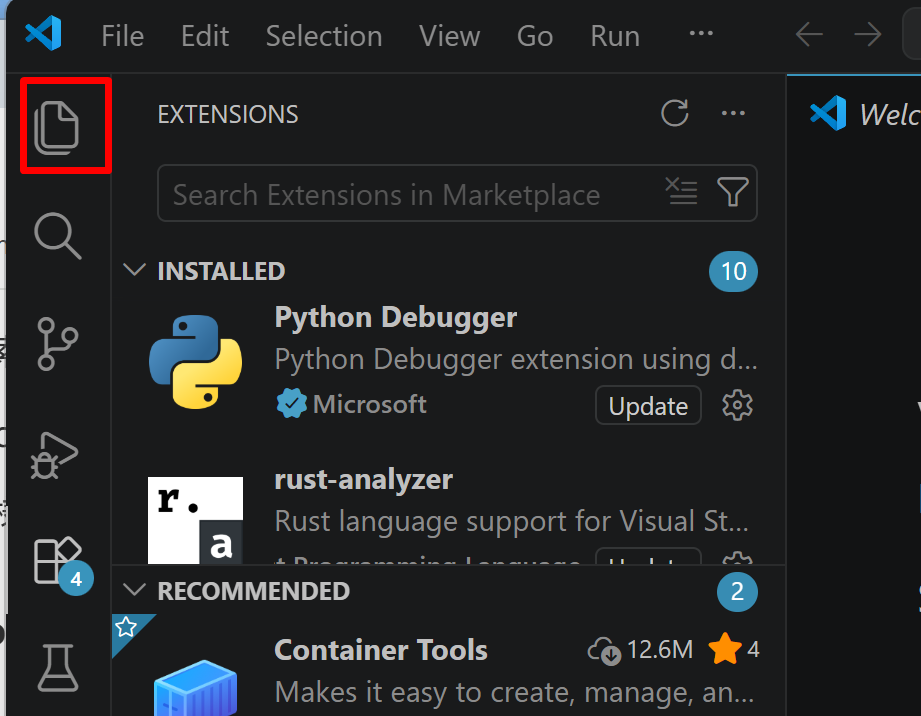
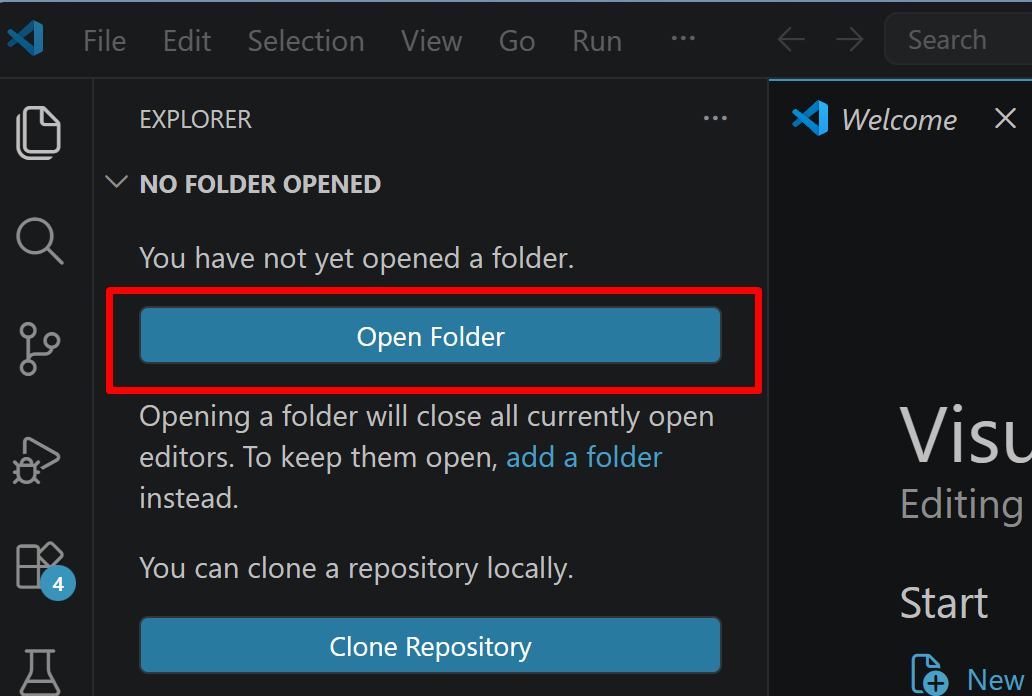
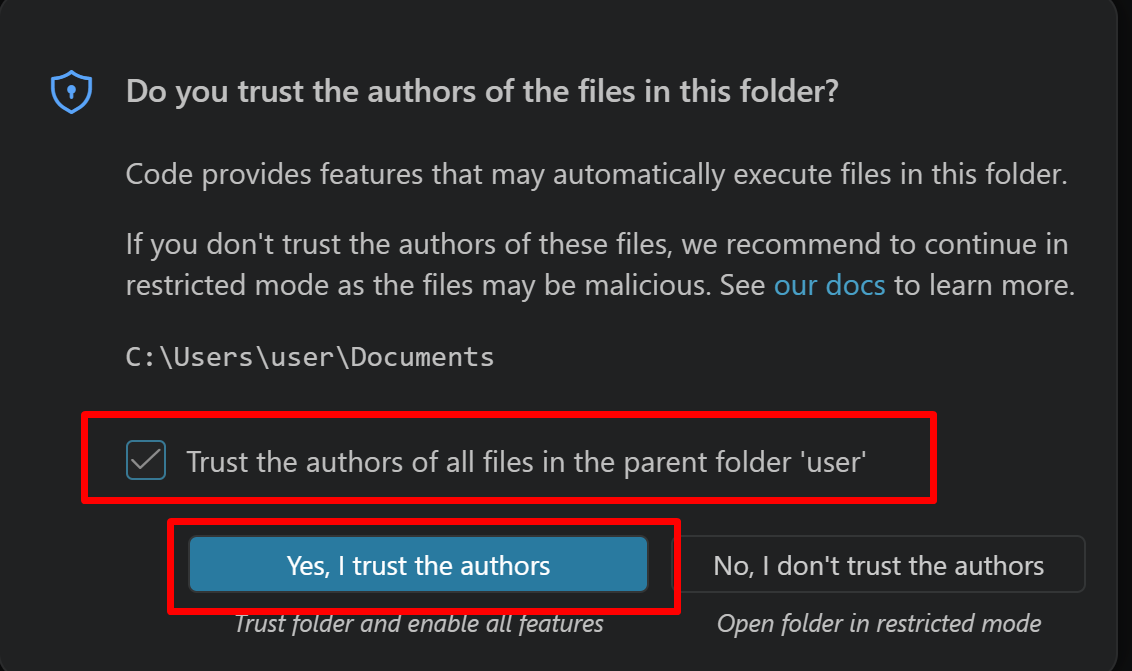
  2. 「NO FOLDER OPENED」(作業対象フォルダが未選択の状態)と表示される場合は,「Open Folder」をクリックし,プログラムを保存するフォルダを選択する

    続いて「フォルダを信用するか」を確認する画面(フォルダ内のコードを実行してよいか確認する VS Code の仕組み)が表示されるので,チェックして Yes を選択する
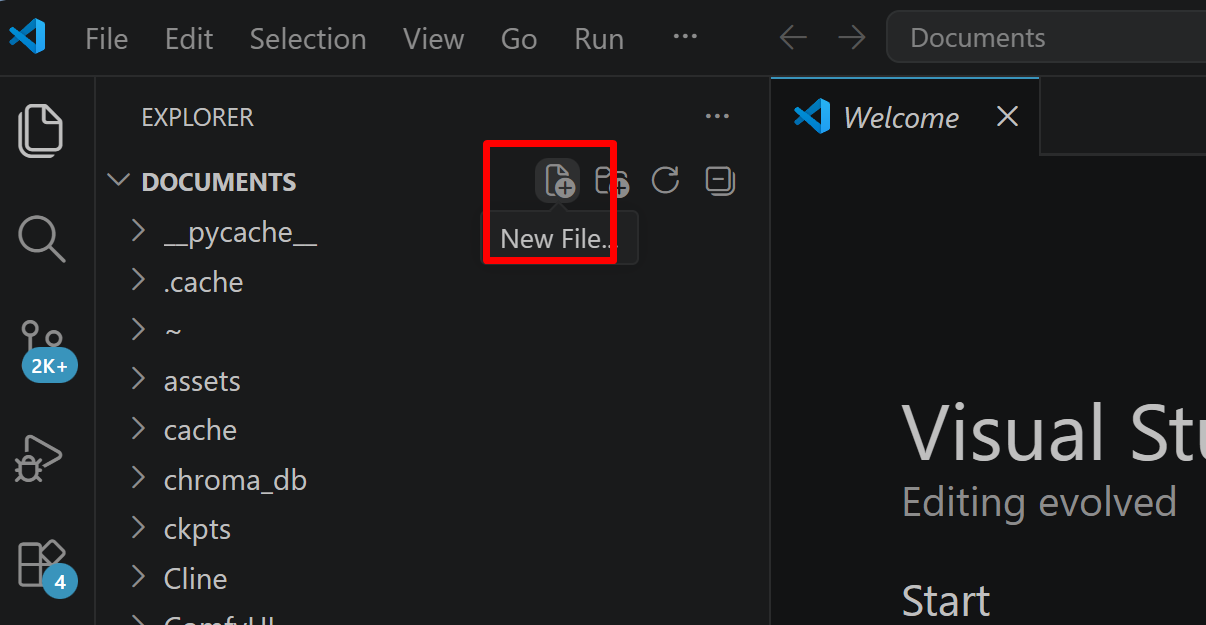
  3. フォルダ名の右側に表示される「新しいファイル」アイコンをクリックする
  4. ファイル名(例:aitask.py.ファイル名は何でも良い)を入力し Enter を押す.拡張子は .py(Python ファイルを示す拡張子)とする

  5. 実行したいコードを選択し,Ctrl+C でコピーする.VS Code のエディタ領域に Ctrl+V で貼り付ける
  6. Ctrl+S で保存する

プログラムの実行

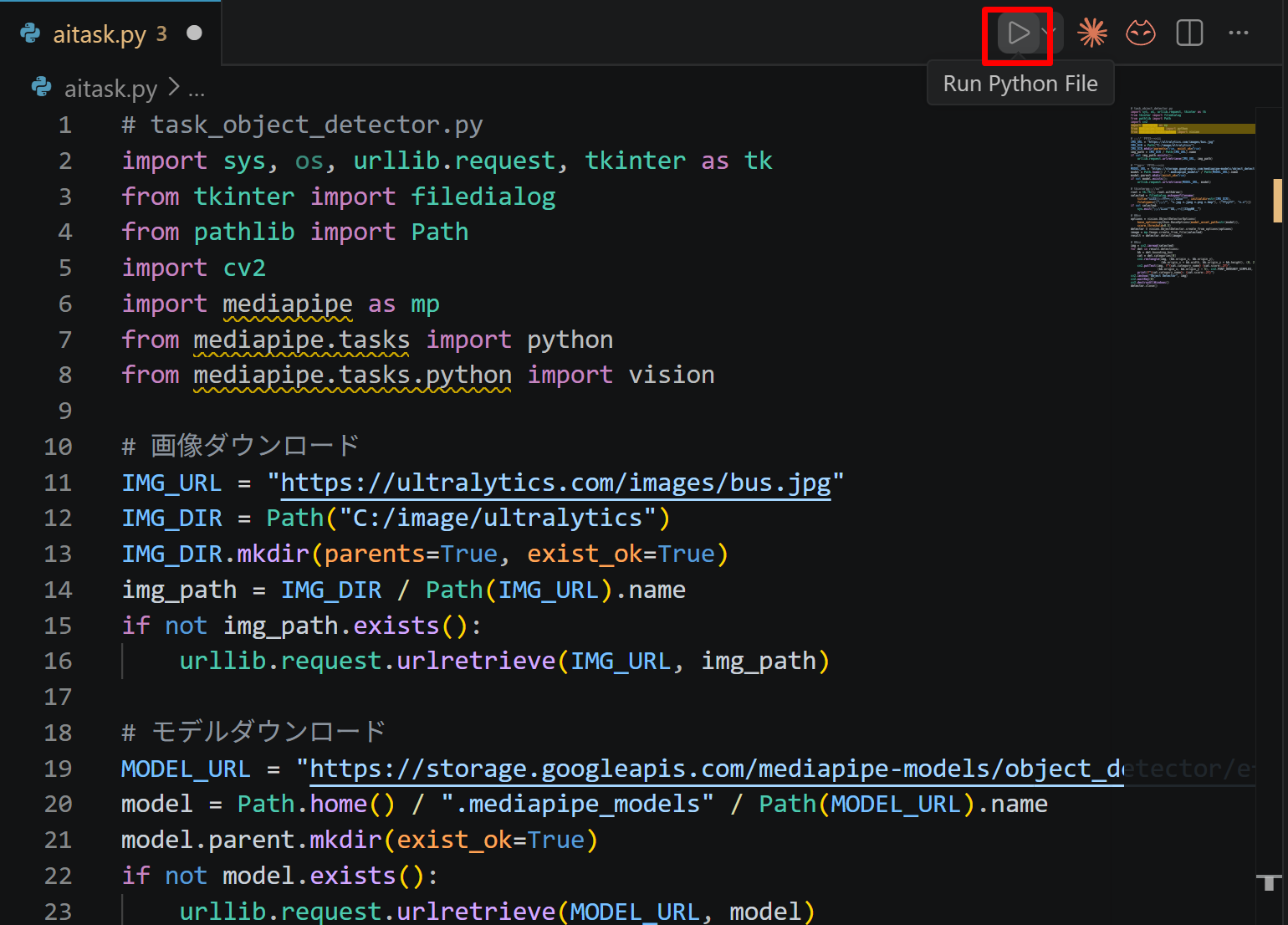
  1. エディタ右上の三角形「▷」アイコン(Run Python File:現在開いている Python ファイルを実行するボタン)をクリックする.または,エディタ上で右クリックし「ターミナルで Python ファイルを実行」を選択する
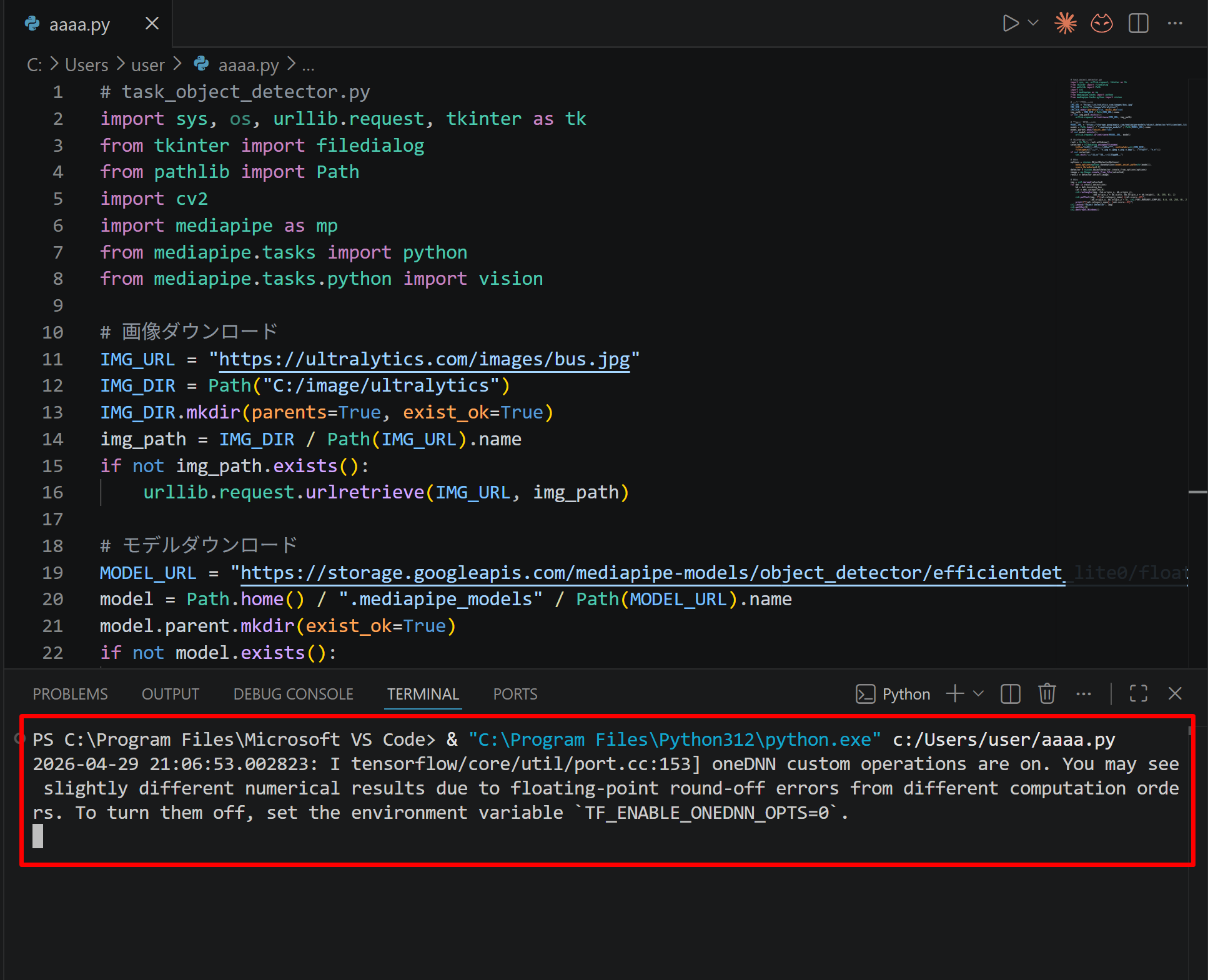
  2. VS Code 下部のターミナル(コマンドの入出力を表示する画面)に,実行結果(print 関数の出力等)が表示される
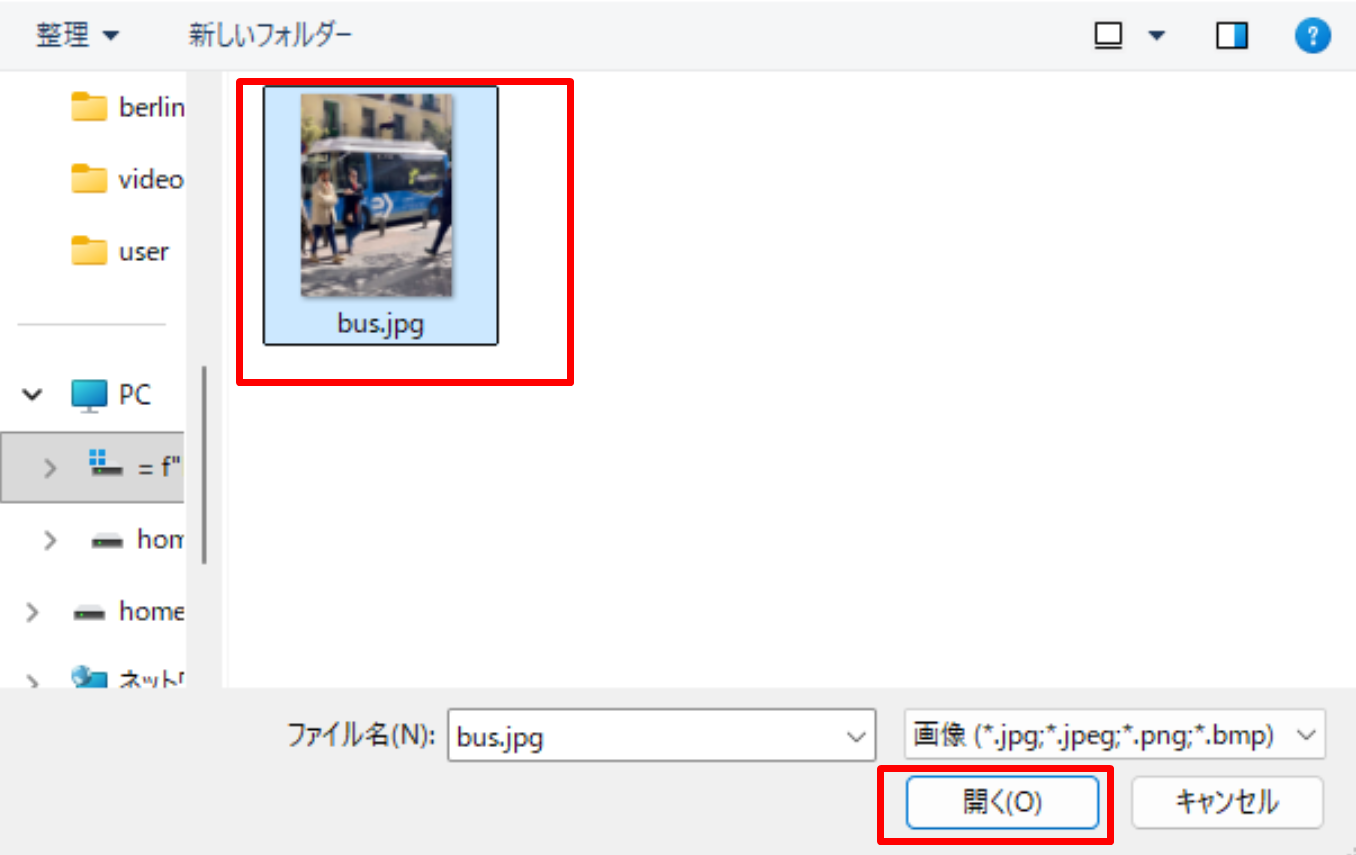
  3. tkinter(Python 標準の GUI ライブラリ)のファイル選択ダイアログを使うプログラムを実行した場合は,ダイアログが開くので対象画像を選択する
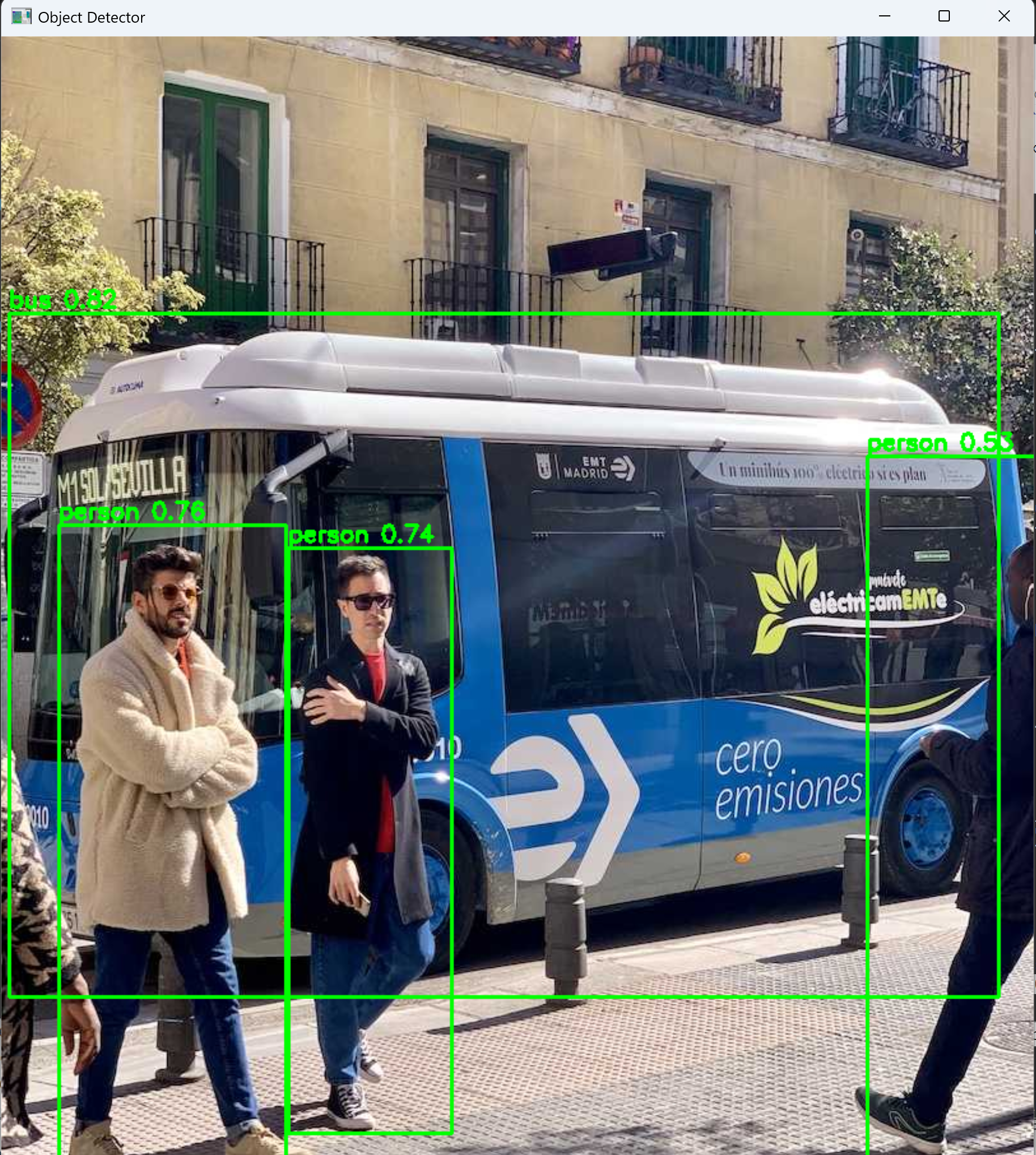
  4. VS Code 下部のターミナルで実行結果を確認する.OpenCV ウィンドウ(OpenCV が画像を表示するために開く専用ウィンドウ)が開いた場合はそちらも確認する.OpenCV ウィンドウは,マウスクリックでウィンドウをアクティブ(操作対象の状態)にしてからキーを押すと終了する