![[kaneko lab.]](https://www.kkaneko.jp/info/logo_png.png)
ComfyUI ユーザーガイド (Windows)
このガイドで学べること: ComfyUI Desktop のインストール、基本的な画像生成操作、ワークフローの読み込みと保存
前提知識: Windows の基本操作ができること。プログラミングの知識は不要である。
【目次】
基礎知識
ComfyUI とは
ComfyUI は、AI 画像生成のためのノードベースワークフローエディタである。ノード(処理単位)を接続することで、画像生成プロセスを構築する。テキスト入力のみの生成ツールと異なり、各処理段階を個別に制御できるため、再現性の高い結果を得られる。
ComfyUI では、各機能を独立したブロック(ノード)として表現し、それらを線で接続して処理の流れを作る。例えば、「テキスト入力ノード」→「画像生成ノード」→「保存ノード」のように視覚的に処理手順を組み立てる。
AI 画像生成の基本概念
- プロンプト: AI に与える文章指示。具体的な描写により意図した結果に近づく
- モデル(Checkpoint): 学習済みの AI。画風や品質を決定する
- ワークフロー: プロンプトから最終画像までの処理手順。ノードの組み合わせで構成される
- VAE(Variational Auto-Encoder): 潜在空間(画像を圧縮した数値表現の空間)と画像との間の変換を行うモデル。画像の色彩や品質に影響する
前提条件
本ガイドを実行する前に、以下の要件を確認する。
- Windows 11
- NVIDIA GPU 推奨(CPU のみでも動作するが、生成速度が低下する)
- 15GB 以上の空き容量(モデル追加時はさらに必要)
インストール手順
Step 1: ComfyUI Desktop のダウンロード
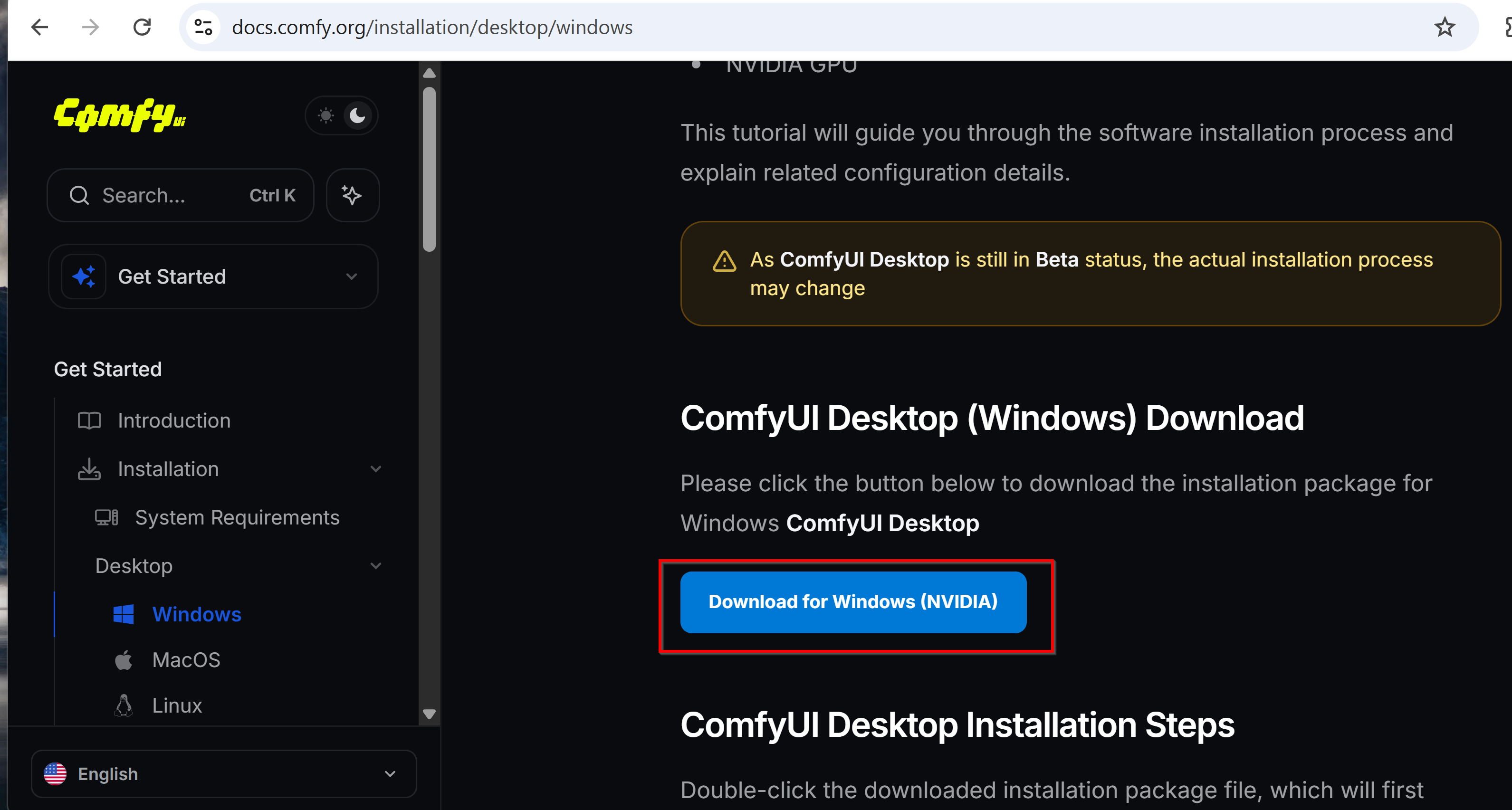
公式サイトから ComfyUI Desktop for Windows をダウンロードする。
https://docs.comfy.org/installation/desktop/windows
前準備: Python のインストール(任意)
ComfyUI Desktop は独自の Python 環境を自動構築するため、この手順は通常不要である。システム全体で Python を使用する場合や、他の Python ツールとの連携が必要な場合のみ実行する。
以下のコマンドを管理者権限のコマンドプロンプトで実行する(手順:Windows キーまたはスタートメニュー → cmd と入力 → 右クリック → 「管理者として実行」)。管理者権限は、winget の --scope machine オプションでシステム全体にソフトウェアをインストールするために必要である。
Python 3.12 のインストール
Pythonのインストールを行い、Pythonのプログラムを実行する環境を整える。扱う環境は、Windows搭載パソコンである。金子研究室では、Python 3.12.10を推奨する。
[Windows での Python 3.12 のインストール手順を見るには、ここをクリック]
Windows での Python 3.12 のインストール
以下のいずれかの方法でPython 3.12をインストールする。Pythonがインストール済みの場合、この手順は不要である。
方法 1:winget によるインストール
【インストールコマンドの実行方法】
管理者権限でコマンドプロンプトを起動する(手順:Windowsキーまたはスタートメニュー → cmd と入力 → 右クリック → 「管理者として実行」)。そして、コマンド全体をコマンドプロンプトにコピー&ペーストする。
--scope machine を指定することで、システム全体(全ユーザー向け)にインストールされる。このオプションの実行には管理者権限が必要である。インストール完了後、コマンドプロンプトを再起動するとPATHが反映される。
REM Python 3.12 をシステム領域にインストール
winget install --id Python.Python.3.12 -e --scope machine --silent --accept-source-agreements --accept-package-agreements --override "/quiet InstallAllUsers=1 PrependPath=1 Include_test=0 Include_pip=1 Include_launcher=1 InstallLauncherAllUsers=1 TargetDir=\"C:\Program Files\Python312\""
if not "%ERRORLEVEL%"=="0" ( color 0c & echo Python 3.12 のインストールに失敗しました & ping 127.0.0.1 -n 6 >nul & color )

REM Python と Scripts を PATH 先頭に追加
powershell -NoProfile -Command "$p='C:\Program Files\Python312'; $s=\"$p\Scripts\"; if(Test-Path $p){$k=[Microsoft.Win32.Registry]::LocalMachine.OpenSubKey('SYSTEM\CurrentControlSet\Control\Session Manager\Environment',$true); $c=$k.GetValue('Path','',[Microsoft.Win32.RegistryValueOptions]::DoNotExpandEnvironmentNames); $t=$k.GetValueKind('Path'); $new=$c; if((';'+$new+';') -notlike \"*;$p;*\"){$new=$p+';'+$new}; if((';'+$new+';') -notlike \"*;$s;*\"){$new=$s+';'+$new}; if($new -ne $c){$k.SetValue('Path',$new,$t)}; $k.Close()}"

REM 現在のセッションにも反映(システムPATHを再取得して連結)
for /f "usebackq tokens=2,*" %A in (`reg query "HKLM\SYSTEM\CurrentControlSet\Control\Session Manager\Environment" /v Path`) do set "PATH=%B"

REM pip / wheel の更新
python -m pip install --no-user -U pip wheel
if not "%ERRORLEVEL%"=="0" ( color 0c & echo pip / wheel の更新に失敗しました & ping 127.0.0.1 -n 6 >nul & color )
方法 2:インストーラーによるインストール
- Python公式サイト(https://www.python.org/downloads/)にアクセスし、「Download Python 3.x.x」ボタンからWindows用インストーラーをダウンロードする。
- ダウンロードしたインストーラーを実行する。
- 初期画面の下部に表示される「Add python.exe to PATH」にチェックを入れてから「Customize installation」を選択する。このチェックを入れ忘れると、コマンドプロンプトから
pythonコマンドを実行できない。 - 「Install Python 3.xx for all users」にチェックを入れ、「Install」をクリックする。
インストールの確認
コマンドプロンプトで以下を実行する。
python --versionバージョン番号(例:Python 3.12.x)が表示されればインストール成功である。「'python' は、内部コマンドまたは外部コマンドとして認識されていません。」と表示される場合は、インストールが正常に完了していない。
ComfyUI のインストール
- インストール先に 15GB 以上の空き容量があることを確認する
- ダウンロードしたインストールパッケージファイルをダブルクリックする
- セットアップウィザードの終了画面が表示されたら「完了」をクリックする
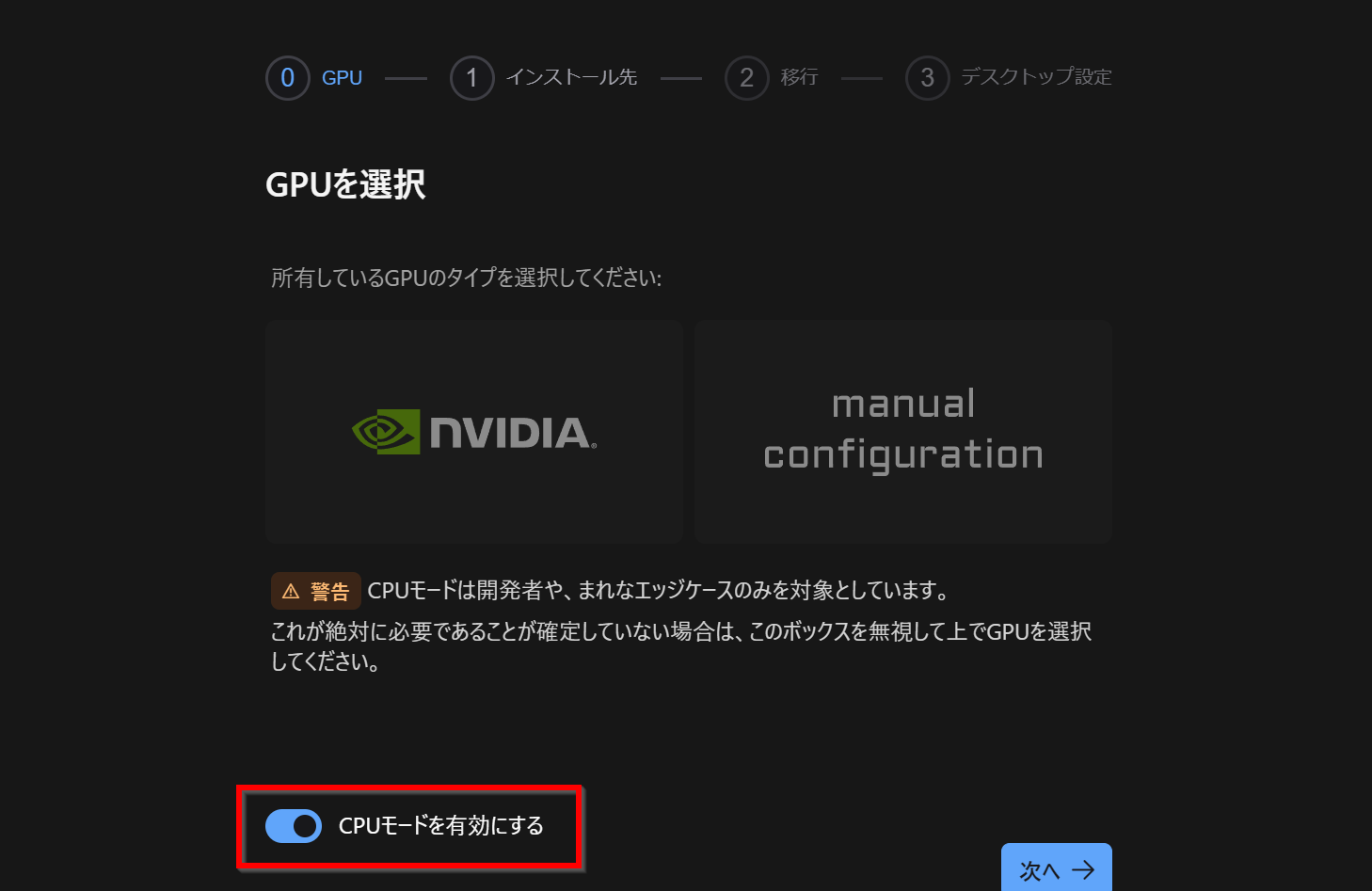
- 「Get Started」と表示されたら「Get Started」をクリックする

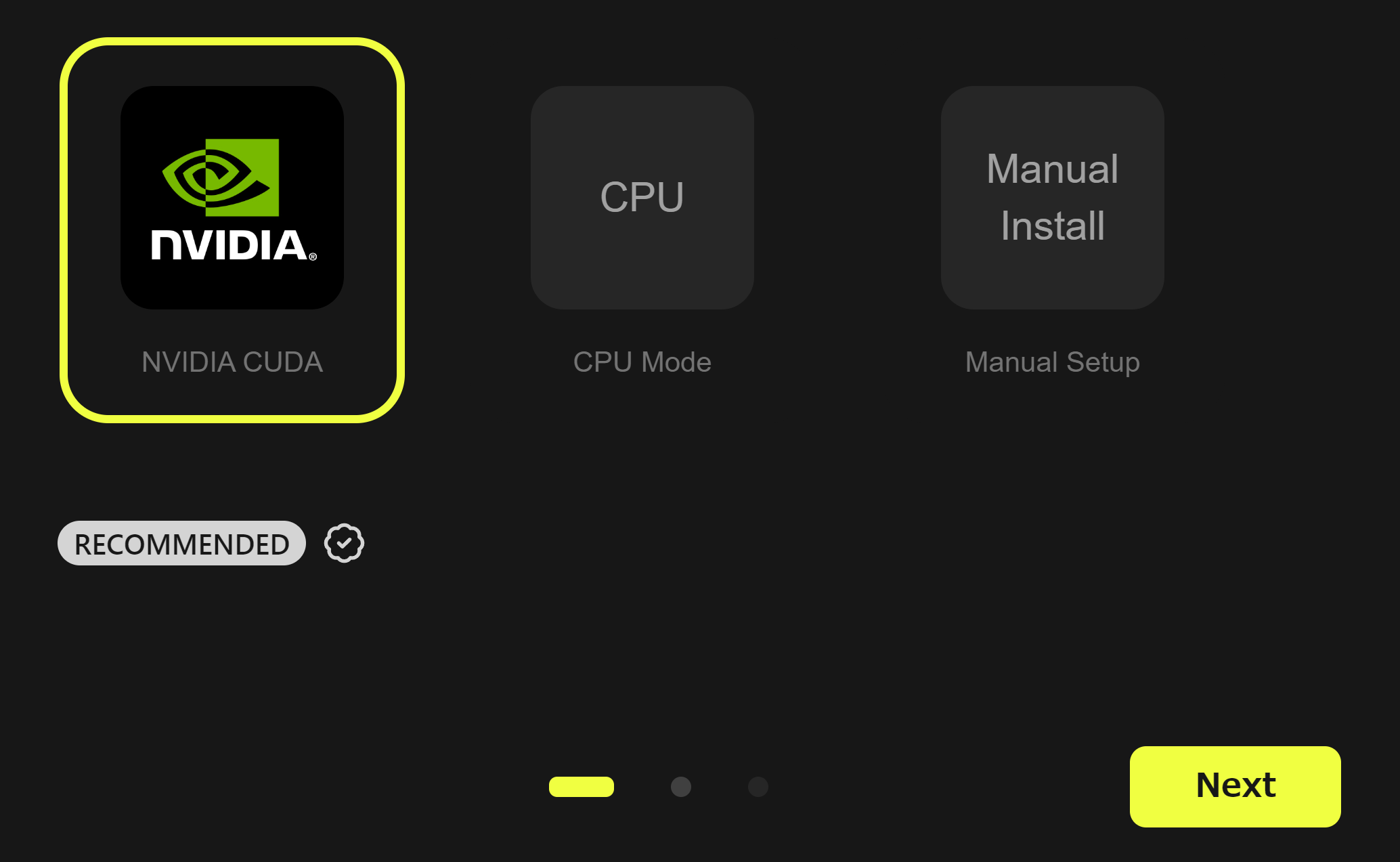
- GPU 選択画面が表示される。NVIDIA のグラフィックスボードがある場合は「NVIDIA CUDA」を、ない場合は「CPU」を選択し、「Next」をクリックする。NVIDIA CUDA を選択すると、GPU による画像生成の高速化が可能となる。
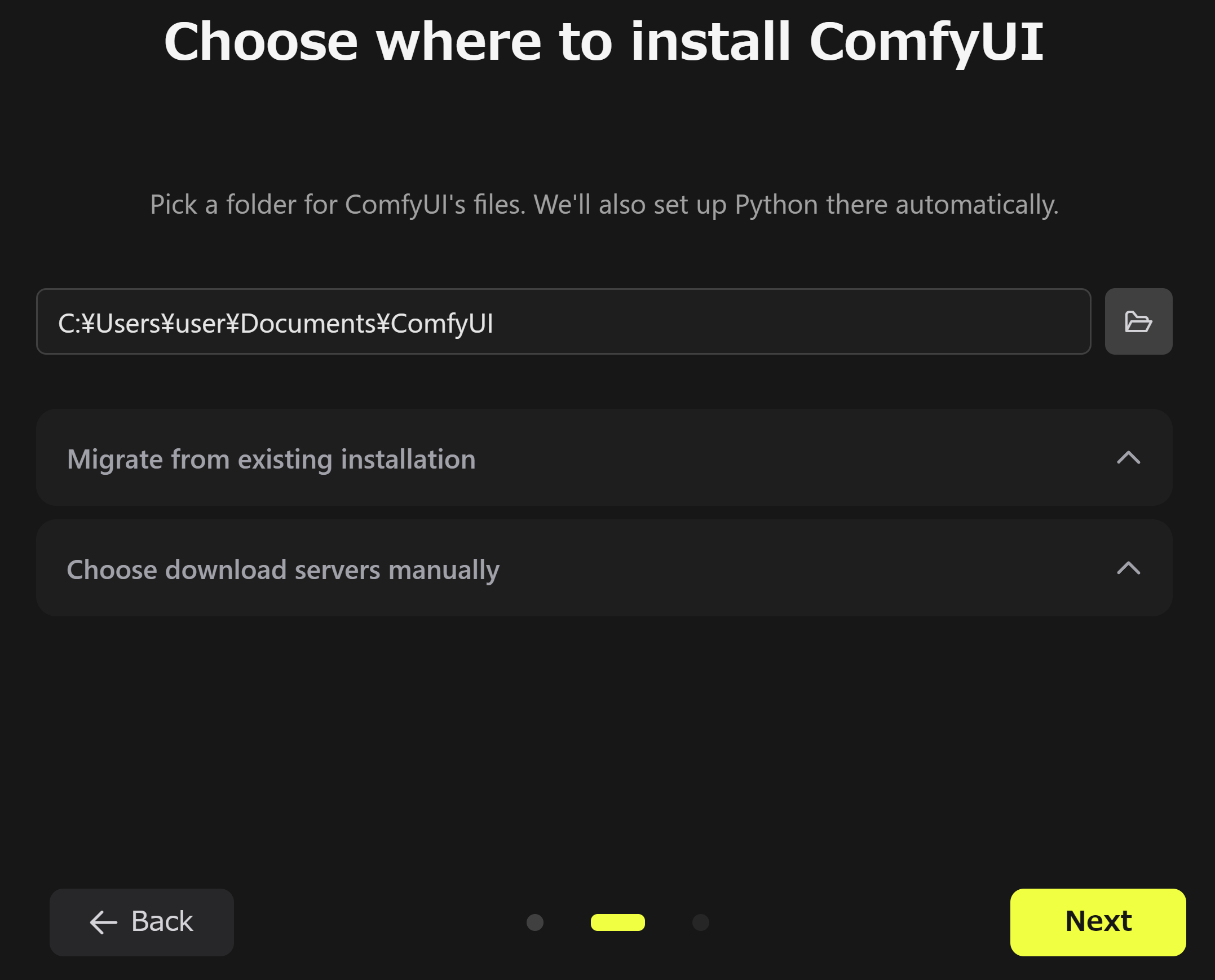
- インストール先はデフォルトのままで「Next」をクリックする
- 設定はデフォルトのままで「Install」をクリックする
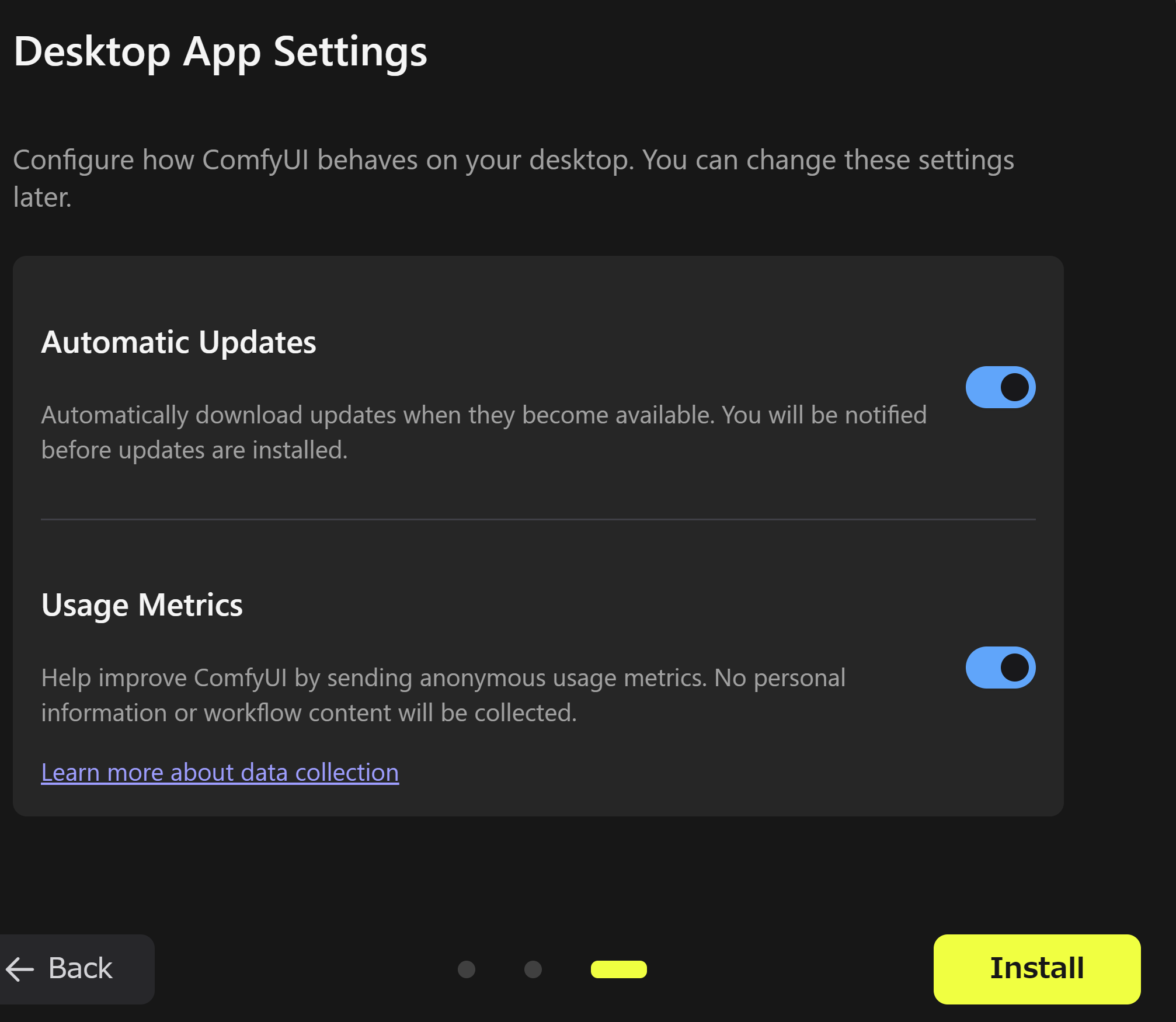
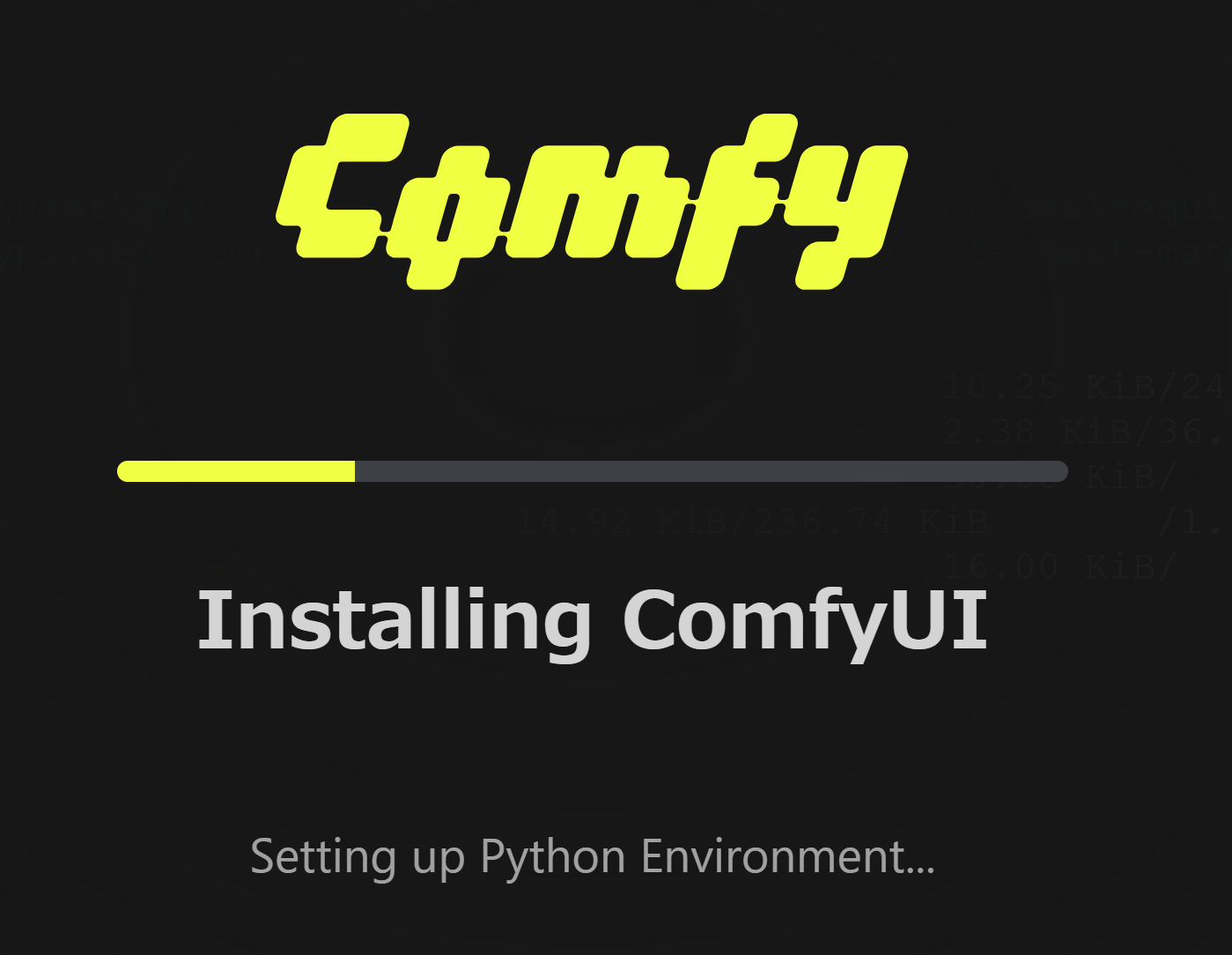
- インストール中に Python 環境の設定が自動で行われる
- インストール完了後、ComfyUI Desktop のサーバーが自動起動する
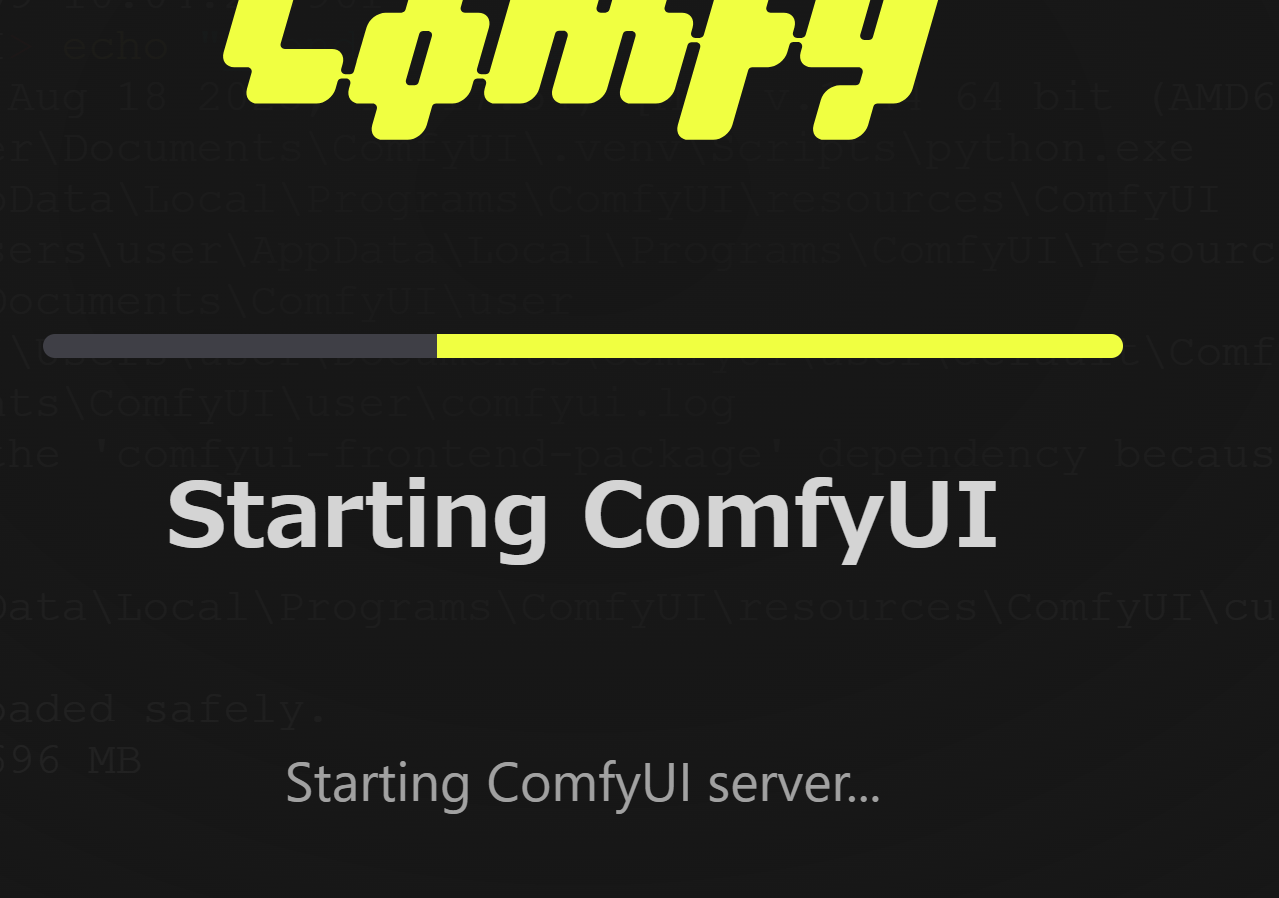
注意: 起動が途中で停止する場合は、ウイルス対策ソフトが干渉している可能性がある。ComfyUI フォルダを除外設定に追加する。
モデルの配置
モデルは画像生成の品質と画風を決定する。初回はダウンロードが必要である。
- ComfyUI Desktop のワークフローテンプレート画面を確認する。インストール完了後、自動的にこの画面が表示される。
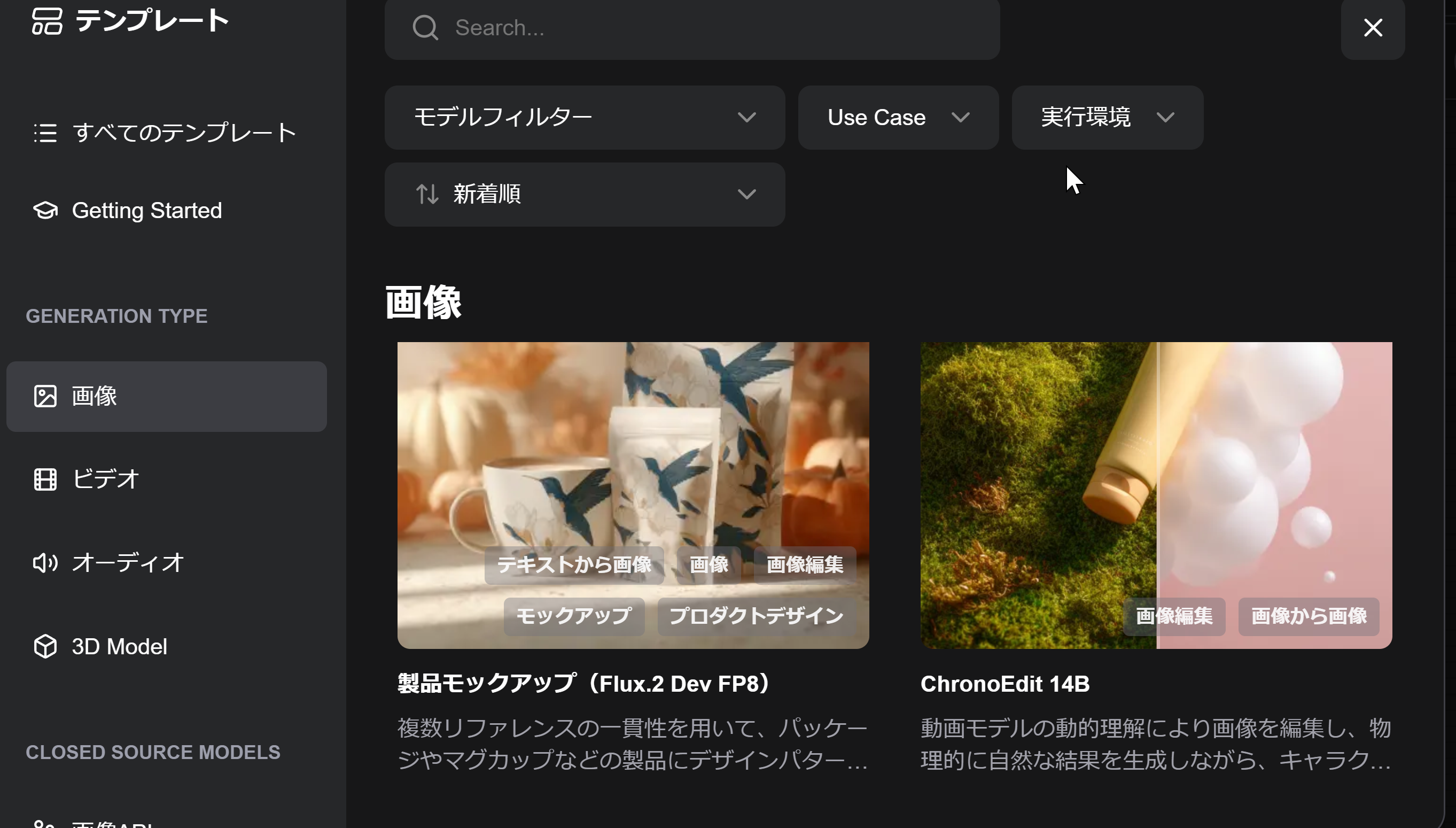
この画面が表示されていない場合は、左側のメニューから表示する。

- モデルを選択する
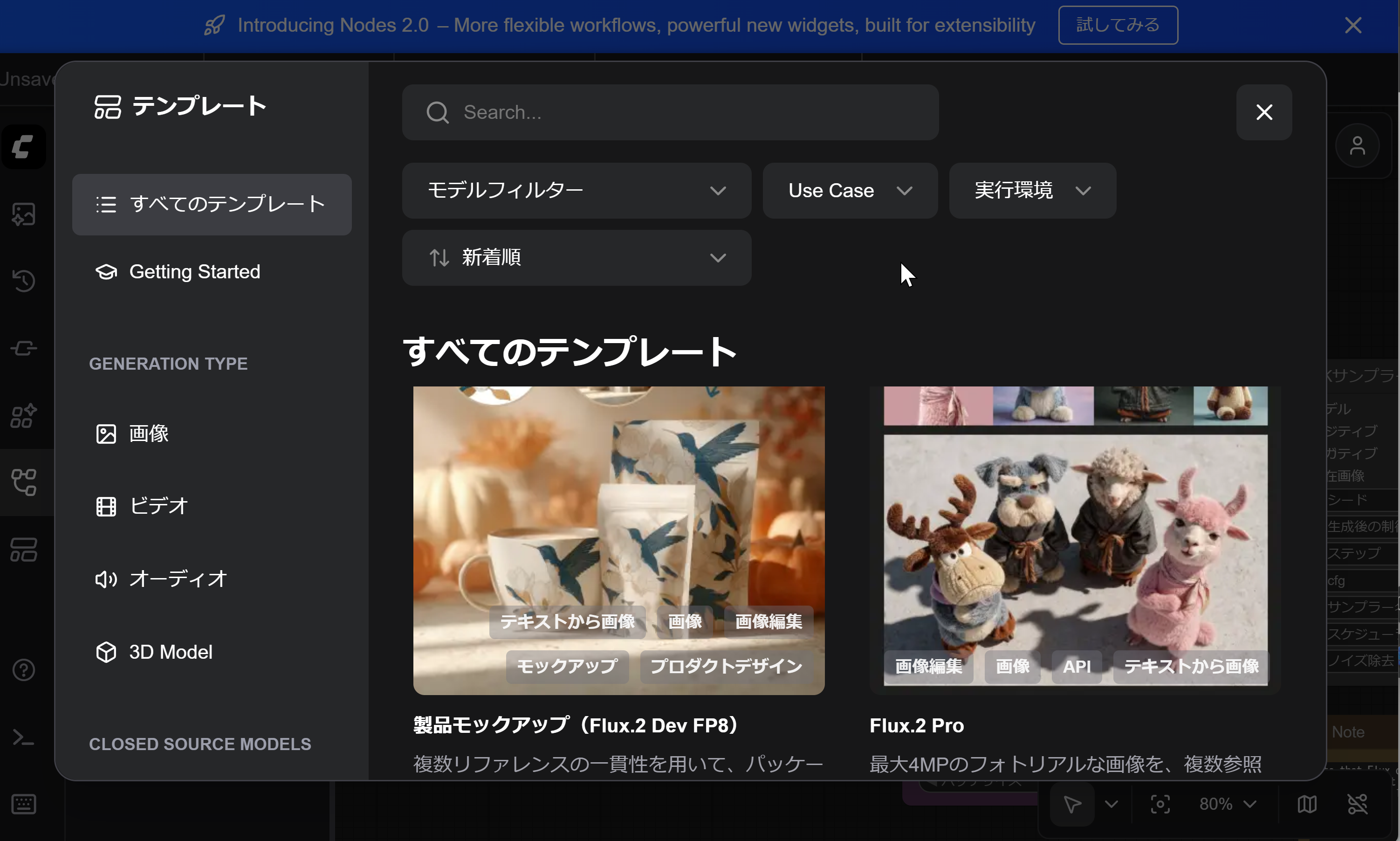
- 初回利用時はモデルがダウンロードされていないため、「ダウンロード」をクリックする。ダウンロード完了まで待機する
注意: モデルは容量が大きい(数 GB〜十数 GB)ため、ディスクの空き容量を確認する。モデルが複数表示された場合は、すべてダウンロードする。
モデルサイズの見方: 「8B」「14B」などの表記はパラメータ数(B は billion = 10 億)を示す。数値が大きいほど高品質になりやすいが、必要な GPU メモリも増加する。8B を超えるモデルは、GPU メモリ 8GB 未満の環境では動作しない場合がある。

モデルは ComfyUI/models/checkpoints フォルダに配置される。
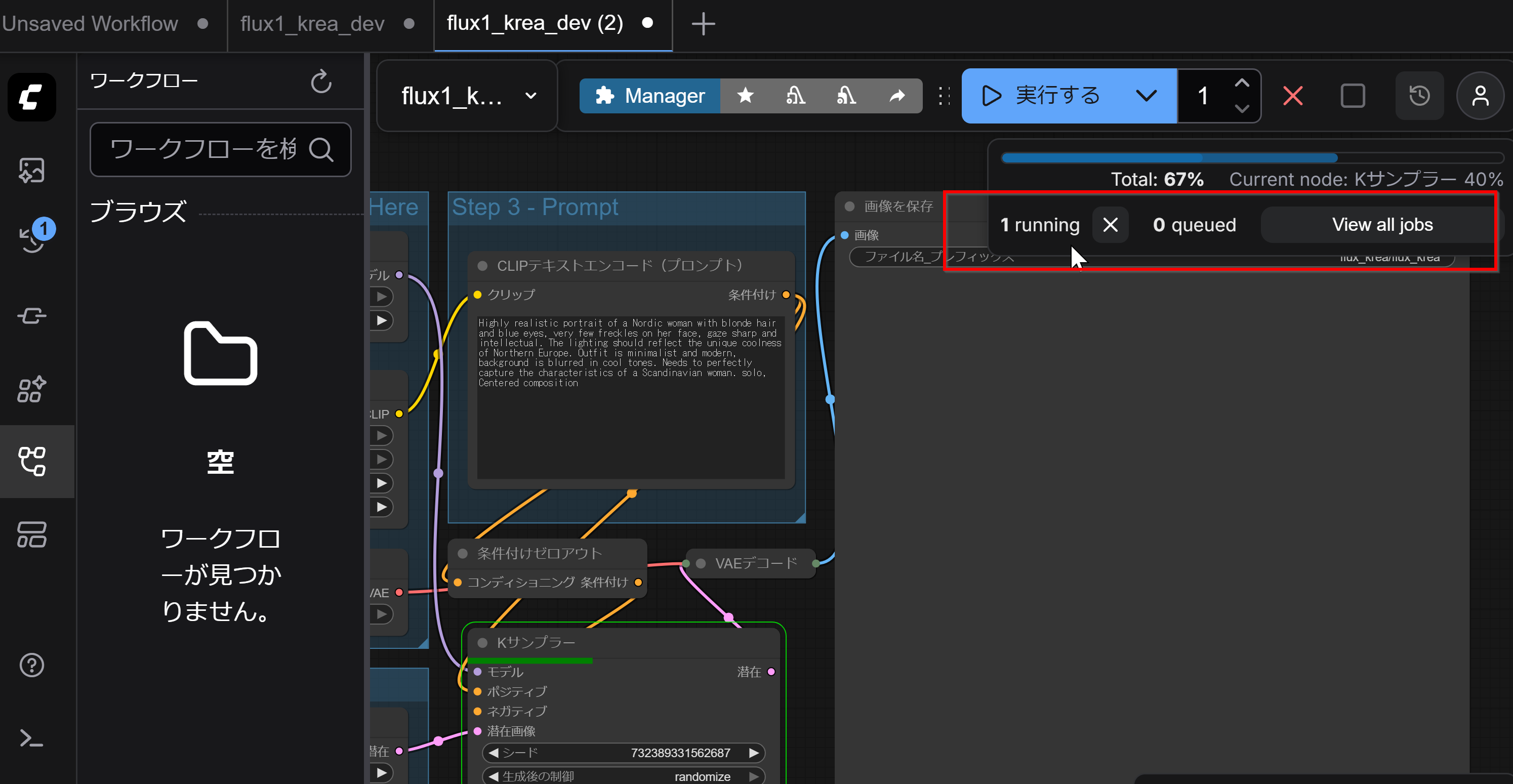
- 動作確認のため「実行する」を 1 回クリックし、結果を待つ

- 実行状況はマウスカーソルを合わせて確認できる
- 生成結果を確認する

- プロンプトを書き換えて再実行できる
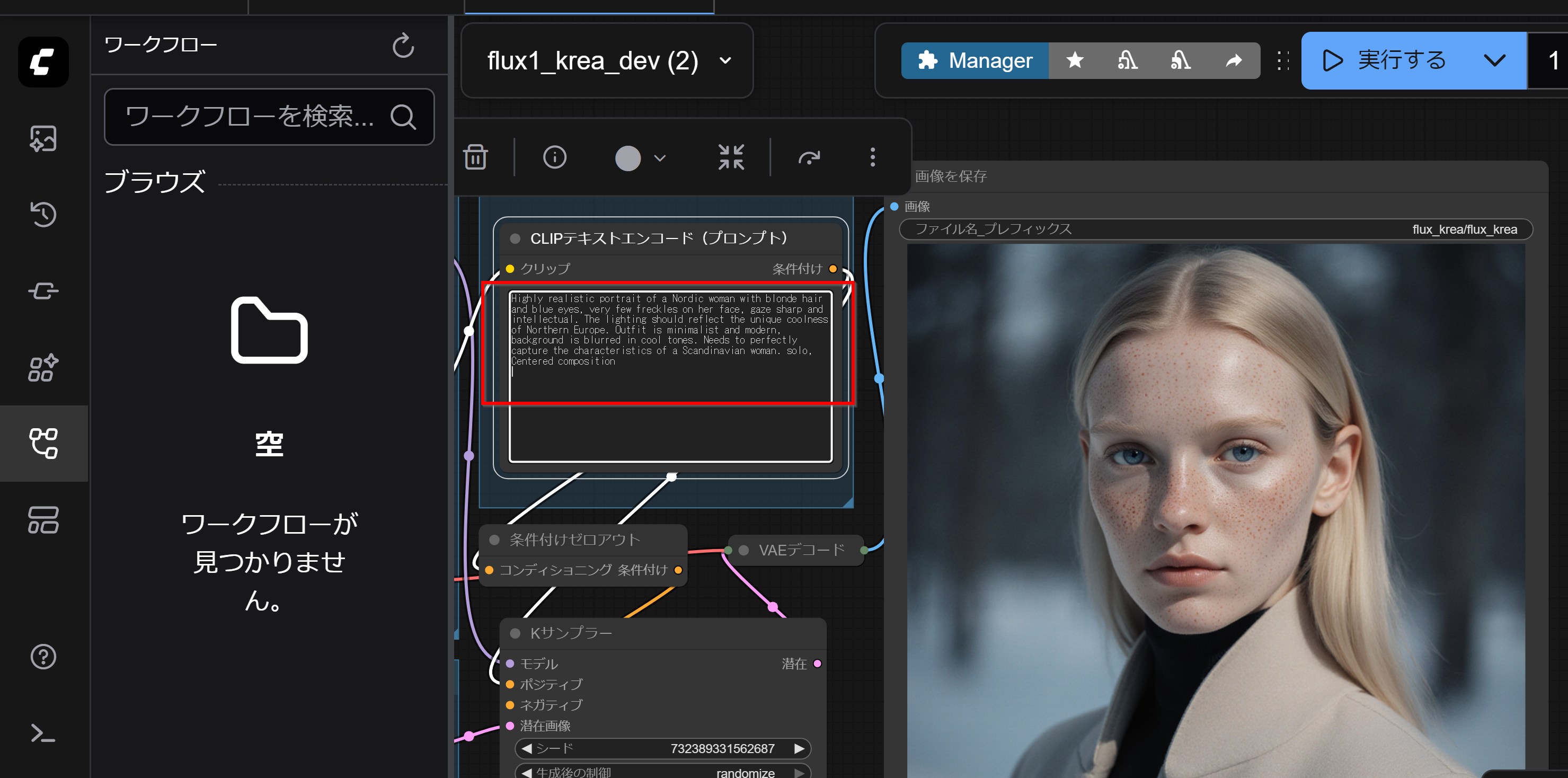
注意: テンプレートによっては入力画像が必要なものがある。その場合は画像を設定してから実行する。
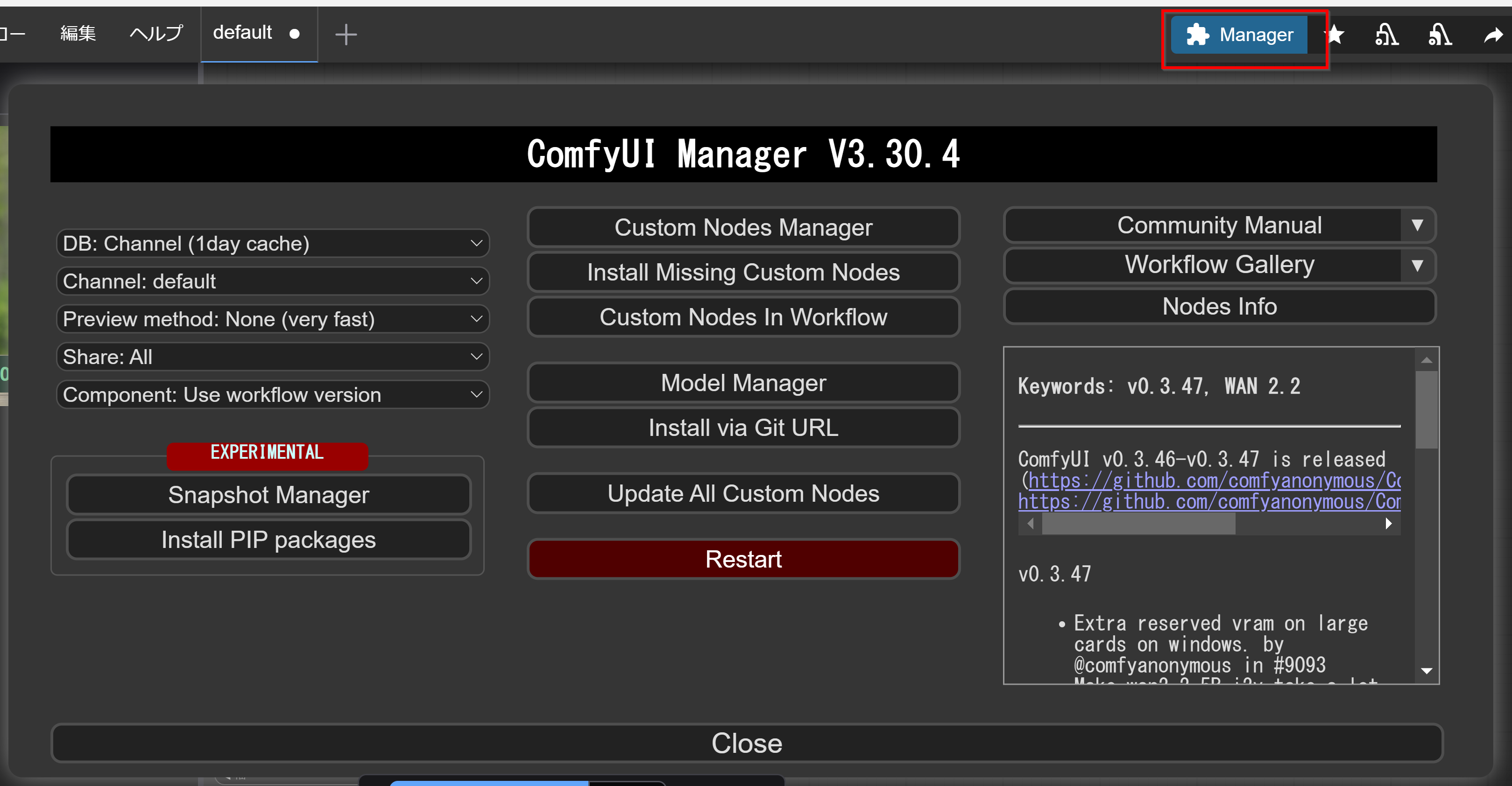
ComfyUI Manager
ComfyUI Manager は、カスタムノードやモデルの管理を行うツールである。ComfyUI Desktop には標準で同梱され、既定で有効になっている。新しい機能を追加する際に使用する。
基本操作
最初に試す操作: インストール完了後、デフォルトワークフローでプロンプトを変更し「実行する」をクリックする。これにより基本的な画像生成の流れを確認できる。
基本ワークフロー構造
ワークフローは、プロンプトから画像生成までの処理の流れを定義する。以下に標準的な構造を示す。
[テキスト入力] → [CLIP] → [プロンプト処理]
      ↓
[チェックポイント読み込み] → [モデル] → [ノイズ除去処理]
      ↓                              ↓
[Empty Latent] → [潜在空間] → [KSampler] → [生成処理]
      ↓
[VAE] → [デコード] → [最終画像] → [保存]
各処理の役割:
- テキスト入力 → CLIP: 文章を数値ベクトルに変換する
- Empty Latent: 生成する画像サイズの空白領域を準備する
- KSampler: ノイズから段階的に画像を生成する(標準的に 20〜50 ステップ)
- VAE: 数値データを画像に変換する
UI 要素
ComfyUI インターフェース:
1. [キュー(Queue)] ボタン(右上) - 生成実行
2. [ワークフロー(Workflows)] - ワークフロー管理
3. [Manager] ボタン - ノード管理
4. ワークフロー表示エリア - ノード配置場所
生成実行
「実行する」ボタンで画像生成を開始する。
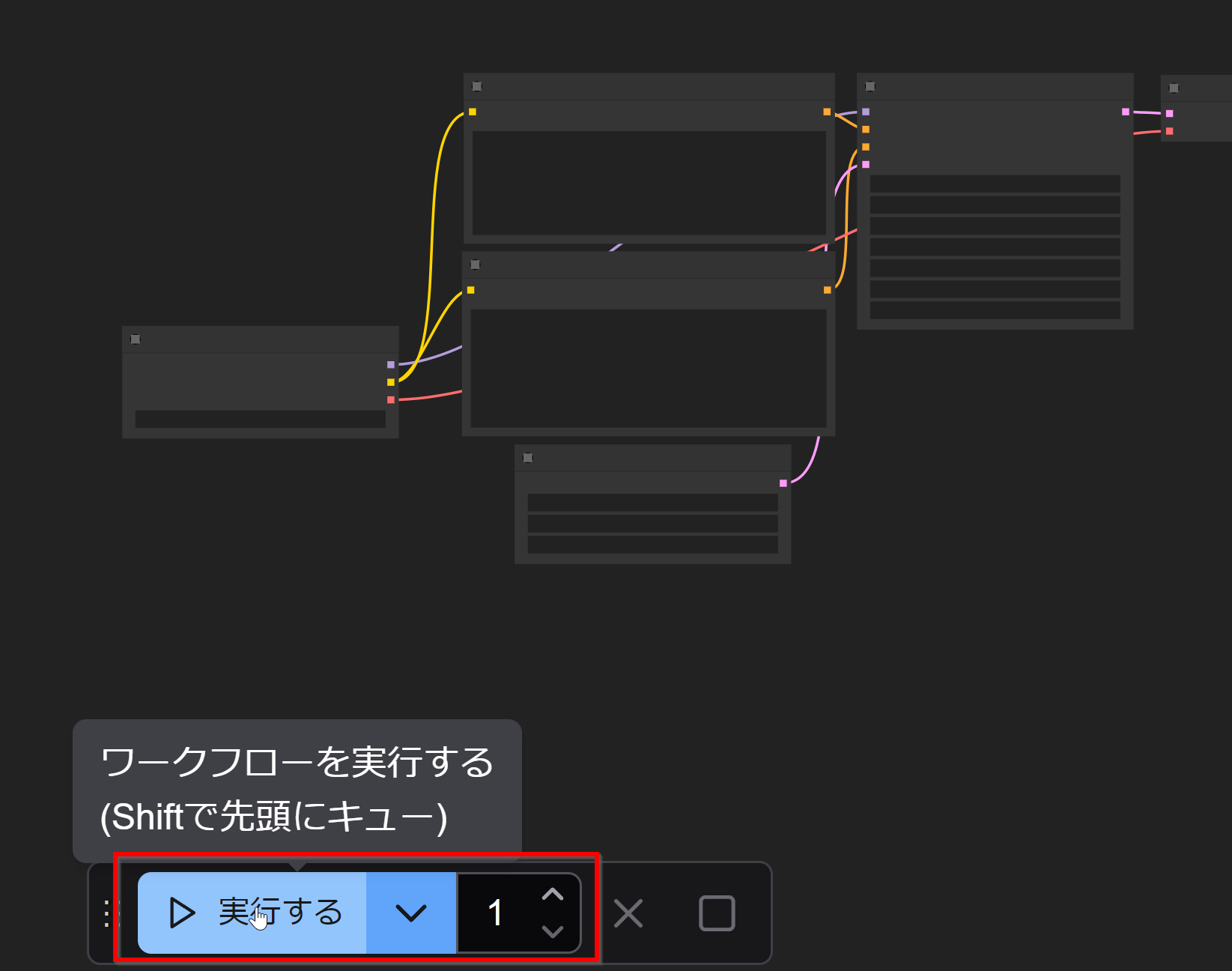
操作手順:
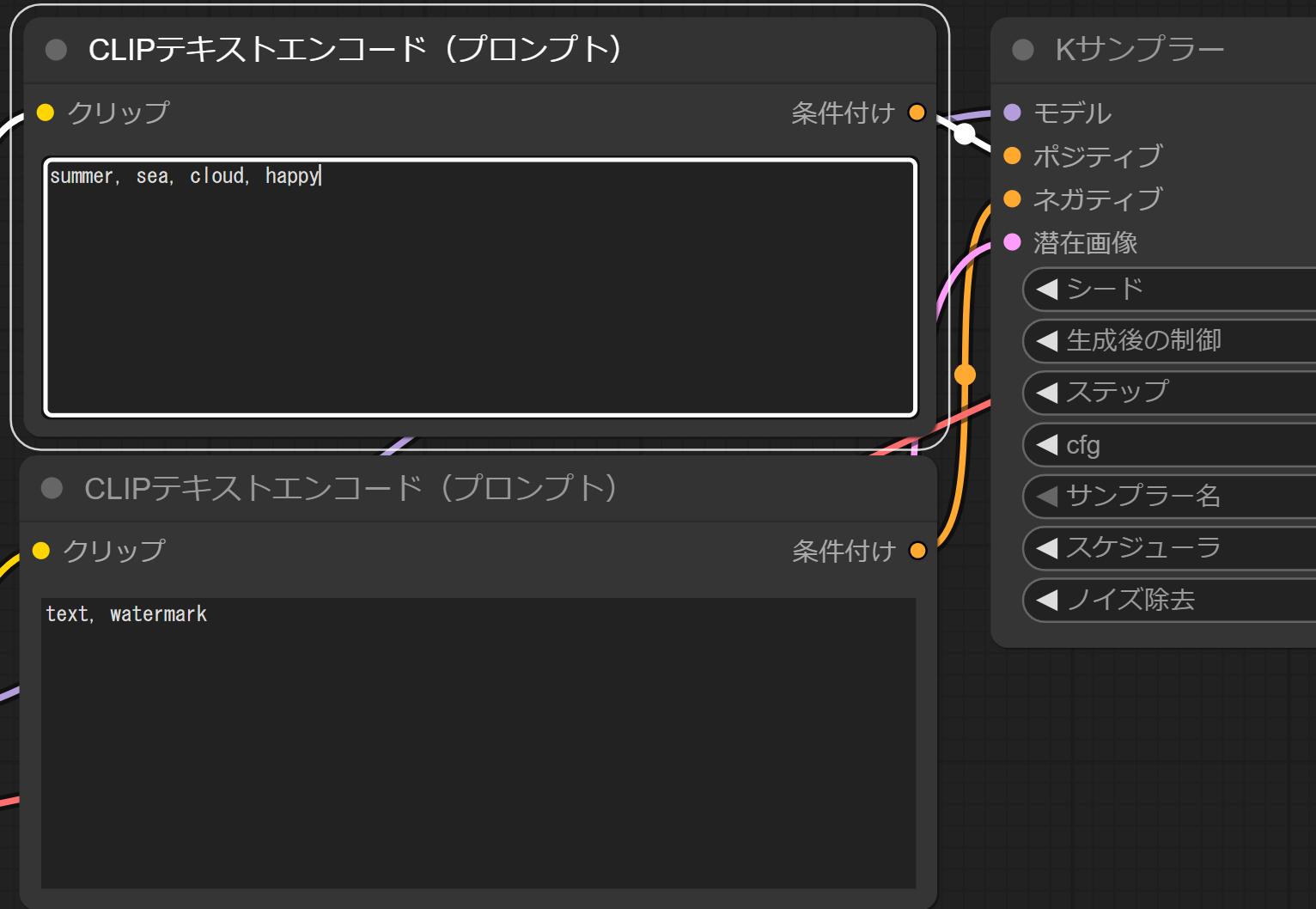
- テキストプロンプトノードに生成したい内容を入力する
- 「実行する」ボタンをクリックする
- 進行状況が表示される。完了まで待機する(標準的に 1〜5 分)
プロンプト入力
ワークフロー内のテキストノードにプロンプトを入力する。多くのモデルは英語の学習データを基に訓練されているため、英語で入力すると意図に近い結果が得られやすい。
パラメータ設定
生成結果を調整するための主要パラメータを以下に示す。
- Steps(ステップ数): 20〜30 が標準。多いほど詳細になるが、過度に増やすと画像が不自然になる場合がある
- CFG Scale: プロンプトへの忠実度を制御する。値はモデルにより異なる
- Seed 値: 同じ値で同じ結果を再現できる。-1 でランダム生成
ワークフロー読み込み
「Workflows」ボタン →「Open」で読み込むか、画像や JSON ファイルを直接ドラッグ & ドロップする。
注意: ワークフローが読み込めない場合は、必要なカスタムノードが不足している可能性がある。エラーメッセージで不足ノードを確認し、Manager からインストールする。
ワークフロー保存
メニューから保存またはエクスポートを行う。保存したワークフローは、同じ設定で再度画像を生成する際に使用できる。
実践応用
ワークフローテンプレートのアクセス方法
「Workflows」メニューから「テンプレートを参照」を選択する。テンプレートを使用すると、ワークフローを一から作成する必要がなくなる。
標準搭載のワークフローテンプレート
基本的な画像生成:
- Text-to-Image: テキストから画像を生成する
- Image-to-Image: 既存画像を基に新しい画像を生成する
- Upscaling: 画像解像度を向上させる
画像編集:
- Inpainting: 画像の一部分を修正・再生成する
- Outpainting: 画像の外側を拡張する
- ControlNet: 構図やポーズを制御して画像を生成する
動画生成:
- Text-to-Video: テキストから動画を生成する
- Image-to-Video: 静止画から動画を生成する
3D 生成:
- 3D Generation: 画像から 3D モデルを生成する
各テンプレートに必要なモデルは、Manager の「Install Models」から確認およびインストールできる。
高度な活用
技術的基盤
システム構成: ComfyUI はローカル Web サーバーとして動作する。Desktop 版は 8000 番ポート、Portable 版は 8188 番ポートで Web インターフェースを提供し、処理はバックグラウンドの Python プロセスで実行される。
依存環境: ComfyUI は Python 環境と PyTorch(AI 計算ライブラリ)に依存する。初回インストール時にこれらは自動構築される。AI ライブラリとモデルファイルのため、大容量のディスク空間が必要となる。
モデルファイル: モデルファイルは数十億のパラメータを含む。safetensors 形式は AI モデルの重みデータを格納する形式である。「pruned-emaonly」は画像生成(推論)に用いる重みだけを残した軽量版で、追加学習用のデータを省いたものである。
拡張機能: カスタムノードは既存機能を拡張する追加モジュールである。コミュニティが開発した処理(顔交換、3D 生成など)を追加できる。ComfyUI Manager は依存関係を解決し、インストールを行う。
メモリ管理: AI 画像生成は GPU メモリを消費する。8GB 未満の GPU では、モデルを部分的に RAM に退避させる低 VRAM モードが必要となる。処理速度は低下するが、限られたハードウェアでも動作可能となる。
ディレクトリ構造
ComfyUI のファイル構成を理解すると、モデルの手動追加やトラブルシューティングに役立つ。Desktop 版では、インストール時に選択したフォルダ(basePath)の下に以下の構造が作成される。
<インストール先フォルダ>\
└── ComfyUI\                 # ComfyUI 本体
    ├── main.py
    ├── custom_nodes\        # カスタムノード
    │   ├── ComfyUI-3D-Pack\
    │   └── ...
    ├── models\              # AI モデル
    │   ├── checkpoints\     # Stable Diffusion モデル
    │   ├── loras\
    │   └── embeddings\
    └── output\              # 生成結果
インストール先フォルダの設定は %APPDATA%\ComfyUI\config.json の basePath で確認・変更できる。
ComfyUI 3D Pack のインストール
3D 生成機能を利用するには、ComfyUI 3D Pack をインストールする。このパックにより、画像から 3D モデルを生成する機能が追加される。
- ComfyUI Desktop の「Manager」ボタンをクリックする

- 「Custom Node Manager」ボタンをクリックする

- 「3D」で検索し、「ComfyUI-3D-Pack」を選択する

- 内容を確認し、「install」をクリックする

- 画面の指示に従い、「restart」をクリックする
ComfyUI 3D Pack の主なノード
- ComfyUI-3D-Pack(MrForExample 製): 3D 生成の総合パッケージ
- ComfyUI_3d_pose_editor: 3D ポーズ編集
- ComfyUI-Flowty-TripoSR: 単一画像からの 3D 再構築(ローカル実行、無料)
注意: Tripo AI 社のクラウド API(Tripo 3D)を利用する場合は API キーの取得が必要であり、有償となる。ComfyUI-Flowty-TripoSR はオープンソースモデルをローカルで実行するため、無料で使用できる。
コミュニティワークフローの入手方法
コミュニティが作成したワークフローを利用すると、画像生成を試すことができる。
主要プラットフォーム:
- ComfyWorkflows - https://comfyworkflows.com
- GitHub 公式例 - https://github.com/comfyanonymous/ComfyUI_examples
トラブルシューティング
メモリ不足エラー
GPU メモリが不足すると、生成が失敗またはエラーで停止する。以下の対処法を試す。
- ComfyUI 起動時に
--lowvramオプションを追加する - 生成解像度を 512x512 に下げる
- バッチサイズを 1 に設定する
ノードが表示されない場合
ComfyUI Desktop を再起動し、custom_nodes 内のフォルダ構造および __init__.py ファイルの存在を確認する。
- カスタムノードのインストール失敗: Manager で「Install Missing Custom Nodes」を実行する
- Python 依存関係エラー: 該当ノードをアンインストールし、再インストールする
用語集
本ガイドで使用する専門用語を以下にまとめる。
- safetensors: AI モデルの保存形式。pickle 形式と異なり、任意コード実行のリスクがない
- LoRA(Low-Rank Adaptation): 既存モデルに追加する軽量な調整ファイル。特定のスタイルや対象を強化する
- ControlNet: 画像の構造や構図を制御する追加ネットワーク。エッジ検出や深度情報を入力として使用する
- Inpainting: 画像の一部分のみを修正・再生成する技術
- Upscaling: 画像解像度を向上させる処理
- CLIP(Contrastive Language-Image Pre-training): テキストと画像の関係を学習したモデル。プロンプトを数値ベクトルに変換する
- KSampler: 拡散モデルにおけるサンプリングアルゴリズム。ノイズから段階的に画像を生成する
- 潜在空間(Latent Space): AI が画像を圧縮された数値表現として処理する空間
- 低 VRAM モード: GPU メモリ不足時にシステムメモリを代用する動作モード
- パラメータ数(B): モデルの規模を示す数値。B は billion(10 億)の略