![[kaneko lab.]](https://www.kkaneko.jp/info/logo_png.png)
VrewによるPowerPointスライド動画化ガイド
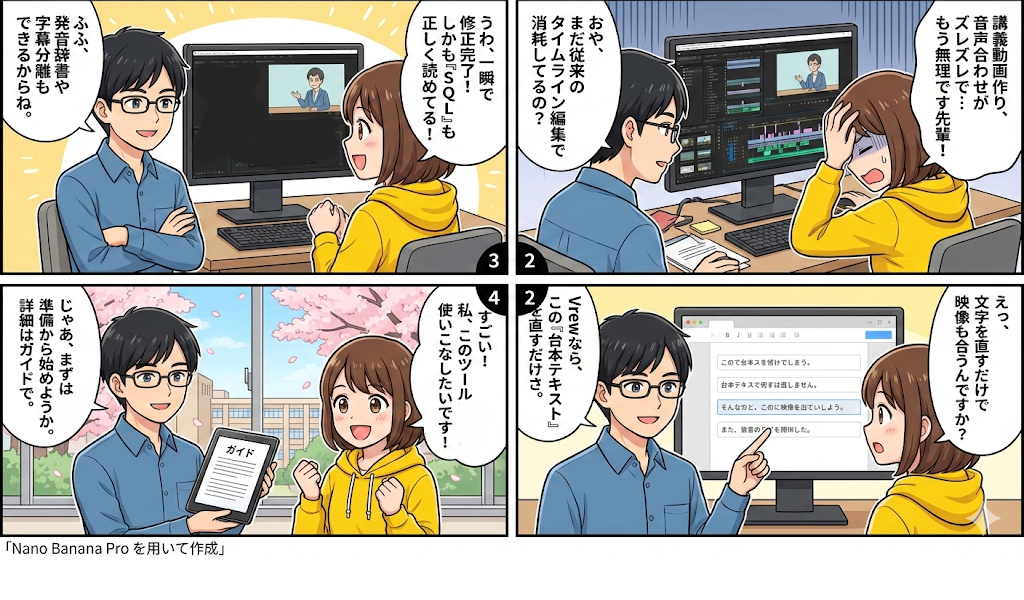
【学習内容の構成】
- テキストベース編集:台本の修正が音声と映像に自動反映される仕組み
- 事前準備:PowerPointからPDFへの変換とVrewのインストール
- 動画化の手順:PDF読み込み、台本入力、音声設定、エクスポートまでの一連の操作
- 専門用語への対処:発音辞書の活用と台本・字幕の分離による誤読回避
- 前提:PowerPointの基本操作、PDFファイルの概念
- 意義:動画編集の専門知識なしで講義スライドを音声付き動画教材へ変換
【目次】
1. 本ガイドについて
想定読者
PowerPointでスライドを作成できるが、動画編集の経験がない人を対象とする。
典型的なユースケース
- 講義スライドを音声付き動画教材へ変換する
- 研修資料をオンデマンド視聴用の動画にする
- 学会発表スライドを録画形式で配布する
前提知識
本ガイドは以下の知識があることを前提とする。
- PCの基本操作(ファイル保存、フォルダ選択、Deleteキーの使用等)
- PowerPointの基本操作(スライド作成、テキスト入力、保存)
- PDFファイルの概念(PowerPointとは異なるファイル形式であること)
- Webブラウザからのファイルダウンロードとインストール
2. Vrewの概要
2.1 Vrewとは
VrewはVoyagerX社(韓国)が開発したAI動画編集ソフトである。PDFスライドからAI音声付き動画を作成する機能を持つ。Windowsで動作する(MacおよびLinuxにも対応する)。本ガイドはWindowsでの操作を前提とする。
2.2 テキストベース編集の利点
従来の動画編集ソフトでは、映像と音声をタイムライン(時間軸上に映像や音声を並べた編集画面)上で直接操作する。この方式では、音声の修正箇所を探すために映像を再生しながら該当位置を特定する必要があり、専門的な知識を要する。
Vrewはテキストベース編集を採用している。台本(読み上げる原稿のテキスト)を修正すると、対応する音声と映像区間が自動的に調整される。この仕組みにより、動画編集の専門知識がなくても利用できる。
2.3 処理の流れ
Vrewによる動画作成は以下の流れで進む。括弧内は対応する手順番号である。
- PDF読み込み:スライドを画像として取り込む(手順1〜2)
- 音声設定とAI音声生成:選んだ音声で、入力したテキストから音声を生成する(手順3〜4)
- 字幕生成:台本から字幕を自動生成する(手順4)
- 動画出力:スライド画像、音声、字幕を結合して動画ファイルを作成する(手順8)
3. 利用前の確認事項
Vrewを使用する前に、以下の事項を確認すること。
3.1 料金プラン
Vrewには無料プラン(Free)と有料プラン(Light、Standard、Business)がある。各プランには、AI音声生成や画像生成などの機能を使うためのクレジット(利用量の単位)が割り当てられ、使用量に応じて消費される。無料プランでは、出力した動画の冒頭10秒間にウォーターマーク(Vrewのロゴ)が表示される。
料金、クレジット量、利用規約は変更される可能性がある。利用前に公式サイト(https://vrew.ai)で確認すること。
3.2 AI音声のクレジット表記
AI音声のうちVOICEVOXの音声は、動画公開時に出典の表記(例:「VOICEVOX:声優名」)が必要である。それ以外の音声は表記なしで利用できる。表記の要否は音声選択画面で確認できる。
3.3 機密情報の取り扱い
VrewはAI処理をクラウド(インターネット上のサーバー)で行う。そのため、ファイルは外部サーバーに送信される。機密情報や個人情報を含むファイルを扱う場合は、事前に所属機関の情報セキュリティ部門に相談すること。
4. 事前準備
動画作成の前に、以下の準備を行う。これらは独立した作業であり、順序は問わない。
4.1 Vrewのインストール
公式サイト(https://vrew.ai)からWindows用インストーラをダウンロードして実行する。初回起動時にアカウント登録を行う。メールアドレス、またはGoogle・Apple連携で登録できる。
4.2 スライドの準備
PowerPointファイルの作成要件
動画化するPowerPointファイルは以下の点に注意して作成する。
- 文字サイズ:動画視聴時に読み取れるサイズにする
- 下部の余白:画面下部に字幕が表示されるため、スライド下部に重要な情報を配置しない
- アニメーション:PowerPointのアニメーション効果は動画に反映されない。動きが必要な場合は、Vrewのトランジション機能で代用する
PDFへの変換
PowerPointファイルをPDF形式で保存する。PDF形式で保存すると、フォントや図形の配置が正確に再現される。
操作手順:「ファイル」→「名前を付けて保存」→ファイル形式で「PDF」を選択→「保存」
VrewはPowerPointファイルを直接読み込めない。PDFに変換してから読み込む必要がある。
5. 動画化の手順
作業中はプロジェクトを定期的に保存すること。「ファイル」→「保存」で.vrew形式のプロジェクトファイル(編集状態を保存したファイル)が作成され、後から編集を再開できる。
手順1:プロジェクトの作成
Vrewを起動する。ホーム画面の「新規で作成」をクリックする。表示されるメニューから「PDFから動画を作成」を選択する。
メニュー名称はバージョンにより異なる。該当項目が見つからない場合は公式サイトのヘルプを参照すること。
手順2:ファイルの読み込み
ファイル選択ダイアログが表示される。事前に準備したPDFファイルを選択して開く。読み込みが完了すると、スライドがページごとに分割されて表示される。
手順3:音声の設定
以下の項目を設定する。
- 音声の種類:日本語の音声を選択する
- 話速:読み上げの速度を設定する
- 声の高さ:音声のピッチ(声の高低)を設定する
設定後、プレビューで音声を確認しながら調整する。講義用途では聞き取りやすい設定を選ぶ。
選択画面に「クレジット表記必要」と表示される音声(VOICEVOX等)は、動画公開時に出典の記載が必要である。
手順4:台本の入力
画面左側に台本入力欄が、右側にプレビューが表示される。スライドごとにナレーション原稿を入力する。入力したテキストからAI音声と字幕が生成される。
専門用語への対処
AI音声は専門用語や固有名詞を正しく発音しないことがある。以下の方法で対処する。
発音辞書の活用
頻出する専門用語は、台本入力の前に発音辞書へ登録すると効率的である。「AI音声」タブ内の「発音辞書」機能で、単語とその読み(ひらがなまたはカタカナ)を登録する。登録した単語は登録した読みで発音される。登録すると、その単語を含むAI音声のクリップが自動で再生成される。
発音辞書の機能仕様は変更される可能性がある。最新情報は公式サイトで確認すること。
台本と字幕の分離
発音辞書に未登録の用語は、台本に発音どおりに入力し、字幕を正しい表記に修正する。
例:「SQL」を「エスキューエル」と読ませたい場合
- 台本に「エスキューエル」と入力する
- 該当するクリップを選択する
- 字幕欄をクリックして「SQL」に修正する
手順5:不要部分の削除
台本上で不要な文章を選択してDeleteキーで削除する。対応する映像区間(クリップ)も同時に削除される。クリップとは、1つの字幕と対応する映像・音声の単位である。
手順6:演出の追加
必要に応じてBGMやトランジションを追加する。
BGMの追加
画面上部メニュー「挿入」→「BGM」からVrewが提供する音源を選択できる。独自の音源をアップロードすることもできる。BGMの音量はナレーションより小さく設定する。
トランジションの追加
クリップ間の境界をクリックすると、トランジションを設定できる。トランジションとは、スライド間の切り替え時に表示されるフェードやワイプなどの視覚効果である。
手順7:プレビューと確認
画面右側のプレビューで動画全体を確認する。プレビュー下部の再生ボタンで再生と一時停止を操作する。
以下の項目を確認する。
- スライドと音声の対応が正しいか
- 専門用語が正しく読み上げられているか
- 字幕のタイミングと表記が適切か
- BGMの音量が適切か
問題がある場合は台本を修正して再確認する。
手順8:動画の出力
画面右上の「エクスポート」をクリックする。設定は以下を推奨する。
- 形式:MP4
- 解像度:1920×1080(フルHD)
- 画質:「高画質」または「最高画質」
出力先フォルダを指定して「エクスポート開始」をクリックする。
出力完了後、動画を再生して最終確認を行う。問題があればプロジェクトを修正し、再度エクスポートする。
6. トラブルシューティング
6.1 ファイル読み込みの問題
症状:読み込んだスライドのフォントが変わる、図形の配置がずれる
対処:PowerPointファイルをPDF形式で再保存して読み込み直す
6.2 音声生成の問題
症状:AI音声が生成されない、生成に失敗する
対処:
- インターネット接続を確認する。AI処理はクラウドで実行されるため、接続が必要である。
- 台本に長い文がある場合は分割する。
- Vrewを再起動する。
6.3 出力の問題
症状:出力した動画の画質が低い
対処:エクスポート設定で解像度を1920×1080、画質を「高画質」または「最高画質」に設定する
6.4 字幕生成の制限
症状:字幕に句読点が自動で入らない
対処:既存の動画ファイルから字幕を生成する場合、句読点は自動生成されないことがある。必要に応じて手動で追加する
7. まとめと次のステップ
要点
VrewはPDFスライドからAI音声付き動画を作成するソフトウェアである。テキストベース編集により、台本の修正が音声と映像に自動反映される。利用前に料金プラン、機密情報の取り扱い、技術的制限を確認すること。
次のステップ
- 公式サイトで料金プランを確認する:https://vrew.ai
- 簡単なスライドで試作し、操作に慣れてから本番の教材で動画を作成する
改訂履歴
本ガイドは2026年6月時点の情報に基づく。機能や料金は予告なく変更される可能性がある。最新情報は公式サイトで確認すること。