![[kaneko lab.]](https://www.kkaneko.jp/info/logo_png.png)
Google Colaboratory の概要とAI機能
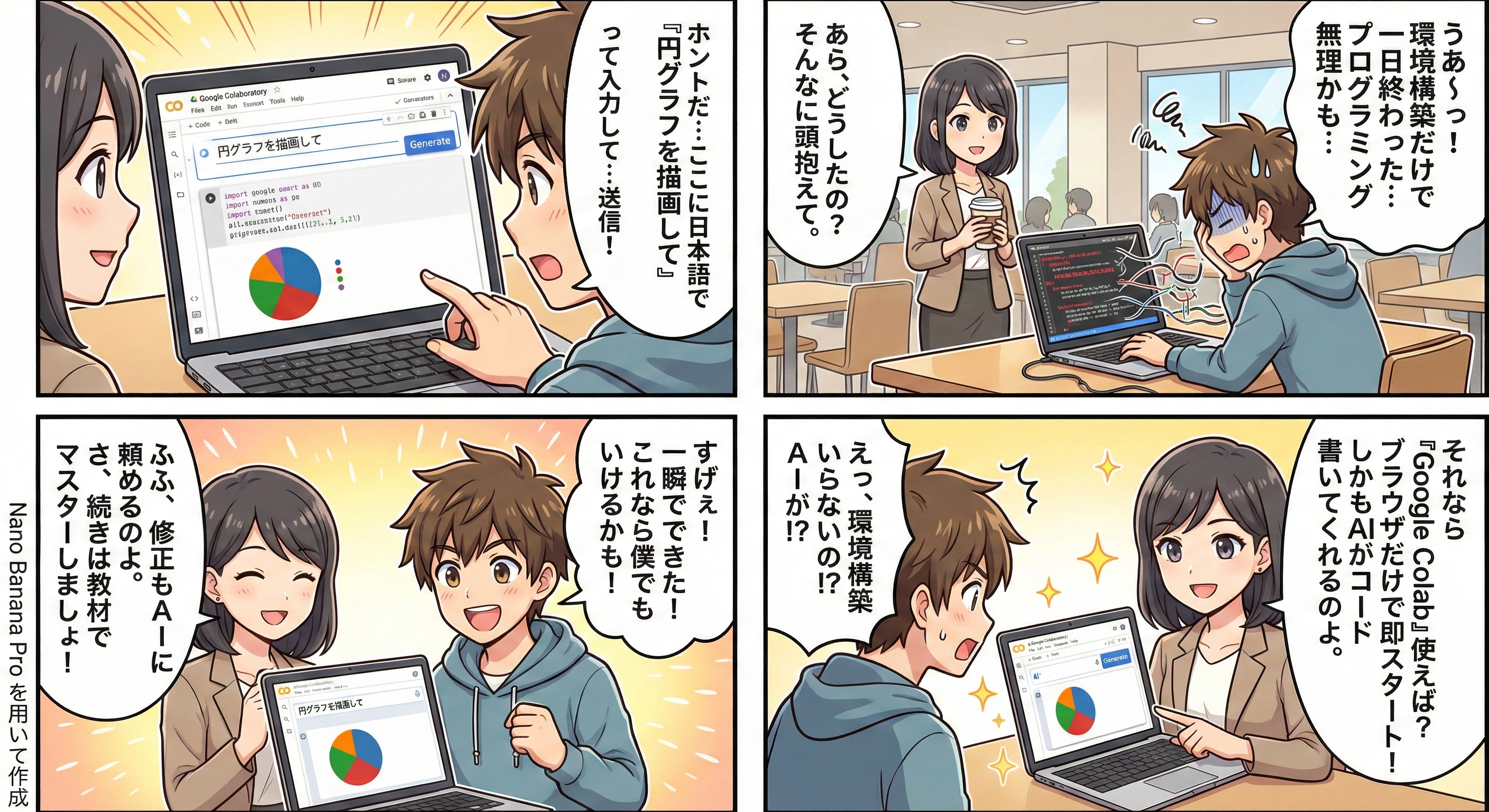
【学習内容の構成】
- 環境準備:Googleアカウントでのログインとノートブックの作成
- 基本操作:コードセルへのプログラム入力と実行、結果の確認
- AIコード生成:日本語での指示によるコード自動生成と修正依頼
前提:Webブラウザの基本操作、Googleアカウント
意義:プログラミングの基本サイクル(入力→実行→結果確認)の体験、AIを活用したコード作成の実践
YouTube動画:https://youtu.be/ZCVofjGnFtU
1. 本章の学習目標と前提知識
1.1 学習目標
本章では、Google Colaboratoryを使用したプログラムの実行方法と、AIによるコード生成機能の活用方法を学ぶ。具体的には以下の3点を習得する。
- 環境準備:Googleアカウントでのログインとノートブックの作成
- 基本操作:コードセルへのプログラム入力と実行、結果の確認
- AIコード生成:日本語での指示によるコード自動生成と修正依頼
1.2 前提知識
本章の学習には、Webブラウザの基本操作ができること、Googleアカウントを持っていることを前提とする。
1.3 学習の意義
本章を通じて、プログラミングの基本サイクル(入力→実行→結果確認)を体験し、AIを活用したコード作成を実践する。
2. Google Colaboratoryの概要
Google Colaboratoryは、Webブラウザからアクセスできるプログラミング環境である。
2.1 ノートブックとは
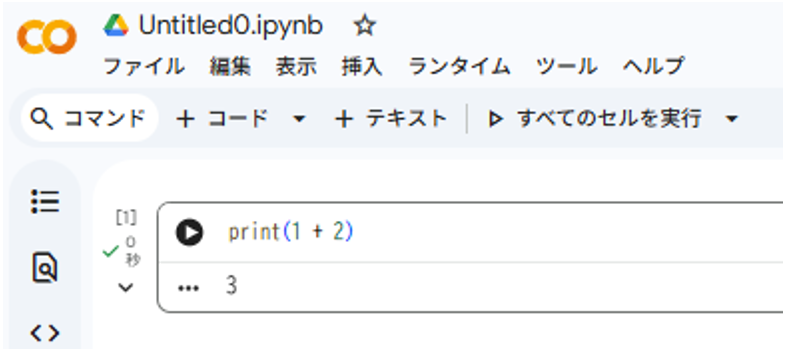
ノートブックとは、プログラムと実行結果を一緒に保存できるファイルである。スマートフォンのメモ帳に近いが、書いた内容を実行できる点が異なる。作成したノートブックはGoogle Driveに保存できる。
2.2 セルの種類
ノートブックは以下の2種類のセルで構成される。
- コードセル:プログラムを記述するためのセル
- テキストセル:説明文、図、リンクなどを記述するためのセル
3. 環境準備
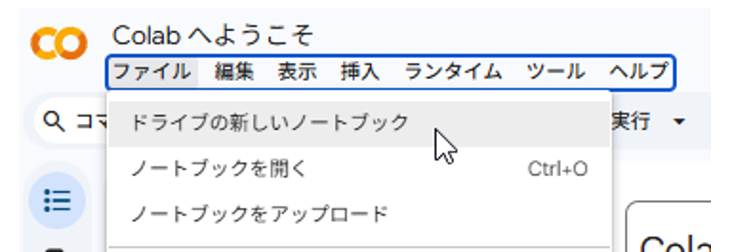
3.1 Google Colaboratoryを開く
- ブラウザのアドレスバーに以下のURLを入力する
https://colab.research.google.com
- 開いたら「ファイル」メニューから「ドライブの新しいノートブック」を選択する
- このとき、Googleアカウントでログインする
3.2 Googleアカウントでのログイン
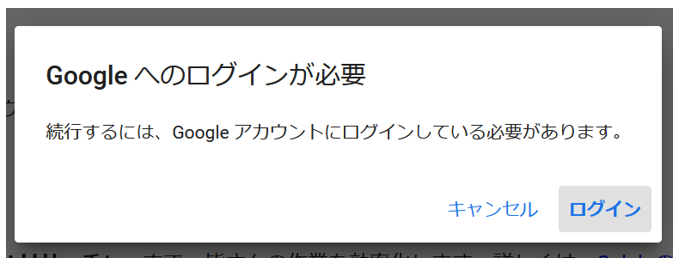
Google Colaboratoryの使用中に「Google へのログインが必要」と表示された場合は、Googleアカウントでログインする。
4. 画面の構成
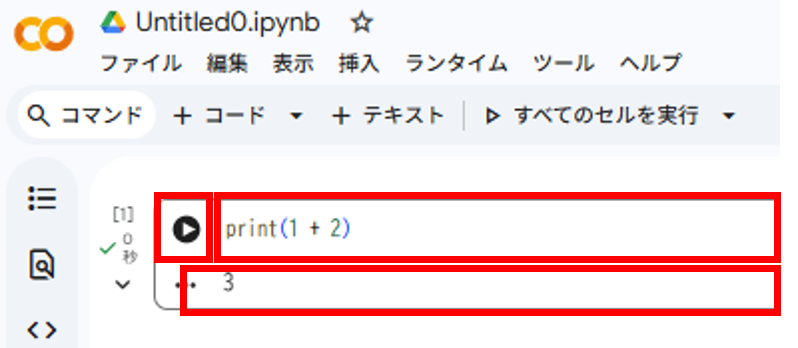
Google Colaboratoryの画面は、以下の要素で構成される。
- コードセル:グレーの枠で表示される領域。ここにプログラムを書く
- 実行ボタン:セルの左側にある再生ボタンのような三角形。クリックして実行する
- 出力エリア:セルの下の領域。実行結果がここに表示される
5. プログラムの実行
5.1 プログラミングの基本サイクル
プログラミングは以下のサイクルの繰り返しで進める。
入力 → 実行 → 結果を見る
このサイクルを何度も体験することが、プログラミング学習の基本である。
5.2 演習1:プログラムを動かす
手順
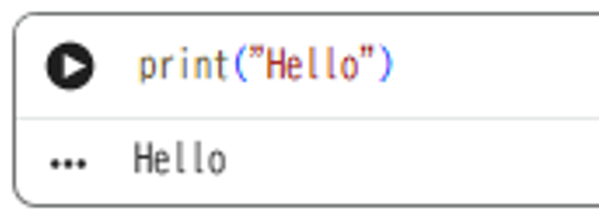
- コードセルに以下のプログラムを入力する
print("Hello") - 入力できたら、以下のいずれかの方法で実行する
- 方法1:三角形の実行ボタンをクリックする
- 方法2:Shiftキーを押しながらEnterキーを押す
- セルの下に
Helloと表示されたら成功である
5.3 コメントとは
#(シャープ)で始まる行は「コメント」と呼ばれる。
# これはコメント
print("これは実行される")
コメントには以下の特徴がある。
- プログラムとして実行されない
- メモ書きとして使える
- 日本語で書ける
6. AIによるコード生成
6.1 AIにコード生成を依頼する方法
Google Colaboratoryでは、画面下部の「何を構築しますか」という入力欄に日本語でやりたいことを書き、送信ボタンを押すと、AIがコードを生成する。
基本的な流れ
- 「何を構築しますか」の入力欄に日本語で指示を入力する
- 送信ボタンを押す
- AIが新しいコードセルを生成する
- 生成されたコードを確認する
- 実行して結果を確認する
6.2 コードの修正を依頼する
AIが生成したコードを確認した後、画面下部の入力欄から修正を依頼できる。修正依頼を送信すると、AIが新しいコードセルを生成する。生成された新しいコードセルを実行して結果を確認する。
6.3 演習:AIコード生成
手順
- 画面下部の入力欄に以下を入力し、送信ボタンを押す
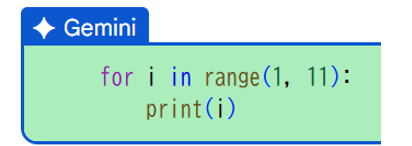
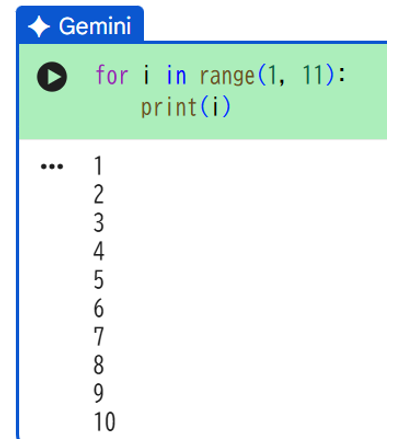
1から10までの数字を表示
- 新しいコードセルが生成される。内容を確認する
- 実行する。1から10が表示されたら成功である(必要に応じて修正を依頼できる)
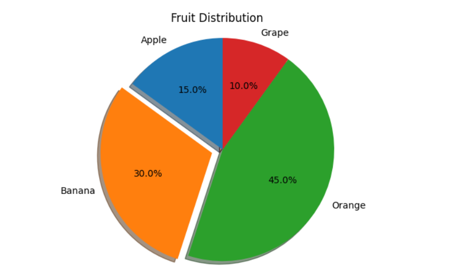
6.4 演習:円グラフの表示
手順
- 画面下部の入力欄に以下を入力し、送信ボタンを押す
円グラフを描画して
- 新しいコードセルが生成される。内容を確認する
- 実行する。円グラフが表示されたら成功である(必要に応じて修正を依頼できる)
6.5 演習4:自由に試す
以下のいずれかの指示を入力し、AIによるコード生成を試す。
| 難易度 | 指示内容 |
|---|---|
| 簡単 | 九九の表を表示して |
| 中級 | サイコロを10回振った結果を表示して |
| 挑戦 | 面白いゲーム |
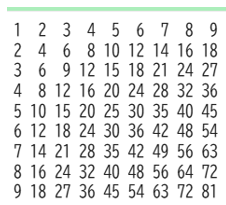
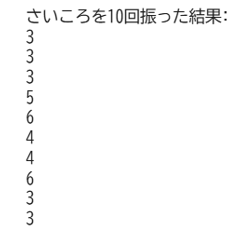
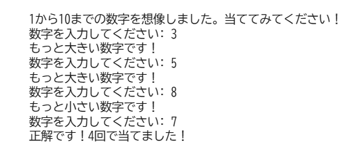
手順
- 画面下部の入力欄に上記のいずれかを入力し、送信ボタンを押す
- 新しいコードセルが生成される。内容を確認する
- 実行する
7. トラブルシューティング
7.1 実行が止まり再開しない場合
混雑しているときなどは、実行が止まり、再開しない場合もある。
対処方法
以下の手順でアクティブなセッションを停止し、最初から実行をやり直す。
- メニューで「ランタイム」→「セッションの管理」と操作する
- アクティブなセッションの一覧が表示されるので、「終了」をクリックして、すべてのアクティブなセッションを終了する
- 最初から実行をやり直す
8. Google Colaboratoryの要点
8.1 基本事項
- アクセス:Webブラウザからアクセスできる
- セルの種類:コードセル(プログラム用)、テキストセル(説明用)
8.2 基本操作
- Googleアカウント:基本操作にはGoogleアカウントが必要
- 操作の種類:コードセルやテキストセルの編集、セルの実行、新規ノートブックの作成など
- 保存
- セルの実行:基本的に、一番上のセルからすべてを実行する。複数のセルを一度に実行するには、「ランタイム」メニューから「すべてのセルを実行」を選択する
9. 発展的な機能
Google Colaboratoryには以下の機能もある。使用にはGoogleアカウントが必要である。
- ノートブックの管理:新規作成、編集、保存、公開(Google Driveとの連携による)
- 共有機能:公開により、第三者がノートブックをダウンロードし、編集や実行もできる
- Pythonプログラム:コードセル内でのPythonプログラムの編集、実行
- システム操作コマンド:
!pipや%cdなどのコマンド(コードセル内)の編集、実行 - ファイル操作:ファイルのアップロード、ダウンロード
- ドキュメント編集:図、リンク、添付ファイルを含めることができる
9.1 ファイルのアップロード
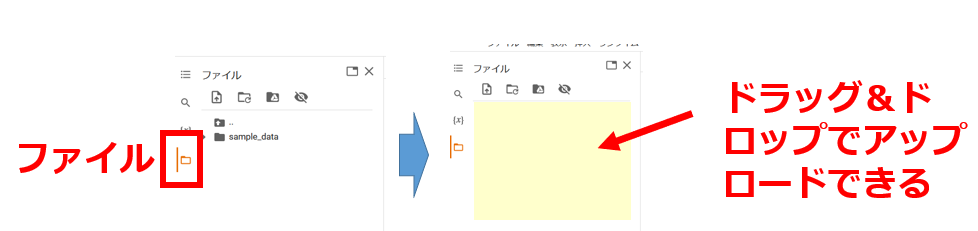
画面左側の「ファイル」アイコンをクリックすると、ファイルパネルが表示される。このパネルにファイルをドラッグ&ドロップすると、アップロードできる。
10. まとめ
本章で行ったことは以下のとおり。
- Googleアカウントでログインした
- Colaboratoryでプログラムを動かした
- AIにコードを書かせた
10.1 Google Colaboratoryの機能体系
Google Colaboratoryの機能は、以下の3つに分類できる。
基本プログラミング
- Pythonプログラムの編集・実行
- 入力・実行・結果確認のサイクル
AI支援
- 日本語でのコード自動生成
- 生成コードの実行と修正依頼
高度な操作
- システムコマンドの実行
- ファイル操作