![[kaneko lab.]](https://www.kkaneko.jp/info/logo_png.png)
YOLOv11インスタンスセグメンテーションのためのデータオーグメンテーション
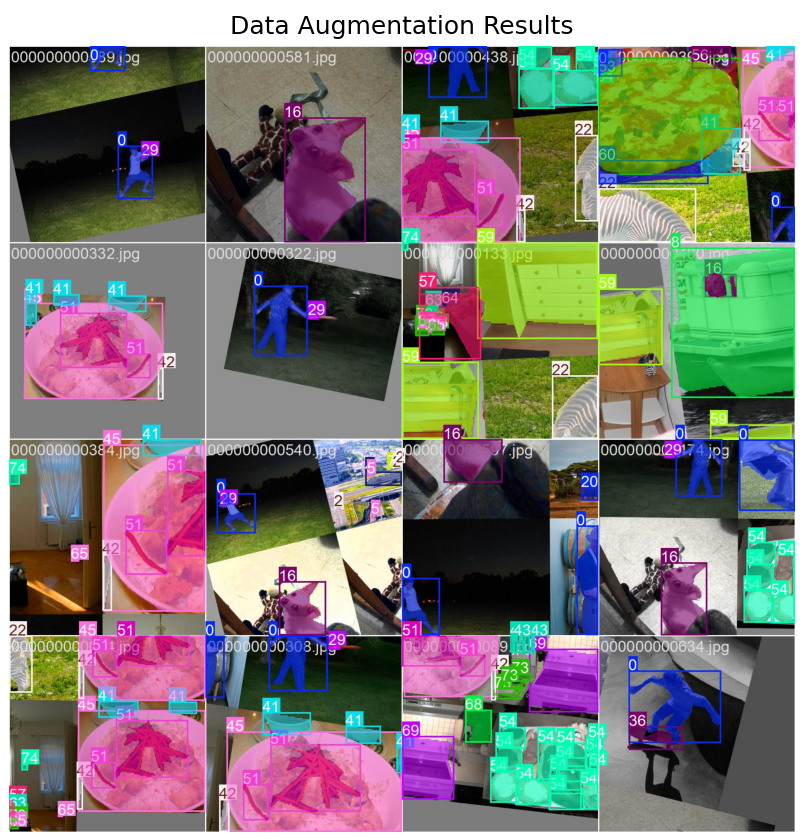
【概要】YOLO11セグメンテーションモデル用のデータオーグメンテーションの実装。COCO128データセットからの元画像128枚を回転・スケーリング・色調変更等により数千パターンに拡張し学習効果を向上させる。拡張画像は保存されず学習時のみ使用される。
【目次】
概要
主要技術
YOLOv11インスタンスセグメンテーションのためのデータオーグメンテーション
体験価値
データオーグメンテーション(学習の瞬間だけコンピュータが画像を変形させて使う機能)による学習効果の変化を目視で確認できる。元画像128枚から数千パターンの変形画像を生成する過程を確認する。変形した画像は保存されないため、ファイル数は変わらないが様々なパターンで学習が実行される。
事前準備
Python 3.12 のインストール
Pythonのインストールを行い、Pythonのプログラムを実行する環境を整える。扱う環境は、Windows搭載パソコンである。金子研究室では、Python 3.12.10を推奨する。
[Windows での Python 3.12 のインストール手順を見るには、ここをクリック]
Windows での Python 3.12 のインストール
以下のいずれかの方法でPython 3.12をインストールする。Pythonがインストール済みの場合、この手順は不要である。
方法 1:winget によるインストール
【インストールコマンドの実行方法】
管理者権限でコマンドプロンプトを起動する(手順:Windowsキーまたはスタートメニュー → cmd と入力 → 右クリック → 「管理者として実行」)。そして、コマンド全体をコマンドプロンプトにコピー&ペーストする。
--scope machine を指定することで、システム全体(全ユーザー向け)にインストールされる。このオプションの実行には管理者権限が必要である。インストール完了後、コマンドプロンプトを再起動するとPATHが反映される。
REM Python 3.12 をシステム領域にインストール
winget install --id Python.Python.3.12 -e --scope machine --silent --accept-source-agreements --accept-package-agreements --override "/quiet InstallAllUsers=1 PrependPath=1 Include_test=0 Include_pip=1 Include_launcher=1 InstallLauncherAllUsers=1 TargetDir=\"C:\Program Files\Python312\""

REM Python と Scripts を PATH 先頭に追加
powershell -NoProfile -Command "$p='C:\Program Files\Python312'; $s=\"$p\Scripts\"; $c=[Environment]::GetEnvironmentVariable('Path','Machine'); if((Test-Path $p) -and (';'+$c+';' -notlike \"*;$p;*\") -and (';'+$c+';' -notlike \"*;$s;*\")){[Environment]::SetEnvironmentVariable('Path',\"$p;$s;$c\",'Machine')}"
方法 2:インストーラーによるインストール
- Python公式サイト(https://www.python.org/downloads/)にアクセスし、「Download Python 3.x.x」ボタンからWindows用インストーラーをダウンロードする。
- ダウンロードしたインストーラーを実行する。
- 初期画面の下部に表示される「Add python.exe to PATH」にチェックを入れてから「Customize installation」を選択する。このチェックを入れ忘れると、コマンドプロンプトから
pythonコマンドを実行できない。 - 「Install Python 3.xx for all users」にチェックを入れ、「Install」をクリックする。
インストールの確認
コマンドプロンプトで以下を実行する。
python --versionバージョン番号(例:Python 3.12.x)が表示されればインストール成功である。「'python' は、内部コマンドまたは外部コマンドとして認識されていません。」と表示される場合は、インストールが正常に完了していない。
Python の開発環境 Visual Studio Code のインストールと Python 用の設定
Python の開発環境Visual Studio Code(プログラムを編集するソフトウェア。以下、VS Code)を整える。
[Windows での Visual Studio Code のインストールと Python 用の設定手順を見るには、ここをクリック]
Windows での Visual Studio Code のインストールと Python 用の設定手順
1. VS Code と拡張機能のインストール
以下のコマンドにより,既存の VS Code を削除し,全ユーザー共有の設定で再インストールしたうえで,拡張機能(VS Code に機能を追加するソフトウェア)をまとめて導入する.
【インストールコマンドの実行方法】
管理者権限でコマンドプロンプトを起動する(手順:Windows キーまたはスタートメニュー → cmd と入力 → 右クリック → 「管理者として実行」)。そして,コマンド全体をコマンドプロンプトにコピー&ペーストする。
インストールコマンド
REM ============================================================
REM Microsoft Visual Studio Code
REM ============================================================
winget uninstall -e --id Microsoft.VisualStudioCode --silent --disable-interactivity --accept-source-agreements
rmdir /s /q C:\ProgramData\vscode-extensions 2>nul
rmdir /s /q "%APPDATA%\Code" 2>nul
rmdir /s /q "%USERPROFILE%\.vscode" 2>nul
rmdir /s /q "%LOCALAPPDATA%\Microsoft\vscode-update" 2>nul

REM VS Code をシステム領域に新規インストール
winget install --scope machine --id Microsoft.VisualStudioCode -e --silent --accept-source-agreements --accept-package-agreements

REM 全ユーザー共有の拡張機能フォルダ
mkdir C:\ProgramData\vscode-extensions 2>nul
icacls "C:\ProgramData\vscode-extensions" /grant "Everyone:(OI)(CI)M" /T

REM スタートメニューのショートカットを --extensions-dir 付きで再作成
rmdir /s /q "C:\ProgramData\Microsoft\Windows\Start Menu\Programs\Visual Studio Code" 2>nul
del "C:\ProgramData\Microsoft\Windows\Start Menu\Programs\Visual Studio Code.lnk" 2>nul
powershell -NoProfile -Command "$s=New-Object -ComObject WScript.Shell; $lnk=$s.CreateShortcut('C:\ProgramData\Microsoft\Windows\Start Menu\Programs\Visual Studio Code.lnk'); $lnk.TargetPath='C:\Program Files\Microsoft VS Code\Code.exe'; $lnk.Arguments='--extensions-dir \"C:\ProgramData\vscode-extensions\"'; $lnk.Save()"
REM ショートカットの検証
powershell -NoProfile -Command "$s=New-Object -ComObject WScript.Shell; $lnk=$s.CreateShortcut('C:\ProgramData\Microsoft\Windows\Start Menu\Programs\Visual Studio Code.lnk'); Write-Host 'TargetPath:' $lnk.TargetPath; Write-Host 'Arguments:' $lnk.Arguments"

REM ファイル / フォルダ右クリックの「Code で開く」を登録
reg add "HKLM\SOFTWARE\Classes\*\shell\VSCode\command" /ve /d "\"C:\Program Files\Microsoft VS Code\Code.exe\" --extensions-dir \"C:\ProgramData\vscode-extensions\" \"%1\"" /f
reg add "HKLM\SOFTWARE\Classes\Directory\shell\VSCode\command" /ve /d "\"C:\Program Files\Microsoft VS Code\Code.exe\" --extensions-dir \"C:\ProgramData\vscode-extensions\" \"%1\"" /f
reg add "HKLM\SOFTWARE\Classes\Directory\Background\shell\VSCode\command" /ve /d "\"C:\Program Files\Microsoft VS Code\Code.exe\" --extensions-dir \"C:\ProgramData\vscode-extensions\" \"%V\"" /f

REM --extensions-dir 付きで起動する code.cmd ラッパを作成
REM (%* を echo で書くと対話的 cmd で失われるため、PowerShell で [char]37+'*' を書き出す)
powershell -NoProfile -Command "$pct=[char]37; $q=[char]34; $c='@echo off'+[char]13+[char]10+$q+'C:\Program Files\Microsoft VS Code\bin\code.cmd'+$q+' --extensions-dir '+$q+'C:\ProgramData\vscode-extensions'+$q+' '+$pct+'*'+[char]13+[char]10; [IO.File]::WriteAllText('C:\ProgramData\vscode-extensions\vscode.cmd',$c,[Text.Encoding]::ASCII)"

REM 拡張機能のインストール
set "CODE=C:\Program Files\Microsoft VS Code\bin\code.cmd"
"%CODE%" --extensions-dir "C:\ProgramData\vscode-extensions" --uninstall-extension GitHub.copilot
"%CODE%" --extensions-dir "C:\ProgramData\vscode-extensions" --uninstall-extension GitHub.copilot-chat
"%CODE%" --extensions-dir "C:\ProgramData\vscode-extensions" --install-extension ms-python.python
"%CODE%" --extensions-dir "C:\ProgramData\vscode-extensions" --install-extension ms-python.vscode-pylance
"%CODE%" --extensions-dir "C:\ProgramData\vscode-extensions" --install-extension ms-python.debugpy
"%CODE%" --extensions-dir "C:\ProgramData\vscode-extensions" --install-extension MS-CEINTL.vscode-language-pack-ja
"%CODE%" --extensions-dir "C:\ProgramData\vscode-extensions" --install-extension saoudrizwan.claude-dev
"%CODE%" --extensions-dir "C:\ProgramData\vscode-extensions" --install-extension rust-lang.rust-analyzer
"%CODE%" --extensions-dir "C:\ProgramData\vscode-extensions" --install-extension tamasfe.even-better-toml
"%CODE%" --extensions-dir "C:\ProgramData\vscode-extensions" --install-extension anthropic.claude-code
"%CODE%" --extensions-dir "C:\ProgramData\vscode-extensions" --install-extension almenon.arepl
"%CODE%" --extensions-dir "C:\ProgramData\vscode-extensions" --list-extensions --show-versions
echo === セットアップ完了 ===
2. Python インタプリタの選択
同一マシンに複数の Python がインストールされている場合,VS Code で使用する Python 本体(インタプリタ:Python プログラムを解釈・実行するソフトウェア)を選択する必要がある.
- コマンドパレット(コマンド名で機能を呼び出す VS Code の入力欄)を開く(
Ctrl+Shift+P) Python: Select Interpreterと入力する
- 表示される一覧から,使用する Python(例:
C:\Program Files\Python312\python.exe)を選択する.
必要なライブラリのインストール
コマンドプロンプトを管理者として実行(手順:Windowsキーまたはスタートメニュー > cmd と入力 > 右クリック > 「管理者として実行」)し、以下を実行する:
pip install ultralytics matplotlib opencv-python japanize-matplotlib pillow
データオーグメンテーションの仕組み
データオーグメンテーションとは学習の瞬間だけコンピュータが画像を変形させて使う機能である。変形した画像は保存されない。
具体的な処理例:
- 元画像「car.jpg」を読み込む
- その瞬間に「少し回転させたcar.jpg」として学習に使う
- 回転させた写真は保存されない
- 次回は「色を変えたcar.jpg」として使う
- 色を変えた写真も保存されない
結果:
- 元々の画像:128枚
- 学習後の画像ファイル:128枚(同じ)
- 画像ファイルは1枚も増えない
- ファイル数は変わらないが、様々なパターンで学習
COCO128-segデータセット
COCO128-segデータセット(Common Objects in Context、物体検出用の標準データセット)は自動ダウンロードされ、以下の構造で配置される:
coco128-seg/
  ├── train/
  │   ├── images/     # 学習用画像(128枚)
  │   └── labels/     # 学習用ラベル(.txt)
  ├── val/
  │   ├── images/     # 検証用画像
  │   └── labels/     # 検証用ラベル(.txt)
  └── coco128-seg.yaml # データセット設定ファイル
- ラベル形式: YOLOセグメンテーション形式(正規化されたポリゴン座標)
- coco128-seg.yaml: パス情報とCOCO80クラス名を定義
- 対象クラス: person, bicycle, car, motorcycle, airplane等80クラス
ファインチューニング
事前学習済みモデル(yolo11n-seg.pt)の重みを初期値として使用し、新しいデータセット(COCO128-seg)で追加学習を実行する手法である。
プログラムコード
# YOLO11データオーグメンテーション効果確認プログラム
#   COCO128データセットでのセグメンテーション学習時のデータ拡張結果可視化
#   論文: "Ultralytics YOLO11" (2024年9月リリース)
#   GitHub: https://github.com/ultralytics/ultralytics
#   特徴: YOLO11は最新のリアルタイム物体検出・セグメンテーションモデル
#         YOLOv8mより22%少ないパラメータで高いmAP実現、5種類のモデルサイズ
#   学習済みモデル: yolo11n-seg.pt(Nano版、軽量なセグメンテーション用)
#   前準備: pip install ultralytics matplotlib opencv-python japanize-matplotlib pillow

import matplotlib.pyplot as plt
import japanize_matplotlib
import cv2
from ultralytics import YOLO
from PIL import Image, ImageDraw, ImageFont
import numpy as np
import os

# 利用可能なYOLO11セグメンテーション学習済みモデル:
# yolo11n-seg.pt - Nano: 軽量、エッジデバイス向け(2.9Mパラメータ、mAP 38.9)
# yolo11s-seg.pt - Small: Nanoより精度向上、計算量増加(10.1Mパラメータ、mAP 46.6)
# yolo11m-seg.pt - Medium: 汎用用途、バランス型(22.4Mパラメータ、mAP 51.5)
# yolo11l-seg.pt - Large: 高精度、高計算量(27.6Mパラメータ、mAP 53.4)
# yolo11x-seg.pt - Extra-large: 最高精度、最大計算量(62.1Mパラメータ、mAP 54.7)

# ガイダンス表示
print("=" * 60)
print("YOLO11 データオーグメンテーション効果確認プログラム")
print("=" * 60)
print("\n【概要】")
print("COCO128データセットを用いて、YOLO11のセグメンテーション学習時の")
print("データ拡張効果を可視化します。")
print("\n【操作方法】")
print("1. プログラムが自動的に学習を開始します")
print("2. 学習完了後、データ拡張結果が表示されます")
print("3. 表示された画像ウィンドウを閉じると終了します")
print("\n【注意事項】")
print("- 初回実行時はモデルとデータセットのダウンロードが行われます")
print("- 学習には数分程度かかる場合があります")
print("-" * 60)
print("処理を開始します...\n")

# 設定パラメータ
MODEL_NAME = "yolo11n-seg.pt"
DATASET_CONFIG = "coco128-seg.yaml"
EPOCHS = 3  # デモ用から実用的な値に変更
ROTATION_DEGREES = 15.0
TRANSLATE_RATIO = 0.1
SCALE_FACTOR = 0.3
FLIP_PROBABILITY = 0.5
HSV_HUE = 0.015
HSV_SATURATION = 0.4  # 論理的整合性のため修正
HSV_VALUE = 0.4
MOSAIC_PROBABILITY = 0.8
MIXUP_PROBABILITY = 0.15  # Mixupを有効化
FIGURE_SIZE = (12, 8)
RESULT_IMAGE_PATH = 'runs/segment/train/train_batch0.jpg'

# メイン処理
print("モデルを読み込んでいます...")
model = YOLO(MODEL_NAME)

print(f"\n学習を開始します(エポック数: {EPOCHS})...")
model.train(
    data=DATASET_CONFIG,
    epochs=EPOCHS,
    degrees=ROTATION_DEGREES,
    translate=TRANSLATE_RATIO,
    scale=SCALE_FACTOR,
    fliplr=FLIP_PROBABILITY,
    hsv_h=HSV_HUE,
    hsv_s=HSV_SATURATION,
    hsv_v=HSV_VALUE,
    mosaic=MOSAIC_PROBABILITY,
    mixup=MIXUP_PROBABILITY,
    plots=True
)

# 結果表示
print("\n学習が完了しました。結果を表示します...")

if os.path.exists(RESULT_IMAGE_PATH):
    img = cv2.imread(RESULT_IMAGE_PATH)

    # 日本語テキスト表示の準備
    FONT_PATH = 'C:/Windows/Fonts/meiryo.ttc'
    FONT_SIZE = 20

    if os.path.exists(FONT_PATH):
        font = ImageFont.truetype(FONT_PATH, FONT_SIZE)
        img_pil = Image.fromarray(cv2.cvtColor(img, cv2.COLOR_BGR2RGB))
        draw = ImageDraw.Draw(img_pil)
        draw.text((10, 10), "データオーグメンテーション結果", font=font, fill=(0, 255, 0))
        img_rgb = np.array(img_pil)
    else:
        img_rgb = cv2.cvtColor(img, cv2.COLOR_BGR2RGB)

    plt.figure(figsize=FIGURE_SIZE)
    plt.imshow(img_rgb)
    plt.title('データオーグメンテーション結果')
    plt.axis('off')
    plt.show()

    print("\n【結果の説明】")
    print("表示された画像には以下のデータ拡張が適用されています:")
    print(f"- モザイク処理: 4つの画像を結合(確率{MOSAIC_PROBABILITY*100}%)")
    print(f"- Mixup処理: 画像の混合(確率{MIXUP_PROBABILITY*100}%)")
    print(f"- 回転: ±{ROTATION_DEGREES}度")
    print(f"- 平行移動: 画像サイズの±{TRANSLATE_RATIO*100}%")
    print(f"- スケーリング: ±{SCALE_FACTOR*100}%")
    print(f"- 左右反転: 確率{FLIP_PROBABILITY*100}%")
    print(f"- 色相調整: ±{HSV_HUE*100}%")
    print(f"- 彩度調整: ±{HSV_SATURATION*100}%")
    print(f"- 明度調整: ±{HSV_VALUE*100}%")
else:
    print(f"\n警告: 結果画像が見つかりません: {RESULT_IMAGE_PATH}")
    print("学習ログを確認してください。")

print("\nプログラムを終了します。")
使用方法
- 上記のプログラムを実行
- 実行過程の観察
- COCO128-segデータセットの自動ダウンロード
- データオーグメンテーション処理の実行
- 学習済みモデルの保存
- 拡張結果画像の表示
- 結果確認
runs/segment/train/weights/best.pt: 最適化されたモデルruns/segment/train/train_batch0.jpg: 実際に使用された拡張画像バッチ
実行結果の詳細
実行前の状態:
- 事前学習済みYOLOv11n-segモデル(COCO 80クラス対応)
実行後の変化:
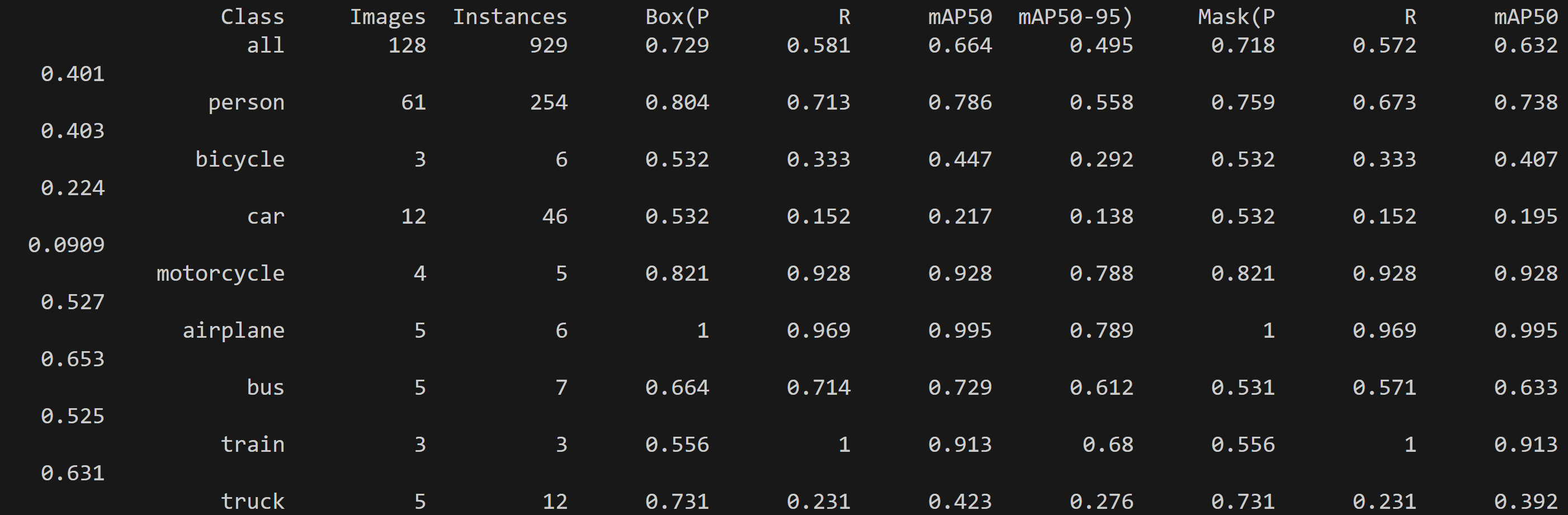
- person, car, bicycle等のクラスのマスク検出精度が向上
- runs/segment/train/weights/best.ptに最適化されたモデルが保存(学習済みモデルの保存を確認)
- runs/segment/train/train_batch0.jpgに学習時に実際に使用された拡張後の画像バッチが保存される(拡張効果を視覚確認)
- 拡張結果が1つの画面に表示される
実験・探求のアイデア
AIモデル選択実験
- yolo11n-seg.pt(軽量版)
- yolo11s-seg.pt(標準版)
- yolo11m-seg.pt(中規模版)
- yolo11l-seg.pt(大規模版)
各モデルでの学習時間と精度の変化を比較する。
データオーグメンテーション パラメータ実験
基本的な変換:
- 水平反転: fliplr=0.5(デフォルト値、50%確率で適用)
- 回転: degrees=15.0(±15度の範囲、デフォルトは0.0、物体の自然な回転範囲を想定)
- スケーリング: scale=0.3(0.7-1.3倍の範囲、デフォルトは0.5で0.5-1.5倍)
- 色調変更: hsv_h=0.015, hsv_s=0.7, hsv_v=0.4(公式デフォルト値)
注意が必要な変換:
- 平行移動: translate=0.1(デフォルト値、画像端の物体が部分的に切れる場合がある)
- Mosaic拡張: mosaic=0.8(デフォルトは1.0だが、複雑な形状では品質維持のため確率を下げる)
- MixUp: mixup=0.0(デフォルト値、無効のまま)
体験・探求による発見
- 拡張画像の視覚確認
train_batch0.jpgを開き、元画像がどのように変形されているかを確認する。回転、色調変更、スケーリングの実際の効果を確認する。 - 学習前後の精度比較
# 学習前の推論
results_before = YOLO("yolo11n-seg.pt").predict("test_image.jpg")
# 学習後の推論
results_after = YOLO("runs/segment/train/weights/best.pt").predict("test_image.jpg")