![[kaneko lab.]](https://www.kkaneko.jp/info/logo_png.png)
Claude Code CLI 実践ガイド
概要
Claude Code CLIは,コマンドプロンプトから自然言語でコードを生成・実行・修正するツールである.単一ファイルにも使用できる.Windowsへのインストールはwingetで行う(Git for Windowsを含む).日常的に使うコマンドは /simplify と /compact であり,必要に応じて /clear 等を併用する.コーディングスタイルはCLAUDE.mdで設定する.Visual Studio CodeおよびWindsurfでは,拡張機能を導入することでGUIパネルから操作できる.
本ガイドの前提と読み方
本ガイドはWindows 10/11上でのClaude Code CLIの利用を対象とする.読み進める前に以下を確認されたい.
- 「Git」と「GitHub」は別物である.Git(ローカルのバージョン管理ツール)は本ガイドで必須として扱う.GitHub(リモートホスティングサービス)はPR作成・チーム共有時のみ必要であり,本ガイドの基本フローでは不要である.
- スラッシュコマンドは
/simplifyと/compact以外にも存在する.サマリーの2つは日常的に使う代表例である./clear,/resume,/reviewなどはセクション5を参照されたい. - 「人間の介入は不要」と記す箇所があるが,ファイル変更・コマンド実行時には承認プロンプトが表示されることがある.最終的な判断は利用者が行う.
- ローカルLLM(Ollama経由,セクション8)の使用時も,Claude Code本体の初回認証はAnthropicアカウントで行う必要がある.
- 本ガイド中のバージョン番号・料金・モデル名・UI表記は執筆時点のものである.これらは更新されやすいため,相違があった場合は各公式ドキュメントを優先されたい.
1. サービス全体像とGitHubの要否
Anthropicは複数の利用形態を提供している.本ガイドに関係する3つを示す.
| 利用形態 | 用途 | GitHub |
|---|---|---|
| claude.ai | ブラウザ・アプリでの通常チャット | 不要 |
| Claude Code on the web | ブラウザからのクラウド実行 | 必須(リポジトリ連携) |
| Claude Code CLI | ローカル環境でのターミナル実行 | 不要 |
本ガイドはClaude Code CLI(ターミナル版)を対象とする.ローカルファイルを直接操作するため,GitHubアカウントは不要である.ただし,Git for Windows(ローカルのバージョン管理ツール,セクション2でインストール)は必要である.GitHub(リモートホスティングサービス)が必要となるのは,PR(Pull Request:変更をリポジトリに統合するための申請)を作成する場合,またはチームと共有する場合に限られる.
2. Windowsへのインストール
前提条件
| 項目 | 内容 |
|---|---|
| winget(Windowsの公式パッケージマネージャ) | Windows 11では標準搭載.未導入の場合はMicrosoft StoreでApp Installerを更新する |
| Git for Windows | 必須.Claude CodeはGit Bash(Git for Windowsに付属するbashシェル環境)を内部コマンドの実行に使用する |
ステップ1:Git のインストール(Windows 上) [クリックして展開]
管理者権限のコマンドプロンプトで以下を実行する.管理者権限は,wingetの --scope machine オプションでシステム全体にインストールするために必要となる.
REM Git をシステム領域にインストール
winget install --scope machine --id Git.Git -e --silent --disable-interactivity --force --accept-source-agreements --accept-package-agreements --override "/VERYSILENT /NORESTART /NOCANCEL /SP- /CLOSEAPPLICATIONS /RESTARTAPPLICATIONS /COMPONENTS=""icons,ext\reg\shellhere,assoc,assoc_sh"" /o:PathOption=Cmd /o:CRLFOption=CRLFCommitAsIs /o:BashTerminalOption=MinTTY /o:DefaultBranchOption=main /o:EditorOption=VIM /o:SSHOption=OpenSSH /o:UseCredentialManager=Enabled /o:PerformanceTweaksFSCache=Enabled /o:EnableSymlinks=Disabled /o:EnableFSMonitor=Disabled"
ステップ2:Claude Code本体のインストール(Windows上) [クリックして展開]
同じく管理者権限のコマンドプロンプトで以下を実行する(管理者権限が必要な理由はステップ1と同じである).
@rem 管理者権限で実行
winget install --id Anthropic.ClaudeCode -e --silent --disable-interactivity --force --accept-source-agreements --accept-package-agreements
インストール確認
claude --versionバージョン番号が表示されればインストールは成功である.

3. 認証と料金
初回認証
任意のフォルダでコマンドプロンプトを開き,claude を実行する.
claudeブラウザが自動起動し,claude.aiでのログインが求められる(リモートデスクトップやSSH経由などブラウザが自動起動しない環境では,端末に表示されるURLを手動でブラウザに貼り付ける).認証完了後,対話セッション(以降「セッション」)が開始する.2回目以降の起動では認証は不要である.
料金体系
2026年時点の代表的なプランは次のとおりである.金額・上限はAnthropicの裁量で変更され得るため,契約前に 公式の料金ページ で最新の条件を確認されたい.
| プラン | 月額(目安) | 使用上限 |
|---|---|---|
| Pro | 20ドル | セッション単位の上限と週次上限がある |
| Max 5x | 100ドル | Proの約5倍 |
| Max 20x | 200ドル | Proの約20倍 |
使用上限は,一定時間ごとにリセットされるセッション単位の枠と,それとは独立して7日ごとにリセットされる週次の枠で構成される(Maxプランの週次上限は全モデル共通枠とSonnetモデル専用枠の2種類を持つ).いずれもセッション開始を起点として再付与される.
上限を超過した後にExtra usage(定額プランの上限を超えた後に有効化できる従量課金オプション)を有効にすると,標準APIレートで課金される.デフォルトは無効であり,有効化しない限り追加料金は発生しない.
Extra usageの状態確認
https://claude.ai にログイン
→ 左下のアカウントアイコン → Settings → Usage
→ Extra usage の項目を確認
  「Enable」ボタンが表示されている = 無効(追加課金なし)
4. 単一ファイルでの作業
Claude Codeはプロジェクト構造を強制しない.対象ファイルのあるフォルダに移動して claude を起動し,自然言語で指示する.
cd C:\work
claude
起動後の指示例:
rtdetr.py の forward メソッドにバグがある.修正して
ファイルを明示的に指定する場合は @ファイル名 構文を使う.
@rtdetr.py を読んで,推論速度を改善する案を出して
5. 日常的な開発サイクル
コマンド体系
| 区分 | コマンド | タイミング |
|---|---|---|
| 積極的に使う | /simplify | 実装・デバッグの一区切り後 |
| 積極的に使う | /compact | 会話が長くなったとき |
| 状況に応じて | /clear | 別のファイル・別のタスクに切り替えるとき |
| 状況に応じて | /resume | 過去の会話に戻したいとき |
各コマンドの動作:
/simplify:最近変更したファイルを対象に,コード再利用・品質・効率の観点でレビューし,修正を適用する(ファイルが自動的に書き換わるため,Git等のバージョン管理下での実行を推奨する)/compact:会話履歴を要約圧縮し,処理できる情報量を節約する/clear:空のコンテキスト(直前までの会話履歴を持たない状態)で新しい会話を開始する/resume:過去のセッションを一覧から選んで再開する
/review・/cost・/permissions などは,チーム開発・コスト管理・セキュリティ設定が必要になった段階で参照すればよい.
典型的な1サイクル
① 自然言語で指示する
  例:「rtdetr.py の forward メソッドにバグがある.修正して」

② Claudeがコードを生成・実行し,エラーを自律的に修正する
  (ファイル書き込み・コマンド実行時には承認プロンプトが
   表示されることがある.採否は利用者が判断する)

③ 動作確認後に /simplify を実行する
  最近変更したファイルを対象に,コード再利用・品質・効率の観点で
  レビューと修正を行う

④ 次の修正へ進み,①に戻る
  会話が重くなったら /compact を挟む
6. コーディングスタイルの設定(CLAUDE.md)
CLAUDE.mdとは
CLAUDE.md(セッション開始時に自動読み込みされる設定ファイル)は,配置場所により適用範囲が変わる.
- ユーザーフォルダ配置:すべてのセッションに共通で適用される
- プロジェクト直下配置:そのプロジェクト固有の設定として適用される(ユーザーフォルダの設定より優先される)
本ガイドではユーザーフォルダ配置を基本として説明する.
配置場所
C:\Users\ユーザー名\.claude\CLAUDE.md
ファイルの作成手順
.claude フォルダが存在しない場合は作成する.
mkdir %USERPROFILE%\.claudeメモ帳でファイルを新規作成する.
notepad %USERPROFILE%\.claude\CLAUDE.mdメモ帳が開いたら,後述の内容を貼り付けて保存する.
/simplify との役割分担
| 効くタイミング | 対象 | |
|---|---|---|
| CLAUDE.md | コード生成の時点 | 設計判断・構造の選択 |
/simplify | 生成後の後処理 | 冗長な実装の整理 |
CLAUDE.md の内容
# Code Generation Policy

## 実装方針
- 同じ機能なら行数が少ない実装を選ぶ
- 中間変数は省略できる場合は省略する
- ループよりリスト内包表記を優先する(可読性を損なわない範囲で)
- 標準ライブラリで現実的に実現できる処理にサードパーティライブラリを使わない
- 抽象化・クラス化は指示があるときのみ行う
- フォールバック・エラーハンドリングは指示があるときのみ書く
- デバッグ用コードは残さない

## コメント方針
- 自明なコードにコメントは書かない
- コメントを書く場合は公式ドキュメント・仕様を調査し,
  コードを読むだけでは得られない技術的な根拠・挙動の理由を書く
- 例:なぜその引数・順序・アルゴリズムを選んだか,
  公式仕様上の制約や保証,既知の落とし穴
- 推測や慣習ではなく,確認済みの情報のみ書く
7. Visual Studio Code・Windsurfからの利用
両エディタとも,Anthropic公式の拡張機能を導入することで,エディタのパネルからGUIで操作できる(コマンドプロンプトを別途開く必要はない).内部ではセクション2でインストールしたCLI本体が使用される.
前提
セクション2のインストールを完了していること.また,Visual Studio Codeは1.98.0以降が必要である.
Visual Studio Codeでの導入
Visual Studio Codeを開き,拡張機能パネルから「Claude Code」(発行者:Anthropic)をインストールする.
Ctrl+Shift+X → 検索欄に「Claude Code」と入力 → Anthropic製のものをインストール
インストール後,ファイルを開くとエディタ右上のツールバーにSparkアイコンが表示される(ファイルを開いていない場合は,画面右下のステータスバーの「Claude Code」から起動できる).クリックするとClaude Codeのパネルが開き,自然言語で指示を入力できる.
主な機能:
- 開いているファイルや選択中のコードを自動的に参照する
- コードの変更はVS Code標準の差分ビューア(変更前後を並べて表示する形式)で提示され,承認・却下を選択できる
@ファイル名でファイルやフォルダを明示的に指定することもできる- セクション5のスラッシュコマンドはパネル内で入力できる(一部のコマンドはCLIのみ)
Windsurfでの導入
WindsurfはVisual Studio Codeをベースに開発されたエディタであり,Visual Studio Code用の拡張機能がそのまま動作する.導入手順はVisual Studio Codeと同一である.
Ctrl+Shift+X → 検索欄に「Claude Code」と入力 → Anthropic製のものをインストール
WindsurfにはCascade(Windsurf独自の自律型AIエージェント機能)が搭載されているが,Claude Code拡張機能とは独立した別機能である.Claude Codeを使用する場合は,拡張機能パネルからClaude Codeを明示的に起動する.
コマンドプロンプト経由での利用との比較
| コマンドプロンプト(CLI) | Visual Studio Code / Windsurf拡張機能 | |
|---|---|---|
| 操作場所 | 独立したターミナル画面 | エディタ内パネル |
| 差分確認 | テキスト出力 | 差分ビューア(GUI) |
| 参照ファイルの指定 | @ファイル名 で手動指定 | 開いているファイル・選択範囲を自動認識(@ 指定も可) |
| スラッシュコマンド | すべて利用可 | 一部利用可(残りはCLIで実行) |
| CLAUDE.md | 共通(同一ファイルを読み込む) | 共通(同一ファイルを読み込む) |
基本動作は両者で共通であり,主に異なるのは操作インターフェイスと一部の対応コマンドである.
既存コードをCLAUDE.mdに従って修正する
CLAUDE.mdは自動読み込みされるため,以下のように指示すればよい.
コマンドプロンプトの場合
対象ファイルのあるフォルダで claude を起動し,以下のように指示する.
@rtdetr.py をCLAUDE.mdに従ってリファクタリングして
Visual Studio Code / Windsurfの場合
対象ファイルをエディタで開き,Claude Codeのパネルに指示を入力する.
このファイルをCLAUDE.mdに従ってリファクタリングして
ファイルを開いておくだけで自動的に参照されるため,@ファイル名 の指定は省略できる.変更内容は差分ビューアで提示されるため,承認・却下を箇所ごとに判断できる.
8. OllamaによるローカルLLMへの切り替え(Claude Pro不要)
位置づけ
Ollama v0.14.0以降でAnthropicのMessages API互換性が追加された.Claude CodeはOllamaを接続先として使用できるため,Claude Proへの加入なしにローカルLLMを使用できる.この連携はOllamaとClaude Code双方の公式ドキュメントに掲載されている.
ただし,Claude Code本体の初回起動時にはAnthropicアカウントでの認証が必要である(セクション3).本セクションの設定は,認証完了後に日常運用での問い合わせ先をローカルLLMに切り替えるためのものである.
制約
ローカルLLMはAnthropicのモデルと比べて応答品質が低下する傾向がある.また,Claude Codeは大きなコンテキスト長(一度に処理できるトークン数)を必要とするため,Ollama公式は最低でも32k,できれば64k以上のコンテキスト長を推奨している.
ステップ1:Ollamaのインストール
Ollamaのインストールは,GUIインストーラかwingetのいずれかを選ぶ.
方法A:GUIインストーラ(管理者権限は不要)
Ollamaの公式サイト(https://ollama.com)にアクセスし,「Download」→「Windows」を選択して OllamaSetup.exe をダウンロードする.ダウンロードしたファイルを実行し,画面の指示に従ってインストールする.通常はユーザー領域にインストールされ,管理者権限は不要である.
方法B:wingetによる自動インストール(管理者権限が必要)
管理者権限のコマンドプロンプトで以下を実行する.インストールと同時に,システムPATHへの登録およびモデル保存先(OLLAMA_MODELS)の設定を行う(これらの永続的な変更にシステム権限が必要となる).
REM Ollama をインストール(Inno Setup)
winget install --id Ollama.Ollama -e --silent --disable-interactivity --force --accept-source-agreements --accept-package-agreements --override "/VERYSILENT /SUPPRESSMSGBOXES /NORESTART /SP-"
REM Ollama のパス設定(システム PATH に未登録の場合のみ追加)
powershell -NoProfile -Command "$p=\"$env:LOCALAPPDATA\Programs\Ollama\"; $c=[Environment]::GetEnvironmentVariable('Path','Machine'); if((Test-Path $p) -and $c -notlike \"*$p*\"){[Environment]::SetEnvironmentVariable('Path',\"$p;$c\",'Machine')}"
rem モデルパスの設定
powershell -Command "[System.Environment]::SetEnvironmentVariable('OLLAMA_MODELS', 'C:\ollama\models', 'Machine')"
set OLLAMA_MODELS=C:\ollama\models
if exist "%USERPROFILE%\.ollama\models" robocopy "%USERPROFILE%\.ollama\models" "C:\ollama\models" /E /MOVE
if exist "%USERPROFILE%\.ollama\models" rd /s /q "%USERPROFILE%\.ollama\models"
インストール後,コマンドプロンプトで動作確認する.
ollama --version
ステップ2:コーディング用モデルの取得
ローカル実行向けの推奨モデルを取得する.
ollama pull qwen3-coder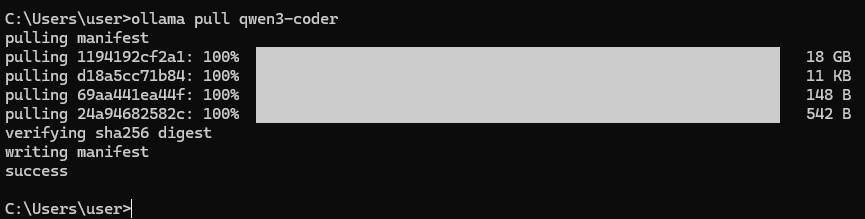
他のローカル向けの選択肢:gpt-oss:20b.また十分なハードウェアがあれば glm-4.7 などの大規模モデルも利用できる.モデルが大きいほど品質は高いが,必要なVRAM・RAM量も増加する(目安として20Bクラスは16GB前後のVRAM,100B超クラスは複数GPUまたは大容量メインメモリを要する).高性能なローカル環境を持たない場合は,Ollamaのクラウドモデル(glm-4.7:cloud,qwen3.5:cloud など,末尾が :cloud のモデル)も接続先として利用できる.正確なモデル名・必要リソースはOllama公式のモデルページを参照されたい.
ステップ3:設定
コマンドプロンプトから使用する場合
コマンドプロンプトで以下を実行する.
set ANTHROPIC_AUTH_TOKEN=ollama
rem 既存の API キーをクリアし,ローカル接続に切り替える
set ANTHROPIC_API_KEY=
set ANTHROPIC_BASE_URL=http://localhost:11434
claude --model qwen3-coder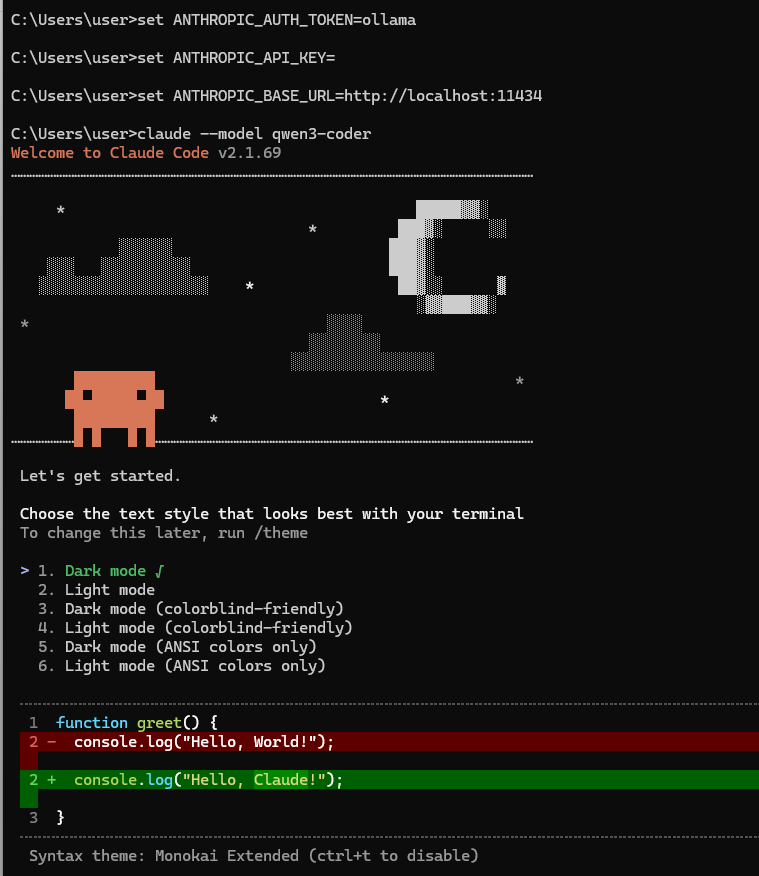
set コマンドによる設定は,そのコマンドプロンプトのウィンドウを閉じると消える.起動のたびに入力したくない場合は,Windowsの「システム環境変数の編集」から同じ変数を永続的に登録する.
Visual Studio Code / Windsurf拡張機能から使用する場合
Ctrl+Shift+P →「Preferences: Open User Settings (JSON)」を選択し,以下を追記して保存する.
"claudeCode.environmentVariables": [
  { "name": "ANTHROPIC_BASE_URL", "value": "http://localhost:11434" },
  { "name": "ANTHROPIC_AUTH_TOKEN", "value": "ollama" },
  { "name": "ANTHROPIC_API_KEY", "value": "" }
],
"claudeCode.disableLoginPrompt": true
保存後,Visual Studio Codeを再起動する.以降,日常運用ではAnthropicアカウントへの問い合わせは行われない(初回認証分のアカウントは保持されている).
Anthropic接続に戻す場合
コマンドプロンプト使用時は,そのウィンドウを閉じればよい.新しいウィンドウではデフォルトのAnthropicへの接続が使われる.
システム環境変数として永続登録している場合は,Windowsの「システム環境変数の編集」を開き,ANTHROPIC_AUTH_TOKEN,ANTHROPIC_API_KEY,ANTHROPIC_BASE_URL を削除する.
Visual Studio Code / Windsurf使用時は,settings.json に追記した claudeCode.environmentVariables と claudeCode.disableLoginPrompt の設定を削除してVisual Studio Codeを再起動する.