![[kaneko lab.]](https://www.kkaneko.jp/info/logo_png.png)
Windowsシステムの基本操作ガイド
【概要】
Windows 11では、ウィンドウのサイズ変更、移動、最大化・最小化などのウィンドウ操作が基本となる。このほか、コマンドプロンプト(cmd)によるコマンドライン操作、テキストエディタ(メモ帳)での文書編集、ファイルのコピー・切り取り・貼り付け・名前変更・削除といったファイル操作など、多くの機能を利用できる。
日本語のユーザー名(例:「金子さん」)は、パスに非ASCII文字が含まれることにより、一部のソフトウェアで不具合の原因となることがある。半角英数字のユーザー名の使用を推奨する。本ガイドでは、日本語ユーザー名の環境でのパス表示を示すため、例に日本語名を用いる。
説明スライド(パワーポイント):windowsuser.pptx
【目次】
- 用語
- 1. ウィンドウの基本操作
- 2. フォルダ、パス、エクスプローラーによるファイル操作と基本設定
- 3. コマンドプロンプトの基本
- 4. 環境変数とユーザープロファイル
- 5. メモ帳(テキストエディタ)
- 6. ソフトウェアインストールの基本
- 7. トラブルシューティング
【サイト内の関連情報】
用語
本ガイドで用いる用語をまとめる。
- GUI / CUI(CLI):マウスで視覚的に操作する方式(GUI)と、キーボードで文字を入力して操作する方式(CUI / CLI)。Windowsではウィンドウ操作とコマンドプロンプトを使い分ける。
- パス(Path):ファイルやフォルダの場所を示す文字列(例:C:\Users\名前\Documents)。
- 環境変数:システム全体やユーザーごとの設定値を保存する仕組み。コマンドの検索先を指定する「PATH」が代表例。
- 管理者権限:システムファイルの変更やソフトウェアのインストールに必要な操作権限。
- アクセス制御:誰が何を操作できるかを管理する仕組み。Windowsでは一般ユーザー権限と管理者権限の2種類により、システムファイルの誤変更を防いでいる。
- ターミナル:コマンドを入力するウィンドウの総称。Windows 11標準の「ターミナル」アプリは、コマンドプロンプトやPowerShellを切り替えて使える実行環境である。
- コマンドプロンプト(cmd):従来からの標準コマンドライン環境。本ガイドでは特記のない限りこれを用いる。
- PowerShell:より新しい高機能なコマンドライン環境。本ガイドではレジストリ操作など一部の場面で使用する。PowerShellを呼び出すコマンドは、行頭に
powershellまたはpowershell -commandと明示して区別する。 - レジストリ:Windowsのシステム設定を保存するデータベース。
- ユーザープロファイル:各ユーザー専用のフォルダ領域(C:\Users\ユーザー名)。
- エンコーディング(文字コード):文字をコンピュータ内部で数値として表現する規則。日本語Windows環境ではShift-JIS(CP932)とUTF-8が使われる。ファイルの文字コードが読み取り側の想定と一致しないと文字化けが発生する。
- クリップボード:コピーや切り取りで保持したデータを一時的に保存する領域。
- パターンマッチング:指定した条件(パターン)に一致するものを探す仕組み。ワイルドカードによるファイル名の絞り込みなどで使われる。
1. ウィンドウの基本操作
ウィンドウのサイズ変更、移動、最大化・最小化により、複数のアプリケーションを画面上に配置できる。
1.1 ウィンドウサイズの変更
ウィンドウの端や角にマウスカーソルを合わせると、カーソルが両方向矢印に変わる。この状態でドラッグすると、ウィンドウのサイズを変更できる。
1.2 ウィンドウの移動
タイトルバー(ウィンドウ上部のアプリケーション名が表示されている領域)をドラッグすると、ウィンドウを画面上の任意の位置に移動できる。
1.3 ウィンドウの最大化と最小化
タイトルバー右上には3つの制御ボタン(「−」「□」「×」)がある。
- 「−」をクリック:ウィンドウを最小化してタスクバーに格納する
- 「□」をクリック:ウィンドウを最大化する。再度クリックすると元のサイズに戻る
- 「×」をクリック:ウィンドウを閉じる

2. フォルダ、パス、エクスプローラーによるファイル操作と基本設定
2.1 ファイルとフォルダ
フォルダとディレクトリは同じ概念を指す用語である。フォルダはGUI環境での呼称、ディレクトリはコマンドライン操作やプログラミングでの呼称であり、本ガイドでは文脈に応じて両方を使用する。
フォルダ(ディレクトリ)は、ファイルやサブフォルダを格納する入れ物である。フォルダを使うと、ファイルを階層的に整理できる。
2.2 パス
パスとは、ファイルやフォルダの位置を表す文字列である。
たとえば「C:\Users\金子さん\Documents\研究\データ.xlsx」というパスは、次の階層構造を示している。
- Cドライブ(コンピュータ内の記憶装置)にUsersフォルダがある
- その中に金子さんフォルダがある
- さらにその中にDocumentsフォルダがある
- Documentsフォルダの中に研究フォルダがある
- 研究フォルダの中にファイル「データ.xlsx」がある
2.3 エクスプローラーによるファイル・フォルダ操作の基本
エクスプローラーは、ファイルやフォルダを管理するためのアプリケーションである。
エクスプローラーの起動方法
Windowsキー +Eキーを同時に押す- タスクバーのフォルダアイコンをクリックする
ファイルとフォルダの基本操作
- コピー:
Ctrl+C、または右クリックメニューから「コピー」 - 切り取り:
Ctrl+X、または右クリックメニューから「切り取り」 - 貼り付け:
Ctrl+V、または右クリックメニューから「貼り付け」 - 名前の変更:
F2キー、または右クリックメニューから「名前の変更」 - 削除:
- ごみ箱へ移動:
Deleteキー - 完全削除(ごみ箱を経由しない):
Shift+Deleteキー
- ごみ箱へ移動:
「PC」を開く(すべてのドライブへのアクセス)
「PC」を開くと、すべてのドライブ(Cドライブ、Dドライブなど)や、接続中の外部デバイス(USBメモリ、外付けハードディスクなど)にアクセスできる。ストレージの空き容量確認や、外部デバイスへのファイル転送に使う。エクスプローラーを起動後、左側のナビゲーションペイン(フォルダやドライブの一覧が並ぶ縦長の領域)で「PC」を選択する。または、Windowsキーを押して「PC」と入力し、表示された「PC」をクリックする。

2.4 隠しファイルとファイル名拡張子の表示設定
初期設定では、システムファイルなどの隠しファイルや、ファイルの種類を示す拡張子(.txt、.docxなど)は表示されない。表示を有効にすると、設定ファイルの編集やファイル形式の確認が行いやすくなる。
設定方法は2通りある。
方法1:エクスプローラーのメニューから設定する
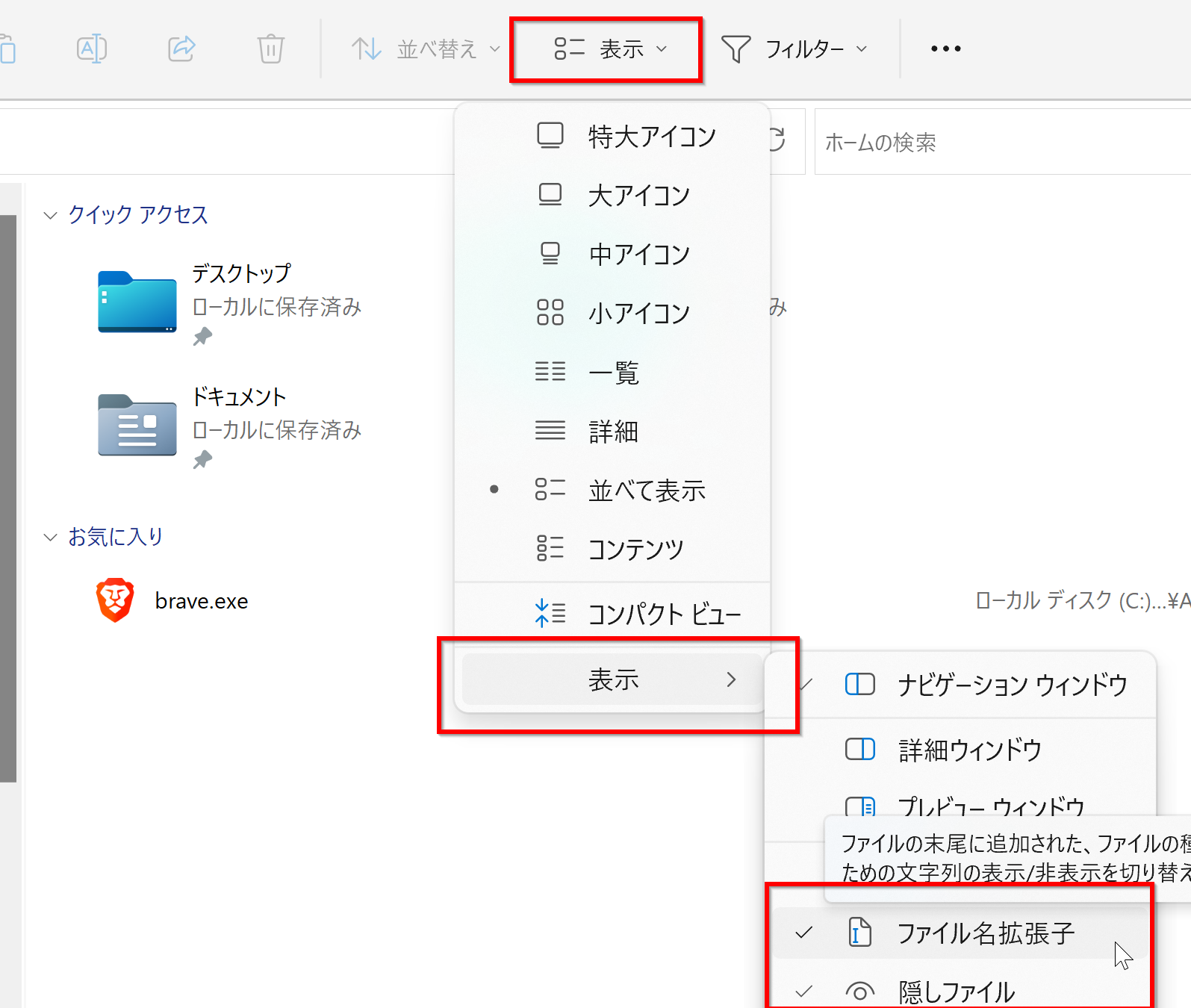
- エクスプローラーを起動する(
Windows+Eキー) - 上部ツールバーの「表示」をクリックする
- 「表示」のサブメニューで「ファイル名拡張子」と「隠しファイル」(または「隠しアイテム」)にチェックを入れる
方法2:コマンドで設定する
この方法はレジストリを直接変更する。方法1と同じ設定項目を書き換えるものであり、得られる結果は同じである。
- コマンドプロンプトを起動する(Windowsキーを押して「cmd」と入力し、表示された「コマンドプロンプト」をクリックする)。書き込み先は現在のユーザー領域
HKCU(HKEY_CURRENT_USERの略)であるため、管理者権限は不要である - 次のコマンドを実行する。
cmdからpowershell -commandを呼び出すことで、PowerShellを別途起動せずにレジストリ操作を1行ずつ実行している - 最後にエクスプローラーを再起動して設定を反映する
powershell -command "Set-ItemProperty -Path 'HKCU:\Software\Microsoft\Windows\CurrentVersion\Explorer\Advanced' -Name 'Hidden' -Value 1"
powershell -command "Set-ItemProperty -Path 'HKCU:\Software\Microsoft\Windows\CurrentVersion\Explorer\Advanced' -Name 'ShowSuperHidden' -Value 1"
powershell -command "Set-ItemProperty -Path 'HKCU:\Software\Microsoft\Windows\CurrentVersion\Explorer\Advanced' -Name 'HideFileExt' -Value 0"
taskkill /f /im explorer.exe & start explorer.exe設定が反映されたことは、次のコマンドで確認できる。
reg query "HKCU\Software\Microsoft\Windows\CurrentVersion\Explorer\Advanced" /v Hidden
reg query "HKCU\Software\Microsoft\Windows\CurrentVersion\Explorer\Advanced" /v ShowSuperHidden
reg query "HKCU\Software\Microsoft\Windows\CurrentVersion\Explorer\Advanced" /v HideFileExtHiddenとShowSuperHiddenが0x1、HideFileExtが0x0であれば、隠しファイルとファイル名拡張子の表示設定が有効になっている。
元に戻す場合は、次のコマンドを実行し、エクスプローラーを再起動する。
powershell -command "Set-ItemProperty -Path 'HKCU:\Software\Microsoft\Windows\CurrentVersion\Explorer\Advanced' -Name 'Hidden' -Value 2"
powershell -command "Set-ItemProperty -Path 'HKCU:\Software\Microsoft\Windows\CurrentVersion\Explorer\Advanced' -Name 'ShowSuperHidden' -Value 0"
powershell -command "Set-ItemProperty -Path 'HKCU:\Software\Microsoft\Windows\CurrentVersion\Explorer\Advanced' -Name 'HideFileExt' -Value 1"補足:Explorer\Advancedはエクスプローラーの詳細設定キーである。この設定は再ログオン後も有効である。
2.5 Windows日本語環境での「\」と「¥」
2.5.1 基本概念
Windowsのファイルパスで区切り文字として使われる「\」(バックスラッシュ)と「¥」(円記号)は、日本語Windows環境では同じ文字として機能する。文字コード上は次のように区別される。
- Unicodeでは、U+005Cはバックスラッシュ(\)、U+00A5は円記号(¥)として定義されており、本来は異なる文字である。
- 日本語Windows環境では、多くの日本語フォントがU+005C(バックスラッシュ)を¥の字形で表示する。このため、画面上では¥に見えていても、システム内部ではバックスラッシュ(U+005C)として扱われている。
- 日本語キーボードの¥キーを押すと、U+005Cが入力される。したがって、パス区切り文字として機能する。
たとえば「C:\Users\名前\Documents」というパスは、日本語環境のコマンドプロンプトでは「C:¥Users¥名前¥Documents」と表示される場合がある。表示は異なるが、どちらも同じ場所を指す。
2.5.2 キーボードでの入力
日本語キーボードでは「¥」キー(BackSpaceキーの左隣)を押す。英語キーボードでは「\」キーを押す。どちらも同じコード(U+005C)が入力される。
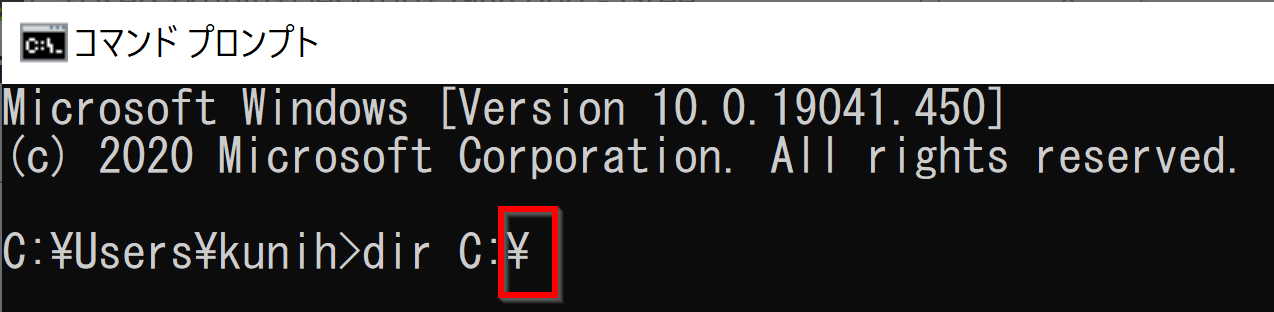
教科書やWebサイトで「\」と書かれていても、日本語キーボードでは「¥」キーを押せばよい。
2.5.3 プログラミングでの注意点
Pythonなどでパス文字列を扱う場合、バックスラッシュはエスケープ文字(後続の文字と組み合わせて特殊な意味を持つ記号。例:「\n」は改行を表す)として解釈される。この問題を避けるには、次の方法がある。
path = "C:/Users/金子さん/Documents"          # スラッシュを使う
path_raw = r"C:\Users\金子さん\Documents"      # Raw文字列(先頭にrを付ける)
path_escape = "C:\\Users\\金子さん\\Documents"  # バックスラッシュを2つ重ねる
スラッシュ(/)を使う方法は、Windows・macOS・Linuxのいずれでも動作するため、複数のOSで動くコードを書くときに適している。
3. コマンドプロンプトの基本
3.1 コマンドプロンプトとは
コマンドプロンプトは、文字列のコマンドを入力してOSの機能を実行する、文字ベースのインターフェースである。この操作方法をCLI(Command Line Interface)またはCUI(Character User Interface)と呼ぶ。マウスでアイコンやボタンをクリックするGUI(Graphical User Interface)とは異なり、キーボード入力が中心となる。
コマンドプロンプトを使うと、ファイル操作、システム情報の確認、設定変更、インストール作業などを実行できる。同じ操作の繰り返しや、複数の操作をまとめた自動実行(バッチファイル)にも対応できる。
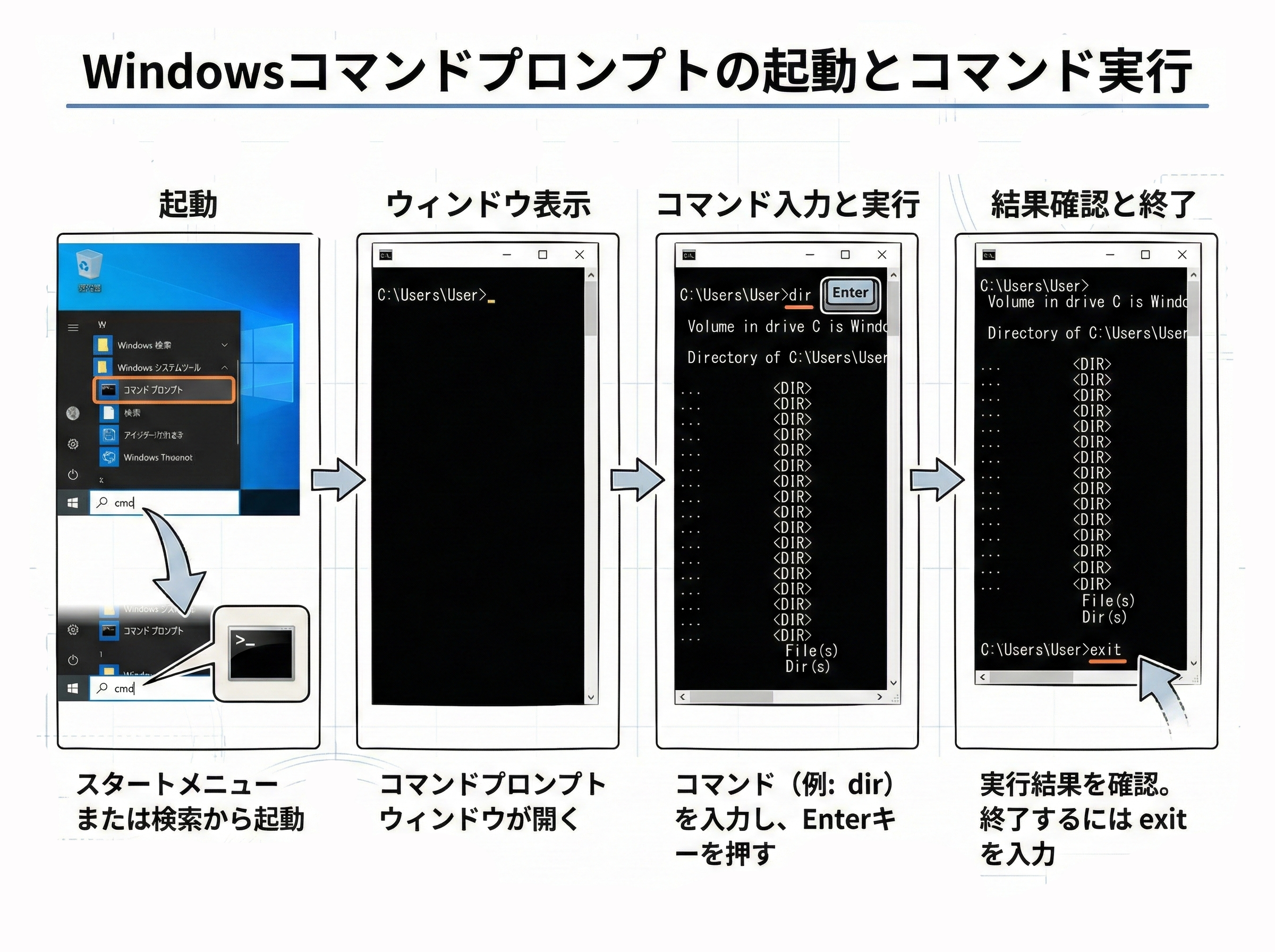
本ガイドにおけるコマンドプロンプトとPowerShellの使い分け
本ガイドでは特記のない限りコマンドプロンプト(cmd)を使用する。PowerShellを使用する操作は、コマンド行頭にpowershellまたはpowershell -commandと記載して区別する。
3.2 一般ユーザーと管理者
Windowsではアクセス制御により、システムファイルが誤って変更されることを防いでいる。権限には一般ユーザー権限と管理者権限の2種類がある。
一般ユーザー権限は、日常作業に必要な基本的な操作権限である。自分のユーザープロファイル内でのファイル操作や、インストール済みアプリの実行が可能である。
管理者権限は、システム全体を制御できる権限である。システムディレクトリ(C:\Windows、C:\Program Filesなど)へのファイル作成や、システム設定の変更には管理者権限が必要である。
通常のコマンドプロンプトでは、システム領域にファイルを作成・変更できない。一方、ユーザープロファイル内(C:\Users\ユーザー名 以下)での操作には管理者権限は不要である。操作に応じて適切な権限で起動する。
3.3 コマンドプロンプトの起動
起動方法はいくつかある。以下の手順で使用する「cmd」は、コマンドプロンプトを起動するためのプログラム名である。
3.3.1 通常の起動方法
Windows 11では「ターミナル」アプリが標準のコマンド入力環境となっており、その内部で「コマンドプロンプト」または「PowerShell」を選んで使う。本ガイドでは特記のない限り、従来からの「コマンドプロンプト」を用いる。
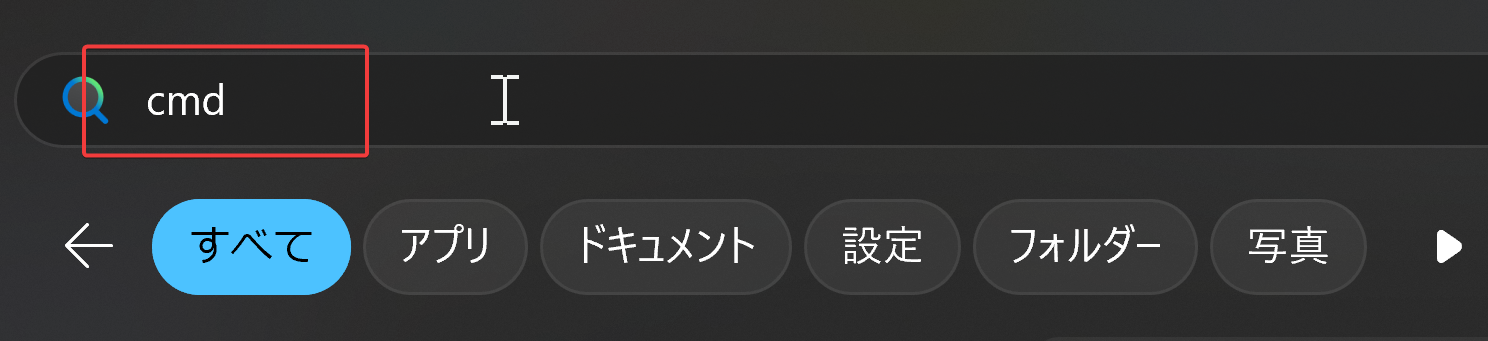
- 方法1:Windowsキーを押して「cmd」と入力し、表示された「コマンドプロンプト」をクリックする
- 方法2:
Windows+Rキーで「ファイル名を指定して実行」を開き、「cmd」と入力してEnterキーを押す - 方法3:スタートボタンを右クリックして「ターミナル」を選択する
3.3.2 管理者として起動する方法
システム設定の変更やソフトウェアのインストールには、管理者権限での起動が必要である。
- Windowsキーを押して「cmd」と入力する
- 「コマンドプロンプト」を右クリックして「管理者として実行」を選択する
- 「このアプリがデバイスに変更を加えることを許可しますか」というメッセージが表示されたら「はい」をクリックする
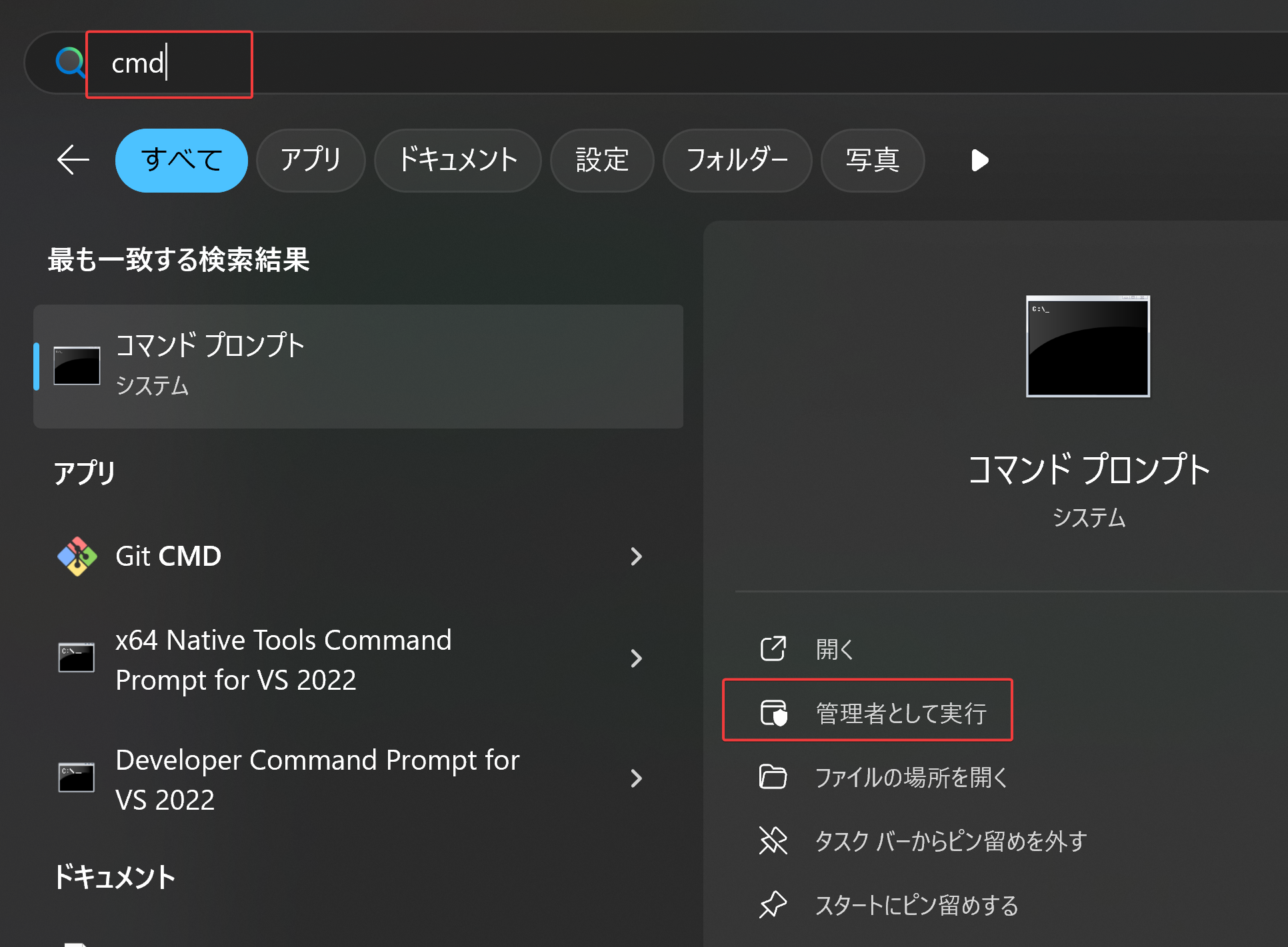
このほか、次の方法でも管理者として起動できる。
Windows+Rキーで「cmd」と入力し、Ctrl+Shift+Enterキーを同時に押す- スタートボタンを右クリックして「ターミナル(管理者)」を選択する
3.4 コマンドプロンプトの基本操作
コマンドを入力してEnterキーを押すと実行される。画面に表示されるプロンプト(例:C:\Users\金子さん>)は、現在の作業フォルダを示している。この作業中のフォルダをカレントディレクトリ(作業ディレクトリとも呼ばれる)という。
通常の方法で起動した直後は、カレントディレクトリがユーザープロファイルに設定される。管理者として起動した場合はC:\Windows\System32となる。カレントディレクトリはcdコマンドで変更できる。
実行例:環境変数の値を確認する
- コマンドプロンプトを起動する(Windowsキーを押して「cmd」と入力し、表示された「コマンドプロンプト」をクリックする)
- 次のコマンドを入力してEnterキーを押す。
echoで環境変数USERPROFILEの値を表示する
echo %USERPROFILE%
「C:\Users\金子さん」のような形式で、現在のユーザープロファイルのパスが表示される。
3.5 パラメータ(オプション)
コマンドにパラメータ(オプション)を付けると、動作を変更できる。たとえば「dir /a」では、「dir」がディレクトリ内容の表示コマンドであり、「/a」が隠しファイルも含めてすべて表示するオプションである。
3.6 ワイルドカード
ワイルドカードは、任意の文字列に当てはまる特殊文字である。これを使うと、複数のファイルを一度に指定できる。
「*」は任意の文字列を表す。たとえば「*.tmp」は拡張子が.tmpのすべてのファイルに一致し、「data_*.xlsx」は「data_で始まるすべてのExcelファイル」を指定する。これはパターンマッチングを行うものである。
3.7 コマンドによるファイル操作
3.7.1 ファイル一覧の表示(dir)
dirは、ディレクトリ(フォルダ)の内容を表示するコマンドである。中のファイルやサブディレクトリを一覧表示する。
dir:カレントディレクトリの内容を詳細表示するdir /a:隠しファイルとシステムファイルを含む全ファイルを表示するdir /s:サブディレクトリを含む階層的な内容を表示するdir /w:ファイル名を横方向に整列表示する
3.7.2 ディレクトリの移動(cd)
cdは、カレントディレクトリを確認・移動するコマンドである。
cd フォルダ名:指定したフォルダに移動する(例:cd Documents、cd C:\Users)cd ..:1つ上の階層(親ディレクトリ)に移動するcd(引数なし):現在のカレントディレクトリを表示するcd /d D:\path:別のドライブへ移動する。ドライブをまたぐ移動には/dオプションが必要である
3.7.3 ファイル内容の表示
- type ファイル名:テキストファイルの内容を表示する(例:
type hello.txt) - more ファイル名:内容をページ単位で表示する。長いファイルの閲覧に適している(例:
more readme.txt。スペースキーで次ページ、Enterキーで次の1行、Qキーで終了)
3.7.4 フォルダの作成と削除
- mkdir フォルダ名:新しいフォルダを作成する
- 例:
mkdir project_folder - 例:
mkdir "My Project"(スペースを含む名前は引用符で囲む)
- 例:
- rmdir フォルダ名:フォルダを削除する
rmdir フォルダ名:空のフォルダを削除するrmdir /s フォルダ名:フォルダを内容ごと削除する(削除前に確認あり)rmdir /s /q フォルダ名:フォルダを内容ごと削除する(/qは確認メッセージを省略するオプション)- 例:
rmdir /s /q old_project
3.7.5 ファイルの操作
- move 元 先:ファイルやフォルダの移動・名前変更を行う
- 例:
move old.txt new.txt(名前変更) - 例:
move file.txt C:\backup\(移動)
- 例:
- copy 元 先:ファイルを複製する(例:
copy document.txt backup.txt) - xcopy /s /e /h 元フォルダ 先フォルダ:フォルダを内容ごと複製する
/s:空でないサブディレクトリを含めて複製する/e:空のサブディレクトリも含めて複製する/h:隠しファイルとシステムファイルも複製する- 例:
xcopy /s /e /h C:\project C:\backup\project
- del ファイル名:ファイルを削除する
- 例:
del temp.txt - 例:
del *.tmp(拡張子が.tmpのすべてのファイルを削除) /fオプションで読み取り専用ファイルも削除できる
- 例:
delコマンドで削除したファイルはごみ箱に移動しない。エクスプローラーでのShift + Deleteに相当する。削除前に、必要なファイルを別のフォルダや外部ドライブへコピーしておく。
実行例:基本操作を試す
以下のコマンドを順にコマンドプロンプトで実行する(管理者権限は不要。操作はすべてユーザープロファイル内で行う)。
cd /d "%USERPROFILE%"
dir
mkdir test_folder
cd test_folder
notepad hello.txt
それぞれの動作は次のとおりである。
cd /d "%USERPROFILE%":現在のユーザープロファイル領域に移動するdir:ファイルとフォルダの一覧が表示されるmkdir test_folder:「test_folder」という新しいフォルダが作成されるcd test_folder:作成したtest_folderに移動するnotepad hello.txt:hello.txtというファイル名でメモ帳が起動する
4. 環境変数とユーザープロファイル
4.1 環境変数とは
環境変数は、システム全体またはユーザーごとに共有される設定値を保存する仕組みである。
環境変数には2種類ある。
- システム環境変数:すべてのユーザーに適用される設定
- ユーザー環境変数:特定のユーザーにのみ適用される設定
たとえば環境変数%USERPROFILE%には、現在のユーザー専用フォルダのパスが保存されている(例:C:\Users\金子さん)。「%USERPROFILE%\Desktop」と書くと、そのユーザーのデスクトップフォルダを参照できる。
4.2 環境変数の設定方法
- Windowsのスタートメニューから「設定」をクリックする

- 左側メニューの「システム」を選択する

- 「バージョン情報」をクリックする

- 「システムの詳細設定」をクリックする

- 「詳細設定」タブの「環境変数」ボタンをクリックする
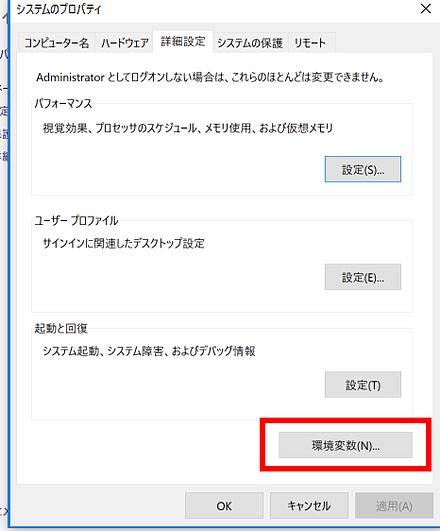
「ユーザー環境変数」はそのユーザーだけに適用され、「システム環境変数」はすべてのユーザーに適用される。
4.3 パスを通す
環境変数「PATH」には、コマンド検索先のフォルダ一覧が登録されている。実行したいプログラムのフォルダをPATHに追加することを「パスを通す」という。パスを通すと、フルパスを指定しなくてもプログラムを実行できる。
たとえば、Pythonをインストールした後にPATHを通すと、コマンドプロンプトで「python」と入力するだけでPythonを起動できる。PATHを通していない場合は、「C:\Python312\python.exe」のようにフルパスを入力する。
4.4 ユーザープロファイル
ユーザープロファイルは、各ユーザーアカウントに割り当てられる個人専用のフォルダ領域である。デスクトップ、ドキュメント、ダウンロードなどの個人用フォルダが含まれ、ユーザー固有のデータと設定が保存される。
Windows 11ではC:\Users\ユーザー名にある(ユーザー「金子さん」の場合はC:\Users\金子さん)。
主要な環境変数
%USERPROFILE%:ユーザープロファイルの完全パス(例:C:\Users\金子さん)%HOMEPATH%:ドライブ文字を含まないユーザーフォルダへのパス(例:\Users\金子さん)%USERNAME%:ログイン中のユーザー名%TEMP%:一時ファイル用フォルダ
4.5 パス長制限の解除
Windowsでは従来、ファイルパスの長さが260文字(MAX_PATH制限)に制限されていた。深い階層のフォルダ構造や長いファイル名を使う場合、この制限によりファイルの作成やアクセスに失敗することがある。
対象バージョン:Windows 10 Version 1607(Anniversary Update)以降。
- コマンドプロンプトを管理者権限で起動する(Windowsキーを押して「cmd」と入力し、表示された「コマンドプロンプト」を右クリックして「管理者として実行」を選択する)
- 次のコマンドを実行する
reg add "HKEY_LOCAL_MACHINE\SYSTEM\CurrentControlSet\Control\FileSystem" /v "LongPathsEnabled" /t REG_DWORD /d "1" /f設定変更後、PCを再起動すると反映される。設定が反映されたことは、次のコマンドで確認できる。
reg query "HKEY_LOCAL_MACHINE\SYSTEM\CurrentControlSet\Control\FileSystem" /v "LongPathsEnabled"LongPathsEnabled REG_DWORD 0x1と表示されれば有効である。
補足:この設定はOSレベルの制限を解除するものである。長いパスに対応していないアプリケーションでは、この設定を行っても260文字を超えるパスを扱えない。その場合は、フォルダ階層の浅い場所(例:C:\work)で作業する。
5. メモ帳(テキストエディタ)
メモ帳は、Windows標準のテキストエディタである。設定ファイル(.config、.iniなど)の編集や、プログラムコードの一時的なメモに使う。
5.1 基本機能
- 起動:スタートメニューで「notepad」と検索して実行する
- 文書作成:編集領域をクリックして文字を入力する
- 保存:
Ctrl+Sキー、または「ファイル」メニューから「保存」を選択する
5.2 コマンドプロンプトからメモ帳を開く
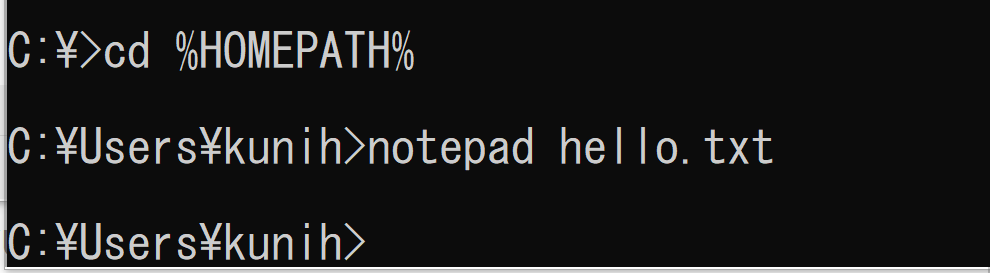
コマンドプロンプトで「notepad ファイル名」と入力すると、指定したファイルをメモ帳で開く(ファイルがなければ新規作成される)。
cd /d "%USERPROFILE%"
notepad hello.txt上の例では、環境変数%USERPROFILE%(現在のユーザー専用フォルダのパス。例:C:\Users\金子さん)を用いてユーザープロファイルに移動し、そこでhello.txtを作成・編集している。システム領域(C:\Windowsなど)への書き込みには管理者権限が必要なため、通常のコマンドプロンプトでファイルを作成できるユーザープロファイルに移動している。
5.3 文字コード(エンコーディング)
テキストファイルには、文字をどの規則で数値に変換するかを定めるエンコーディング(文字コード)が設定されている。日本語Windows環境では主に次の2種類が使われる。
- Shift-JIS(CP932):日本語Windows向けに普及した従来の文字コード。古いシステムやツールとの互換性がある。
- UTF-8:世界標準の文字コード。Windows 10 Version 1903以降、メモ帳の新規ファイル保存時の既定がUTF-8(BOMなし)である(BOMは文字コードを識別するためにファイル先頭へ付与される数バイトのデータで、「BOMなし」はこれを付けない形式)。
ファイルの文字コードが読み取り側の想定と一致しないと、文字化け(日本語が意味不明な記号に化ける現象)が発生する。
メモ帳での文字コード確認・変更方法
- ファイルをメモ帳で開く
- 「ファイル」メニューから「名前を付けて保存」を選択する
- ダイアログ下部の「エンコード」ドロップダウンで文字コードを確認または変更する
- 「保存」をクリックする
文字コード選択の目安
- Pythonスクリプト(.py):UTF-8。Python 3のソースコードの既定の文字コードがUTF-8である
- 既存のShift-JISファイルを編集する場合:ANSI(Shift-JIS)を選択する
- 新規作成するテキストファイル全般:UTF-8
補足:日本語環境のコマンドプロンプトは既定でShift-JIS(CP932)を使用するため、UTF-8ファイルの内容をtypeコマンドで表示すると文字化けする場合がある。この場合はchcp 65001コマンドでコードページをUTF-8に切り替えてから実行する。
6. ソフトウェアインストールの基本
6.1 インストールとは
インストールとは、ソフトウェアをコンピューターで使えるようにする処理である。プログラムファイルの配置、システムへの登録、設定などが含まれる。
6.2 インストールスコープ
インストールスコープは、インストール対象のユーザー範囲を指定する設定である。スコープには次の2種類がある。
- ユーザー単位(user scope):実行したユーザーのみが使用できる。管理者権限は不要。
- システム全体(machine scope):そのコンピューターの全ユーザーが使用できる。管理者権限が必要。
共有PCや複数ユーザーでの利用が想定される場合はmachine scopeを、個人PCで自分専用に使う場合はuser scopeを選ぶ。
winget(Windows Package Manager)は、コマンドラインでソフトウェアのインストールや更新を行うMicrosoft公式ツールである。Windows 11には標準で搭載されている。
wingetでは、「--scope machine」オプションを付けるとmachine scopeでインストールされ、そのコンピューターの全ユーザーがソフトウェアを使えるようになる。オプションを付けない場合はuser scopeとなり、インストールを実行したユーザーのみが使える。machine scopeでのインストールには管理者権限が必要である。
7. トラブルシューティング
7.1 「アクセスが拒否されました」と表示される
操作に必要な権限がない可能性がある。コマンドプロンプトを管理者権限で起動し直す(Windowsキーを押して「cmd」と入力し、表示された「コマンドプロンプト」を右クリックして「管理者として実行」を選択する)。
7.2 ファイルの削除・移動ができない
そのファイルを別のプログラムが使用中の可能性がある。関連するプログラムを終了してから再度試す。解決しない場合は、PCを再起動する。
7.3 コピー・貼り付けが動作しない
クリップボードに問題がある可能性がある。Windows + Vキーでクリップボード履歴を確認する。解決しない場合は、PCを再起動する。