![[kaneko lab.]](https://www.kkaneko.jp/info/logo_png.png)
VMware Workstation Pro でブリッジ接続
目次
- ブリッジ接続とは
- VMware Workstation Pro の起動
- ブリッジ接続の設定
- ゲストOS でのネットワーク設定(Ubuntu の場合)
- 設定の確認
ブリッジ接続とは
ブリッジ接続は,仮想マシンをホストマシンと同じ物理ネットワークに直接接続する方式である.仮想マシンは,ホストマシンが接続しているルータやDHCPサーバから,ホストマシンとは別のIPアドレスを取得する(ホストマシンと同じネットワークに,独立した1台のコンピュータとして参加する).
VMware Workstation Pro では,ブリッジ接続のほかに NAT 接続やホストオンリー接続も選択できる.NAT 接続はホストマシンを経由して外部に接続する方式,ホストオンリー接続はホストマシンとだけ通信する方式である.ブリッジ接続は,仮想マシンを独立したコンピュータとしてネットワークに参加させたい場合に適している.
ブリッジ接続のメリット
- 仮想マシンが独立したIPアドレスを持つため,ネットワーク上の他の機器から直接アクセスできる
- サーバ構築の検証環境として使用できる
- 複数の仮想マシン間で,実際のネットワーク環境に近い通信テストができる
前提条件
- VMware Workstation Pro がインストールされていること(旧称 VMware Workstation Player は Workstation Pro に統合され,現在は無料で利用できる)
- 仮想マシンが作成済みであること
- ホストマシンがネットワークに接続されていること
注意事項
- 企業や大学のネットワークでは,ブリッジ接続による新規IPアドレスの取得がネットワークポリシーで制限されている場合がある.事前にネットワーク管理者に確認することを推奨する
- ブリッジ接続では仮想マシンが外部ネットワークに直接接続されるため,ファイアウォールの設定に注意が必要である
VMware Workstation Pro の起動

ブリッジ接続の設定
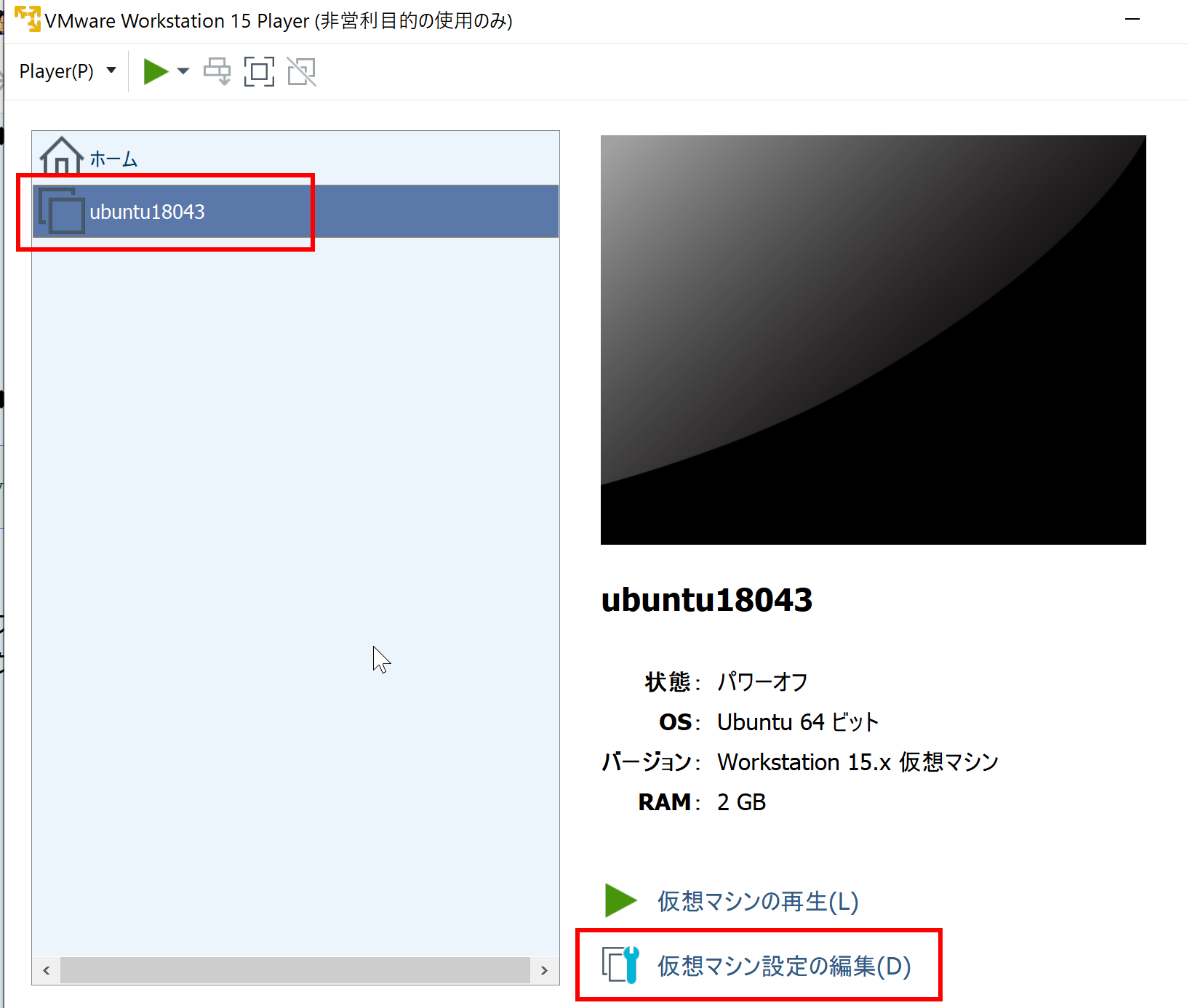
- ブリッジ接続を設定する仮想マシンを選択し,「仮想マシン設定の編集 (Edit virtual machine settings)」をクリックする.
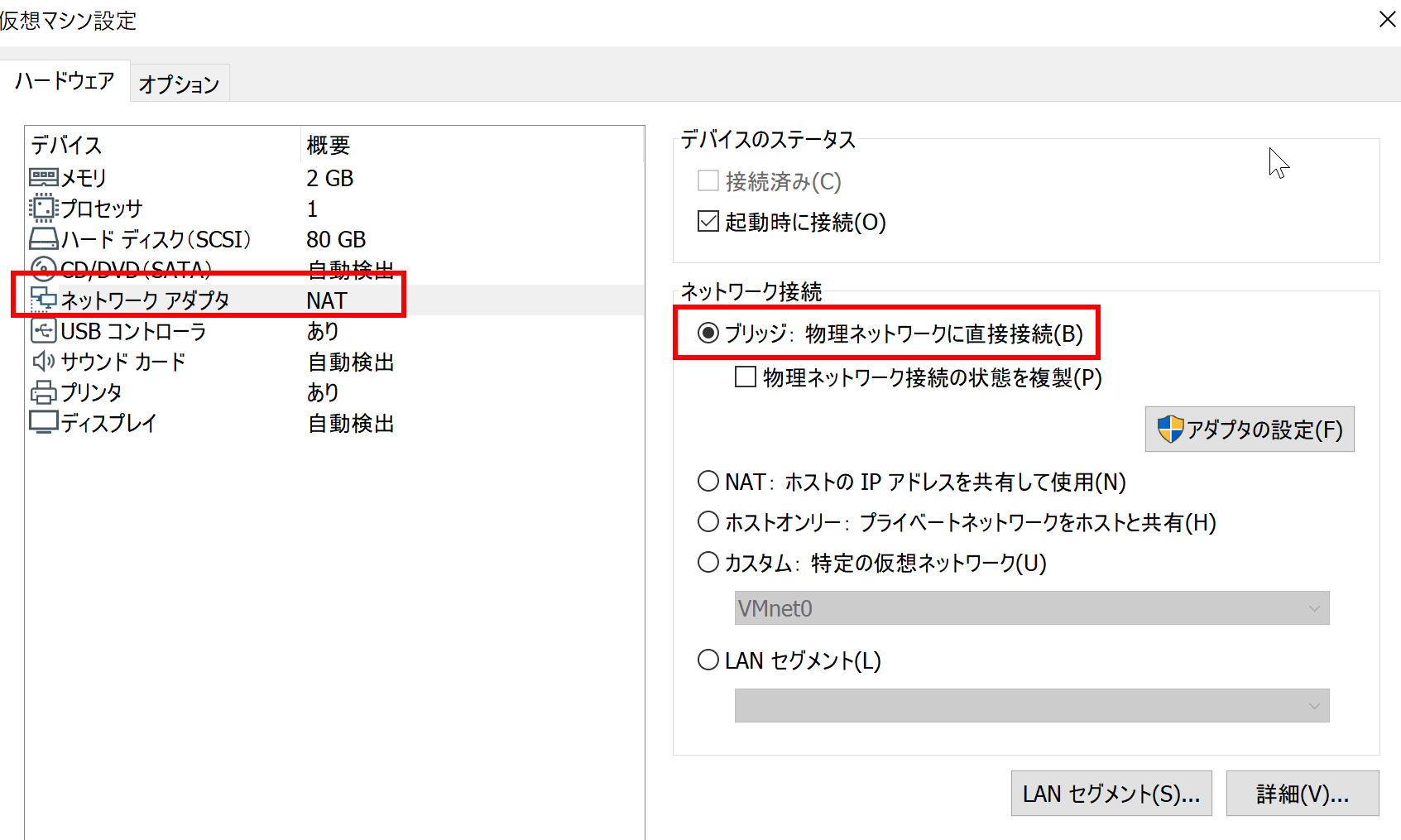
- 「ネットワークアダプタ (Network Adapter)」を選択し,ネットワーク接続方式として「ブリッジ (Bridged)」を選択する.
- 設定完了後,仮想マシンを起動する.
ゲストOS でのネットワーク設定(Ubuntu の場合)
仮想マシン内の Ubuntu でネットワーク設定を行う.Windows をゲストOS として使用している場合は,Windows のネットワーク設定から同様の設定を行う.
- Ubuntu 環境で,設定アプリケーションを起動する.
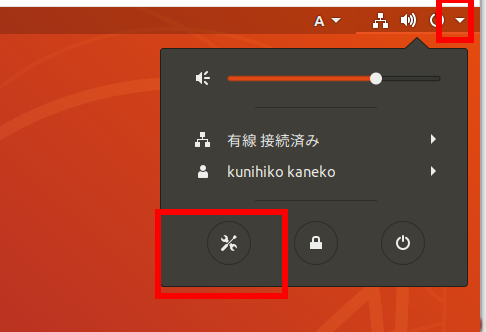
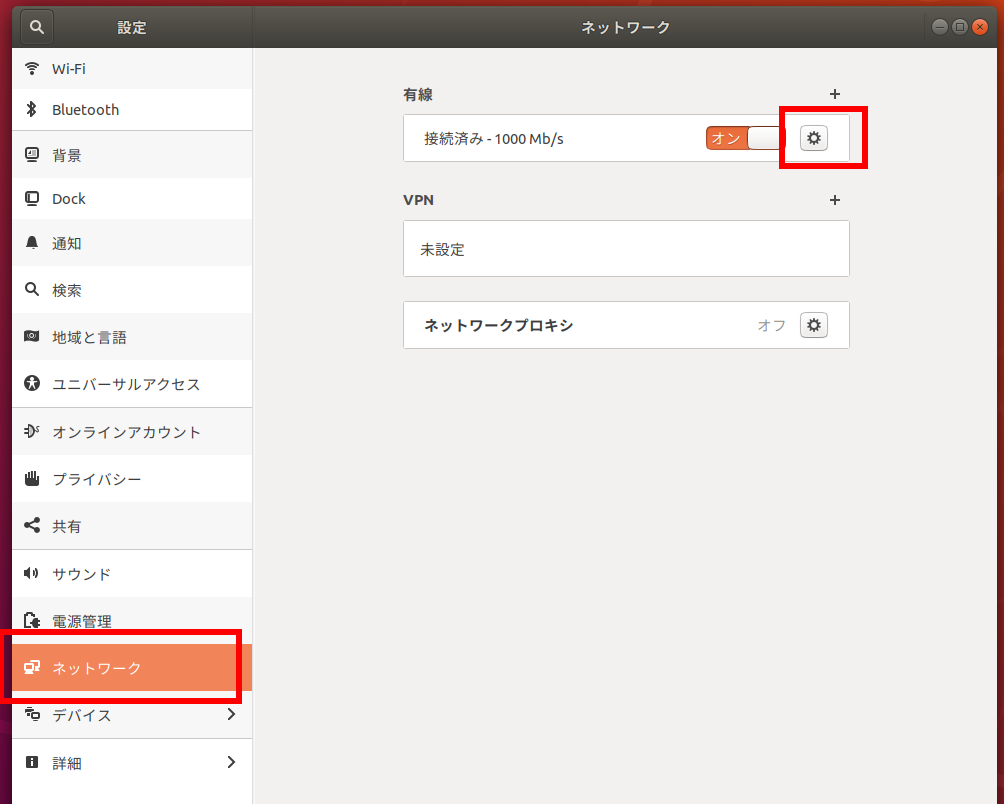
- 左側のメニューから「ネットワーク」を選択し,「有線 (Wired)」の歯車アイコンをクリックして設定画面を開く.
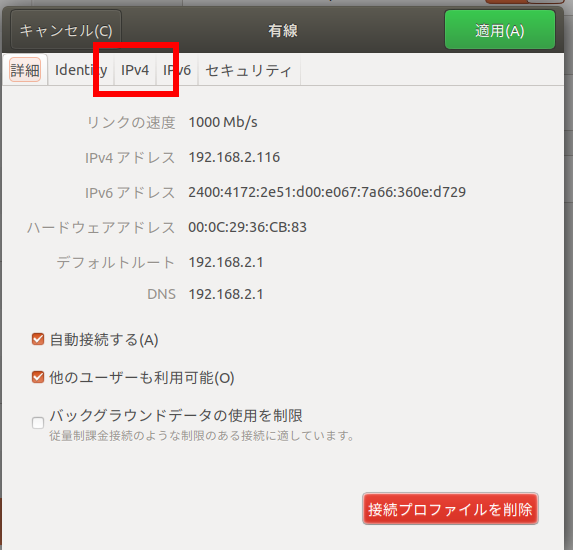
- ネットワーク設定画面で「IPv4」タブを選択する.
IPアドレスの設定方法は,以下の2通りから選択する.
方法A:DHCP による自動設定
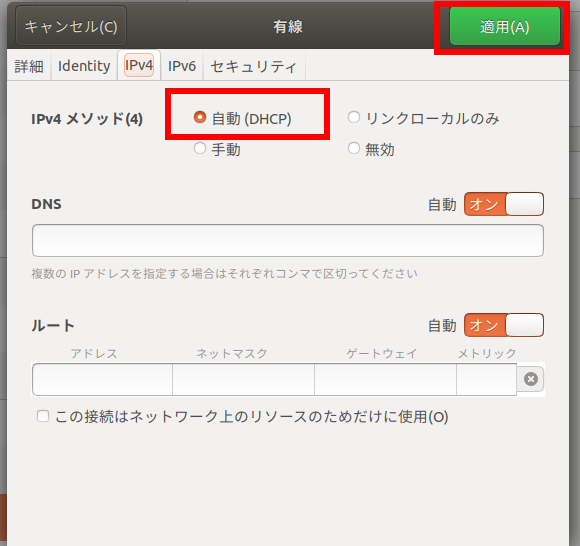
ネットワーク上の DHCP サーバからIPアドレスを自動取得する方法である(DHCP は,IPアドレスなどのネットワーク設定を機器に自動で割り当てる仕組み).通常はこの方法を選択する.
「自動 (DHCP) (Automatic (DHCP))」を選択し,「適用 (Apply)」をクリックして設定を完了する.
方法B:固定IPアドレスの設定
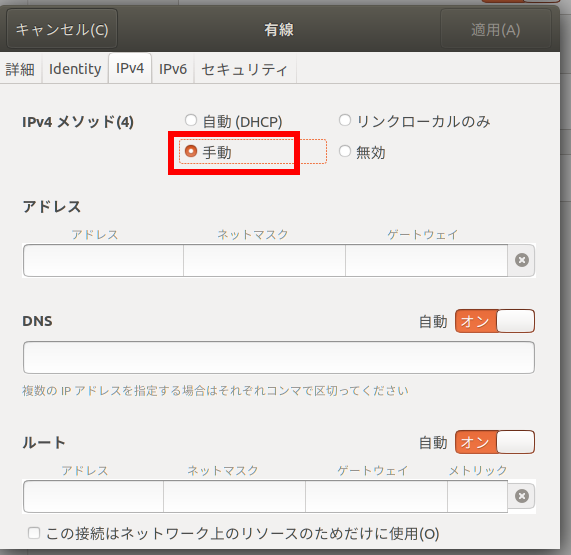
特定のIPアドレスを手動で指定する方法である.サーバとして運用する場合など,IPアドレスを固定する必要がある場合に選択する.
「手動 (Manual)」を選択し,以下の項目を入力する.入力後は「適用 (Apply)」をクリックして設定を完了する.
- アドレス (Address):仮想マシンに割り当てるIPアドレス
- ネットマスク (Netmask):サブネットマスク(ネットワーク部とホスト部を区切る値.例:255.255.255.0)
- ゲートウェイ (Gateway):外部ネットワークへの出口となる機器のIPアドレス
- DNS:DNSサーバのIPアドレス(DNS は,ドメイン名とIPアドレスを対応づける仕組み)
設定の確認
設定後,仮想マシン内の Ubuntu の端末で次のコマンドを実行し,割り当てられたIPアドレスを確認する.
ip addressホストマシンと同じネットワークのIPアドレスが表示されていれば,ブリッジ接続が成功している.