![[kaneko lab.]](https://www.kkaneko.jp/info/logo_png.png)
Panda3D オープンワールドゲーム教材
【概要】
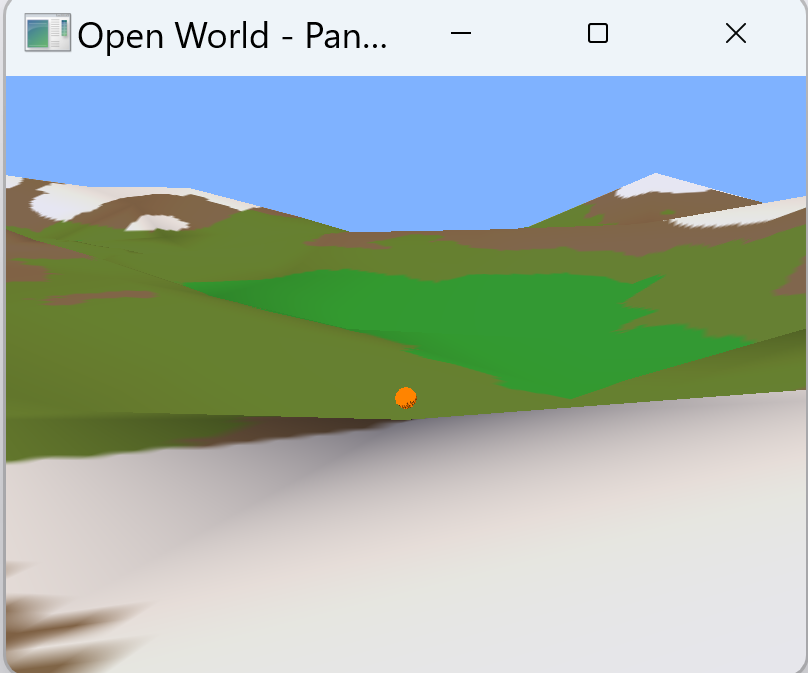
Panda3Dゲームエンジンを使った3D地形生成とキャラクター操作の学習教材である。OpenSimplexノイズによる手続き的地形生成(あらかじめ作った地形データを読み込むのではなく、計算で地形を作り出す方式)、GeoMipTerrainによるLOD制御、三人称カメラの実装方法を、動作するプログラムを通じて学ぶ。
【本教材を読む前に】次の3点を前提として把握しておく。
- 2つの座標系がある:本教材には、画面上の実寸である「ワールド座標」と、ハイトマップ(高さ配列)の格子上の位置である「ハイトマップ座標」の2層がある。両者は
terrain_scale(水平方向の拡大率)で変換する。プレイヤーの移動速度やカメラ距離はワールド座標で、ノイズやLODのしきい値はおもにハイトマップ座標で考える。 - 影の描画にはGPUを使う:影は
setup_lighting内のself.render.setShaderAuto()によるシェーダ自動生成で描く。GLSL対応のGPUを使う。影が出ない、または画面が暗いときは、この1行をコメントアウトすると影なしで動作する。 - 追加ライブラリが必要:地形生成にPanda3Dのほか、ノイズ生成ライブラリ
opensimplexと数値計算ライブラリnumpyを使う。インストール方法は「前準備」で説明する。
【目次】
【サイト内の関連情報】
プログラム利用ガイド
1. このプログラムの位置づけ
本プログラムは、Panda3Dゲームエンジンを使った3D地形生成とキャラクター操作の学習教材である。手続き的地形生成、LOD(Level of Detail:詳細度。視点から遠いものほど粗く描画して処理を軽くする仕組み)制御、三人称カメラ(プレイヤーを後方から映すカメラ)の実装方法を、動作するプログラムを通じて学ぶ。
2. 主な機能
- 動的地形生成:起動時にOpenSimplexノイズと侵食シミュレーション(雨水による地形の削れを模した計算)で地形を作る。
- 三人称カメラ:プレイヤーを追従するカメラで、マウス操作により視点を回転できる。
- 地形追従移動:プレイヤーは地形の起伏に沿って移動し、高度が自動的に変わる。
- LOD地形描画:視点からの距離に応じて地形の詳細度が変わり、描画負荷を抑える。
3. 基本的な使い方
- 起動:
コマンドプロンプトでpythonコマンドを実行する。地形生成には数秒かかることがある。
- 移動操作:
WASDキーでプレイヤーを前後左右に移動させる。移動方向はカメラの向きを基準とする。
- カメラ操作:
左マウスボタンを押しながらドラッグすると、カメラが回転する。マウスホイールで視点距離を変える。
- 終了:
ESCキーを押すとプログラムが終了する。
4. 動作の仕様
- カメラピッチ制限:カメラの垂直角度(ピッチ:見上げ・見下ろしの角度)は5度から80度の範囲に制限し、地面にめり込むことや真上を向くことを防ぐ。
- ズーム範囲:カメラ距離は10から100の範囲で変えられ、ホイール1回で3ずつ変化する。
- 地形の色分け:高度に応じて地形の色が変わり、低地(緑)、中腹(黄緑)、高地(茶)、山頂(白)を区別できる。
- 影の描画:太陽光(指向性光源)による影を描画する。
前準備:環境構築とプログラムの実行方法
Python 3.12 のインストール
Pythonのインストールを行い、Pythonのプログラムを実行する環境を整える。扱う環境は、Windows搭載パソコンである。金子研究室では、Python 3.12.10を推奨する。
[Windows での Python 3.12 のインストール手順を見るには、ここをクリック]
Windows での Python 3.12 のインストール
以下のいずれかの方法でPython 3.12をインストールする。Pythonがインストール済みの場合、この手順は不要である。
方法 1:winget によるインストール
【インストールコマンドの実行方法】
管理者権限でコマンドプロンプトを起動する(手順:Windowsキーまたはスタートメニュー → cmd と入力 → 右クリック → 「管理者として実行」)。そして、コマンド全体をコマンドプロンプトにコピー&ペーストする。
--scope machine を指定することで、システム全体(全ユーザー向け)にインストールされる。このオプションの実行には管理者権限が必要である。インストール完了後、コマンドプロンプトを再起動するとPATHが反映される。
REM Python 3.12 をシステム領域にインストール
winget install --id Python.Python.3.12 -e --scope machine --silent --accept-source-agreements --accept-package-agreements --override "/quiet InstallAllUsers=1 PrependPath=1 Include_test=0 Include_pip=1 Include_launcher=1 InstallLauncherAllUsers=1 TargetDir=\"C:\Program Files\Python312\""
if not "%ERRORLEVEL%"=="0" ( color 0c & echo Python 3.12 のインストールに失敗しました & ping 127.0.0.1 -n 6 >nul & color )

REM Python と Scripts を PATH 先頭に追加
powershell -NoProfile -Command "$p='C:\Program Files\Python312'; $s=\"$p\Scripts\"; if(Test-Path $p){$k=[Microsoft.Win32.Registry]::LocalMachine.OpenSubKey('SYSTEM\CurrentControlSet\Control\Session Manager\Environment',$true); $c=$k.GetValue('Path','',[Microsoft.Win32.RegistryValueOptions]::DoNotExpandEnvironmentNames); $t=$k.GetValueKind('Path'); $new=$c; if((';'+$new+';') -notlike \"*;$p;*\"){$new=$p+';'+$new}; if((';'+$new+';') -notlike \"*;$s;*\"){$new=$s+';'+$new}; if($new -ne $c){$k.SetValue('Path',$new,$t)}; $k.Close()}"

REM 現在のセッションにも反映(システムPATHを再取得して連結)
for /f "usebackq tokens=2,*" %A in (`reg query "HKLM\SYSTEM\CurrentControlSet\Control\Session Manager\Environment" /v Path`) do set "PATH=%B"

REM pip / wheel の更新
python -m pip install --no-user -U pip wheel
if not "%ERRORLEVEL%"=="0" ( color 0c & echo pip / wheel の更新に失敗しました & ping 127.0.0.1 -n 6 >nul & color )
方法 2:インストーラーによるインストール
- Python公式サイト(https://www.python.org/downloads/)にアクセスし、「Download Python 3.x.x」ボタンからWindows用インストーラーをダウンロードする。
- ダウンロードしたインストーラーを実行する。
- 初期画面の下部に表示される「Add python.exe to PATH」にチェックを入れてから「Customize installation」を選択する。このチェックを入れ忘れると、コマンドプロンプトから
pythonコマンドを実行できない。 - 「Install Python 3.xx for all users」にチェックを入れ、「Install」をクリックする。
インストールの確認
コマンドプロンプトで以下を実行する。
python --versionバージョン番号(例:Python 3.12.x)が表示されればインストール成功である。「'python' は、内部コマンドまたは外部コマンドとして認識されていません。」と表示される場合は、インストールが正常に完了していない。
Python の開発環境 Visual Studio Code のインストールと Python 用の設定
Python の開発環境Visual Studio Code(プログラムを編集するソフトウェア。以下、VS Code)を整える。
[Windows での Visual Studio Code のインストールと Python 用の設定手順を見るには、ここをクリック]
Windows での Visual Studio Code のインストールと Python 用の設定手順
1. VS Code と拡張機能のインストール
以下のコマンドにより,既存の VS Code を削除し,全ユーザー共有の設定で再インストールしたうえで,拡張機能(VS Code に機能を追加するソフトウェア)をまとめて導入する.
【インストールコマンドの実行方法】
管理者権限でコマンドプロンプトを起動する(手順:Windows キーまたはスタートメニュー → cmd と入力 → 右クリック → 「管理者として実行」)。そして,コマンド全体をコマンドプロンプトにコピー&ペーストする。
インストールコマンド
REM ============================================================
REM Microsoft Visual Studio Code
REM ============================================================
REM Build Tools + Desktop development with C++(VCTools)+ 追加コンポーネント(一括)
REM 未インストール時: winget で新規インストール
REM インストール済み時: setup.exe modify でコンポーネント追加(バージョンは変更しない)
winget list --id Microsoft.VisualStudio.BuildTools 2>nul | findstr /i "BuildTools" >nul 2>&1
if %ERRORLEVEL% EQU 0 (
    for /f "usebackq delims=" %P in (`"C:\Program Files (x86)\Microsoft Visual Studio\Installer\vswhere.exe" -products Microsoft.VisualStudio.Product.BuildTools -property installationPath`) do start /wait "" "C:\Program Files (x86)\Microsoft Visual Studio\Installer\setup.exe" modify --installPath "%P" --add Microsoft.VisualStudio.Workload.VCTools --add Microsoft.VisualStudio.Workload.MSBuildTools --add Microsoft.VisualStudio.Component.VC.CMake.Project --add Microsoft.VisualStudio.Component.VC.Llvm.Clang --add Microsoft.VisualStudio.Component.VC.Llvm.ClangToolset --add Microsoft.VisualStudio.Component.Windows11SDK.26100 --add Microsoft.VisualStudio.Component.VC.v143.x86.x64 --includeRecommended --quiet --norestart --nocache
    if not "%ERRORLEVEL%"=="0" ( color 0c & echo Build Tools のコンポーネント追加に失敗しました & ping 127.0.0.1 -n 6 >nul & color )
) else (
    winget install --scope machine --id Microsoft.VisualStudio.BuildTools -e --silent --disable-interactivity --force --accept-source-agreements --accept-package-agreements --override "--quiet --wait --norestart --nocache --add Microsoft.VisualStudio.Workload.VCTools --includeRecommended --add Microsoft.VisualStudio.Workload.MSBuildTools --add Microsoft.VisualStudio.Component.VC.CMake.Project --add Microsoft.VisualStudio.Component.VC.Llvm.Clang --add Microsoft.VisualStudio.Component.VC.Llvm.ClangToolset --add Microsoft.VisualStudio.Component.Windows11SDK.26100 --add Microsoft.VisualStudio.Component.VC.v143.x86.x64"
    if not "%ERRORLEVEL%"=="0" ( color 0c & echo Build Tools のインストールに失敗しました & ping 127.0.0.1 -n 6 >nul & color )
)

REM 全ユーザー共有の拡張機能フォルダ
if not exist "C:\ProgramData\vscode-extensions" mkdir "C:\ProgramData\vscode-extensions"
icacls "C:\ProgramData\vscode-extensions" /grant "Everyone:(OI)(CI)M" /T

REM スタートメニューのショートカットを --extensions-dir 付きで再作成
if exist "C:\ProgramData\Microsoft\Windows\Start Menu\Programs\Visual Studio Code" rmdir /s /q "C:\ProgramData\Microsoft\Windows\Start Menu\Programs\Visual Studio Code"
if exist "C:\ProgramData\Microsoft\Windows\Start Menu\Programs\Visual Studio Code.lnk" del "C:\ProgramData\Microsoft\Windows\Start Menu\Programs\Visual Studio Code.lnk"
powershell -NoProfile -Command "$s=New-Object -ComObject WScript.Shell; $lnk=$s.CreateShortcut('C:\ProgramData\Microsoft\Windows\Start Menu\Programs\Visual Studio Code.lnk'); $lnk.TargetPath='C:\Program Files\Microsoft VS Code\Code.exe'; $lnk.Arguments='--extensions-dir \"C:\ProgramData\vscode-extensions\"'; $lnk.Save()"
REM ショートカットの検証
powershell -NoProfile -Command "$s=New-Object -ComObject WScript.Shell; $lnk=$s.CreateShortcut('C:\ProgramData\Microsoft\Windows\Start Menu\Programs\Visual Studio Code.lnk'); Write-Host 'TargetPath:' $lnk.TargetPath; Write-Host 'Arguments:' $lnk.Arguments"

REM ファイル / フォルダ右クリックの「Code で開く」を登録
reg add "HKLM\SOFTWARE\Classes\*\shell\VSCode\command" /ve /d "\"C:\Program Files\Microsoft VS Code\Code.exe\" --extensions-dir \"C:\ProgramData\vscode-extensions\" \"%1\"" /f
reg add "HKLM\SOFTWARE\Classes\Directory\shell\VSCode\command" /ve /d "\"C:\Program Files\Microsoft VS Code\Code.exe\" --extensions-dir \"C:\ProgramData\vscode-extensions\" \"%1\"" /f
reg add "HKLM\SOFTWARE\Classes\Directory\Background\shell\VSCode\command" /ve /d "\"C:\Program Files\Microsoft VS Code\Code.exe\" --extensions-dir \"C:\ProgramData\vscode-extensions\" \"%V\"" /f

REM --extensions-dir 付きで起動する code.cmd ラッパを作成
REM (%* を echo で書くと対話的 cmd で失われるため、PowerShell で [char]37+'*' を書き出す)
powershell -NoProfile -Command "$pct=[char]37; $q=[char]34; $c='@echo off'+[char]13+[char]10+$q+'C:\Program Files\Microsoft VS Code\bin\code.cmd'+$q+' --extensions-dir '+$q+'C:\ProgramData\vscode-extensions'+$q+' '+$pct+'*'+[char]13+[char]10; [IO.File]::WriteAllText('C:\ProgramData\vscode-extensions\vscode.cmd',$c,[Text.Encoding]::ASCII)"

REM 拡張機能のインストール
set "CODE=C:\Program Files\Microsoft VS Code\bin\code.cmd"
"%CODE%" --extensions-dir "C:\ProgramData\vscode-extensions" --uninstall-extension GitHub.copilot
"%CODE%" --extensions-dir "C:\ProgramData\vscode-extensions" --uninstall-extension GitHub.copilot-chat
"%CODE%" --extensions-dir "C:\ProgramData\vscode-extensions" --install-extension ms-python.python
"%CODE%" --extensions-dir "C:\ProgramData\vscode-extensions" --install-extension ms-python.vscode-pylance
"%CODE%" --extensions-dir "C:\ProgramData\vscode-extensions" --install-extension ms-python.debugpy
"%CODE%" --extensions-dir "C:\ProgramData\vscode-extensions" --install-extension MS-CEINTL.vscode-language-pack-ja
"%CODE%" --extensions-dir "C:\ProgramData\vscode-extensions" --install-extension saoudrizwan.claude-dev
"%CODE%" --extensions-dir "C:\ProgramData\vscode-extensions" --install-extension rust-lang.rust-analyzer
"%CODE%" --extensions-dir "C:\ProgramData\vscode-extensions" --install-extension tamasfe.even-better-toml
"%CODE%" --extensions-dir "C:\ProgramData\vscode-extensions" --install-extension anthropic.claude-code
"%CODE%" --extensions-dir "C:\ProgramData\vscode-extensions" --install-extension almenon.arepl
"%CODE%" --extensions-dir "C:\ProgramData\vscode-extensions" --list-extensions --show-versions

REM settings.json を作成(自動更新オフ、Python、Claude Code 設定)
if not exist "%APPDATA%\Code\User" mkdir "%APPDATA%\Code\User"
python -c "import json,os;data={'update.mode':'none','update.enableWindowsBackgroundUpdates':False,'extensions.autoUpdate':False,'python.defaultInterpreterPath':r'C:\Program Files\Python312\python.exe','claudeCode.environmentVariables':[{'name':'ANTHROPIC_API_KEY','value':'not-needed'},{'name':'ANTHROPIC_AUTH_TOKEN','value':'ollama'},{'name':'ANTHROPIC_BASE_URL','value':'http://localhost:11434'},{'name':'ANTHROPIC_MODEL','value':'glm-4.7-flash'},{'name':'CLAUDE_CODE_DISABLE_NONESSENTIAL_TRAFFIC','value':'1'}]};p=os.path.join(os.environ['APPDATA'],'Code','User','settings.json');open(p,'w',encoding='utf-8').write(json.dumps(data,indent=4));print('Done:',p)"

REM 自動更新の抑止ポリシー(settings.json に加えて、レジストリ側でも明示的にオフ)
reg add "HKLM\SOFTWARE\Policies\Microsoft\VSCode" /v "UpdateMode" /t REG_SZ /d "none" /f
echo === セットアップ完了 ===
2. Python インタプリタの選択
同一マシンに複数の Python がインストールされている場合,VS Code で使用する Python 本体(インタプリタ:Python プログラムを解釈・実行するソフトウェア)を選択する必要がある.
- コマンドパレット(コマンド名で機能を呼び出す VS Code の入力欄)を開く(
Ctrl+Shift+P) Python: Select Interpreterと入力する
- 表示される一覧から,使用する Python(例:
C:\Program Files\Python312\python.exe)を選択する.
Python プログラム実行手順
[Windows での Python プログラム実行手順を見るには、ここをクリック]
Windows での Python 実行手順(Visual Studio Codeを使用)
プログラムファイルの作成と保存
- 左サイドバーの「エクスプローラー」アイコン(
Ctrl+Shift+E)をクリックする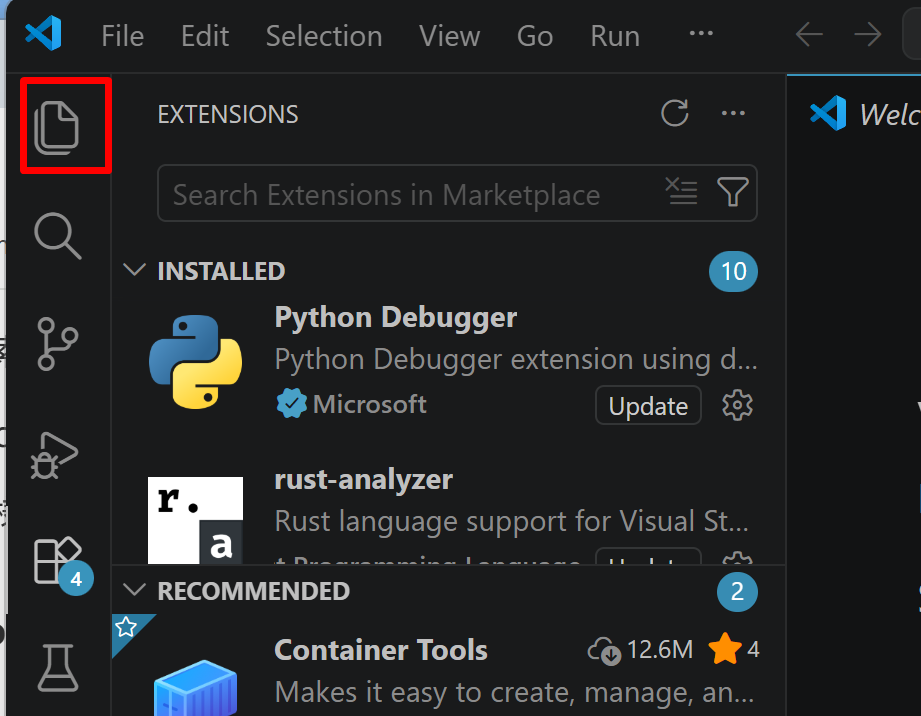
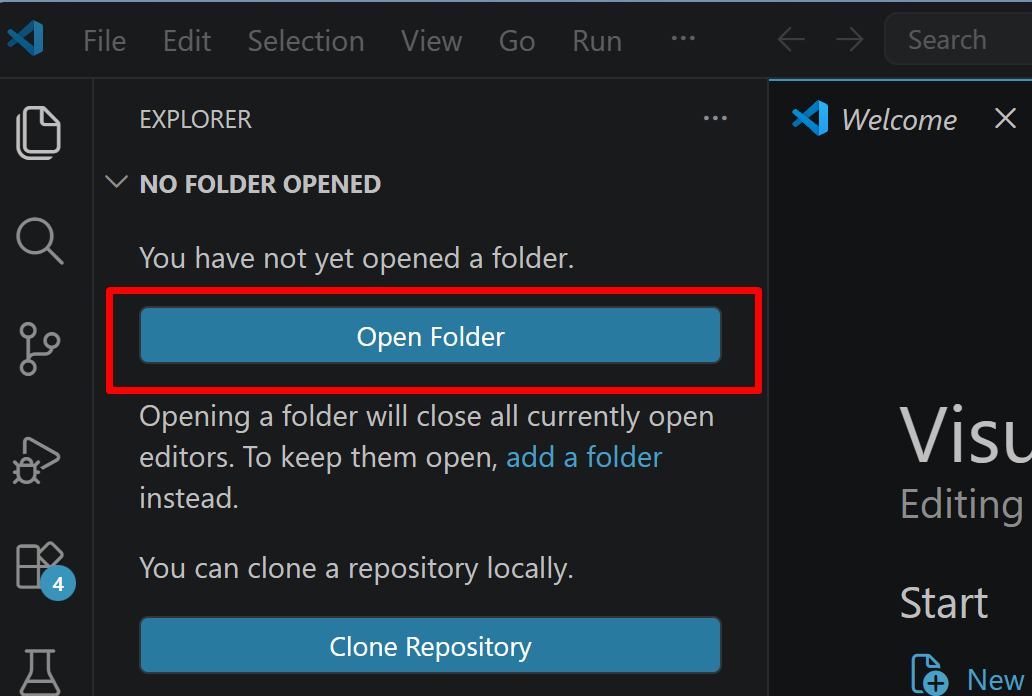
- 「NO FOLDER OPENED」(作業対象フォルダが未選択の状態)と表示される場合は,「Open Folder」をクリックし,プログラムを保存するフォルダを選択する
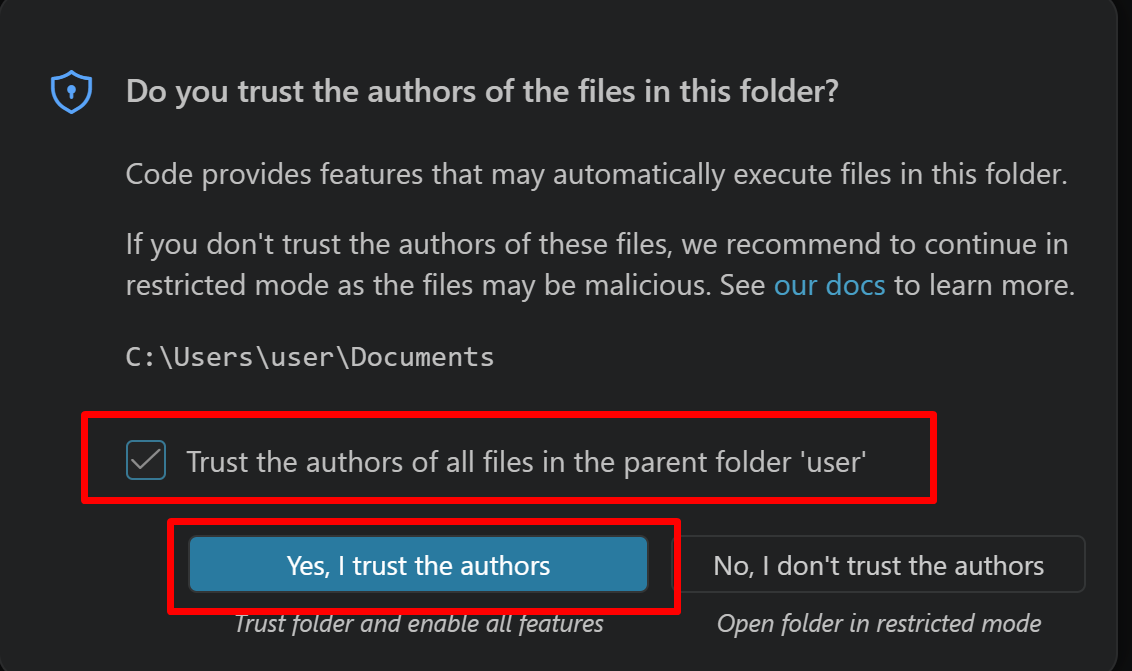
続いて「フォルダを信用するか」を確認する画面(フォルダ内のコードを実行してよいか確認する VS Code の仕組み)が表示されるので,チェックして Yes を選択する
- フォルダ名の右側に表示される「新しいファイル」アイコンをクリックする
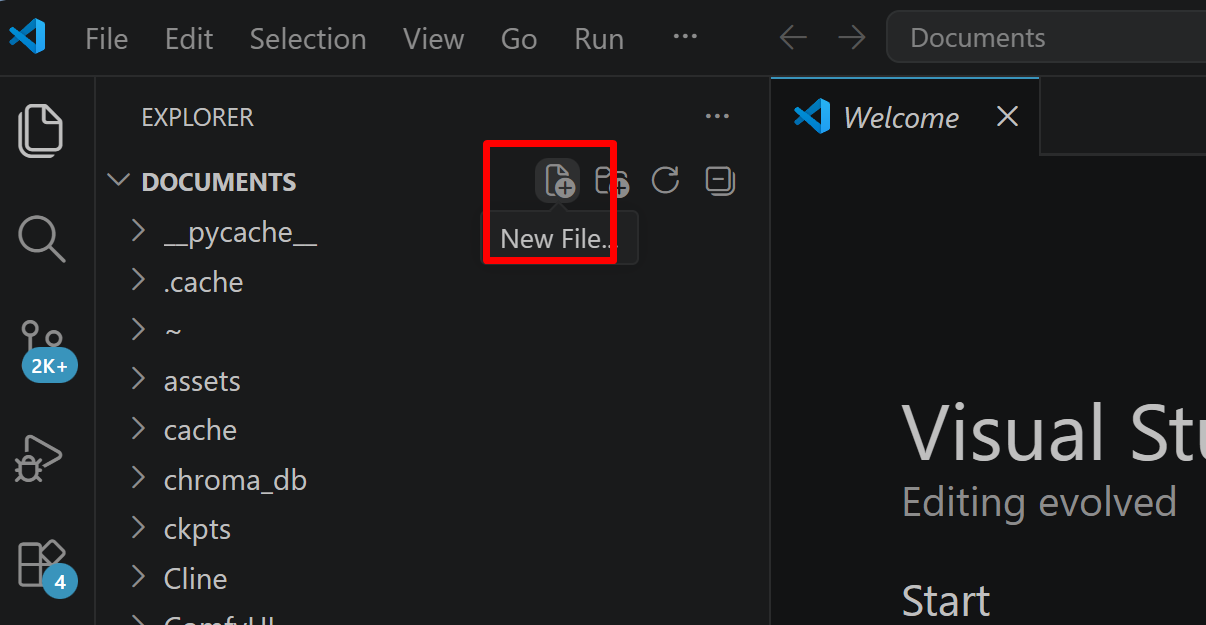
- ファイル名(例:
aitask.py.ファイル名は何でも良い)を入力しEnterを押す.拡張子は.py(Python ファイルを示す拡張子)とする
- 実行したいコードを選択し,
Ctrl+Cでコピーする.VS Code のエディタ領域にCtrl+Vで貼り付ける Ctrl+Sで保存する
プログラムの実行
- エディタ右上の三角形「▷」アイコン(Run Python File:現在開いている Python ファイルを実行するボタン)をクリックする.または,エディタ上で右クリックし「ターミナルで Python ファイルを実行」を選択する
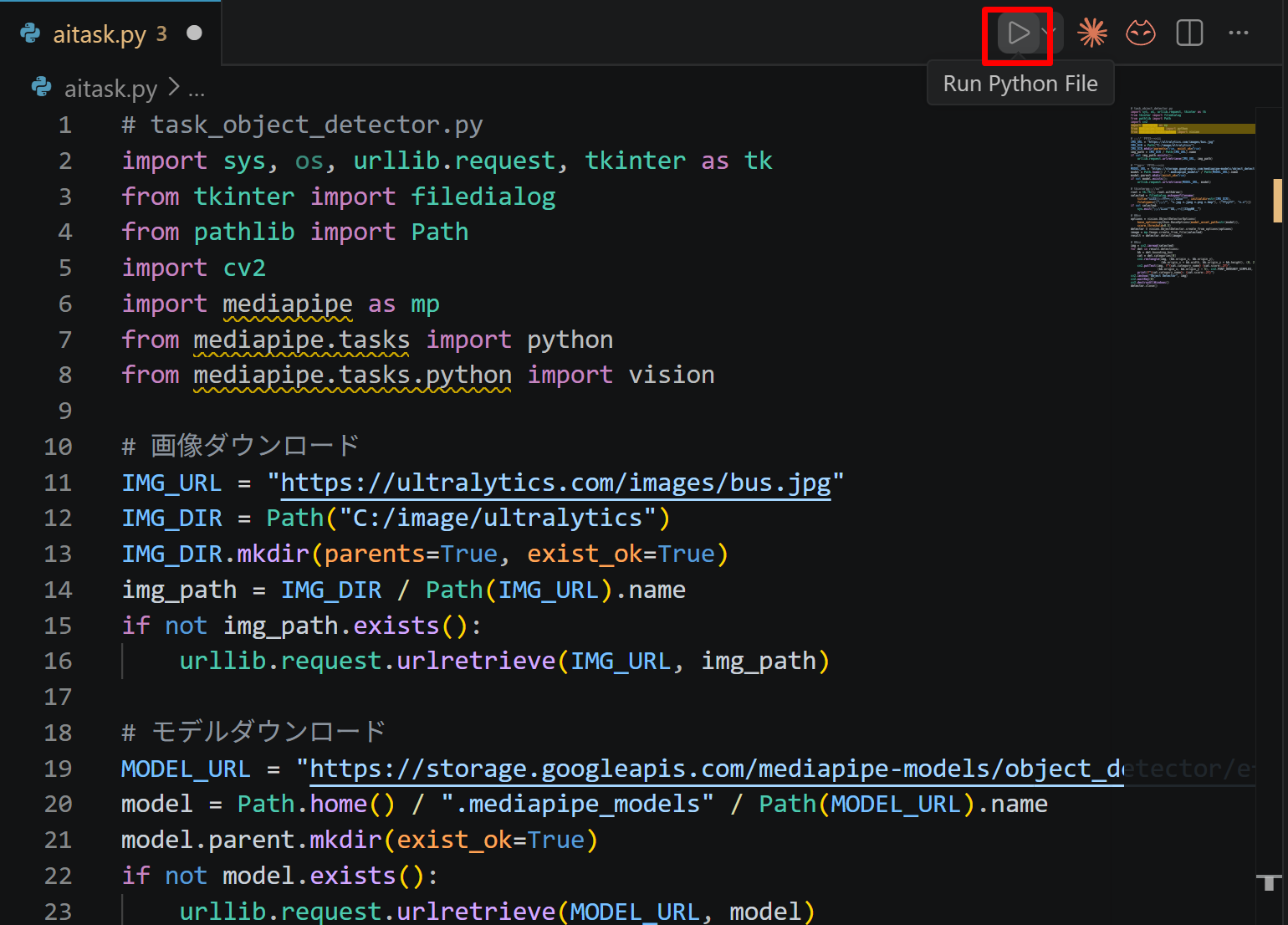
- VS Code 下部のターミナル(コマンドの入出力を表示する画面)に,実行結果(
print関数の出力等)が表示される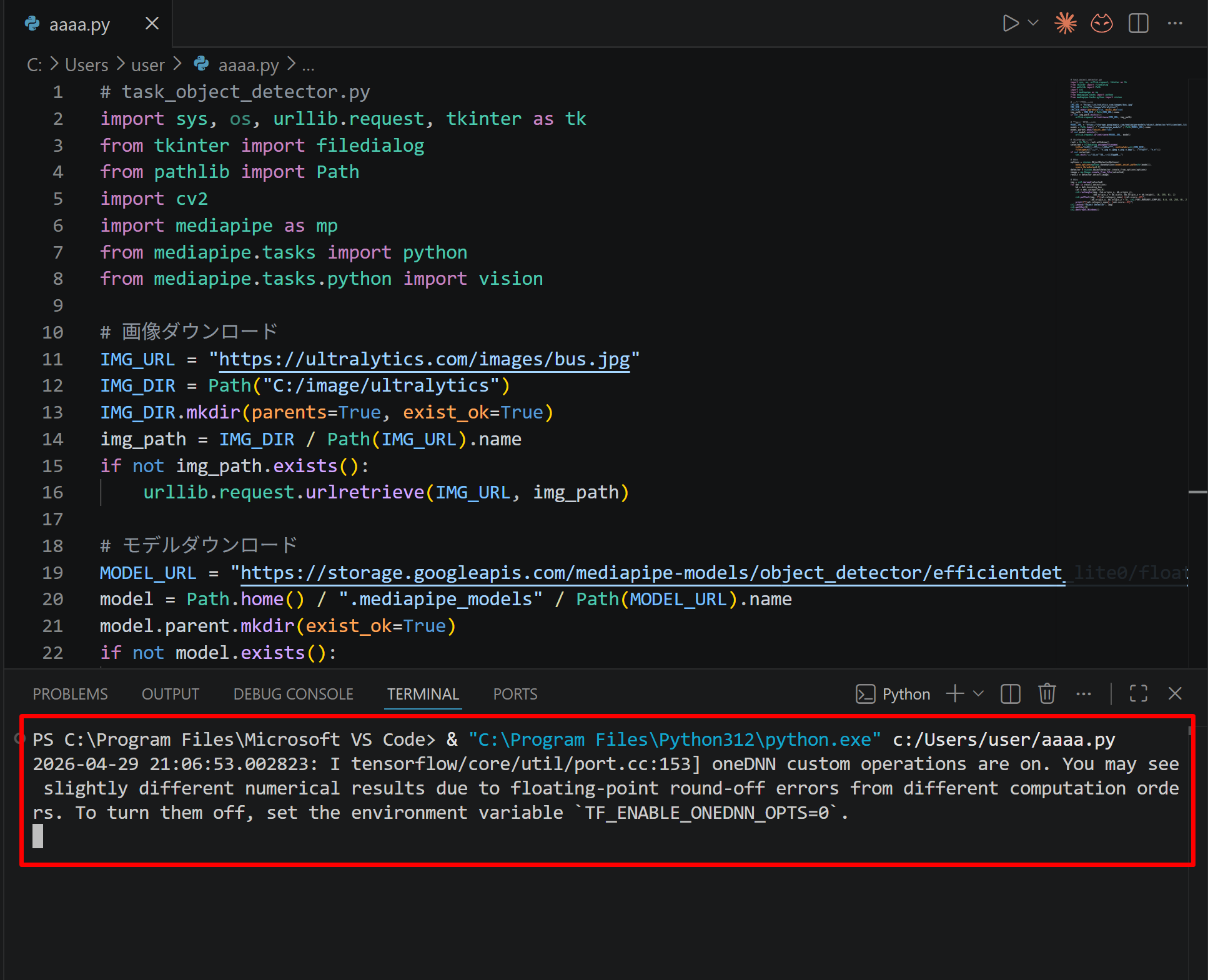
- tkinter(Python 標準の GUI ライブラリ)のファイル選択ダイアログを使うプログラムを実行した場合は,ダイアログが開くので対象画像を選択する
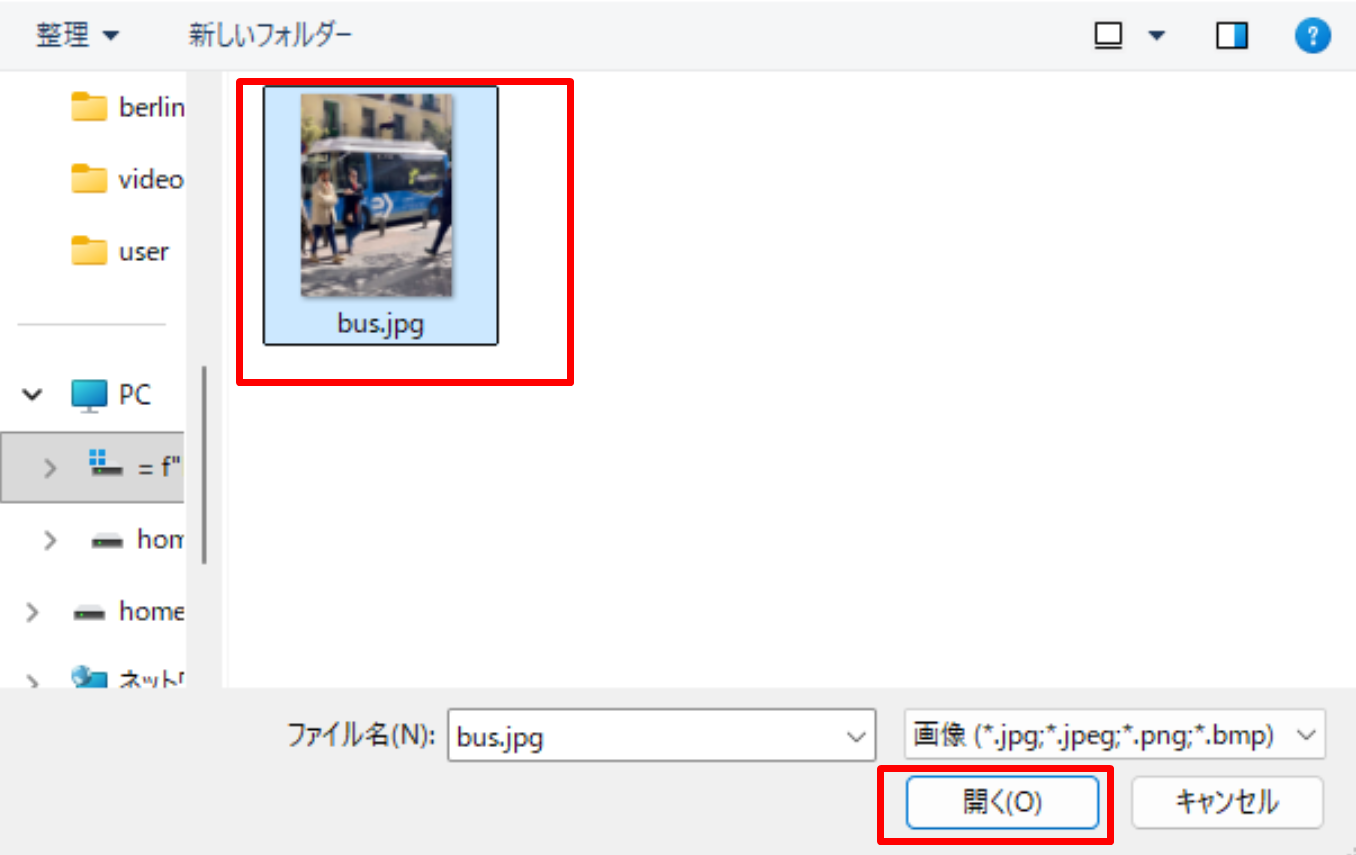
- VS Code 下部のターミナルで実行結果を確認する.OpenCV ウィンドウ(OpenCV が画像を表示するために開く専用ウィンドウ)が開いた場合はそちらも確認する.OpenCV ウィンドウは,マウスクリックでウィンドウをアクティブ(操作対象の状態)にしてからキーを押すと終了する

必要なライブラリのインストール
本教材の演習では、3次元コンピュータグラフィックスのためのライブラリ panda3d、ノイズ生成ライブラリ opensimplex、数値計算ライブラリ numpy を使う。Panda3Dの2026年8月時点の最新安定版は1.10.16(2025年12月公開)である。インストールは1回だけ行えばよい。
手順:コマンドプロンプトを起動する(Windowsキー → 「cmd」と入力 → Enter)。起動したコマンドプロンプトに次を入力して実行する。
pip install --no-user panda3d numpy opensimplex(opensimplex は numpy も自動的に導入するが、上記のように明示しておくと分かりやすい。)
プログラムの実行
本ページのコードを実行する方法は2通りある。どちらでも動作する。
方法A:Visual Studio Codeで実行する。Visual Studio Codeがインストール・設定済みであれば、本ページのコードを編集画面にコピー&ペーストし、そのまま実行する。
方法B:ファイルに保存して実行する。メモ帳などのテキストエディタを開き、本ページのコードを貼り付ける。a.pyのようなファイル名で保存する。コマンドプロンプトでそのファイルがあるフォルダに移動し、次を入力して実行する。
python a.pyプログラムコードの説明
1. 概要
本プログラムは、Panda3Dゲームエンジンを使った三人称視点のオープンワールドゲーム教材である。実行時にOpenSimplexノイズでハイトマップ(地形の高さを格子状に並べた2次元配列)を動的に生成し、粒子ベースの侵食シミュレーションを適用したのち、GeoMipTerrainで地形をレンダリング(3次元データから画面に描画する処理)する。プレイヤーはWASDキーとマウス操作で地形上を移動する。ノイズ生成と配列処理にはNumPyを使い、グリッド全体をまとめて計算する。1画素ずつ計算するより短く、速い。
2. 主要技術
OpenSimplexノイズ(ライブラリ利用)
手続き的地形生成には、なめらかに変化するノイズ(雑音状の値)が必要である。ノイズには、Ken Perlinが1985年に発表したPerlinノイズ[1]を起源とする一連の手法があり、本教材ではその後継であるOpenSimplexノイズを opensimplex ライブラリ経由で使う。OpenSimplexはPerlinノイズに現れやすい格子状のムラ(アーティファクト)が出にくく、地形生成に向く。ライブラリの noise2array 関数は、x座標とy座標の配列を渡すとグリッド全体のノイズ値を一度に返す。本プログラムでは、基本ノイズ、リッジノイズ(尾根状の形状を生成する変形ノイズ)、マスクノイズ(地形タイプを区分するためのノイズ)を組み合わせて複合地形を作る。
GeoMipTerrain
Willem H. de Boerが2000年に発表したGeoMipMapping(Geometrical MipMapping)アルゴリズムに基づくPanda3Dの地形レンダリングクラスである[2]。地形をブロック単位に分割し、視点からの距離に応じて各ブロックのLOD(詳細度)を変える。視点移動時に全体を作り直す必要がなく、変更のあるブロックだけを更新する。
3. 技術的特徴
- 複合ノイズ生成
地形マスクを用いて平地、丘陵、山岳エリアを区分し、それぞれに適したノイズ合成比率を適用する。基本ノイズ(オクターブノイズ:複数の周波数のノイズを重ね合わせたもの)、リッジノイズ、詳細ノイズを組み合わせ、単一のノイズ関数では表現できない多様な地形形状を作る。これらはすべてNumPy配列に対する演算として計算する。
- 粒子ベース侵食シミュレーション
ランダムな位置に仮想的な雨粒を置き、勾配(傾き)に沿って流下させながら侵食と堆積を計算する手法である。本実装は、文献[3](GPU上の流体侵食)に着想を得た簡易版であり、各格子点の4近傍のうち最も低い隣へ雨粒を流す最急降下モデルを使う。各粒子は運搬容量(一度に運べる土砂の量)を持ち、勾配が急な箇所では地形を削り、緩やかな箇所では堆積物を放出する。この処理により、尾根や谷といった水流による地形特徴が加わる。
- 距離ベースLOD制御
カメラ位置からの距離に応じてLODのしきい値を設定する。近距離では詳細なメッシュ(多数のポリゴンで構成された3次元モデル)を、遠距離では簡略化されたメッシュを描画し、視覚品質と処理負荷のバランスを取る。
- 高さベーステクスチャ生成
ハイトマップの高度値に応じて色を割り当て、地形テクスチャ(3Dモデルの表面に貼る画像)を作る。低地は緑(草原)、中腹は黄緑、高地は茶色(岩)、山頂は白(雪)とする。
4. 実装の構成
本プログラムは次の機能を備える。
- 三人称追従カメラ(球面座標系で位置を計算。プレイヤーを中心とする球面上の点としてカメラ位置を表す方式)
- マウスドラッグによるカメラ回転とホイールによるズーム
- カメラの向きを基準とした移動方向の計算
- シャドウマッピング(光源から見た深度情報を用いて影を描画する技術)による影の描画
- プレイヤーの高さを地形に追従させる処理
5. 参考文献
- Perlin, K. (1985). An Image Synthesizer. Proceedings of the 12th Annual Conference on Computer Graphics and Interactive Techniques (SIGGRAPH '85), 287-296. https://doi.org/10.1145/325334.325247
- de Boer, W. H. (2000). Fast Terrain Rendering Using Geometrical MipMapping. https://www.flipcode.com/archives/article_geomipmaps.pdf
- Mei, X., Decaudin, P., & Hu, B.-G. (2007). Fast Hydraulic Erosion Simulation and Visualization on GPU. Proceedings of the 15th Pacific Conference on Computer Graphics and Applications, 47-56. https://doi.org/10.1109/PG.2007.15
# Panda3D オープンワールドゲーム
# - 実行時にOpenSimplexノイズ + NumPyでハイトマップを動的生成
# - GeoMipTerrainによる地形描画
# - 三人称カメラ
# - WASD + マウスによる簡易移動

from direct.showbase.ShowBase import ShowBase
from direct.task import Task
from panda3d.core import (
    GeoMipTerrain, PNMImage, Texture,
    Vec3, DirectionalLight, AmbientLight,
    WindowProperties, LColor, ClockObject
)
import math
import random

import numpy as np
import opensimplex


# ---- ノイズ生成のヘルパー(すべてNumPy配列に対して計算する) ----

def noise_grid(seed, xs, ys):
    """指定シードで、座標配列 xs, ys から (len(ys), len(xs)) のノイズ配列を生成。
    返り値は -1〜1 の範囲。"""
    opensimplex.seed(seed)
    return opensimplex.noise2array(xs, ys)


def octave_grid(seed, coords, scale, octaves=6, persistence=0.5):
    """オクターブノイズ(複数周波数の合成)を配列で計算。返り値は おおむね -1〜1。"""
    total = np.zeros((coords.size, coords.size))
    frequency = 1.0
    amplitude = 1.0
    max_value = 0.0
    for _ in range(octaves):
        xs = coords * scale * frequency
        total += noise_grid(seed, xs, xs) * amplitude
        max_value += amplitude
        amplitude *= persistence
        frequency *= 2.0
    return total / max_value


def ridge_grid(seed, coords, scale, octaves=6, persistence=0.5):
    """リッジノイズ(尾根・谷を生成する変形ノイズ)を配列で計算。返り値は 0〜1。"""
    total = np.zeros((coords.size, coords.size))
    frequency = 1.0
    amplitude = 1.0
    max_value = 0.0
    for _ in range(octaves):
        xs = coords * scale * frequency
        n = noise_grid(seed, xs, xs)
        n = 1.0 - np.abs(n)   # 尾根の形状
        n = n * n             # より鋭い尾根に
        total += n * amplitude
        max_value += amplitude
        amplitude *= persistence
        frequency *= 2.0
    return total / max_value


class OpenWorldGame(ShowBase):
    def __init__(self):
        ShowBase.__init__(self)

        # グローバルクロック(フレーム間の経過時間 dt を取得するために使用)
        self.clock = ClockObject.getGlobalClock()

        # ウィンドウ設定
        self.set_window_title("Open World - Panda3D教材")

        # 地形パラメータ
        self.terrain_size = 513     # 2^n + 1 である必要がある
        self.terrain_scale = 2.5    # 水平方向の拡大率(ワールド座標 = ハイトマップ座標 × この値)
        self.height_scale = 80.0    # 高低差の倍率

        # ノイズのシード値(演習3で変更する)
        self.seed_base = 42      # 基本地形
        self.seed_ridge = 123    # 山脈用
        self.seed_detail = 789   # 細部用
        self.seed_mask = 456     # 平地/山地マスク用

        # 侵食シミュレーションの反復回数(演習4で変更する)
        self.erosion_iterations = 5000

        # プレイヤー設定(マップ中央付近に配置)
        # マップの一辺の長さ = (terrain_size - 1) * terrain_scale なので、その半分が中央
        center = (self.terrain_size - 1) * self.terrain_scale / 2.0
        self.player_pos = Vec3(center, center, 0)
        self.player_heading = 0
        self.move_speed = 50.0      # 広いマップ用に速度を上げている(ワールド座標での速度)

        # カメラ設定
        self.camera_distance = 30.0  # 広いマップ用に距離を拡大
        self.camera_height = 15.0
        self.camera_heading = 0      # カメラの水平角度
        self.camera_pitch = 30       # カメラの垂直角度
        self.mouse_dragging = False
        self.last_mouse_x = 0
        self.last_mouse_y = 0

        # 移動状態
        self.key_map = {
            "forward": False, "backward": False,
            "left": False, "right": False
        }

        # 初期化
        self.setup_terrain()
        self.setup_player()
        self.setup_camera()
        self.setup_lighting()
        self.setup_controls()
        self.setup_sky()

        # メインループ
        self.taskMgr.add(self.update, "update")

    def set_window_title(self, title):
        """ウィンドウタイトル設定"""
        props = WindowProperties()
        props.setTitle(title)
        self.win.requestProperties(props)

    def generate_heightmap(self):
        """複合ノイズ+侵食シミュレーションでハイトマップを動的生成(NumPy配列で計算)"""
        size = self.terrain_size

        # 0, 1, 2, ... という格子座標(ハイトマップ座標)
        coords = np.arange(size, dtype=np.float64)

        # 各種ノイズをグリッド全体でまとめて生成(0〜1 に正規化)
        mask = octave_grid(self.seed_mask, coords, 0.005, octaves=3, persistence=0.5)
        mask = (mask + 1) / 2
        mask = np.power(mask, 0.8)  # コントラスト調整

        base = octave_grid(self.seed_base, coords, 0.015, octaves=6, persistence=0.5)
        base = (base + 1) / 2

        ridge = ridge_grid(self.seed_ridge, coords, 0.012, octaves=5, persistence=0.45)  # すでに0〜1

        detail = octave_grid(self.seed_detail, coords, 0.05, octaves=3, persistence=0.4)
        detail = (detail + 1) / 2

        # マスクに基づいて3つの地形タイプを合成
        # mask < 0.35: 平地優勢 / 0.35〜0.55: 丘陵(遷移)/ mask >= 0.55: 山岳優勢
        flat = np.power(base * 0.3 + detail * 0.1, 2.0)              # 平地(低く平坦)
        hill = base * 0.5 + ridge * 0.3 + detail * 0.1              # 丘陵
        mountain = np.power(base * 0.3 + ridge * 0.5 + detail * 0.15, 1.2) * 0.6 + 0.4  # 山岳

        # 丘陵は平地と丘陵地形を遷移パラメータ t で混ぜる
        t = np.clip((mask - 0.35) / 0.2, 0.0, 1.0)
        hill_blended = flat * (1 - t) + hill * t

        # マスク値に応じて平地 / 丘陵 / 山岳を選択
        heightdata = np.where(mask < 0.35, flat,
                              np.where(mask < 0.55, hill_blended, mountain))

        # 侵食シミュレーション
        heightdata = self.apply_erosion(heightdata, size, self.erosion_iterations)

        # 0〜1に正規化
        min_h, max_h = heightdata.min(), heightdata.max()
        range_h = (max_h - min_h) if max_h > min_h else 1.0
        heightdata = (heightdata - min_h) / range_h

        # PNMImageに書き込む
        img = PNMImage(size, size)
        for y in range(size):
            for x in range(size):
                h = float(heightdata[y][x])
                img.setXel(x, y, h, h, h)  # setXel は 0.0〜1.0 の浮動小数で指定

        # テクスチャ生成用に保持
        self.heightdata = heightdata
        return img

    def apply_erosion(self, heightdata, size, iterations):
        """簡易粒子ベース侵食シミュレーション(4近傍の最急降下モデル)"""
        erosion_rate, deposition_rate, evaporation, min_slope = 0.3, 0.3, 0.02, 0.01
        rng = random.Random(2024)  # 同じパラメータなら同じ地形を再現するため固定

        for _ in range(iterations):
            x, y = rng.uniform(1, size - 2), rng.uniform(1, size - 2)
            sediment, water = 0.0, 1.0

            for _ in range(50):  # 雨粒が流れ落ちる(最大50ステップ)
                ix, iy = int(x), int(y)
                if ix < 1 or ix >= size - 1 or iy < 1 or iy >= size - 1:
                    break

                h = heightdata[iy][ix]
                neighbors = [(ix-1, iy, heightdata[iy][ix-1]), (ix+1, iy, heightdata[iy][ix+1]),
                             (ix, iy-1, heightdata[iy-1][ix]), (ix, iy+1, heightdata[iy+1][ix])]
                lowest = min(neighbors, key=lambda n: n[2])
                slope = h - lowest[2]

                if slope < min_slope:
                    heightdata[iy][ix] += sediment * deposition_rate
                    break

                capacity = slope * water
                if sediment > capacity:
                    deposit = (sediment - capacity) * deposition_rate
                    heightdata[iy][ix] += deposit
                    sediment -= deposit
                else:
                    erode = min((capacity - sediment) * erosion_rate, h * 0.1)
                    heightdata[iy][ix] -= erode
                    sediment += erode

                x, y = float(lowest[0]), float(lowest[1])
                water *= (1 - evaporation)
                if water < 0.01:
                    break

        return heightdata

    def setup_terrain(self):
        """地形の生成と設定"""
        # ハイトマップ生成
        heightmap = self.generate_heightmap()

        # GeoMipTerrain作成
        self.terrain = GeoMipTerrain("terrain")
        self.terrain.setHeightfield(heightmap)

        # 地形設定
        self.terrain.setBlockSize(32)
        self.terrain.setNear(40)
        self.terrain.setFar(200)
        self.terrain.setFocalPoint(self.camera)

        # 地形生成
        self.terrain.generate()

        # シーンに追加
        self.terrain_root = self.terrain.getRoot()
        self.terrain_root.reparentTo(self.render)
        self.terrain_root.setScale(self.terrain_scale, self.terrain_scale, self.height_scale)

        # テクスチャ生成(高さに応じた色分け)
        self.apply_terrain_texture()

        # 定期的にLOD更新
        self.taskMgr.add(self.update_terrain, "update_terrain")

    def apply_terrain_texture(self):
        """高さに応じた地形テクスチャを生成(self.heightdata を利用)"""
        size = self.terrain_size
        h = self.heightdata  # 0〜1 のNumPy配列

        # 高さしきい値で4色に色分け(演習6で変更する)
        # RGBそれぞれの配列を作り、しきい値ごとに色を上書きする
        r = np.full((size, size), 0.9)   # 既定は山頂(白)
        g = np.full((size, size), 0.9)
        b = np.full((size, size), 0.95)

        # 低地: 緑(草原)
        m = h < 0.3
        r[m], g[m], b[m] = 0.2, 0.6, 0.2
        # 中腹: 黄緑
        m = (h >= 0.3) & (h < 0.5)
        r[m], g[m], b[m] = 0.4, 0.5, 0.2
        # 高地: 茶色(岩)
        m = (h >= 0.5) & (h < 0.7)
        r[m], g[m], b[m] = 0.5, 0.4, 0.3
        # 山頂(h >= 0.7)は既定値のまま

        tex_img = PNMImage(size, size)
        for y in range(size):
            for x in range(size):
                tex_img.setXel(x, y, float(r[y][x]), float(g[y][x]), float(b[y][x]))

        tex = Texture()
        tex.load(tex_img)  # PNMImage を Texture に読み込む
        self.terrain_root.setTexture(tex)

    def update_terrain(self, task):
        """地形LODの更新"""
        self.terrain.update()
        return Task.cont

    def setup_player(self):
        """プレイヤー(シンプルな球体)の作成"""
        # プレイヤーノード
        self.player = self.render.attachNewNode("player")

        # 可視化用の球体(Panda3D同梱モデルを使用)
        self.player_model = self.loader.loadModel("models/misc/sphere")
        self.player_model.setScale(1.0)
        self.player_model.setColor(1, 0.5, 0, 1)  # オレンジ
        self.player_model.reparentTo(self.player)

        # 初期位置設定
        start_height = self.get_terrain_height(self.player_pos.x, self.player_pos.y)
        self.player_pos.z = start_height + 2.0
        self.player.setPos(self.player_pos)

    def setup_camera(self):
        """三人称追従カメラの設定"""
        # デフォルトのマウス操作(Panda3D標準のカメラ操作)を無効化
        self.disableMouse()

    def setup_lighting(self):
        """ライティング設定(環境光+指向性光源+シャドウ)"""
        # 環境光の設定(全方向から均一に照らす光)
        ambient = AmbientLight('ambient')
        ambient.setColor(LColor(0.3, 0.3, 0.35, 1))  # やや暗めの環境光
        ambient_np = self.render.attachNewNode(ambient)
        self.render.setLight(ambient_np)

        # 指向性光源(太陽光のような平行光)
        sun = DirectionalLight('sun')
        sun.setColor(LColor(0.9, 0.85, 0.7, 1))  # 暖色系の太陽光

        # シャドウマッピングの設定
        sun.setShadowCaster(True, 2048, 2048)  # 影を有効化(2048x2048解像度)
        sun.getLens().setFilmSize(200, 200)     # 影の範囲(広いマップ用)
        sun.getLens().setNearFar(1, 400)        # 影の描画範囲

        sun_np = self.render.attachNewNode(sun)
        sun_np.setHpr(45, -60, 0)  # 光の方向を設定(HPR: Heading, Pitch, Roll)
        self.render.setLight(sun_np)

        # シェーダ自動生成を有効化(シャドウマッピングの描画に必要)
        # 影が出ない・画面が暗い環境では、次の1行をコメントアウトすると影なしで動作する
        self.render.setShaderAuto()

        self.sun_np = sun_np  # update内で影の範囲をプレイヤーに追従させるために保持

    def setup_sky(self):
        """空の背景色設定"""
        self.setBackgroundColor(0.5, 0.7, 1.0, 1)  # 水色

    def setup_controls(self):
        """キー・マウス操作の設定"""
        # キーバインド
        self.accept("w", self.set_key, ["forward", True])
        self.accept("w-up", self.set_key, ["forward", False])
        self.accept("s", self.set_key, ["backward", True])
        self.accept("s-up", self.set_key, ["backward", False])
        self.accept("a", self.set_key, ["left", True])
        self.accept("a-up", self.set_key, ["left", False])
        self.accept("d", self.set_key, ["right", True])
        self.accept("d-up", self.set_key, ["right", False])

        # マウスドラッグでカメラ回転
        self.accept("mouse1", self.start_drag)
        self.accept("mouse1-up", self.stop_drag)

        # マウスホイールでズーム
        self.accept("wheel_up", self.zoom_in)
        self.accept("wheel_down", self.zoom_out)

        # 終了
        self.accept("escape", self.userExit)

    def start_drag(self):
        """マウスドラッグ開始"""
        self.mouse_dragging = True
        if self.mouseWatcherNode.hasMouse():
            self.last_mouse_x = self.mouseWatcherNode.getMouseX()
            self.last_mouse_y = self.mouseWatcherNode.getMouseY()

    def stop_drag(self):
        """マウスドラッグ終了"""
        self.mouse_dragging = False

    def zoom_in(self):
        """ズームイン"""
        self.camera_distance = max(10, self.camera_distance - 3)

    def zoom_out(self):
        """ズームアウト"""
        self.camera_distance = min(100, self.camera_distance + 3)

    def set_key(self, key, value):
        """キー状態の更新"""
        self.key_map[key] = value

    def get_terrain_height(self, x, y):
        """指定座標の地形高さを取得"""
        # ワールド座標を地形(ハイトマップ)座標に変換
        tx = x / self.terrain_scale
        ty = y / self.terrain_scale

        # 範囲チェック
        if 0 <= tx < self.terrain_size - 1 and 0 <= ty < self.terrain_size - 1:
            elevation = self.terrain.getElevation(tx, ty)
            return elevation * self.height_scale
        return 0

    def update(self, task):
        """メインループ"""
        dt = self.clock.getDt()  # 前フレームからの経過時間(秒)

        # マウスドラッグでカメラ回転
        self.handle_mouse_drag()

        # キー入力で移動
        self.handle_movement(dt)

        # カメラをプレイヤーに追従
        self.update_camera()

        # 影用の光源ノードをプレイヤーに追従させる
        # (指向性光源の位置は照明には影響しないが、シャドウマップの範囲を決める)
        self.sun_np.setPos(self.player_pos + Vec3(0, 0, 200))

        return Task.cont

    def handle_mouse_drag(self):
        """マウスドラッグ処理"""
        if self.mouse_dragging and self.mouseWatcherNode.hasMouse():
            mx = self.mouseWatcherNode.getMouseX()
            my = self.mouseWatcherNode.getMouseY()

            # マウス移動量を計算
            dx = mx - self.last_mouse_x
            dy = my - self.last_mouse_y

            # カメラ角度を更新
            self.camera_heading -= dx * 100
            self.camera_pitch += dy * 50

            # ピッチ制限(5〜80度)
            self.camera_pitch = max(5, min(80, self.camera_pitch))

            self.last_mouse_x = mx
            self.last_mouse_y = my

    def handle_movement(self, dt):
        """移動処理(カメラの向きを基準に移動)"""
        # 移動ベクトル計算
        move_vec = Vec3(0, 0, 0)

        if self.key_map["forward"]:
            move_vec.y += 1
        if self.key_map["backward"]:
            move_vec.y -= 1
        if self.key_map["left"]:
            move_vec.x -= 1
        if self.key_map["right"]:
            move_vec.x += 1

        if move_vec.length() > 0:
            move_vec.normalize()
            move_vec *= self.move_speed * dt

            # カメラの向きに応じて移動方向を回転
            heading_rad = math.radians(self.camera_heading)
            cos_h = math.cos(heading_rad)
            sin_h = math.sin(heading_rad)

            new_x = move_vec.x * cos_h - move_vec.y * sin_h
            new_y = move_vec.x * sin_h + move_vec.y * cos_h

            self.player_pos.x += new_x
            self.player_pos.y += new_y

            # プレイヤーの向きをカメラの向きに合わせる
            self.player_heading = self.camera_heading

        # 地形に沿って高さを調整
        terrain_height = self.get_terrain_height(self.player_pos.x, self.player_pos.y)
        self.player_pos.z = terrain_height + 2.0

        # プレイヤー位置更新
        self.player.setPos(self.player_pos)
        self.player.setH(self.player_heading)

    def update_camera(self):
        """カメラをプレイヤーに追従させる"""
        # 球面座標でカメラ位置を計算
        heading_rad = math.radians(self.camera_heading)
        pitch_rad = math.radians(self.camera_pitch)

        # カメラ位置(プレイヤーを中心とした球面上。プレイヤーの後方に置く)
        cam_x = self.player_pos.x + self.camera_distance * math.sin(heading_rad) * math.cos(pitch_rad)
        cam_y = self.player_pos.y - self.camera_distance * math.cos(heading_rad) * math.cos(pitch_rad)
        cam_z = self.player_pos.z + self.camera_distance * math.sin(pitch_rad)

        # カメラ位置設定
        self.camera.setPos(cam_x, cam_y, cam_z)

        # プレイヤーを見る
        self.camera.lookAt(self.player_pos + Vec3(0, 0, 2))


# メイン実行
if __name__ == "__main__":
    print("=== Open World Game ===")
    print("操作方法:")
    print("  WASD: プレイヤー移動")
    print("  左ドラッグ: カメラ回転")
    print("  ホイール: ズームイン/アウト")
    print("  ESC: 終了")
    print("地形を生成中...")

    game = OpenWorldGame()
    game.run()
演習:3次元CGをパラメータ調整で体験する
本章では、プログラムのパラメータ(数値設定)を変えながら3次元コンピュータグラフィックスの表現を体験する。各演習は《手順》《ヒント》《考察ポイント》で構成する。コードを変更したら保存し、再実行して画面の変化を観察する。
演習1:プログラムを動かして3D空間を体感する
《手順》
- プログラムを実行する。
- WASDキーで地形を歩き回る。
- 左マウスボタンを押しながらドラッグし、視点を回転させる。
- マウスホイールでズームイン・ズームアウトを行う。
- 低地(緑)、中腹(黄緑)、高地(茶)、山頂(白)の各エリアまで移動する。
《ヒント》
- 起動直後は地形生成のため数秒待つ。
- カメラの垂直角度は5度〜80度に制限してあり、真上や真下は向けられない。
- 移動方向はカメラの向きを基準とする。前進はつねに「画面の奥」となる。
《考察ポイント》
- 2次元の画像と比べ、視点を自由に動かせることでどのような情報が増えるか。
- 同じ地形でも、視点の高さや角度で見え方がどう変わるか。
- 遠景と近景で地形の詳細度に差があるか(LODの効果)。
演習2:地形の起伏を変える
《手順》
- コード中の
self.height_scale = 80.0(地形の高低差の倍率)を40.0に変更し、実行する。 - 続いて
120.0、160.0に変更し、それぞれ実行する。 - 各設定で同じ場所まで移動し、見た目を比較する。
《ヒント》
- 値を変える前後で、同じ視点・同じ場所で比較する。
- 値が大きすぎると、プレイヤーが急斜面に取り残されることがある。
《考察ポイント》
- 高低差を変えるだけで、地形の印象(平原・丘陵・山岳)がどう変わるか。
- 「自然に見える」高低差はどの程度の値か。
演習3:地形の形を変える(ノイズのシード値)
シード値とは乱数発生の初期値のことであり、同じシード値からは毎回同じノイズが得られる。
《手順》
__init__内のself.seed_base = 42の数値を別の整数(例:7、100、2024)に変更し、実行する。- 同様に
self.seed_ridge、self.seed_detail、self.seed_maskのシード値も変えて試す。 - 気に入った地形が現れたシード値を記録する。
《ヒント》
- シード値が同じであれば、毎回同じ地形が生成される。各ノイズは生成のたびに自分のシードを設定するため、1つのシードだけ変えても他のノイズには影響しない。
- 4つのシード値(base、ridge、detail、mask)の組み合わせで多様な地形が得られる。
《考察ポイント》
- 同じアルゴリズムでも、入力(シード値)が変わると結果が大きく異なる。手続き的生成の特徴を体感する。
- 「気に入った地形」を再現するうえで、シード値はどのような役割を果たすか。
演習4:侵食の効果を観察する
《手順》
__init__内のself.erosion_iterations = 5000(侵食シミュレーションの反復回数)を0に変更し、実行する(侵食なし)。- 続いて
2000、10000、20000に変更し、それぞれ実行する。 - 谷や尾根の見え方を比較する。地形生成にかかる時間も観察する。
《ヒント》
- 反復回数が大きいほど生成に時間がかかる。20000では数十秒かかる場合がある。
- 山岳エリア(白い山頂付近)まで移動すると、侵食の差が見えやすい。
《考察ポイント》
- ノイズだけの地形と、侵食を加えた地形の違いはどこに現れるか。
- 自然な見た目と処理時間のバランスとして、どの値が妥当か。
演習5:LODの効きを確認する
《手順》
self.terrain.setNear(40)とself.terrain.setFar(200)(setNearはこの距離以下で最高詳細度、setFarはこの距離以上で最低詳細度となる、距離のしきい値)を、setNear(10)・setFar(50)に変更し、実行する。- 遠くの地形を観察し、ポリゴン(メッシュを構成する三角形などの面)の粗さを確認する。
- 続いて
setNear(100)・setFar(500)に変更し、実行する。 - マウスホイールでズームアウトし、全景を見比べる。
《ヒント》
- 遠景の山稜を見ると差がわかりやすい。
- setNearの値はsetFarより小さく設定する。
- 見た目の粗さは、LODのしきい値だけでなくズーム距離やカメラの焦点位置でも変わる。LODの効果だけを比べたいときは、ズーム距離を一定に保ったまま
setNear・setFarだけを変える。
《考察ポイント》
- 遠くを簡略化することで、画質と処理速度のどちらが、どれだけ変わるか。
- 広いマップを描画するうえで、LODが果たす役割は何か。
演習6:色分けの境界を変える
《手順》
apply_terrain_texture内の高さしきい値(0.3、0.5、0.7)を変更する。- 例:雪のエリアを広げるには山頂判定(
h >= 0.7)のしきい値を0.55に下げる。雪を減らすには0.85に上げる(高地判定の上側のしきい値もあわせて変える)。 - 各エリアの面積比がどう変わるかを観察する。
- 色(r, g, b:赤・緑・青の各成分を0.0〜1.0で指定)も変えて独自のカラースキーム(配色)を作る。
《ヒント》
- 値の範囲は0.0〜1.0(正規化済みの高さ。最低点を0、最高点を1とした相対値)。
- しきい値は昇順となるよう保つ(例:0.2 < 0.5 < 0.8)。
《考察ポイント》
- 同じ地形でも、色分けの違いだけで風景の見え方がどれほど変わるか。
- テクスチャ(色)と形状(ハイトマップ)が、3DCGにおいてそれぞれ担う役割は何か。
演習7:光と影の演出を変える
《手順》
setup_lighting内のsun_np.setHpr(45, -60, 0)の第2引数(光源のピッチ。値が負で絶対値が大きいほど光が上から差す)を-20(夕方寄り)や-80(ほぼ真上)に変更する。- 太陽光の色
LColor(0.9, 0.85, 0.7, 1)(r, g, b, アルファ値)を、夕焼け風(LColor(1.0, 0.5, 0.3, 1))や月光風(LColor(0.5, 0.6, 0.8, 1))に変える。 - 背景色
setBackgroundColor(0.5, 0.7, 1.0, 1)も時間帯に合わせて変える。
《ヒント》
- 光が地面に対して浅い角度で差すほど(−20度など)、影が長く伸びる。
- 太陽光・環境光・背景色の3つを揃えると、雰囲気が一貫する。
《考察ポイント》
- 形状を変えなくても、光の向きと色だけで時間帯や気象を表現できることを確認する。
- 3DCGにおいて、ライティングが画作りに占める比重を体感する。
演習8:自分だけの地形を作る(総合)
《手順》
- 演習2〜7で得た知見をもとに、テーマ(例:「雪山」「砂漠」「夕焼けの草原」)を一つ決める。
- height_scale、ノイズのシード値、侵食回数、色分け、ライティングを組み合わせて調整する。
- 完成したパラメータをスクリーンショットとともに記録する。
- 変更したパラメータの一覧と、その意図を簡潔にまとめる。
《ヒント》
- 一度に多くのパラメータを変えず、一つずつ確認しながら積み上げる。
- 「狙い」と「実際の結果」の差を記録すると、次の調整に活きる。
《考察ポイント》
- 同じプログラムから、まったく異なる風景を作り出せた要因は何か。
- 3DCGにおいて、形状・色・光のうち、表現上もっとも効果が大きかった要素はどれか。