![[kaneko lab.]](https://www.kkaneko.jp/info/logo_png.png)
Google Firebase の Cloud Firestore でプロジェクトを作成しコレクションとドキュメントを追加する手順
【概要】
Google Firebase の Cloud Firestore について,コンソールへのアクセスからプロジェクトの新規作成,コレクションとドキュメントの追加までを,画面ごとの手順に沿って説明する。
【目次】
- Google Firebase の主な機能と特徴
- Cloud Firestore へのアクセスとプロジェクト選択画面の表示
- Cloud Firestore プロジェクトの新規作成手順
- データベースへのコレクションとドキュメントの追加方法
【サイト内の関連ページ】
Google Firebase の主な機能と特徴
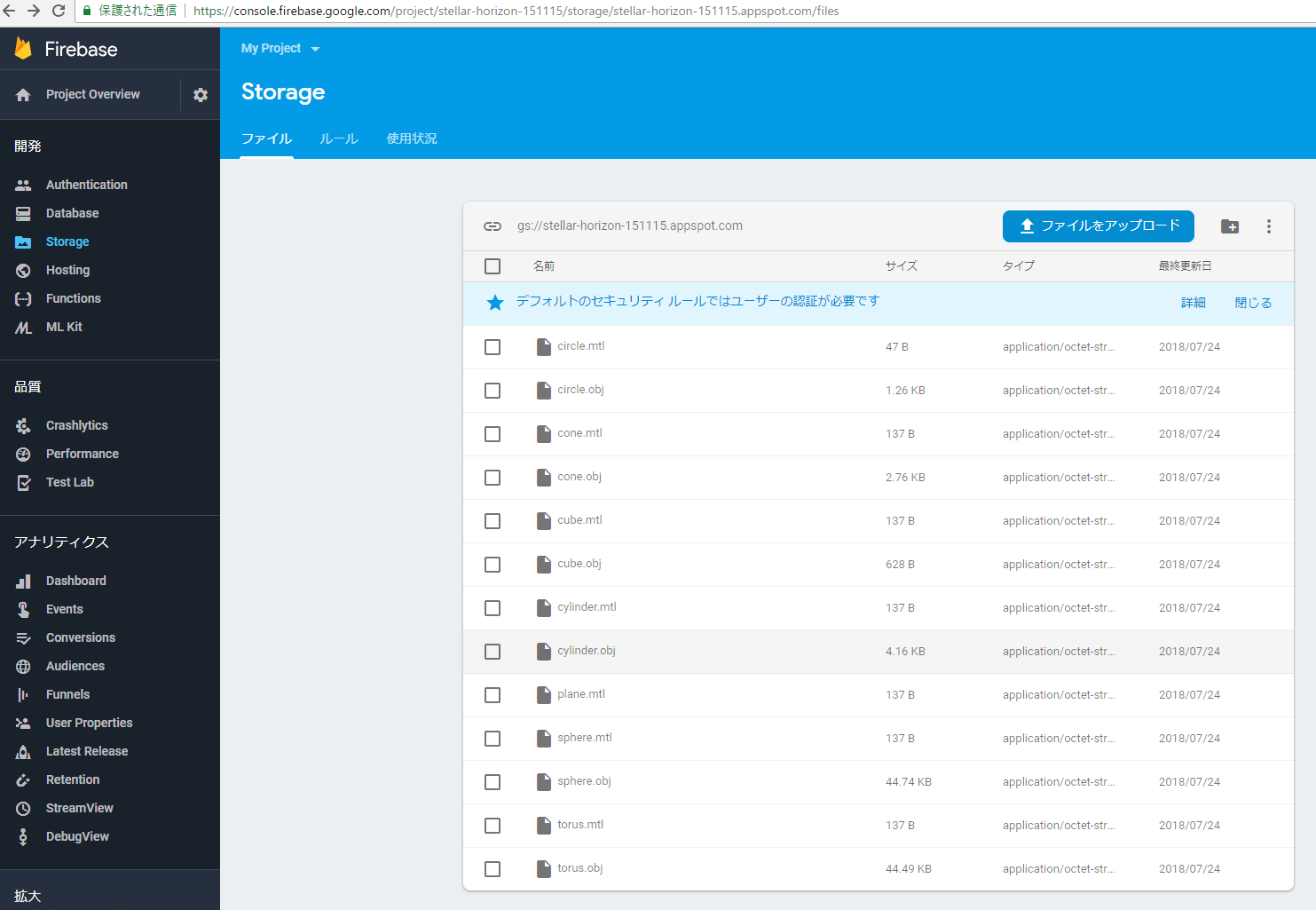
クラウド上のストレージ機能を提供する。
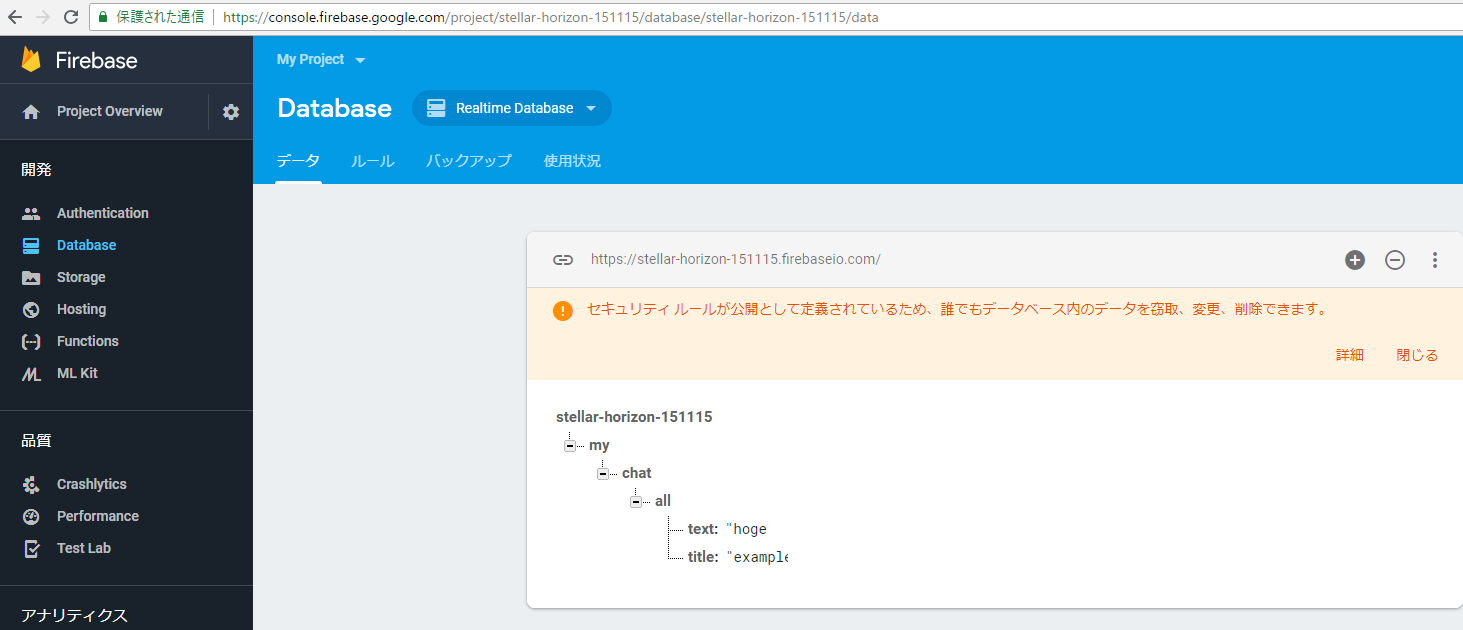
データベース機能は Python,JavaScript から利用でき,これらの言語と連携した開発ができる。
認証システム(ID,パスワード)などのセキュリティ機能と,課金管理システムを備える。
* iOS,Android,Web に対応しており,利用には Google アカウントの登録が必要である。
Cloud Firestore へのアクセスとプロジェクト選択画面の表示
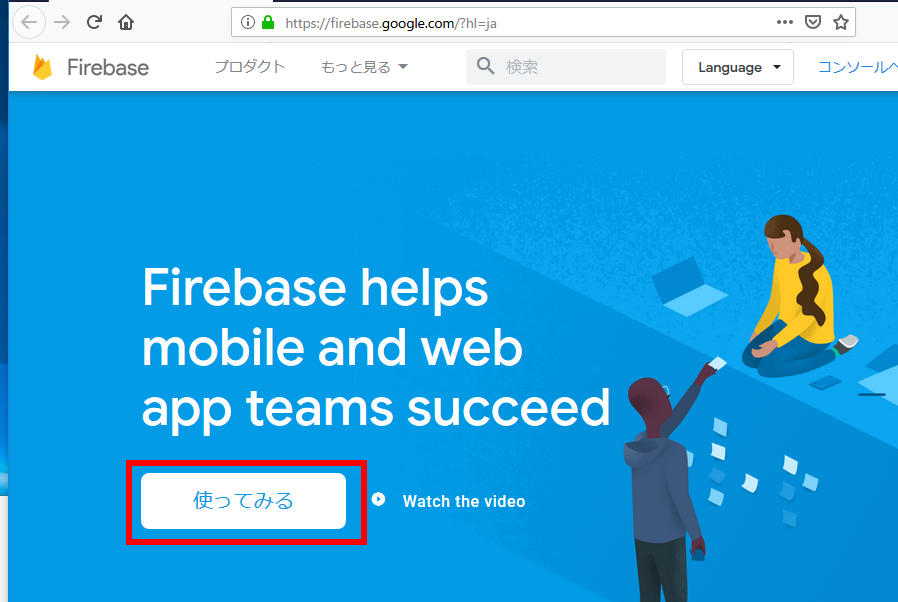
- Firebase 公式サイトにアクセスする
- 「使ってみる (GET STARTED)」を選択する
- Google アカウントでログインする
既にログインしている場合は,認証画面をスキップして次のステップに進む。
- Firebase コンソールの表示を確認する
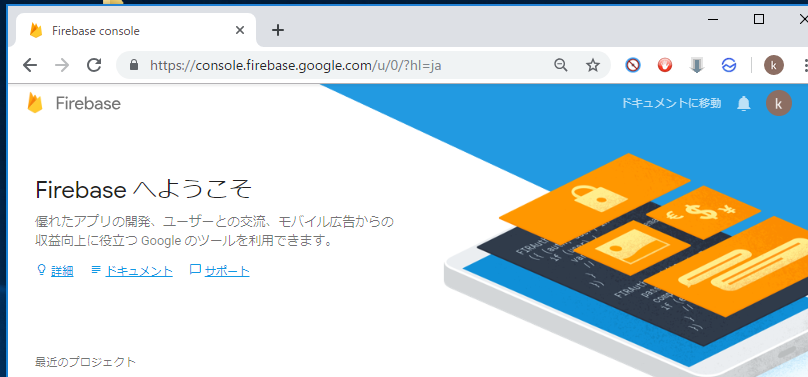
Cloud Firestore プロジェクトの新規作成手順
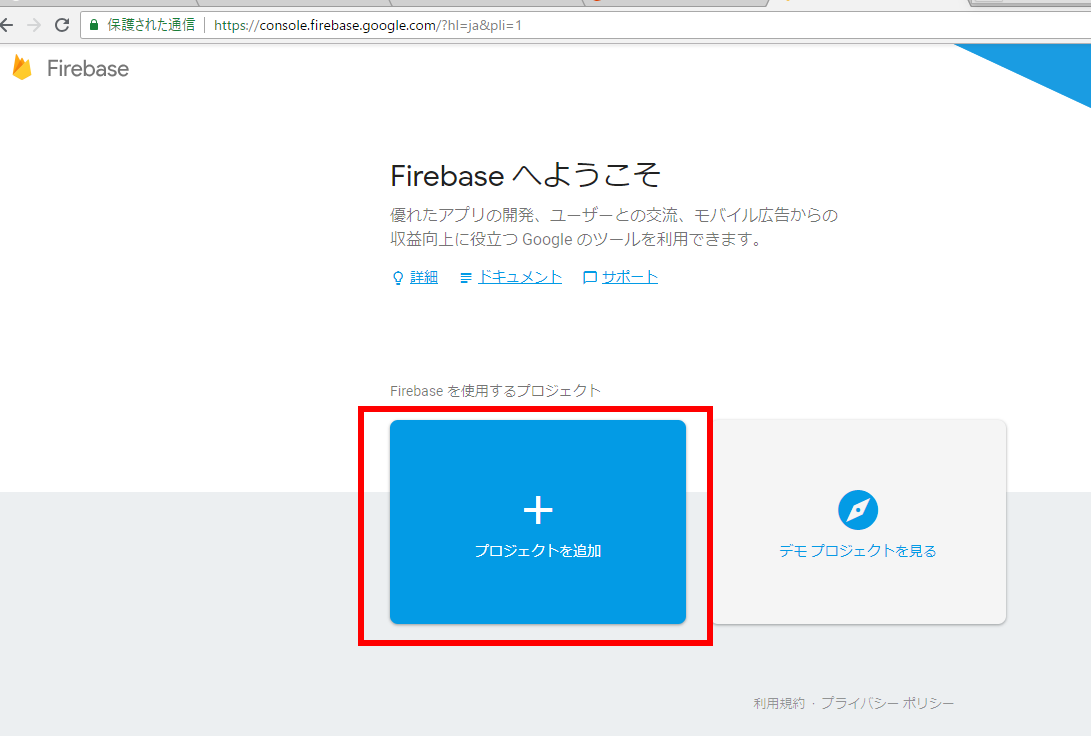
- Firebase コンソールで「プロジェクトを追加」を選択する
* 画面遷移が発生しない場合は,Webブラウザでサインアウトし,再度ログインすることで解決できる場合がある。
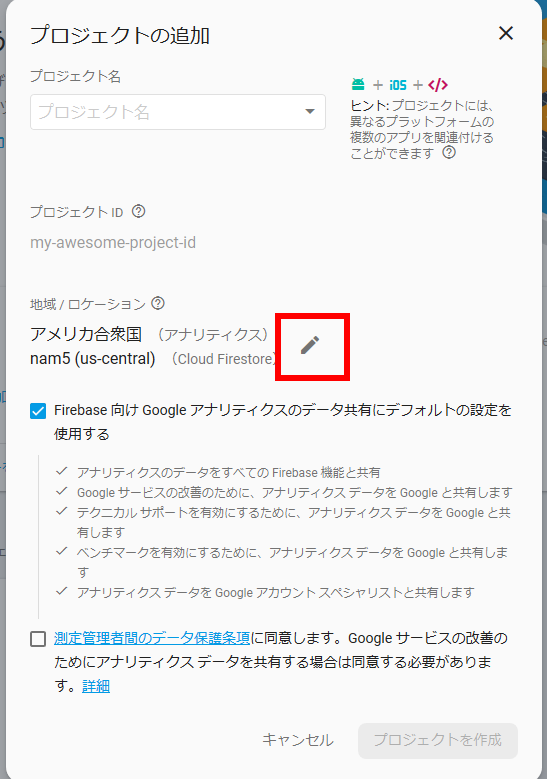
- プロジェクトの初期設定を行う
最初に「地域/ロケーション」の設定を展開する。
設定する項目
- プロジェクト名:後から識別しやすい名称を設定する
- アナリティクスの地域:日本を選択する
- 利用規約:内容を確認の上で同意する(同意しない場合は Firebase を利用できない)
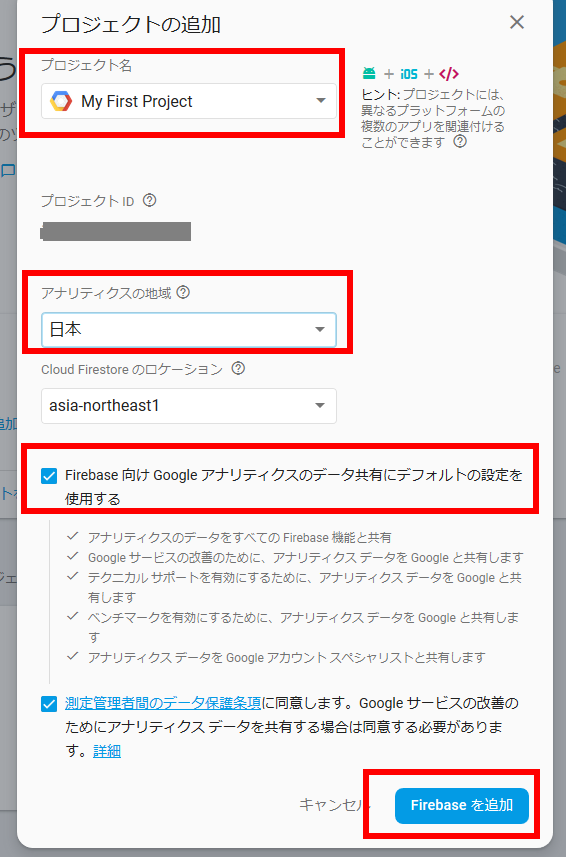
- プロジェクトの作成後,「次へ」を選択して設定を進める。
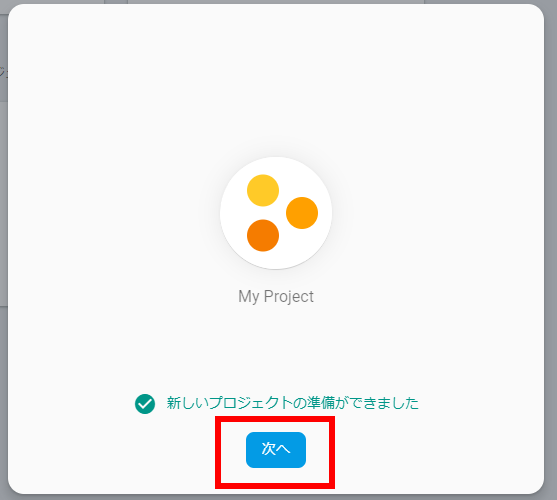
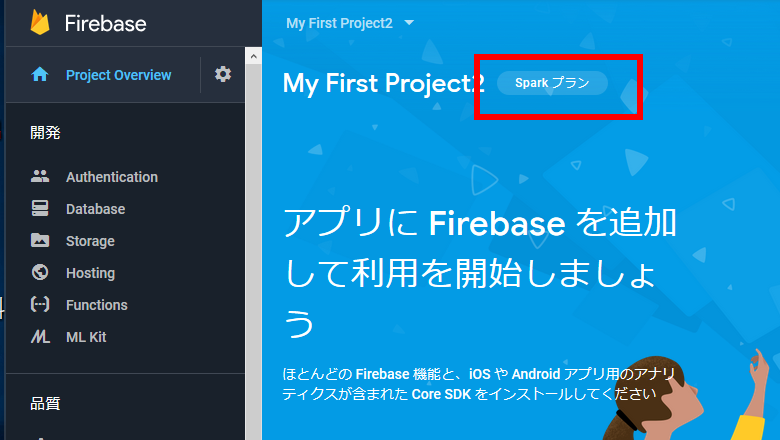
- 設定確認画面が表示される
「Spark プラン」(無料プラン)が選択されていることを確認する。
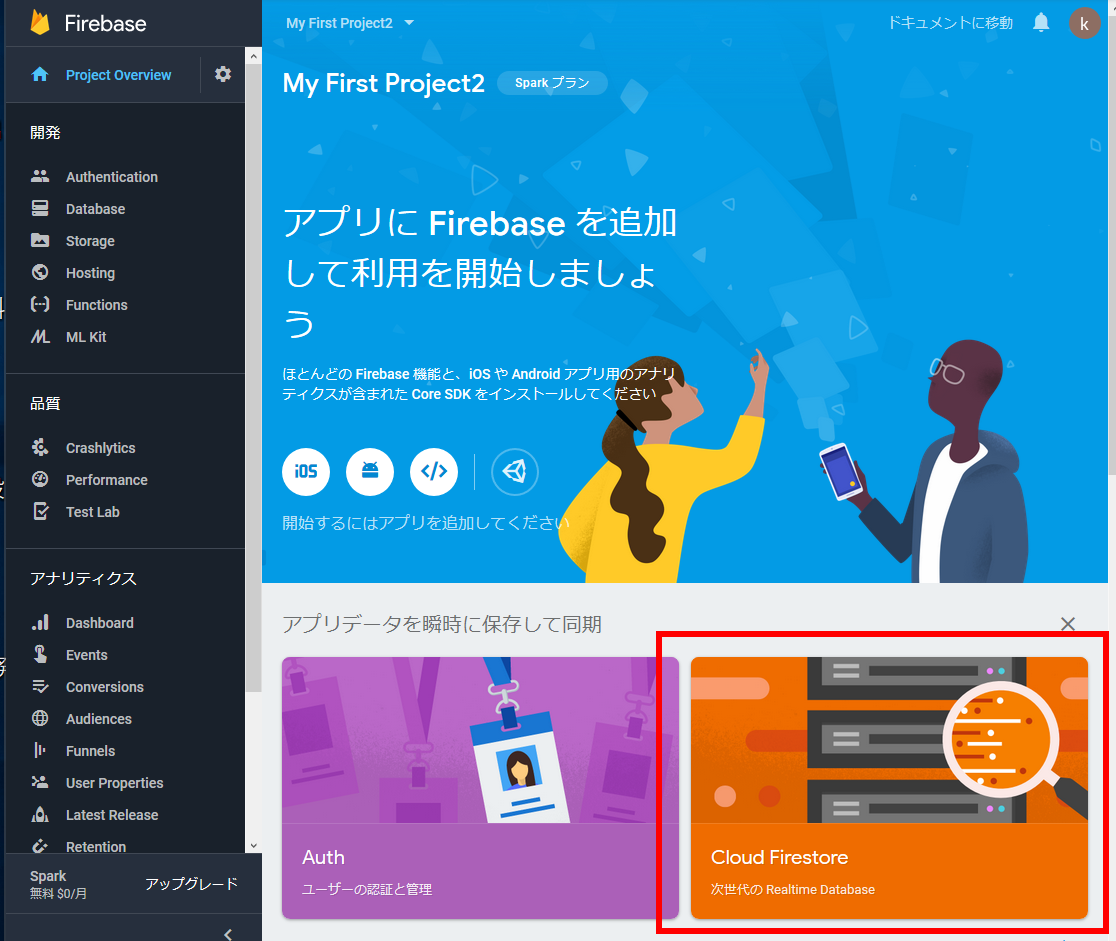
- Cloud Firestore を利用するため,「Cloud Firestore」を選択する。
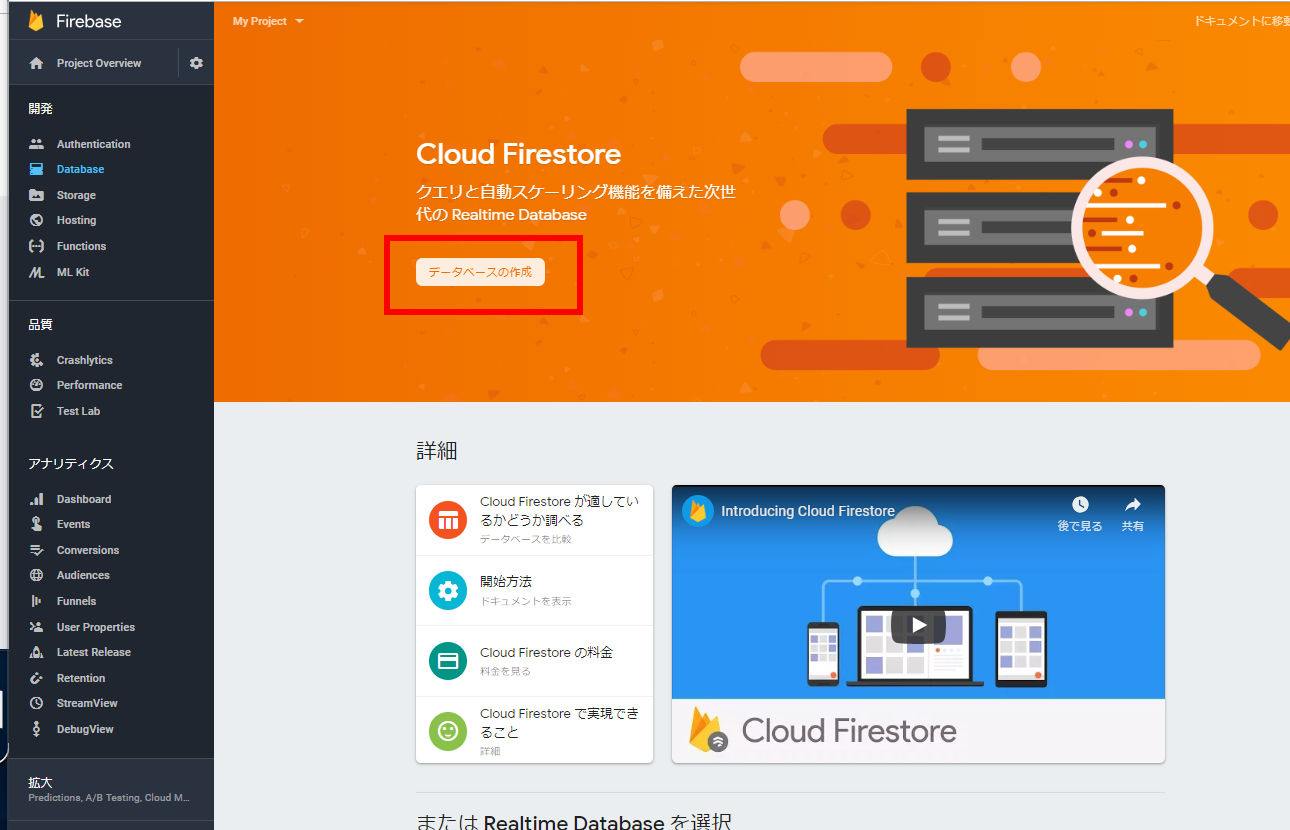
- データベースを作成するため,Cloud Firestore セクション内の「データベースを作成」を選択する。
- セキュリティ設定を選択する
* 開発環境での検証用(機密性の低いデータでの動作確認)の場合は,「テストモードで開始」を選択し,「有効にする」を選択する。
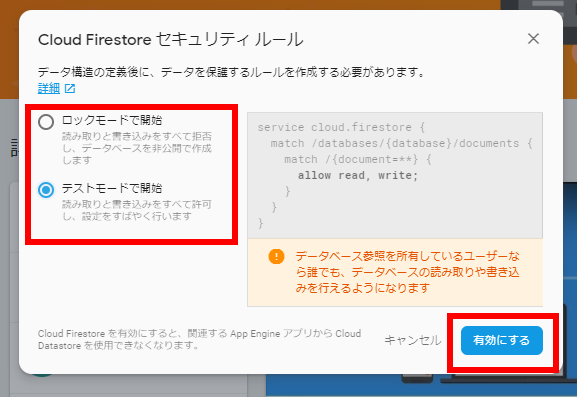
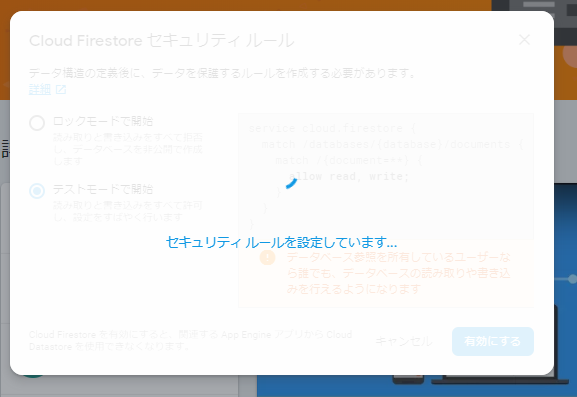
- データベースの作成完了を待つ
- データベースの作成完了を確認する
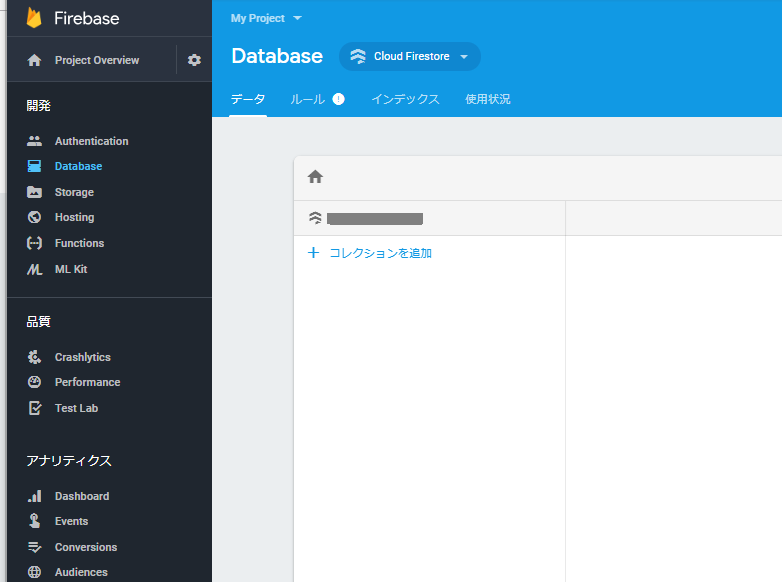
この管理画面から,データベースの操作,コレクションの作成,ドキュメントの追加ができる。
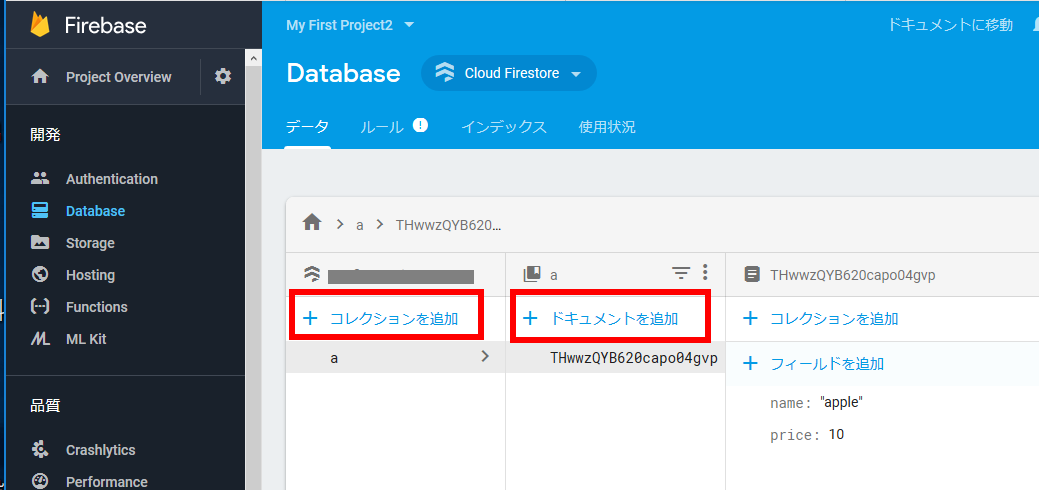
データベースへのコレクションとドキュメントの追加方法
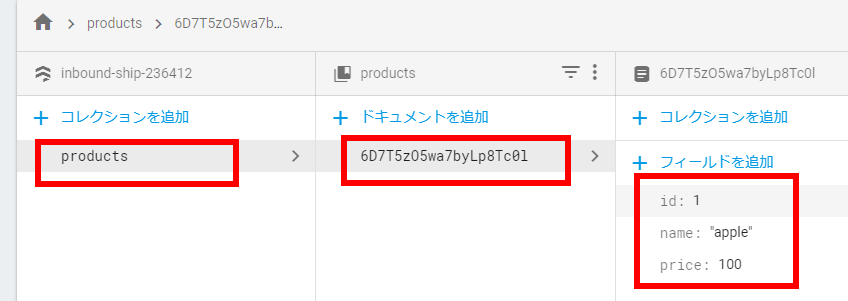
追加する内容は以下の通りである。
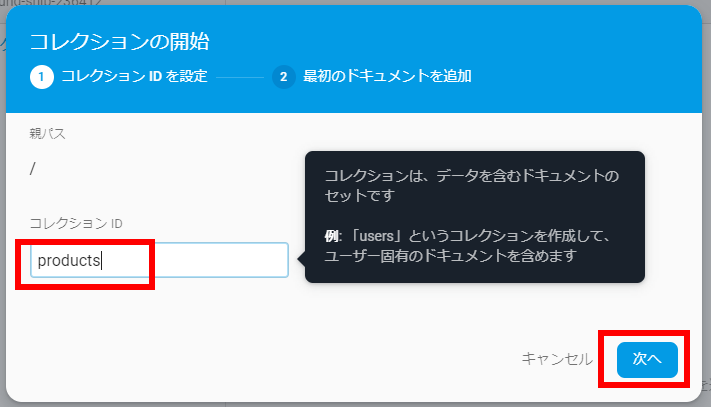
- コレクションID: productsの作成
- ドキュメントの構成
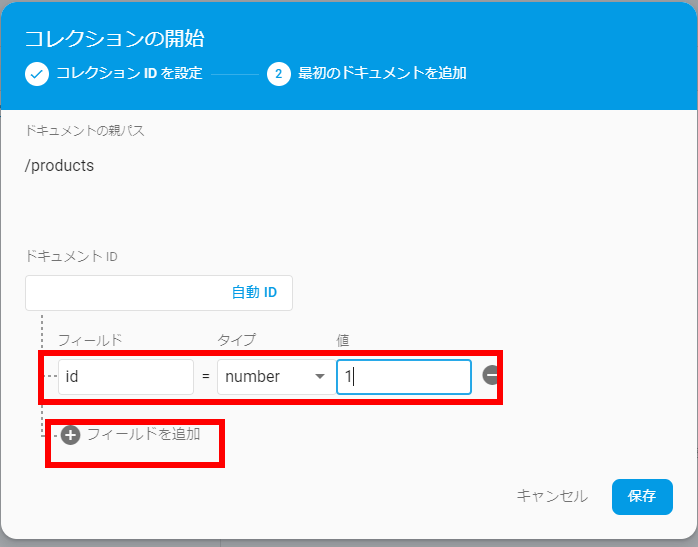
フィールド: id, タイプnumber, 値1
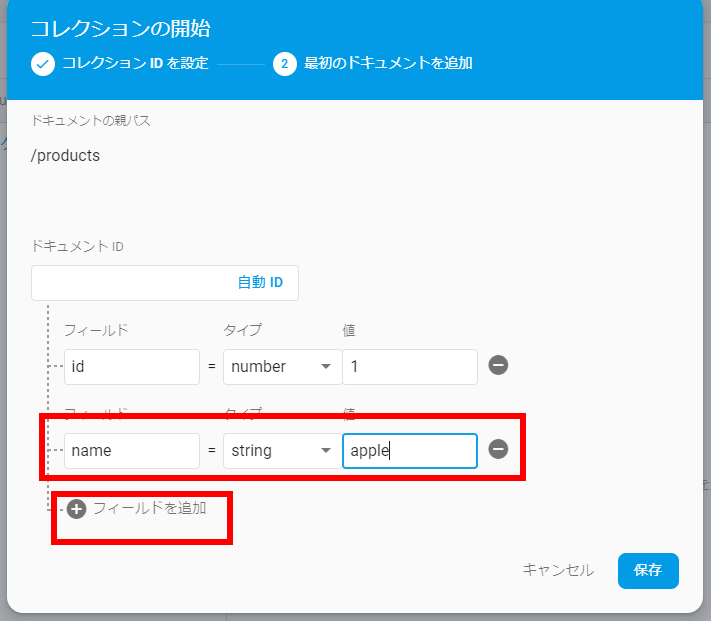
フィールド: name, タイプstring, 値apple
フィールド: price, タイプnumber, 値100
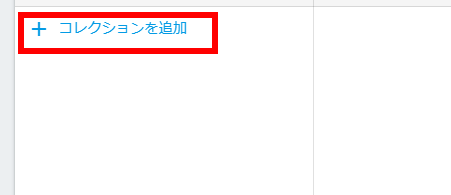
- コレクションを作成するため,「コレクションを追加」を選択する。
- コレクションIDとしてproductsを入力し,「次へ」を選択する。
- 最初のフィールドとしてid(number型,値1)を入力し,「フィールドを追加」を選択する。
- 次のフィールドとしてname(string型,値apple)を入力し,「フィールドを追加」を選択する。
- 最後のフィールドとしてprice(number型,値100)を入力し,「保存」を選択する。
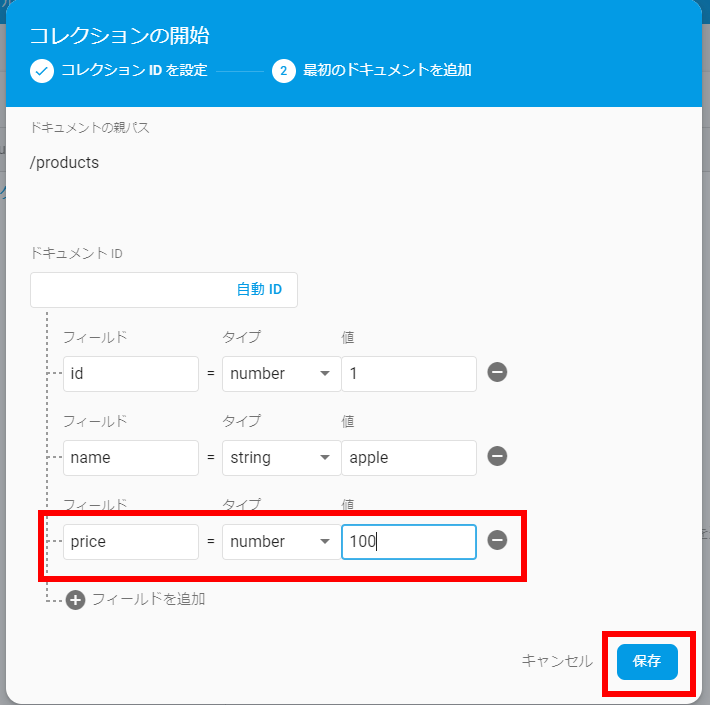
- 作成したコレクションとドキュメントの内容を確認する。