![[kaneko lab.]](https://www.kkaneko.jp/info/logo_png.png)
国土地理院の電子国土基本図(オルソ画像)
【活用例】これらの地理空間情報は、地図作成、土地利用分析、都市計画の検討、教育・研究目的での地形把握、GISソフトウェアでのデータ活用など、さまざまな用途に利用できる。いずれも無償で提供されている。
【目次】
使用上の注意
国土地理院および国土交通省が提供する地理空間情報は、数枚程度を個人で利用する場合には有用である。ただし、他人に画像やデータを再配布すること(Webページへの掲載、ポスターへの使用など)は避けるべきである。加工して再配布したい場合には、各サービスの利用約款を確認し、正規の手続きを経ることが求められる。
電子国土基本図(オルソ画像)の閲覧方法
電子国土基本図(オルソ画像)は、国土地理院が提供する画像データである。オルソ画像とは、航空写真の歪みを補正し、地図と重ね合わせできるように加工した画像を指す。閲覧手順は以下のとおりである。
- 国土地理院のWebページを開く http://www.gsi.go.jp/
- 「地図・空中写真」をクリック
- 「電子国土基本図(オルソ画像)」をクリック
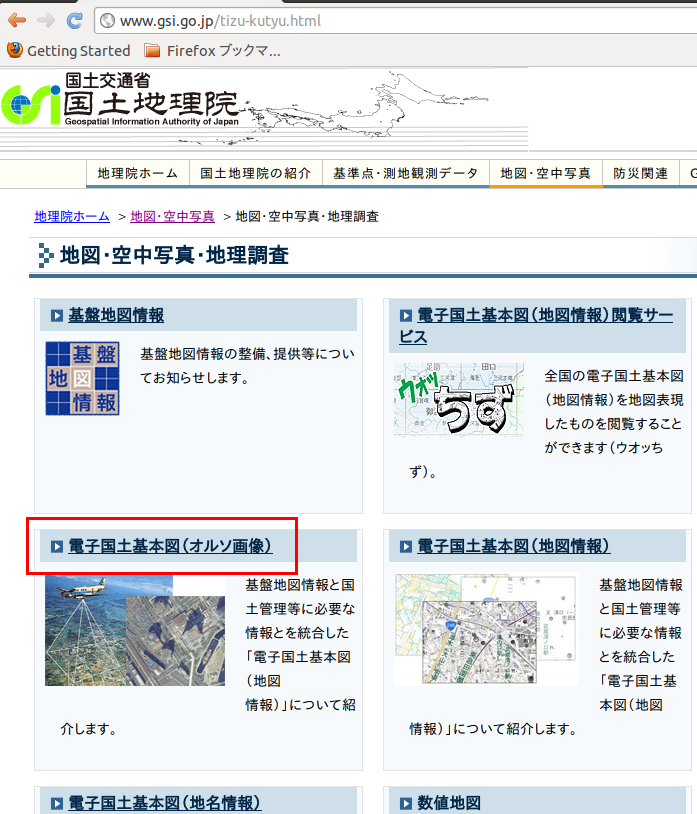
- 「電子国土基本図(オルソ画像)はこちらでご覧になれます。」をクリック

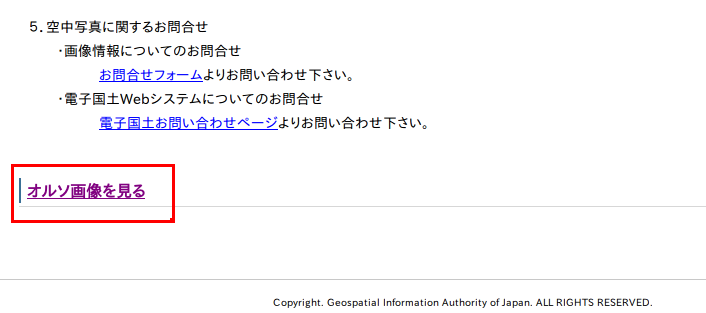
- 「オルソ画像を見る」をクリック
地域によって拡大できる縮尺が異なる。例えば、福岡市西区では縮尺1/2500まで拡大できる。
国土数値情報のダウンロード方法
国土数値情報は、国土交通省が提供する地理空間情報である。地形、土地利用、公共施設などのGIS(Geographic Information System: 地理情報システム)データを無償で取得できる。ダウンロード手順は以下のとおりである。
- 「国土数値情報ダウンロードサービス」のWebページを開く http://nlftp.mlit.go.jp/ksj/
- 「各サービスをご利用になる前に、利用約款をご確認下さい。」をクリック
- 国土数値情報利用約款を確認する http://nlftp.mlit.go.jp/ksj/other/yakkan.html
- 「国土数値情報ダウンロードサービス」をクリック
- ダウンロードしたいデータを選択する(例:「標高・傾斜度メッシュ」をチェックし「選択」をクリック)
- 都道府県を選択する
- ファイルを選択する
- アンケートに回答する
- ファイルをダウンロードする
ダウンロード可能なファイルの例
国土数値情報ダウンロードサービスで取得できるファイル名の例を以下に示す。
- 標高・傾斜度メッシュ: G04-56M-*-01.0.zip
- 土地利用メッシュ: G05-54M-48-01.0.zip
- 道路(線): M01-07L-*-01.0.zip
- 行政界(海岸線): N03-*A-*-01.0a.zip
基盤地図情報のダウンロード方法
基盤地図情報は、国土地理院が提供する地理空間情報であり、国土数値情報とは別のサービスである。道路縁、建物の外周線、標高点などの基礎的な地図情報を取得できる。ダウンロード手順は以下のとおりである。
- 基盤地図情報ダウンロードサービスのWebページを開く https://www.gsi.go.jp/kiban/
- 「基盤地図情報のダウンロード」をクリック
- ダウンロードするデータの種類を選択する(基本項目、数値標高モデルなど)
- 地域を選択する
- ファイルをダウンロードする
GML(Geography Markup Language: 地理マークアップ言語)版の基盤地図情報(縮尺レベル2500)は、以下のファイル名形式で配布されている。縮尺レベル2500とは、1/2500相当の精度で整備されたデータを意味する。
FG-JPS-*-ALL.zip
Merkaartorでの利用方法
Merkaartor(メルカートル)は、OpenStreetMap(誰でも編集できる無料の世界地図プロジェクト)の編集に使用できるソフトウェアである。電子国土基本図や国土数値情報、基盤地図情報などのデータを背景画像や参照情報として活用し、地図編集作業を行うことができる。バージョン0.17以降での操作手順は以下のとおりである。
- (Create)メニューを選択
- (Create a new layer)で新しいレイヤーを作成
- (Add new Image layer)で新しい画像レイヤーを追加
- (Layer)メニューから設定
- (Map)メニューで地図表示設定
- (Plugins)メニューからプラグイン設定
- (Bing)オプションで背景地図として利用