![[kaneko lab.]](https://www.kkaneko.jp/info/logo_png.png)
QGIS のインストール (Windows の場合)
【概要】QGIS はオープンソースの地理情報システム (GIS) である。地図の作成、地理空間データの編集、空間分析などが可能で、測量、都市計画、環境調査などの分野で使われている。ライセンスは GNU GPL v2 以降で、商用利用を含めて自由に使用できる。本記事では Windows 環境への QGIS のインストール手順を解説する。
【動作環境】QGIS は 64bit 版の Windows 10 / 11 で動作する。インストールには 2〜3 GB 程度の空きディスク容量が必要である。描画に GPU を利用できるが必須ではなく、CPU のみのノートパソコンでも動作する。
【本記事で使う用語】
- ラスタ型データ: 格子状の点 (ピクセル) で表現される地理データ。航空写真や標高データが該当する。
- ベクタ型データ: 点・線・面で表現される地理データ。道路、河川、行政界が該当する。
- CRS (座標参照系): 地球上の位置を座標で表すための基準。データごとに異なる CRS が使われるため、複数の地図を正しく重ねるには CRS を合わせる必要がある。
【目次】
インストーラの種類と選び方
QGIS の Windows 向けインストーラには主に 2 種類がある。
- スタンドアロンインストーラ (Standalone Installer): QGIS と動作に必要なものを 1 つのファイルにまとめたインストーラ。ダウンロード後はインターネット接続なしでインストールが完了する。本記事ではこれを使用する。
- OSGeo4W ネットワークインストーラ: 複数のバージョンの QGIS を並行してインストールしたり、関連ツールを個別に追加したりできるインストーラ。本記事では扱わない。
スタンドアロンインストーラには LTR (長期サポート版) と最新版の 2 つがある。安定して使い続けたい場合は LTR を、新しい機能を試したい場合は最新版を選ぶ。どちらにするか決められない場合は LTR を選ぶ。
スタンドアロンインストーラによるインストール手順
- QGIS の公式ダウンロードページを開く
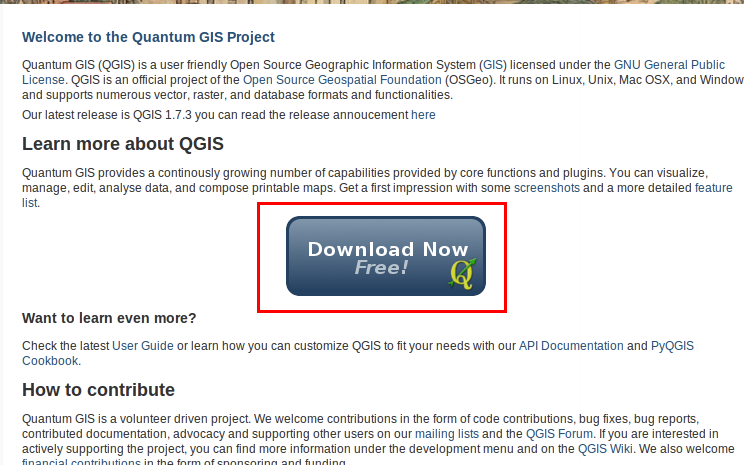
- Windows 向けの「Standalone Installer」のリンクをクリックしてダウンロードする。ページ上部の緑色のボタンではなく、Windows 用の「Standalone Installer」と書かれたリンクを選ぶ。

- ダウンロードしたファイルを実行する。Windows のセキュリティ警告 (SmartScreen) が表示された場合は、公式サイトから入手したファイルであることを確認のうえ、「詳細情報」→「実行」と進む。
- セットアップウィザードが起動する。使用許諾 (ライセンス) に同意し、画面の指示に従って「Next」を押して進める。インストール先フォルダは、変更の必要がなければ既定のままにする。
- 「Install」をクリックしてインストールを開始し、完了するまで待つ。
- 「Finish」をクリックしてウィザードを終了する。スタートメニューに QGIS が追加されていればインストールは完了である。
サンプルデータの入手
動作確認や操作の練習には、公式に提供されているサンプルデータ (Alaska データセット) を使用できる。このデータセットには、公式マニュアルの例で使われるラスタ型データとベクタ型データが含まれている。
- サンプルデータの配布ページ (QGIS-Sample-Data リポジトリ) を開く
- ZIP 形式のアーカイブをダウンロードする
- ダウンロードしたファイルを任意のディレクトリで解凍する。解凍してできた
qgis_sample_dataディレクトリの場所は、後の手順で使用するため記録しておく。
テスト実行による動作確認
インストールが正常に完了したことを確認するため、サンプルデータを読み込んで地図を表示する。
- スタートメニューから QGIS を起動する
- データを読み込む前に、プロジェクトの CRS (座標参照系) を設定する。画面右下の CRS 表示ボタンをクリックし、検索欄に
2964と入力して「NAD27 / Alaska Albers」を選び、OK を押す。これはサンプルデータの CRS に合わせる操作である。 - メニューの「レイヤ」→「レイヤを追加」、またはツールバーの「データソースマネージャ」を開く
qgis_sample_dataディレクトリ内のraster/landcover.img(ラスタ型データ) を選んで追加する- 続いて
gml/lakes.gml(ベクタ型データ) を追加する。読み込み時に CRS に関する警告が表示される場合があるが、これは想定内であり、そのまま進めてよい。表示位置がずれる場合は、レイヤの CRS を「NAD27 / Alaska Albers」に設定する。 - 地図が表示されれば、インストールは正常に完了している
うまくいかないときの確認ポイント
- QGIS が起動しない場合: インストールが最後まで完了しているか、64bit 版の Windows を使用しているかを確認する。ウイルス対策ソフトが実行をブロックしている場合は、設定を確認したうえで再インストールを試す。
- サンプルデータが見つからない場合: ZIP を解凍したか、解凍先ディレクトリの場所を取り違えていないかを確認する。データソースマネージャで指定するのは、
qgis_sample_dataディレクトリ内の各ファイルである。 - 地図が正しく重ならない、または表示位置がずれる場合: プロジェクトと各レイヤの CRS が、いずれも「NAD27 / Alaska Albers」に設定されているかを確認する。