![[kaneko lab.]](https://www.kkaneko.jp/info/logo_png.png)
Ubuntu 24.04 LTS 初期設定詳細ガイド
【概要】本ガイドは、Ubuntu 24.04 LTSをインストールした後に行う環境構築手順を解説する。セキュリティの向上、日本語環境の最適化、運用効率の改善を目的とした18の設定項目を、コマンドライン操作を中心に示す。

【この記事の対象読者】Ubuntu 24.04 LTSをインストールし、開発や実験に活用したい人。コマンドライン操作(CUI)を通じて、システム更新、セキュリティ設定、日本語環境の設定を行いたい技術者や学生を対象としている。
【重要概念】
- 管理者権限 (sudo): システム設定の変更やソフトウェア導入を行うための特権。Ubuntuではセキュリティのためrootログインを避け、必要時にsudoコマンドで一時的に権限を行使する。
- APT (パッケージ管理): ソフトウェアの導入、更新、削除を一元管理するシステム。依存関係を自動解決し、コマンドラインから安全かつ迅速にアプリケーションを管理できる。
- ミラーサーバー: ソフトウェア配布元のコピーを持つサーバー。国内のサーバーに設定を変更することで、通信経路を短縮しダウンロード速度を高速化する。
- ディレクトリの英語化: 「ダウンロード」等の日本語フォルダ名を英語名(Downloads等)に変更する設定。コマンドラインでのパス入力を容易にし、文字化け等のトラブルを防ぐ。
目次
- 基本概念と準備
- システム更新と時刻設定
- セキュリティ設定
- ハードウェアとドライバ
- 日本語環境の構築
- システム管理とカスタマイズ
- クリーンアップ
【サイト内のUbuntu関連ページ】
- Ubuntuシステムの基本操作ガイド: 別ページ »で説明
- Ubuntu 24.04のインストールと初期設定ガイド: 別ページ »で説明
- Ubuntu 24.04 初期設定詳細ガイド: 別ページ »で説明
- Linux基本コマンドとその活用法: 別ページ »で説明
- Ubuntu 24.04 開発・研究環境構築ガイド: 別ページ »で説明
- Ubuntuの使い方: 別ページ »で説明
- Ubuntuシステムの更新ガイド: 別ページ »で説明
- Ubuntuシステムの管理と運用、各種設定: 別ページ »で説明
- Ubuntuサーバ管理・セキュリティガイド: 別ページ »で説明
【外部リソース】
- Ubuntuの公式ページ(日本語版): https://jp.ubuntu.com/
- Ubuntu 24.04 の公式リリースページ: https://releases.ubuntu.com/noble/
- Ubuntuのダウンロード公式ページ(日本語版): https://jp.ubuntu.com/download
- 公式のUbuntuミラーサイトのページ: https://launchpad.net/ubuntu/+cdmirrors
- fosswire.comのUnix/Linuxコマンドリファレンス: https://files.fosswire.com/2007/08/fwunixref.pdf
- DistroWatchのUbuntuのページ: https://distrowatch.com/table.php?distribution=ubuntu
第1章 基本概念と準備
1. 管理者権限(sudo)の基礎知識
目的
本ガイドのコマンドの多くは管理者権限を必要とする。Ubuntuでは、システム設定の変更やソフトウェア導入にはsudoコマンドを使用するため、最初にその仕組みを理解しておく。
基本的な使い方
インストール時に作成したユーザーアカウントでログインし、コマンドの先頭にsudoを付けて実行する。ユーザー自身のパスワードを入力すると、そのコマンドが管理者権限で実行される。
# 例: パッケージリストを更新(管理者権限が必要)
sudo apt update
重要な点
- rootアカウントの無効化: Ubuntuではスーパーユーザー(root)での直接ログインはデフォルトで無効である。管理者作業は
sudoを介して行う - パスワード入力:
sudoを初めて使用する際や、一定時間経過後に再度使用する際にパスワードが求められる。入力中は画面に文字が表示されないが、正しく入力してEnterキーを押す
よくある問題
- 「ユーザーは sudoers ファイル内にありません」エラー → インストール時に作成したユーザーでログインしているか確認する
- パスワードを何度入力しても認証されない → Caps Lockがオンになっていないか、キーボードレイアウトが正しいか確認する
2. ダウンロード元(ミラーサーバー)の設定
目的
メリット: パッケージのダウンロード速度が向上する。
Ubuntuのパッケージダウンロード元を、地理的に近い日本国内のミラーサーバー(公式サーバーの複製を提供するサーバー)に変更する。
実行コマンド
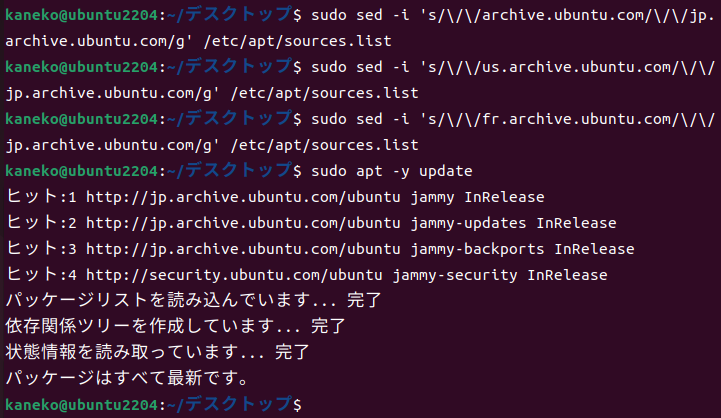
sedコマンドで/etc/apt/sources.listファイル内のサーバーアドレスを日本のミラー(jp.archive.ubuntu.com)に置換する。
sudo sed -i 's/\/\/archive.ubuntu.com/\/\/jp.archive.ubuntu.com/g' /etc/apt/sources.list
sudo sed -i 's/\/\/us.archive.ubuntu.com/\/\/jp.archive.ubuntu.com/g' /etc/apt/sources.list
sudo sed -i 's/\/\/fr.archive.ubuntu.com/\/\/jp.archive.ubuntu.com/g' /etc/apt/sources.list
sudo apt update
解説と注意点
sudo apt updateで、変更したサーバーから最新のパッケージリスト情報を取得する。
Ubuntu 24.04 LTSでは、一部のリポジトリ設定が/etc/apt/sources.list.d/ディレクトリ内のファイルで管理される場合がある。上記コマンドは主に/etc/apt/sources.listを対象としている。
3. aptパッケージ管理の準備
目的
メリット: 外部リポジトリ(PPA等)を安全に追加できるようになる。
HTTPSリポジトリの利用やGPG署名の検証に必要な基本ツールをインストールする。
※ PPA(Personal Package Archive): Ubuntu公式以外のソフトウェア配布元
実行コマンド
sudo apt update
sudo apt install ca-certificates curl gnupg lsb-release
解説と注意点
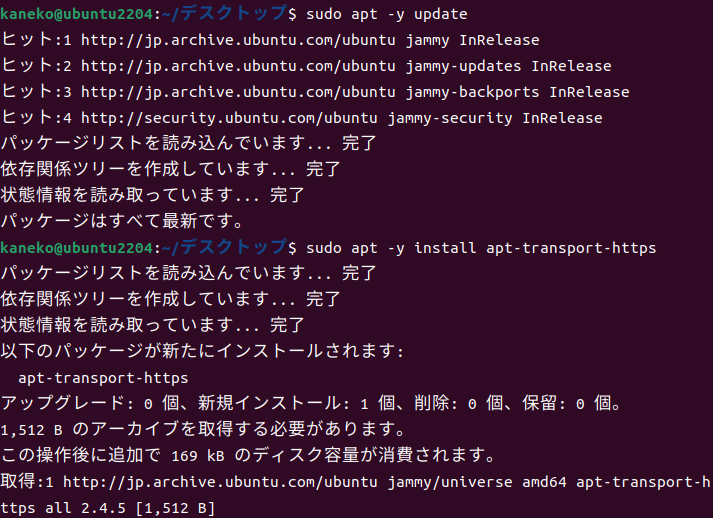
apt installの前にはsudo apt updateでパッケージリストを最新化するのが基本手順である。このガイドでは、各ステップの独立性を高めるため、必要に応じてapt updateを実行する- 確認プロンプトを省略したい場合は
-yオプションを追加する(例:sudo apt -y install ...) - Ubuntu 24.04 LTSでは
aptが標準でHTTPSに対応しており、apt-transport-httpsは不要である
第2章 システム更新と時刻設定
4. システムの更新
目的
メリット: セキュリティ脆弱性の修正とバグ修正が適用され、システムの安定性・安全性が向上する。
インストールされている全パッケージを最新の状態に更新する。定期的な更新はセキュリティ維持のために重要である。
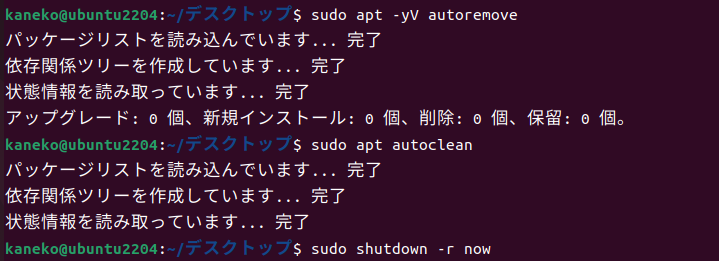
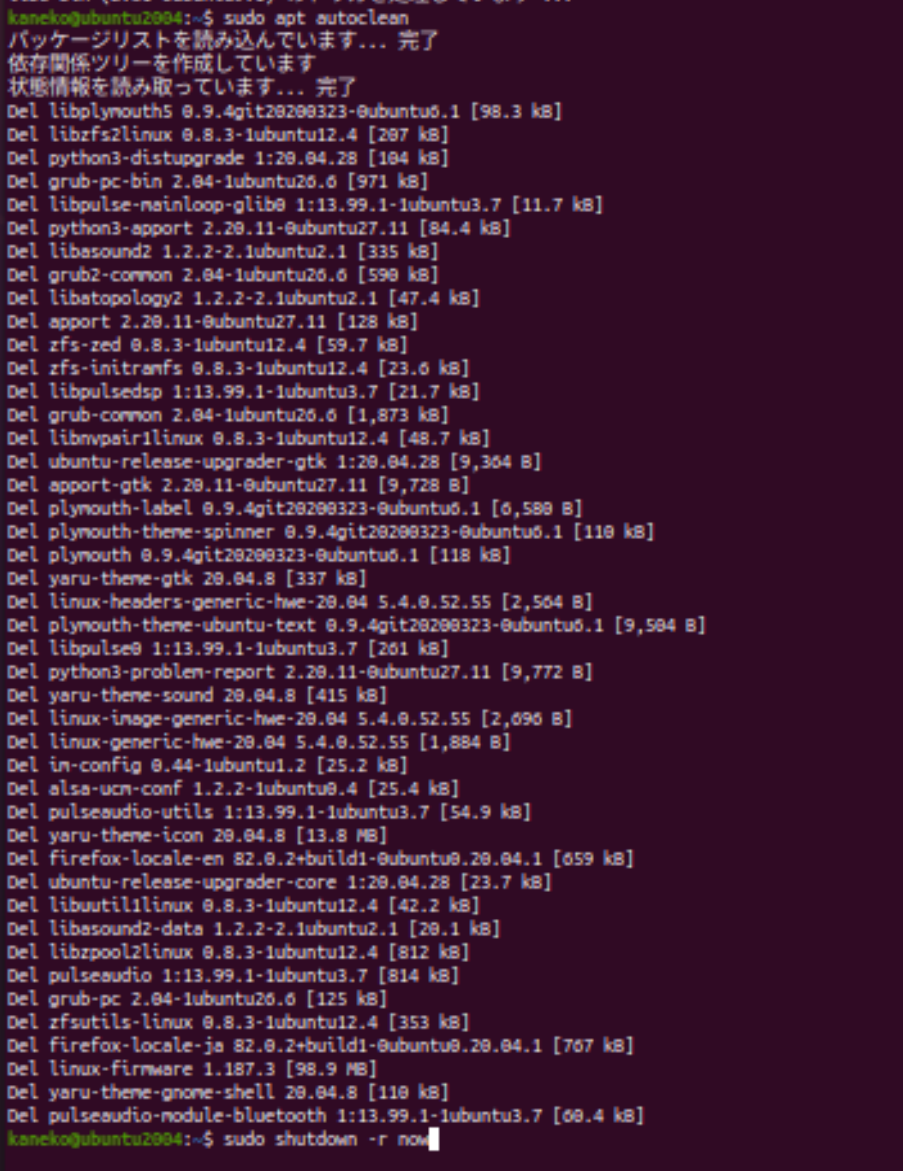
実行コマンド(手動更新)
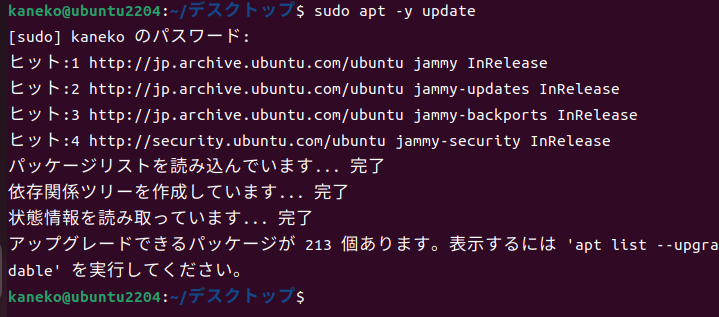
# 1. パッケージリストを更新
sudo apt update

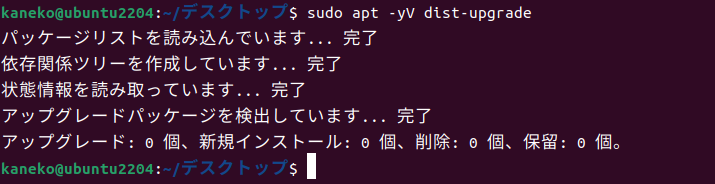
# 2. パッケージを包括的に更新(依存関係の変更も考慮)
sudo apt full-upgrade

# 3. 不要になったパッケージを削除
sudo apt autoremove

# 4. 古いパッケージキャッシュを削除
sudo apt autoclean

# 5. システムを再起動(カーネル更新時に推奨)
sudo shutdown -r now
各コマンドの説明
sudo apt update: パッケージリスト情報を最新化するsudo apt full-upgrade: 依存関係の変更を含めて包括的に更新する。カーネル更新も対象となる。通常はsudo apt update && sudo apt full-upgradeを定期的に実行するのがよいsudo apt autoremove: 依存されなくなったパッケージを削除し、ディスクスペースを節約するsudo apt autoclean: 古いパッケージファイル(.deb)を削除するsudo shutdown -r now: 更新内容をシステムに適用するため再起動する
注意: full-upgradeはシステムに大きな変更を加える可能性がある。重要なシステムでは、実行前にバックアップを取得すること。
自動更新機能(unattended-upgrades)
Ubuntuには、セキュリティ更新を自動的にインストールするunattended-upgrades機能がある。多くの場合、デフォルトで有効である。
- 確認方法(GUI): 「ソフトウェアとアップデート」→「アップデート」タブ
- 確認方法(CUI):
/etc/apt/apt.conf.d/20auto-upgradesファイルを確認
自動更新が有効でも全パッケージが対象ではないため、定期的に手動でsudo apt update && sudo apt full-upgradeを実行することを推奨する。
5. タイムゾーンとロケールの設定
目的
メリット: 時刻表示とアプリケーションの表示言語が日本仕様になる。
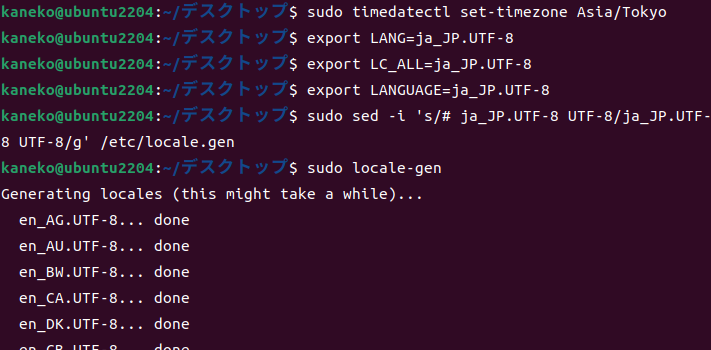
タイムゾーンを日本標準時(Asia/Tokyo)に、ロケールを日本語UTF-8(ja_JP.UTF-8)に設定する。
実行コマンド
# タイムゾーンを日本標準時に設定
sudo timedatectl set-timezone Asia/Tokyo

# 日本語ロケールを有効化
sudo sed -i 's/^# \(ja_JP.UTF-8 UTF-8\)/\1/' /etc/locale.gen

# ロケール定義を生成
sudo locale-gen

# システム全体のデフォルトロケールを設定
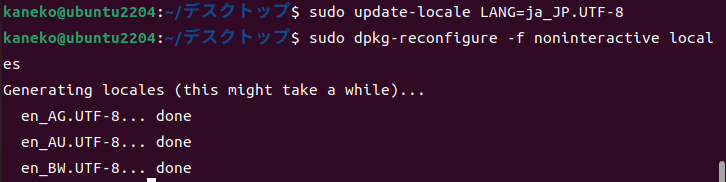
sudo update-locale LANG=ja_JP.UTF-8 LC_ALL=ja_JP.UTF-8 LANGUAGE="ja:en"
解説と注意点
LANGUAGE="ja:en"は、日本語リソースがない場合に英語をフォールバックとして使用する設定である。
端末でexport LANG=ja_JP.UTF-8を実行しても、そのセッションでのみ有効である。システム全体への永続的な設定は上記のupdate-localeで行う。設定後、再ログインまたは再起動で反映される。

6. NTP時刻同期の設定
目的
メリット: システム時刻が常に正確に保たれ、ログのタイムスタンプやスケジュール実行、SSL証明書の検証が正常に動作する。
ネットワーク上のNTPサーバーと時刻を同期する。Ubuntu 24.04 LTSではsystemd-timesyncdサービスがこの役割を担う。
実行コマンド(確認と設定)
# 現在の時刻同期状態を確認
timedatectl status

# NTP同期が無効な場合は有効化する(通常はデフォルトで有効)
# sudo timedatectl set-ntp true
解説と注意点
timedatectl statusの出力でSystem clock synchronized: yesおよびNTP service: activeと表示されていれば、追加設定は不要である- 日本の標準時NTPサーバー(
ntp.nict.jpなど)を使用したい場合は、/etc/systemd/timesyncd.confを編集後、sudo systemctl restart systemd-timesyncd.serviceで再起動する - 以前使われていた
ntpやntpdateパッケージは不要である
第3章 セキュリティ設定
7. ファイアウォール(ufw)の設定
目的
メリット: 外部からの不正アクセスを防ぎ、システムを保護する。
Ubuntuの標準ファイアウォール管理ツールufw(Uncomplicated Firewall)を設定する。インターネット接続環境では不可欠な設定である。
実行コマンド
# ufwをインストール(通常はインストール済み)
sudo apt update
sudo apt install ufw

# SSH接続を許可(リモート接続を使う場合、有効化の前に必須)
sudo ufw allow ssh

# ufwを有効化
sudo ufw enable

# 現在の設定を確認
sudo ufw status numbered
オプション: 追加のポート開放
# Webサーバー(HTTP/HTTPS)を許可する場合
# sudo ufw allow http
# sudo ufw allow https
解説と注意点
- 重要: SSH経由でリモート接続している場合、必ず
sudo ufw allow sshを実行してからsudo ufw enableを実行すること。これを怠るとSSH接続が切断され、再接続できなくなる ufwを有効にすると、デフォルトで外部からの接続(incoming)は拒否、内部からの接続(outgoing)は許可される- 不要なポートを開放しないことがセキュリティの基本原則である
- ルールを削除する場合:
sudo ufw status numberedで番号を確認し、sudo ufw delete [番号]を実行
8. OpenSSHサーバーの設定
目的
メリット: ネットワーク経由で安全にリモート接続できるようになる。
OpenSSHサーバーをインストールし、基本的なセキュリティ設定を行う。
実行コマンド(インストール)
sudo apt update
sudo apt install openssh-server
実行コマンド(セキュリティ強化)
ブルートフォース攻撃のリスクを低減するため、ポート番号の変更とrootログイン禁止を推奨する。
# 1. 設定ファイルを編集
sudo nano /etc/ssh/sshd_config

# 2. 以下を変更
#   Port 22 → Port 10022(任意の1024以上の番号)
#   PermitRootLogin yes → PermitRootLogin no

# 3. 保存して閉じる(nano: Ctrl+O → Enter → Ctrl+X)

# 4. SSHサービスを再起動
sudo systemctl restart sshd

# 5. 新しいポートをファイアウォールで許可
sudo ufw allow 10022/tcp
解説と注意点
- ポート番号の変更: 標準の22番は攻撃対象になりやすい。変更後はクライアント側で
ssh user@hostname -p 10022のように指定する - Rootログイン禁止: 一般ユーザーでログインしてから
sudoを使う運用にすることでセキュリティが向上する - ファイアウォールの更新: ポート変更時は必ず新しいポートを許可すること。忘れると接続できなくなる
より安全性を高めるには、パスワード認証を無効にして公開鍵認証のみを許可する方法があるが、本ガイドの範囲外とする。
第4章 ハードウェアとドライバ
9. グラフィックドライバの設定(NVIDIA)
目的
メリット: NVIDIA製グラフィックカードの性能を引き出せる。
NVIDIA製グラフィックカード搭載時に、プロプライエタリドライバ(製造元提供の専用ドライバ)をインストールする。デフォルトのnouveauドライバ(オープンソース版)では機能・性能が制限される場合がある。
※ NVIDIA製グラフィックカードを搭載していない場合、このステップは不要である
実行コマンド
# 利用可能なドライバを確認
sudo ubuntu-drivers list

# 推奨ドライバを自動インストール
sudo ubuntu-drivers install

# システムを再起動
sudo reboot
動作確認
nvidia-smi
よくある問題
- 画面が表示されない: セキュアブート(Secure Boot)が原因の場合がある。BIOSで無効化するか、インストール時に表示されるMOK(Machine Owner Key: ドライバ署名用の鍵)登録画面で登録を行う
- nouveauとの競合:
lsmod | grep nouveauで確認し、読み込まれている場合はブラックリストに追加する
第5章 日本語環境の構築
10. 日本語フォントと言語サポートの導入
目的
メリット: 日本語が正しく表示され、アプリケーションのメニューが日本語化される。
日本語フォントと翻訳データ(言語サポートパッケージ)をインストールする。
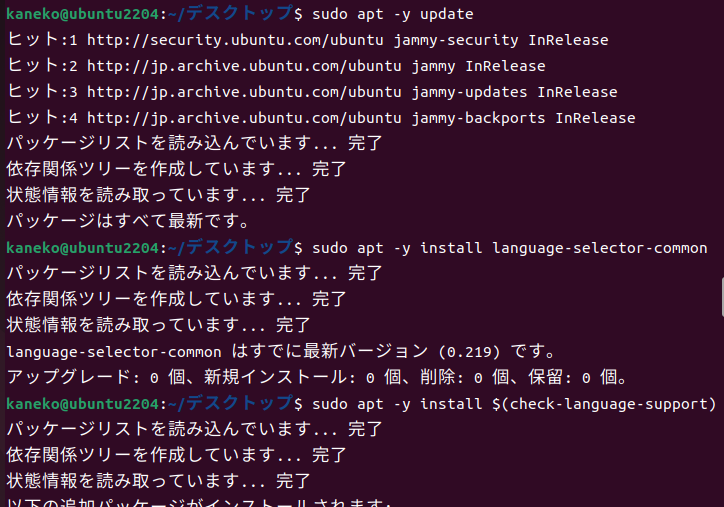
実行コマンド
sudo apt update
sudo apt install language-selector-common
sudo apt install $(check-language-support)
解説
check-language-supportコマンドは、現在の言語設定に基づいて必要なパッケージ(日本語フォント、翻訳データ等)を自動検出する。$()構文でその結果をapt installに渡し、一括インストールする。
11. 日本語入力の設定(IBus + Mozc)
目的
メリット: 日本語テキストを入力できるようになる。
日本語入力メソッド(IME)を設定する。Ubuntu 24.04 LTSではIBus(入力フレームワーク)とMozc(Google日本語入力のオープンソース版)の組み合わせが推奨される。
※ サーバー用途などGUIを使用しない環境では不要
インストール
sudo apt update
sudo apt install ibus ibus-mozc
ibus restart
設定手順(GUI)
- 「設定」→「キーボード」または「地域と言語」を開く
- 「入力ソース」の「+」ボタンをクリック
- 「日本語」→「日本語(Mozc)」を選択して追加
入力切り替え
半角/全角キーまたはSuper+スペースキーで日本語入力モードに切り替わる。

Mozc設定ツール
キーバインドや変換候補の設定を変更する場合:
/usr/lib/mozc/mozc_tool --mode=config_dialog &
代替: Fcitx5を使用する場合
Waylandで変換候補の表示に問題がある場合など、Fcitx5が有利なことがある。
sudo apt update
sudo apt install fcitx5 fcitx5-mozc mozc-utils-gui
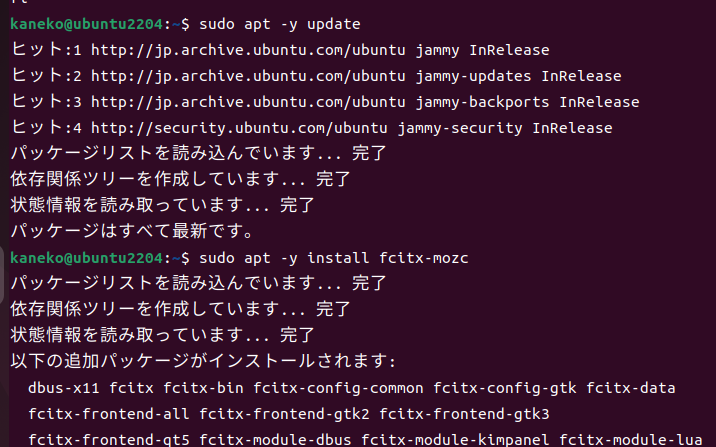
インストール後、「設定」→「システム」→「地域と言語」で「キーボード入力に使うIMシステム」を「Fcitx 5」に変更し、再ログインする。

12. ユーザディレクトリの英語化
目的
メリット: コマンドライン操作時のパス入力が容易になり、一部プログラムとの互換性問題を防げる。
日本語環境でインストールすると作成される日本語名ディレクトリ(「ダウンロード」「ドキュメント」等)を英語名(Downloads、Documents等)に変更する。
実行コマンド
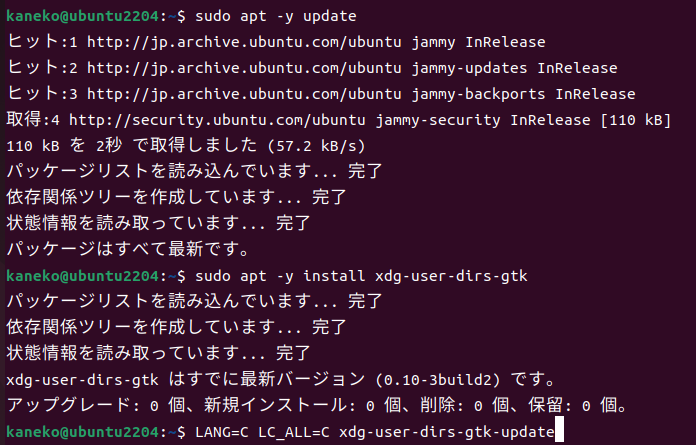
sudo apt update
sudo apt install xdg-user-dirs-gtk
LANG=C LC_ALL=C xdg-user-dirs-gtk-update
解説
LANG=C LC_ALL=Cを先頭に付けることで、一時的に英語ロケールでコマンドを実行し、英語のディレクトリ名を生成させる。
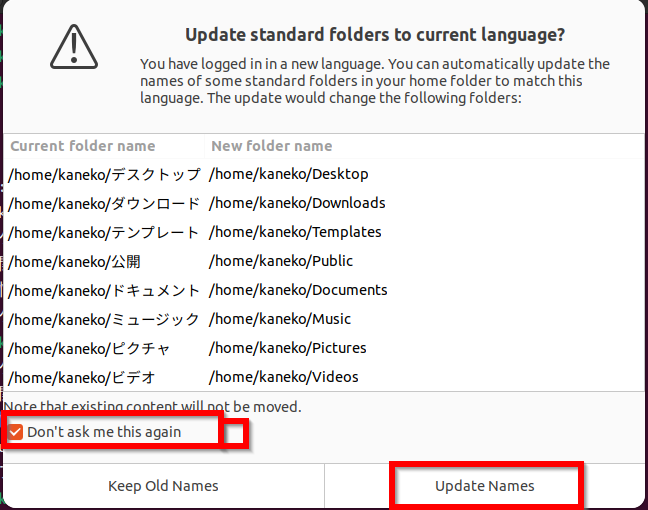
実行後、GUIダイアログが表示される。「Don't ask me this again」にチェックを入れ、「Update Names」をクリックする。
変更後の~/.config/user-dirs.dirs:
XDG_DESKTOP_DIR="$HOME/Desktop"
XDG_DOWNLOAD_DIR="$HOME/Downloads"
XDG_TEMPLATES_DIR="$HOME/Templates"
XDG_PUBLICSHARE_DIR="$HOME/Public"
XDG_DOCUMENTS_DIR="$HOME/Documents"
XDG_MUSIC_DIR="$HOME/Music"
XDG_PICTURES_DIR="$HOME/Pictures"
XDG_VIDEOS_DIR="$HOME/Videos"
第6章 システム管理とカスタマイズ
13. 運用保守用ツールの導入
目的
メリット: トラブルシューティングやシステム監視が容易になる。
ネットワーク確認やハードウェア情報表示に役立つツールをインストールする。
実行コマンド
sudo apt update
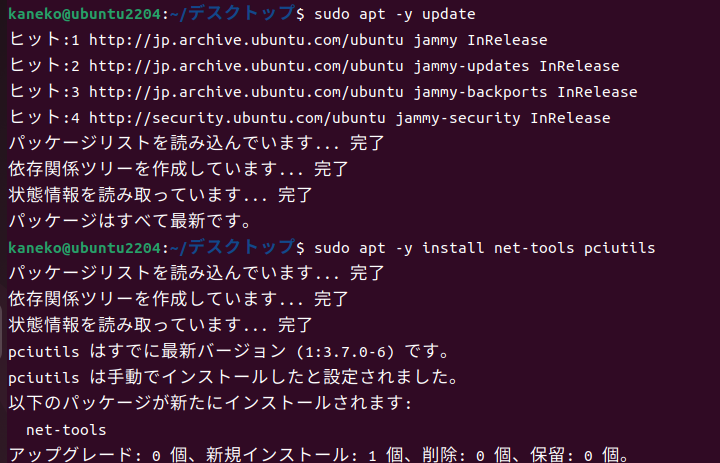
sudo apt install net-tools pciutils
各パッケージの用途
net-tools:ifconfig(ネットワーク情報表示)、netstat(接続状況表示)などを提供。現在はipコマンドが主流だが、互換性のために有用pciutils:lspciコマンドを提供。グラフィックカードやネットワークカードなどPCIデバイスの情報を表示
14. システムログの確認方法
目的
メリット: 問題発生時の原因特定が容易になる。
システムの動作記録(ログ)をjournalctlコマンドで確認する方法を知っておく。ログはSystemd(システム管理デーモン)のジャーナルに記録される。
主なコマンド
# リアルタイムでログを監視(Ctrl+Cで終了)
sudo journalctl -f

# 今回の起動以降のログを表示
sudo journalctl -b

# エラー以上のログのみ表示
sudo journalctl -p err

# 特定のサービスのログを表示(例: SSH)
sudo journalctl -u sshd.service
オプション例
# 昨日からのログ
sudo journalctl --since "yesterday"

# 過去1時間のログ
sudo journalctl --since "1 hour ago"
解説
-f: リアルタイム監視。操作直後のログ確認に便利-b: 起動時の問題確認に有用-p: 優先度でフィルタ。debug<info<notice<warning<err<crit<alert<emerg-u: サービス名を指定。サービス一覧はsystemctl list-units --type=serviceで確認
15. 電源管理の設定
目的
メリット: 意図しない画面消灯やスリープを防げる。
一定時間操作がない場合の画面ブランクやサスペンド(スリープ)を抑制する。サーバーや常時稼働デスクトップPCに適した設定である。
※ ラップトップでバッテリー駆動時間を重視する場合は、この設定は行わない
GNOME環境向け設定(Ubuntu標準)
# アイドル時の画面ブランクを無効化
gsettings set org.gnome.desktop.session idle-delay 0

# AC電源時の自動サスペンドを無効化
gsettings set org.gnome.settings-daemon.plugins.power sleep-inactive-ac-type 'nothing'
XFCE環境向け設定(Xubuntuなど)
xfconf-query -c xfce4-power-manager -p /xfce4-power-manager/dpms-enabled -s false
xfconf-query -c xfce4-power-manager -p /xfce4-power-manager/inactivity-sleep-mode-on-ac -s 0
注意点
- デスクトップ環境やバージョンによってコマンドが異なる場合がある。「そのようなスキーマやキーはありません」エラーが出た場合は、設定名が異なっている
- GUIの「設定」→「電源」からも変更可能
16. キーボード設定(Caps Lockの変更)
目的
メリット: Caps Lockの誤操作による意図しない大文字入力を防げる。
Caps Lockキーを無効化するか、追加のCtrlキーとして機能させる。
実行方法
/etc/default/keyboardファイルのXKBOPTIONSを編集する。
sudo nano /etc/default/keyboard
XKBOPTIONS行を以下のように変更(既存設定がある場合はカンマで区切って追記):
- Caps LockをCtrl化:
XKBOPTIONS="ctrl:nocaps" - Caps Lockを無効化:
XKBOPTIONS="caps:none"
注意点
- 既存の
XKBOPTIONSがある場合は上書きせず、カンマで区切って追記する(例:XKBOPTIONS="lv3:ralt_switch,ctrl:nocaps") - 設定反映には再ログインまたは再起動が必要
第7章 クリーンアップ
17. 不要ソフトウェアの削除
目的
メリット: ディスク容量の節約とシステムの軽量化ができる。
使用しないプリインストールアプリケーション(ゲーム、オフィススイート等)を削除する。
実行コマンド例
# LibreOffice(オフィススイート)を削除
sudo apt purge libreoffice*

# Thunderbird(メールクライアント)を削除
sudo apt purge thunderbird*

# 不要になった依存パッケージを削除
sudo apt autoremove

# 古いパッケージキャッシュを削除
sudo apt autoclean
注意点
削除するパッケージは用途に合わせて慎重に選択すること。purgeは設定ファイルも含めて削除する。
18. 不要ファイルの除去
目的
メリット: ディスクスペースを整理できる。
パッケージキャッシュや不要ファイルを削除してクリーンアップする。
推奨コマンド(安全)
# 不要な依存パッケージを削除
sudo apt autoremove

# 古いパッケージキャッシュを削除
sudo apt autoclean
オプション: コマンド履歴の削除
# 現在のセッションの履歴をクリア(一時的)
history -c

# 履歴ファイル自体を削除(恒久的・任意)
# rm -f ~/.bash_history
オプション: BleachBit(上級者向け)
# インストール
# sudo apt install bleachbit

# 削除可能な項目を確認
# sudo bleachbit --list

# 削除されるファイルをプレビュー
# sudo bleachbit --preview system.cache
注意点
apt autoremoveとapt autocleanは安全に実行できる。定期的な実行を推奨- BleachBit: 強力だが誤操作でシステムに必要なファイルを削除するリスクがある。必ず
--listと--previewで内容を確認してから実行すること。system.*やallのような広範な指定は避ける。通常はapt autoremove/autocleanで十分