![[kaneko lab.]](https://www.kkaneko.jp/info/logo_png.png)
Ubuntu で日本語入力メソッド (Fcitx5 + Mozc) を設定する
Ubuntu 24.04 LTS において、日本語入力メソッドフレームワーク Fcitx5 と入力エンジン Mozc をインストールし、設定する手順を解説する。Fcitx5 は Fcitx の後継であり、安定した日本語入力環境を提供する。
【目次】
-
1. 日本語言語サポートのインストール
システムに日本語環境の基本サポートをインストールする。これにより、日本語環境に必要なパッケージが導入される。
# パッケージリストを更新
sudo apt update
# 言語選択ツールと依存関係をインストール
sudo apt -y install language-selector-common
# 推奨される日本語関連パッケージをインストール
sudo apt -y install $(check-language-support)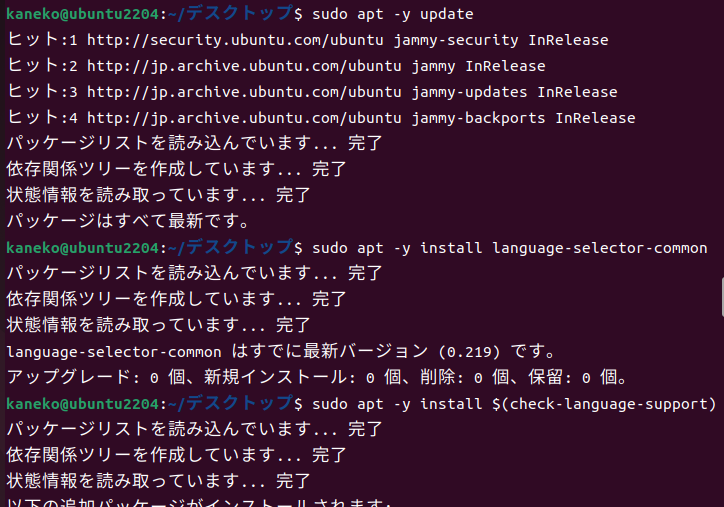
-
2. Fcitx5 と Mozc のインストール
Fcitx5 本体、Mozc エンジン、設定ツールをインストールする。
# パッケージリストを更新
sudo apt update
# Fcitx5 本体、Mozc エンジン、設定ツールをインストール
sudo apt -y install fcitx5 fcitx5-mozc fcitx5-configtool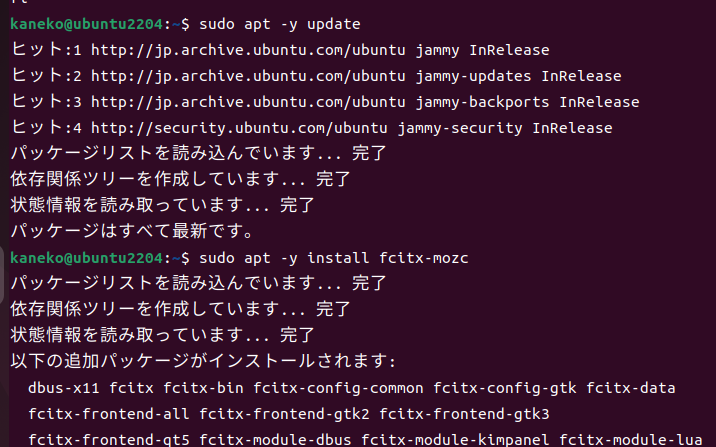
-
3. 入力メソッドフレームワークの切り替え
システム全体で使用する入力メソッドフレームワークとして Fcitx5 を選択する。
# 次回ログイン時から Fcitx5 を使用するように設定
im-config -n fcitx5
-
4. システムの再起動または再ログイン
設定を反映させるため、システムを再起動するか、ログアウトして再ログインする。
# システムを再起動する場合 sudo shutdown -r now -
5. Fcitx5 の設定確認と調整
再起動または再ログイン後、Fcitx5 の設定を確認し、必要に応じて調整する。
-
設定ツールの起動:
以下のコマンドを実行するか、アプリケーションメニューから「Fcitx5 設定」を起動する。
# Fcitx5 設定ツールを起動 fcitx5-configtool -
入力メソッドの確認:
設定画面の「入力メソッド」タブを開き、利用可能な入力メソッドの一覧に「Mozc」が含まれていることを確認する。含まれていない場合は追加する。通常はキーボードレイアウトの下に Mozc を配置する。不要な入力メソッドは削除できる。
-
不要な入力メソッドの削除(任意):
ibusなどの他の入力メソッドフレームワークが不要であり、Fcitx5 が正常に動作している場合は削除できる。ただし必須ではない。# 現在設定されている入力メソッドフレームワークを確認 im-config -l # 不要な ibus 関連パッケージを削除する場合(例) # sudo apt remove -y ibus ibus-mozc ibus-table ibus-gtk ibus-gtk3 注意:
注意:ibusパッケージ群の削除は、システム構成によっては他の機能に影響する可能性がある。削除前にapt show <package-name>で依存関係を確認することを推奨する。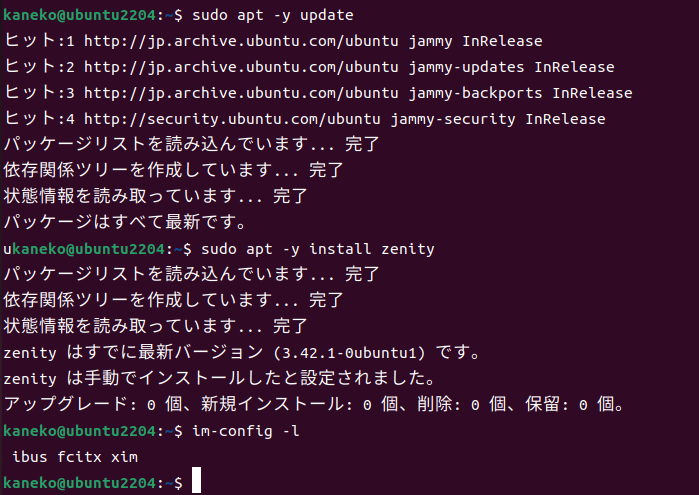
-
設定ツールの起動:
-
6. 日本語入力の確認
テキストエディタなどを開き、
Ctrl + Spaceキーを押して日本語入力モード(Mozc)に切り替わること、および日本語が正しく入力・変換できることを確認する。