![[kaneko lab.]](https://www.kkaneko.jp/info/logo_png.png)
プロセス情報の取得,powertop を使用(Ubuntu 上)
【概要】powertop は Ubuntu で電力消費と電源管理を調べるツールである。プロセスやデバイスの電力状態、WakeUp の発生元などを表示し、電源管理設定の変更もできる。測定前に校正を行う。管理者権限で実行する。レポート出力もできる。
[この Web ページで行うこと]
- powertop のインストールを行う。
- powertop を使ってみる。
前準備
Ubuntu のシステム更新
powertop のインストールに必要なパッケージ情報を取得し、依存関係の問題を防ぐために、事前にシステム更新を行う。Ubuntu で OS のシステム更新を行うときは、次のコマンドを実行する。
# パッケージリストの情報を更新
sudo apt update
# インストール済みのパッケージを包括的に更新 (依存関係も考慮)
sudo apt full-upgrade
# 変更をシステム全体に反映させるために再起動
sudo shutdown -r now
powertop のインストール(Ubuntu 上)
次のコマンドを実行する。
sudo apt -y install powertop
上のコマンドでは、パッケージリストの更新は前準備で行っているため省略している。-y オプションは、インストール時の確認応答をすべて「はい」として実行することを意味する。Ubuntu 24.04 LTS には powertop バージョン 2.15-3build1 のパッケージがある。

powertop を起動してみる
sudo powertop
powertop の起動には管理者権限(sudo)が必要である。デバイスの電力状態の取得と、電源管理設定の変更に管理者権限が必要なためである。
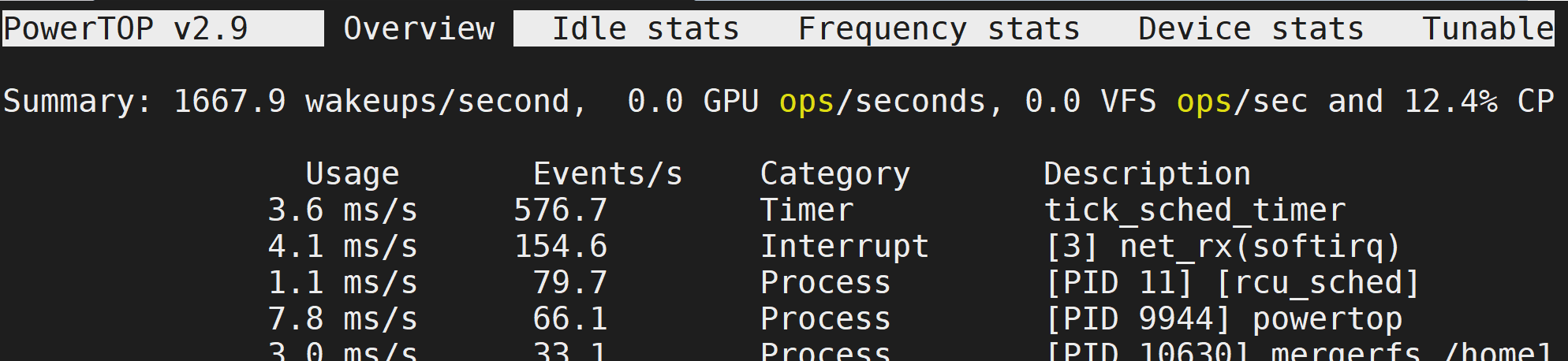
powertop を起動すると、インタラクティブモードで電力消費に関する情報を表示する。プロセスごとの電力消費量や Wakeup 数、デバイスごとの電力状態を表示する点が top と異なる。画面上部のタブ(Overview, Idle stats, Frequency stats, Device stats, Tunables, WakeUp)で表示内容が切り替わる。WakeUp タブでは、プロセスやデバイスごとの復帰要因を確認できる。Tunables タブでは、各設定を Good または Bad に切り替えて電源管理の設定を変更できる。この変更は一時的であり、再起動すると元に戻る。インタラクティブモード中に s キーを押すと、リフレッシュ間隔を変更できる。
測定結果の精度を上げるには、最初に sudo powertop --calibrate で校正を行う。校正では、ディスプレイの明るさ変更などを自動的に行いながら測定する。調整可能なオプションをまとめて設定するには sudo powertop --auto-tune を使う。sudo powertop --html=report.html のように --html または --csv オプションを使うと、レポートファイルを生成できる。
関連ツール
システムやプロセスを監視するツールには htop もある。htop は、プロセスごとの CPU 使用率やメモリ使用率をリアルタイムに表示し、キー操作でプロセスの並べ替えや終了ができる。powertop の Overview タブと表示内容が一部重なるが、htop は CPU とメモリの使用状況を扱い、電力に関する情報は扱わない。両方を使うことで、リソース使用状況と電力消費状況の両方を確認できる。
htop を Ubuntu 24.04 LTS にインストールするには、次のコマンドを実行する。
sudo apt -y install htop