![[kaneko lab.]](https://www.kkaneko.jp/info/logo_png.png)
VirtualBoxのGuest Additionsのインストール(ゲストOSはLinux)
【概要】Oracle VM VirtualBoxは、仮想マシン(1台の物理パソコンの中に、別のパソコンを擬似的に作り出す仕組み)を実現するソフトウェアである。Guest Additionsをインストールすることで、ホストOS(VirtualBoxを動かしている本体側のOS)とゲストOS(仮想マシンの中で動くOS)の間の連携機能が有効になる。本文書では、ゲストOSがLinuxの場合のGuest Additionsインストール手順を説明する。
【目次】
Guest Additionsの機能
Oracle VM VirtualBoxは、仮想マシンを実現するソフトウェアである。Guest Additionsは、ゲストOSにインストールする拡張機能パッケージである。インストールすることで、以下の機能が利用可能になる(ゲストOSがLinuxの場合)。
- マウスカーソルがホストOSとゲストOSの間を自由に移動できる(Hostキーによる切り替え操作が不要。Hostキーは、ゲストOSに取り込まれたマウスやキーボードを解放するためのキーで、初期設定では右側のCtrlキー)
- ゲストOSのウインドウサイズに合わせて、画面解像度が自動で変わる
- ホストOSとゲストOSの間でのコピー&ペースト機能
【関連する外部ページ】
VirtualBoxの公式ページ: https://www.virtualbox.org/
Guest Additionsのインストール手順
以下では、ゲストOSとしてUbuntuを使用した手順を説明する。他のLinuxディストリビューションでも同様の手順で実行できる。Guest Additionsはバージョンごとに用意されており、ホスト側のVirtualBoxと同じバージョンにそろえると最も安定して動作する。
- VirtualBoxとゲストOSの起動
VirtualBoxを起動し、Guest Additionsをインストールする対象のゲストOS(Linux)を起動する。
- カーネルヘッダーとコンパイラのインストール
Guest Additionsは、インストール時にカーネルモジュール(OSの中核部分と連携するプログラム)をコンパイルする。そのため、カーネルヘッダー(カーネルモジュールの開発に必要なファイル群)とコンパイラを事前にインストールする。
Ubuntuの場合は、以下のコマンドを実行する。build-essentialはコンパイラ(gcc)とmakeを含むパッケージ、dkmsはカーネル更新時にモジュールを自動で再構築する仕組みである。
sudo apt update
sudo apt -y install build-essential dkms perl
sudo apt -y install linux-headers-$(uname -r)
Fedora、Red Hat Enterprise Linux、CentOS、Rocky Linuxの場合は、以下のコマンドを実行する。
sudo dnf -y install gcc make perl kernel-devel kernel-headers - Guest Additions CDイメージの挿入
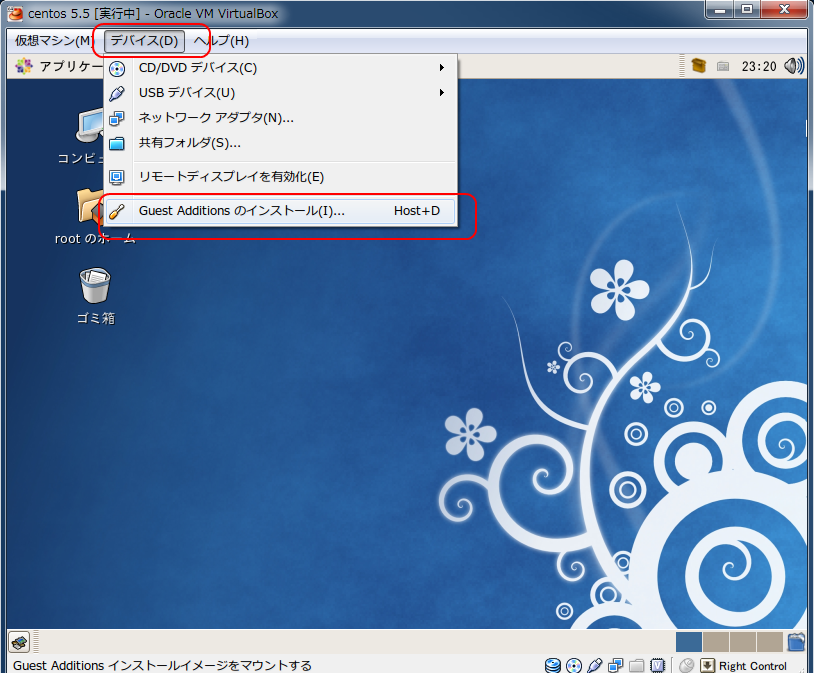
VirtualBoxのメニューで「デバイス」→「Guest Additions CDイメージの挿入...」を選択する。これにより、Guest AdditionsのインストーラーがCD-ROMとしてゲストOSに読み込まれる。
- Guest Additionsのインストール実行
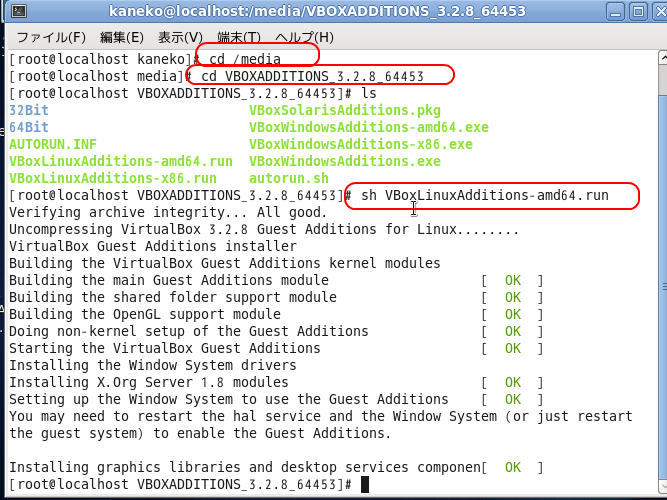
ゲストOSのターミナルで、以下のコマンドを実行する。
自動マウントされている場合
以下のコマンドで、Guest Additions CDイメージが自動マウントされているか確認する(マウントとは、CDなどの内容をディレクトリとして読める状態にすること)。
ls /media/$USER/「VBox_GAs_」で始まるディレクトリが表示された場合、CDイメージはマウント済みである。以下のコマンドでインストールを実行する。
cd /media/$USER/VBox*
sudo sh VBoxLinuxAdditions.run
手動マウントが必要な場合
「VBox_GAs_」ディレクトリが表示されない場合は、以下のコマンドで手動マウントしてからインストールを実行する。
sudo mkdir -p /mnt/cdrom
sudo mount /dev/cdrom /mnt/cdrom
cd /mnt/cdrom
sudo sh VBoxLinuxAdditions.run
インストールが失敗した場合は、手順2のカーネルヘッダーとコンパイラのインストールが完了しているか確認すること。
- ゲストOSの再起動
インストール完了後、以下のコマンドでゲストOSを再起動する。再起動により、Guest Additionsのカーネルモジュールが読み込まれ、機能が有効になる。
sudo reboot