![[kaneko lab.]](https://www.kkaneko.jp/info/logo_png.png)
Blender OBJ/MTL エクスポータ(UE5モード付き)(ソースコードと実行結果)
【概要】
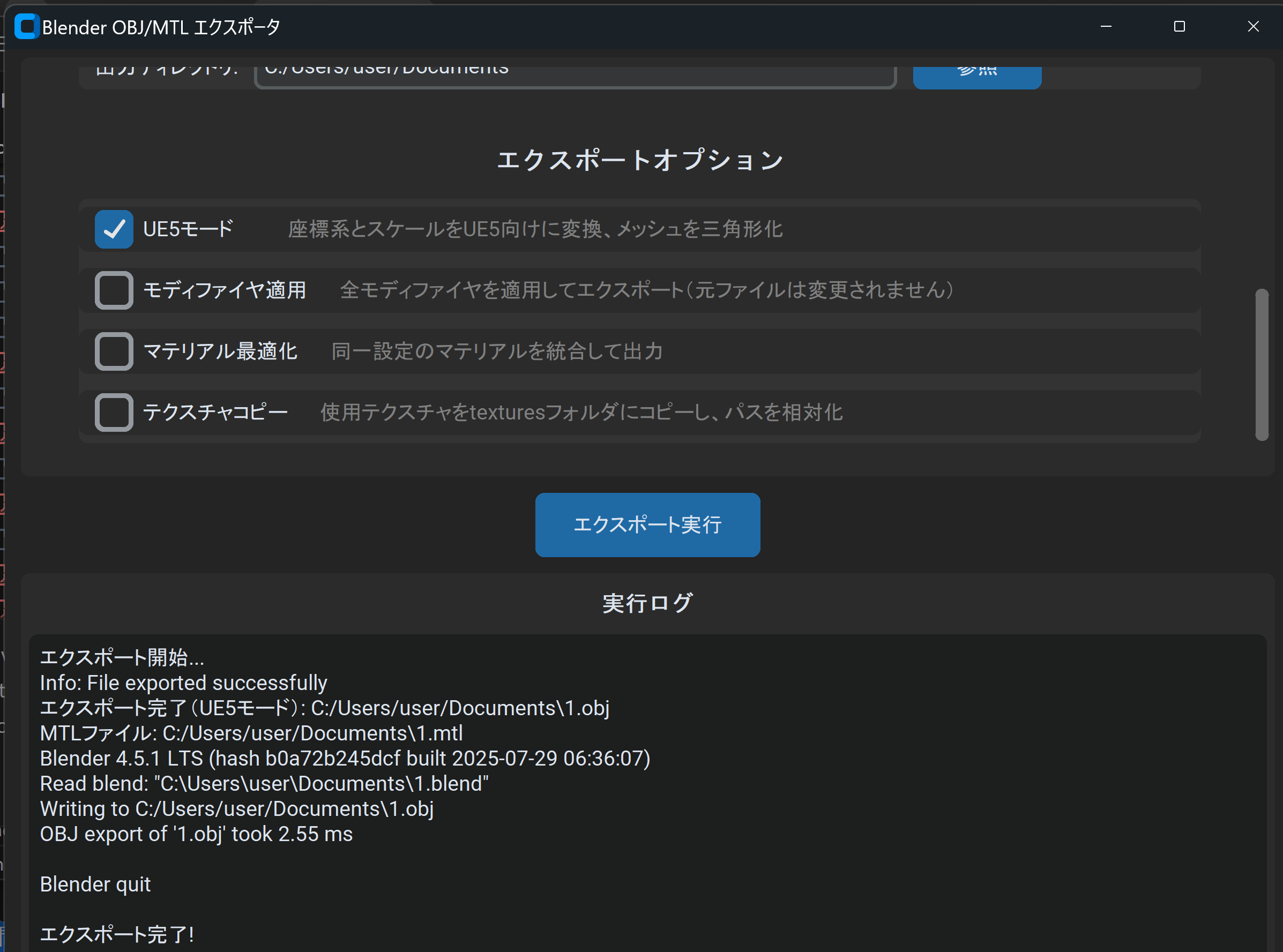
BlenderファイルをOBJ/MTL形式でエクスポートするGUIツール。Unreal Engine 5向けの最適化機能を備え、座標系変換、スケール調整、メッシュの三角形化を自動で行う。テクスチャのコピーやマテリアルの最適化にも対応。
UE5モード時は、メッシュ三角形化、座標系変換(X前方、Z上方)、スケール変換(1m=100cm)を行う。
【目次】
プログラム利用ガイド
1. このプログラムの利用シーン
Blenderで作成した3DモデルをUnreal Engine 5にインポートするためのソフトウェアである。座標系やスケールの変換、テクスチャファイルの整理といった作業を自動化し、エクスポート設定をGUIで指定できる。
2. 主な機能
- OBJ/MTLエクスポート: BlenderファイルをOBJ形式とMTL形式で出力する。
- UE5モード: 座標系変換(X前方、Z上方)、スケール変換(1m=100cm)、メッシュ三角形化を自動で適用する。
- モディファイヤ適用: Blenderファイル内の全モディファイヤを適用した状態でエクスポートする。元ファイルは変更しない。
- マテリアル最適化: 同一設定のマテリアルを統合して出力する。
- テクスチャコピー: 使用テクスチャをtexturesフォルダにコピーし、MTLファイル内のパスを相対パスに修正する。
3. 基本的な使い方
- 起動:
コマンドプロンプトまたはターミナルで「python プログラムファイル名.py」を実行する。GUIウィンドウが表示される。
- ファイル選択:
「Blenderファイル」の「参照」ボタンをクリックし、エクスポートしたい.blendファイルを選択する。出力先ディレクトリは自動で設定されるが、変更も可能である。
- オプション設定:
必要に応じて以下のオプションを選択する。
- UE5モード: UE5向けの座標系変換とスケール調整を行う。
- モディファイヤ適用: 全モディファイヤを適用してエクスポートする。
- マテリアル最適化: 同一マテリアルを統合する。
- テクスチャコピー: テクスチャをコピーしパスを修正する。
- エクスポート実行:
「エクスポート実行」ボタンをクリックする。処理状況はログエリアに表示される。
4. 便利な機能
- リアルタイムログ: エクスポート処理の進捗状況、適用されたモディファイヤ、コピーされたテクスチャ等の情報がログエリアに表示される。
- ファイルサイズ表示: エクスポート完了後、出力されたOBJファイルのサイズがMB単位で表示される。
- Blender自動検出: Blenderの実行ファイルを自動で検出する。PATH環境変数に登録されていない場合も、標準的なインストール先を検索する。
Python開発環境、ライブラリ類
ここでは、最低限の事前準備について説明する。機械学習や深層学習を行う場合は、NVIDIA CUDA、Visual Studio、Cursorなどを追加でインストールすると便利である。これらについては別ページ https://www.kkaneko.jp/cc/dev/aiassist.htmlで詳しく解説しているので、必要に応じて参照してください。
Python 3.12 のインストール
Pythonのインストールを行い、Pythonのプログラムを実行する環境を整える。扱う環境は、Windows搭載パソコンである。金子研究室では、Python 3.12.10を推奨する。
[Windows での Python 3.12 のインストール手順を見るには、ここをクリック]
Windows での Python 3.12 のインストール
以下のいずれかの方法でPython 3.12をインストールする。Pythonがインストール済みの場合、この手順は不要である。
方法 1:winget によるインストール
【インストールコマンドの実行方法】
管理者権限でコマンドプロンプトを起動する(手順:Windowsキーまたはスタートメニュー → cmd と入力 → 右クリック → 「管理者として実行」)。そして、コマンド全体をコマンドプロンプトにコピー&ペーストする。
--scope machine を指定することで、システム全体(全ユーザー向け)にインストールされる。このオプションの実行には管理者権限が必要である。インストール完了後、コマンドプロンプトを再起動するとPATHが反映される。
REM Python 3.12 をシステム領域にインストール
winget install --id Python.Python.3.12 -e --scope machine --silent --accept-source-agreements --accept-package-agreements --override "/quiet InstallAllUsers=1 PrependPath=1 Include_test=0 Include_pip=1 Include_launcher=1 InstallLauncherAllUsers=1 TargetDir=\"C:\Program Files\Python312\""
if not "%ERRORLEVEL%"=="0" ( color 0c & echo Python 3.12 のインストールに失敗しました & ping 127.0.0.1 -n 6 >nul & color )

REM Python と Scripts を PATH 先頭に追加
powershell -NoProfile -Command "$p='C:\Program Files\Python312'; $s=\"$p\Scripts\"; if(Test-Path $p){$k=[Microsoft.Win32.Registry]::LocalMachine.OpenSubKey('SYSTEM\CurrentControlSet\Control\Session Manager\Environment',$true); $c=$k.GetValue('Path','',[Microsoft.Win32.RegistryValueOptions]::DoNotExpandEnvironmentNames); $t=$k.GetValueKind('Path'); $new=$c; if((';'+$new+';') -notlike \"*;$p;*\"){$new=$p+';'+$new}; if((';'+$new+';') -notlike \"*;$s;*\"){$new=$s+';'+$new}; if($new -ne $c){$k.SetValue('Path',$new,$t)}; $k.Close()}"

REM 現在のセッションにも反映(システムPATHを再取得して連結)
for /f "usebackq tokens=2,*" %A in (`reg query "HKLM\SYSTEM\CurrentControlSet\Control\Session Manager\Environment" /v Path`) do set "PATH=%B"

REM pip / wheel の更新
python -m pip install --no-user -U pip wheel
if not "%ERRORLEVEL%"=="0" ( color 0c & echo pip / wheel の更新に失敗しました & ping 127.0.0.1 -n 6 >nul & color )
方法 2:インストーラーによるインストール
- Python公式サイト(https://www.python.org/downloads/)にアクセスし、「Download Python 3.x.x」ボタンからWindows用インストーラーをダウンロードする。
- ダウンロードしたインストーラーを実行する。
- 初期画面の下部に表示される「Add python.exe to PATH」にチェックを入れてから「Customize installation」を選択する。このチェックを入れ忘れると、コマンドプロンプトから
pythonコマンドを実行できない。 - 「Install Python 3.xx for all users」にチェックを入れ、「Install」をクリックする。
インストールの確認
コマンドプロンプトで以下を実行する。
python --versionバージョン番号(例:Python 3.12.x)が表示されればインストール成功である。「'python' は、内部コマンドまたは外部コマンドとして認識されていません。」と表示される場合は、インストールが正常に完了していない。
Python の開発環境 Visual Studio Code のインストールと Python 用の設定
Python の開発環境Visual Studio Code(プログラムを編集するソフトウェア。以下、VS Code)を整える。
[Windows での Visual Studio Code のインストールと Python 用の設定手順を見るには、ここをクリック]
Windows での Visual Studio Code のインストールと Python 用の設定手順
1. VS Code と拡張機能のインストール
以下のコマンドにより,既存の VS Code を削除し,全ユーザー共有の設定で再インストールしたうえで,拡張機能(VS Code に機能を追加するソフトウェア)をまとめて導入する.
【インストールコマンドの実行方法】
管理者権限でコマンドプロンプトを起動する(手順:Windows キーまたはスタートメニュー → cmd と入力 → 右クリック → 「管理者として実行」)。そして,コマンド全体をコマンドプロンプトにコピー&ペーストする。
インストールコマンド
REM ============================================================
REM Microsoft Visual Studio Code
REM ============================================================
REM Build Tools + Desktop development with C++(VCTools)+ 追加コンポーネント(一括)
REM 未インストール時: winget で新規インストール
REM インストール済み時: setup.exe modify でコンポーネント追加(バージョンは変更しない)
winget list --id Microsoft.VisualStudio.BuildTools 2>nul | findstr /i "BuildTools" >nul 2>&1
if %ERRORLEVEL% EQU 0 (
    for /f "usebackq delims=" %P in (`"C:\Program Files (x86)\Microsoft Visual Studio\Installer\vswhere.exe" -products Microsoft.VisualStudio.Product.BuildTools -property installationPath`) do start /wait "" "C:\Program Files (x86)\Microsoft Visual Studio\Installer\setup.exe" modify --installPath "%P" --add Microsoft.VisualStudio.Workload.VCTools --add Microsoft.VisualStudio.Workload.MSBuildTools --add Microsoft.VisualStudio.Component.VC.CMake.Project --add Microsoft.VisualStudio.Component.VC.Llvm.Clang --add Microsoft.VisualStudio.Component.VC.Llvm.ClangToolset --add Microsoft.VisualStudio.Component.Windows11SDK.26100 --add Microsoft.VisualStudio.Component.VC.v143.x86.x64 --includeRecommended --quiet --norestart --nocache
    if not "%ERRORLEVEL%"=="0" ( color 0c & echo Build Tools のコンポーネント追加に失敗しました & ping 127.0.0.1 -n 6 >nul & color )
) else (
    winget install --scope machine --id Microsoft.VisualStudio.BuildTools -e --silent --disable-interactivity --force --accept-source-agreements --accept-package-agreements --override "--quiet --wait --norestart --nocache --add Microsoft.VisualStudio.Workload.VCTools --includeRecommended --add Microsoft.VisualStudio.Workload.MSBuildTools --add Microsoft.VisualStudio.Component.VC.CMake.Project --add Microsoft.VisualStudio.Component.VC.Llvm.Clang --add Microsoft.VisualStudio.Component.VC.Llvm.ClangToolset --add Microsoft.VisualStudio.Component.Windows11SDK.26100 --add Microsoft.VisualStudio.Component.VC.v143.x86.x64"
    if not "%ERRORLEVEL%"=="0" ( color 0c & echo Build Tools のインストールに失敗しました & ping 127.0.0.1 -n 6 >nul & color )
)

REM 全ユーザー共有の拡張機能フォルダ
if not exist "C:\ProgramData\vscode-extensions" mkdir "C:\ProgramData\vscode-extensions"
icacls "C:\ProgramData\vscode-extensions" /grant "Everyone:(OI)(CI)M" /T

REM スタートメニューのショートカットを --extensions-dir 付きで再作成
if exist "C:\ProgramData\Microsoft\Windows\Start Menu\Programs\Visual Studio Code" rmdir /s /q "C:\ProgramData\Microsoft\Windows\Start Menu\Programs\Visual Studio Code"
if exist "C:\ProgramData\Microsoft\Windows\Start Menu\Programs\Visual Studio Code.lnk" del "C:\ProgramData\Microsoft\Windows\Start Menu\Programs\Visual Studio Code.lnk"
powershell -NoProfile -Command "$s=New-Object -ComObject WScript.Shell; $lnk=$s.CreateShortcut('C:\ProgramData\Microsoft\Windows\Start Menu\Programs\Visual Studio Code.lnk'); $lnk.TargetPath='C:\Program Files\Microsoft VS Code\Code.exe'; $lnk.Arguments='--extensions-dir \"C:\ProgramData\vscode-extensions\"'; $lnk.Save()"
REM ショートカットの検証
powershell -NoProfile -Command "$s=New-Object -ComObject WScript.Shell; $lnk=$s.CreateShortcut('C:\ProgramData\Microsoft\Windows\Start Menu\Programs\Visual Studio Code.lnk'); Write-Host 'TargetPath:' $lnk.TargetPath; Write-Host 'Arguments:' $lnk.Arguments"

REM ファイル / フォルダ右クリックの「Code で開く」を登録
reg add "HKLM\SOFTWARE\Classes\*\shell\VSCode\command" /ve /d "\"C:\Program Files\Microsoft VS Code\Code.exe\" --extensions-dir \"C:\ProgramData\vscode-extensions\" \"%1\"" /f
reg add "HKLM\SOFTWARE\Classes\Directory\shell\VSCode\command" /ve /d "\"C:\Program Files\Microsoft VS Code\Code.exe\" --extensions-dir \"C:\ProgramData\vscode-extensions\" \"%1\"" /f
reg add "HKLM\SOFTWARE\Classes\Directory\Background\shell\VSCode\command" /ve /d "\"C:\Program Files\Microsoft VS Code\Code.exe\" --extensions-dir \"C:\ProgramData\vscode-extensions\" \"%V\"" /f

REM --extensions-dir 付きで起動する code.cmd ラッパを作成
REM (%* を echo で書くと対話的 cmd で失われるため、PowerShell で [char]37+'*' を書き出す)
powershell -NoProfile -Command "$pct=[char]37; $q=[char]34; $c='@echo off'+[char]13+[char]10+$q+'C:\Program Files\Microsoft VS Code\bin\code.cmd'+$q+' --extensions-dir '+$q+'C:\ProgramData\vscode-extensions'+$q+' '+$pct+'*'+[char]13+[char]10; [IO.File]::WriteAllText('C:\ProgramData\vscode-extensions\vscode.cmd',$c,[Text.Encoding]::ASCII)"

REM 拡張機能のインストール
set "CODE=C:\Program Files\Microsoft VS Code\bin\code.cmd"
"%CODE%" --extensions-dir "C:\ProgramData\vscode-extensions" --uninstall-extension GitHub.copilot
"%CODE%" --extensions-dir "C:\ProgramData\vscode-extensions" --uninstall-extension GitHub.copilot-chat
"%CODE%" --extensions-dir "C:\ProgramData\vscode-extensions" --install-extension ms-python.python
"%CODE%" --extensions-dir "C:\ProgramData\vscode-extensions" --install-extension ms-python.vscode-pylance
"%CODE%" --extensions-dir "C:\ProgramData\vscode-extensions" --install-extension ms-python.debugpy
"%CODE%" --extensions-dir "C:\ProgramData\vscode-extensions" --install-extension MS-CEINTL.vscode-language-pack-ja
"%CODE%" --extensions-dir "C:\ProgramData\vscode-extensions" --install-extension saoudrizwan.claude-dev
"%CODE%" --extensions-dir "C:\ProgramData\vscode-extensions" --install-extension rust-lang.rust-analyzer
"%CODE%" --extensions-dir "C:\ProgramData\vscode-extensions" --install-extension tamasfe.even-better-toml
"%CODE%" --extensions-dir "C:\ProgramData\vscode-extensions" --install-extension anthropic.claude-code
"%CODE%" --extensions-dir "C:\ProgramData\vscode-extensions" --install-extension almenon.arepl
"%CODE%" --extensions-dir "C:\ProgramData\vscode-extensions" --list-extensions --show-versions

REM settings.json を作成(自動更新オフ、Python、Claude Code 設定)
if not exist "%APPDATA%\Code\User" mkdir "%APPDATA%\Code\User"
python -c "import json,os;data={'update.mode':'none','update.enableWindowsBackgroundUpdates':False,'extensions.autoUpdate':False,'python.defaultInterpreterPath':r'C:\Program Files\Python312\python.exe','claudeCode.environmentVariables':[{'name':'ANTHROPIC_API_KEY','value':'not-needed'},{'name':'ANTHROPIC_AUTH_TOKEN','value':'ollama'},{'name':'ANTHROPIC_BASE_URL','value':'http://localhost:11434'},{'name':'ANTHROPIC_MODEL','value':'glm-4.7-flash'},{'name':'CLAUDE_CODE_DISABLE_NONESSENTIAL_TRAFFIC','value':'1'}]};p=os.path.join(os.environ['APPDATA'],'Code','User','settings.json');open(p,'w',encoding='utf-8').write(json.dumps(data,indent=4));print('Done:',p)"

REM 自動更新の抑止ポリシー(settings.json に加えて、レジストリ側でも明示的にオフ)
reg add "HKLM\SOFTWARE\Policies\Microsoft\VSCode" /v "UpdateMode" /t REG_SZ /d "none" /f
echo === セットアップ完了 ===
2. Python インタプリタの選択
同一マシンに複数の Python がインストールされている場合,VS Code で使用する Python 本体(インタプリタ:Python プログラムを解釈・実行するソフトウェア)を選択する必要がある.
- コマンドパレット(コマンド名で機能を呼び出す VS Code の入力欄)を開く(
Ctrl+Shift+P) Python: Select Interpreterと入力する
- 表示される一覧から,使用する Python(例:
C:\Program Files\Python312\python.exe)を選択する.
必要なライブラリをシステム領域にインストール
管理者権限でコマンドプロンプトを起動する
(手順:Windowsキーまたはスタートメニュー → cmd と入力 → 右クリック → 「管理者として実行」)。
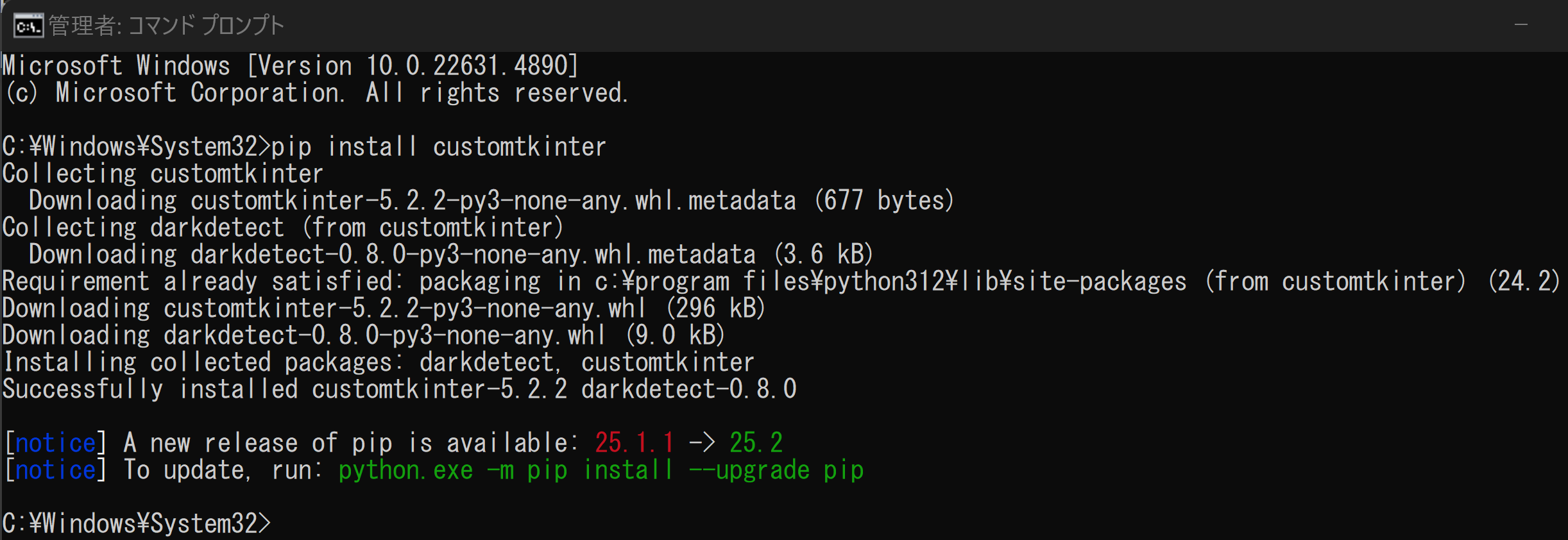
pip install -U --no-user customtkinter
Blender 5.2 LTS のインストール
管理者権限でコマンドプロンプトを起動する
(手順:Windowsキーまたはスタートメニュー → cmd と入力 → 右クリック → 「管理者として実行」)。
REM Blender 5.2 LTS をシステム領域にインストール
winget install --id BlenderFoundation.Blender --exact --version 5.2.0 --scope machine --silent --accept-package-agreements --accept-source-agreements --location "C:\Program Files\Blender" --force
powershell -NoProfile -Command "$p='C:\Program Files\Blender'; $c=[Environment]::GetEnvironmentVariable('Path','Machine'); if((Test-Path $p) -and $c -notlike \"*$p*\"){[Environment]::SetEnvironmentVariable('Path',\"$c;$p\",'Machine')}"
Blender OBJ/MTL エクスポータGUI版プログラム
1. 概要
このプログラムは、BlenderファイルをOBJ/MTL形式でエクスポートするGUIアプリケーションである。Unreal Engine 5(UE5)向けの座標系変換、スケール調整、メッシュ三角形化に対応し、テクスチャファイルのコピーとMTLファイル内のパス修正を自動で行う。
2. 主要技術
Blender Python API (bpy)
Blenderの機能をPythonスクリプトから制御するためのAPIである[1]。本プログラムでは、bpy.ops.wm.obj_export()関数を使用してOBJ/MTL形式のエクスポートを実行し、座標系変換やスケール調整のパラメータを指定する。
customtkinter
tkinterを拡張したGUIライブラリであり、モダンな外観のUIコンポーネントを提供する[2]。本プログラムでは、ファイル選択ダイアログ、チェックボックス、テキストボックス、ログ表示エリアの構築に使用する。
3. 技術的特徴
- Blenderのバックグラウンド実行
subprocessモジュールを使用してBlenderをバックグラウンドプロセスとして起動し、標準出力をリアルタイムで取得する。GUIの応答性を維持するため、エクスポート処理は別スレッドで実行する。
- UE5向け座標系変換
BlenderとUE5の座標系の違いを吸収するため、エクスポート時に前方軸をX、上方軸をZに変換する。スケールは1m=100cmの比率で変換する。
- テクスチャパスの自動修正
MTLファイル内のmap_Kd等のテクスチャパスを解析し、テクスチャファイルを出力先のtexturesフォルダにコピーする。MTLファイル内のパスは相対パスに書き換える。
- マテリアル統合
拡散色、メタリック、ラフネスの値が同一のマテリアルを検出し、統合することでエクスポートファイルのサイズを削減する。
4. 実装の特色
本プログラムは以下の機能を備える:
- Blender実行ファイルの自動検出(PATH環境変数および標準インストールパスを検索)
- モディファイヤの一括適用(元のBlenderファイルは変更しない)
- UE5モードと標準モードの切り替え
- 処理状況のリアルタイムログ表示
- 出力ファイルサイズの表示
5. 参考文献
[1] Blender Foundation. (2024). Blender Python API Documentation. https://docs.blender.org/api/current/
[2] TomSchimansky. (2024). CustomTkinter Documentation. https://customtkinter.tomschimansky.com/documentation/
ソースコード
# Blender OBJ/MTL エクスポータ GUI版
# 特徴技術名: Blender Python API (bpy)
# 出典: Blender Foundation. Blender Python API Documentation. https://docs.blender.org/api/current/
# 特徴機能: bpy.ops.wm.obj_export()によるパラメータ制御を伴うOBJ/MTL形式エクスポート。座標系変換、スケール調整、メッシュ三角形化などの制御が可能
# 学習済みモデル: 使用なし
# 方式設計:
#   - 関連利用技術:
#     - customtkinter: UIを提供するtkinterの拡張ライブラリ。ファイル選択ダイアログ、オプション設定、リアルタイムログ表示を実現
#     - subprocess: Blenderをバックグラウンドプロセスとして実行し、標準出力をリアルタイムで取得
#     - threading: GUI応答性維持のための非同期処理実装
#     - pathlib/os/shutil: ファイルシステム操作とテクスチャファイルのコピー処理
#   - 入力と出力: 入力: Blenderファイル(.blend)、出力: OBJ/MTLファイルとテクスチャ
#   - 処理手順:
#     1. GUIでオプション設定とファイル選択
#     2. Blenderをバックグラウンドプロセスで起動
#     3. bpyを使用してBlenderファイルを開く
#     4. 指定オプションに基づきモディファイヤ適用、マテリアル最適化を実行
#     5. bpy.ops.wm.obj_export()でOBJ/MTL形式にエクスポート(UE5モード時は座標系変換とスケール調整)
#     6. テクスチャのコピーとMTLファイルのパス修正
#   - 前処理、後処理:
#     - 前処理: モディファイヤの自動適用(全オブジェクト対象、エクスポート時のみ)、重複マテリアルの検出と統合
#     - 後処理: MTLファイル内のmap_Kdパスをファイル名のみに修正(UE5互換性向上)、texturesフォルダへのテクスチャ自動コピー
#   - 追加処理: UE5モード時のメッシュ三角形化、座標系変換(X前方、Z上方)、スケール変換(1m=100cm)
#   - 調整を必要とする設定値: なし(GUIで全オプションを動的に設定可能)
# 将来方策: なし(全設定はGUIで調整可能)
# その他の重要事項:
#   - Blender 5.2 LTSが必要
#   - 元のBlenderファイルは変更されない(エクスポート時のみの適用)
#   - GUI起動: python <Python プログラムファイル名>
# 前準備:
#   - Blender 5.2 LTSのインストール
#   - Blenderの実行パスをシステムのPATH環境変数に追加(推奨)
#   - pip install -U --no-user customtkinter

import os
import shutil
import customtkinter as ctk
from tkinter import filedialog, messagebox
import threading
import tempfile
import subprocess

# 設定定数
WINDOW_WIDTH = 800  # GUIウィンドウの幅
WINDOW_HEIGHT = 700  # GUIウィンドウの高さ
BLENDER_VERSIONS = ['5.2', '5.1', '5.0', '4.5']  # サポートするBlenderバージョン
TEXTURE_FOLDER_NAME = 'textures'  # テクスチャ保存フォルダ名
UE5_SCALE = 100.0  # UE5向けスケール変換値(1m = 100cm)

# GUI設定定数
LOG_HEIGHT = 300  # ログ表示エリアの高さ(ピクセル)
ENTRY_WIDTH = 400  # 入力フィールドの幅(ピクセル)
PADDING_X = 10  # 水平方向のパディング
PADDING_Y = 5  # 垂直方向のパディング

# CustomTkinterの設定
ctk.set_appearance_mode('system')  # システムの設定に従う(ライト/ダーク)
ctk.set_default_color_theme('blue')  # カラーテーマ

# グローバル変数(GUI用)
root = None
log_text = None
blend_path = None
output_dir = None
ue5_mode = None
apply_mods = None
opt_materials = None
copy_tex = None


def find_blender_executable():
    """Blenderの実行可能ファイルを探す"""
    # まずPATHから探す
    if shutil.which('blender'):
        return 'blender'

    # Windows用の共通パスを定義
    paths = []
    for ver in BLENDER_VERSIONS:
        paths.append(f'C:\\Program Files\\Blender Foundation\\Blender {ver}\\blender.exe')
    paths.extend([
        r'C:\Program Files\Blender Foundation\Blender\blender.exe',
        r'C:\Program Files (x86)\Blender Foundation\Blender\blender.exe',
    ])

    for path in paths:
        if os.path.exists(path):
            return path

    return None


def log(message):
    """ログメッセージを表示"""
    if root and log_text:
        root.after(0, lambda: log_text.insert('end', message) or log_text.see('end'))


def browse_blend_file():
    """Blenderファイルを選択"""
    filename = filedialog.askopenfilename(
        title='Blenderファイルを選択',
        filetypes=[('Blender files', '*.blend'), ('All files', '*.*')]
    )
    if filename:
        blend_path.set(filename)
        # デフォルトの出力ディレクトリを設定
        if not output_dir.get():
            output_dir.set(os.path.dirname(filename))


def browse_output_dir():
    """出力ディレクトリを選択"""
    dirname = filedialog.askdirectory(title='出力ディレクトリを選択')
    if dirname:
        output_dir.set(dirname)


def export_thread():
    """エクスポート処理(別スレッド)"""
    try:
        # Blenderの実行可能ファイルを探す
        blender_path = find_blender_executable()
        if not blender_path:
            log('\nエラー: Blenderが見つかりません\n')
            log('以下のいずれかの方法で解決してください:\n')
            log('1. BlenderをPATH環境変数に追加\n')
            log('2. Blenderを標準的な場所にインストール\n')
            messagebox.showerror('エラー', 'Blenderが見つかりません。\nBlenderがインストールされていることを確認してください。')
            return

        # 出力ディレクトリの処理
        output_directory = output_dir.get() if output_dir.get() else os.path.dirname(blend_path.get())

        # Blender内で実行するスクリプトを作成
        script_content = f'''# -*- coding: utf-8 -*-
import bpy
import os
import shutil

UE5_SCALE = {UE5_SCALE}
TEXTURE_FOLDER_NAME = '{TEXTURE_FOLDER_NAME}'

# 設定値
blend_path = r'{blend_path.get()}'
output_dir = r'{output_directory}'
ue5_mode = {ue5_mode.get()}
apply_mods = {apply_mods.get()}
opt_materials = {opt_materials.get()}
copy_tex = {copy_tex.get()}

try:
    # Blenderファイルを開く
    bpy.ops.wm.open_mainfile(filepath=blend_path)

    # 出力パスの設定
    blend_name = os.path.splitext(os.path.basename(blend_path))[0]

    # 出力パスを絶対パスに変換
    output_dir = os.path.abspath(output_dir)
    output_path = os.path.join(output_dir, blend_name + '.obj')

    # モディファイヤの適用
    if apply_mods:
        try:
            # オブジェクトモードに切り替え
            if bpy.context.mode != 'OBJECT':
                bpy.ops.object.mode_set(mode='OBJECT')

            # 全オブジェクトを走査してモディファイヤを適用
            for obj in bpy.data.objects:
                if obj.type == 'MESH' and obj.modifiers:
                    # オブジェクトを選択してアクティブに設定
                    bpy.ops.object.select_all(action='DESELECT')
                    obj.select_set(True)
                    bpy.context.view_layer.objects.active = obj

                    # モディファイヤをリストにコピー(削除時のインデックス変更対策)
                    modifiers_to_apply = [mod.name for mod in obj.modifiers]

                    for modifier_name in modifiers_to_apply:
                        try:
                            if modifier_name in obj.modifiers:
                                bpy.ops.object.modifier_apply(modifier=modifier_name)
                                print(f'モディファイヤ適用: {{obj.name}}.{{modifier_name}}')
                        except Exception as e:
                            print(f'モディファイヤ {{modifier_name}} の適用に失敗: {{str(e)}}')
        except Exception as e:
            print(f'モディファイヤ適用中にエラーが発生: {{str(e)}}')

    # マテリアルの最適化
    if opt_materials:
        try:
            materials = {{}}
            material_map = {{}}

            for mat in bpy.data.materials:
                if mat.use_nodes:
                    # マテリアルの主要プロパティをキーとして使用
                    key = (
                        round(mat.diffuse_color[0], 3),
                        round(mat.diffuse_color[1], 3),
                        round(mat.diffuse_color[2], 3),
                        round(mat.metallic, 3),
                        round(mat.roughness, 3)
                    )
                    if key in materials:
                        material_map[mat.name] = materials[key]
                        print(f'マテリアル統合: {{mat.name}} -> {{materials[key]}}')
                    else:
                        materials[key] = mat.name
                        material_map[mat.name] = mat.name

            # オブジェクトのマテリアルを統合されたものに置き換え
            for obj in bpy.data.objects:
                if obj.type == 'MESH' and obj.data.materials:
                    for i, mat in enumerate(obj.data.materials):
                        if mat and mat.name in material_map:
                            new_mat_name = material_map[mat.name]
                            if new_mat_name != mat.name:
                                obj.data.materials[i] = bpy.data.materials[new_mat_name]
        except Exception as e:
            print(f'マテリアル最適化中にエラーが発生: {{str(e)}}')

    # 全オブジェクトを選択
    bpy.ops.object.select_all(action='SELECT')

    # OBJエクスポート設定
    print(f'エクスポート開始: {{output_path}}')
    if ue5_mode:
        # UE5向け設定:座標系変換とスケール調整
        bpy.ops.wm.obj_export(
            filepath=output_path,
            export_selected_objects=False,
            apply_modifiers=False,  # モディファイヤは事前に適用済み
            export_uv=True,
            export_normals=True,
            export_colors=True,
            export_materials=True,
            export_triangulated_mesh=True,
            export_object_groups=True,
            export_material_groups=True,
            forward_axis='X',
            up_axis='Z',
            global_scale=UE5_SCALE
        )
        print(f'UE5モード: 座標系変換(X前方,Z上方), スケール={{UE5_SCALE}}, 三角形化')
    else:
        # 標準設定
        bpy.ops.wm.obj_export(
            filepath=output_path,
            export_selected_objects=False,
            apply_modifiers=False,  # モディファイヤは事前に適用済み
            export_uv=True,
            export_normals=True,
            export_colors=True,
            export_materials=True,
            export_triangulated_mesh=False,
            export_object_groups=True,
            export_material_groups=True,
            forward_axis='NEGATIVE_Z',
            up_axis='Y',
            global_scale=1.0
        )
        print(f'標準モード: Blenderデフォルト座標系')

    # テクスチャのコピーとMTLファイルの修正
    if copy_tex:
        mtl_path = output_path.replace('.obj', '.mtl')
        if os.path.exists(mtl_path):
            try:
                # texturesフォルダ作成
                textures_dir = os.path.join(output_dir, TEXTURE_FOLDER_NAME)
                os.makedirs(textures_dir, exist_ok=True)
                print(f'テクスチャフォルダ作成: {{textures_dir}}')

                # MTLファイルを読み込んで修正
                with open(mtl_path, 'r', encoding='utf-8') as f:
                    lines = f.readlines()

                new_lines = []
                texture_count = 0
                for line in lines:
                    if line.strip().startswith('map_'):
                        parts = line.split(None, 1)
                        if len(parts) == 2:
                            texture_path = parts[1].strip()

                            # Windowsパスのバックスラッシュをスラッシュに変換
                            texture_path = texture_path.replace('\\\\', '/')

                            # テクスチャファイルの絶対パス取得
                            if not os.path.isabs(texture_path):
                                # 相対パスの場合、Blenderファイルのディレクトリを基準とする
                                texture_path = os.path.join(os.path.dirname(blend_path), texture_path)

                            texture_path = os.path.normpath(texture_path)
                            tex_name = os.path.basename(texture_path)

                            # テクスチャファイルが存在する場合のみコピー
                            if os.path.exists(texture_path) and os.path.isfile(texture_path):
                                dest_path = os.path.join(textures_dir, tex_name)
                                try:
                                    shutil.copy2(texture_path, dest_path)
                                    print(f'テクスチャコピー成功: {{tex_name}}')
                                    texture_count += 1
                                except Exception as e:
                                    print(f'テクスチャコピー失敗 {{tex_name}}: {{str(e)}}')
                            else:
                                print(f'テクスチャファイルが見つかりません: {{texture_path}}')

                            # MTLファイル内のパスを相対パスに変更(スラッシュを使用)
                            new_line = f'{{parts[0]}} {{TEXTURE_FOLDER_NAME}}/{{tex_name}}\\n'
                            new_lines.append(new_line)
                        else:
                            new_lines.append(line)
                    else:
                        new_lines.append(line)

                # MTLファイルを上書き
                with open(mtl_path, 'w', encoding='utf-8') as f:
                    f.writelines(new_lines)

                print(f'MTLファイル更新完了: {{texture_count}}個のテクスチャを処理')

            except Exception as e:
                print(f'テクスチャ処理中にエラーが発生: {{str(e)}}')

    mode_str = 'UE5モード' if ue5_mode else '標準モード'
    print(f'\\nエクスポート完了({{mode_str}})')
    print(f'OBJファイル: {{output_path}}')
    print(f'MTLファイル: {{output_path.replace(".obj", ".mtl")}}')

    # 出力ファイルサイズを表示(MB単位)
    if os.path.exists(output_path):
        obj_size = os.path.getsize(output_path) / (1000 * 1000)  # MB単位に修正
        print(f'OBJファイルサイズ: {{obj_size:.2f}} MB')

except Exception as e:
    print(f'エクスポート中にエラーが発生しました: {{str(e)}}')
    import traceback
    traceback.print_exc()
'''

        # 一時スクリプトファイル作成
        with tempfile.NamedTemporaryFile(mode='w', suffix='.py', delete=False, encoding='utf-8') as f:
            f.write(script_content)
            temp_script = f.name

        # Blenderをバックグラウンドで実行
        cmd = [
            blender_path,
            "--background",
            "--python", temp_script
        ]

        process = subprocess.Popen(
            cmd,
            stdout=subprocess.PIPE,
            stderr=subprocess.STDOUT,
            universal_newlines=True,
            encoding='utf-8'
        )

        # 出力をリアルタイムで表示
        for line in process.stdout:
            log(line)

        process.wait()

        # 一時ファイル削除
        try:
            os.unlink(temp_script)
        except OSError as e:
            log(f'一時ファイル削除失敗: {e}\n')

        if process.returncode == 0:
            log('\nエクスポート完了!\n')
            messagebox.showinfo('完了', 'エクスポートが完了しました')
        else:
            log('\nエラーが発生しました\n')
            messagebox.showerror('エラー', 'エクスポート中にエラーが発生しました')

    except Exception as e:
        log(f'\nエラー: {str(e)}\n')
        messagebox.showerror('エラー', str(e))


def export():
    """エクスポート実行"""
    if not blend_path.get():
        messagebox.showerror('エラー', 'Blenderファイルを選択してください')
        return

    # ログクリア
    log_text.delete('1.0', 'end')

    # ガイダンス表示
    log('========================================\n')
    log('Blender OBJ/MTL エクスポータ\n')
    log('========================================\n')
    log('エクスポート設定:\n')
    log(f'  入力ファイル: {os.path.basename(blend_path.get())}\n')
    log(f'  出力先: {output_dir.get() or os.path.dirname(blend_path.get())}\n')
    log(f'  UE5モード: {"有効" if ue5_mode.get() else "無効"}\n')
    log(f'  モディファイヤ適用: {"有効" if apply_mods.get() else "無効"}\n')
    log(f'  マテリアル最適化: {"有効" if opt_materials.get() else "無効"}\n')
    log(f'  テクスチャコピー: {"有効" if copy_tex.get() else "無効"}\n')
    log('========================================\n')
    log('処理を開始します...\n\n')

    # 別スレッドで実行
    thread = threading.Thread(target=export_thread)
    thread.daemon = True
    thread.start()


def create_gui():
    """GUI作成"""
    global root, log_text, blend_path, output_dir, ue5_mode, apply_mods, opt_materials, copy_tex

    print("========================================")
    print("Blender OBJ/MTL エクスポータ GUI版")
    print("========================================")
    print("概要: BlenderファイルをOBJ/MTL形式でエクスポート")
    print("操作方法:")
    print("  1. Blenderファイルを選択")
    print("  2. 必要に応じてオプションを設定")
    print("  3. エクスポート実行ボタンをクリック")
    print("注意事項:")
    print("  - Blender 5.2 LTSが必要です")
    print("  - 元のBlenderファイルは変更されません")
    print("========================================")

    root = ctk.CTk()
    root.title('Blender OBJ/MTL エクスポータ')
    root.geometry(f'{WINDOW_WIDTH}x{WINDOW_HEIGHT}')

    # 変数初期化
    blend_path = ctk.StringVar()
    output_dir = ctk.StringVar()
    ue5_mode = ctk.BooleanVar(value=True)
    apply_mods = ctk.BooleanVar(value=False)
    opt_materials = ctk.BooleanVar(value=False)
    copy_tex = ctk.BooleanVar(value=False)

    # メインフレーム
    main_frame = ctk.CTkScrollableFrame(root)
    main_frame.pack(fill='both', expand=True, padx=PADDING_X, pady=PADDING_Y)

    # プログラム概要
    o_frame = ctk.CTkFrame(main_frame)
    o_frame.pack(fill='x', padx=PADDING_X, pady=PADDING_Y)

    ctk.CTkLabel(o_frame, text='プログラム概要', font=('', 16, 'bold')).pack(pady=(10, 5))

    overview_text = '''このプログラムは、BlenderファイルをOBJ/MTL形式でエクスポートします。
Unreal Engine 5向けの最適化機能を備えており、座標系変換、スケール調整、
メッシュの三角形化などを自動で行います。'''

    ctk.CTkLabel(o_frame, text=overview_text, justify='left').pack(padx=20, pady=(5, 10))

    # 利用上の注意点
    n_frame = ctk.CTkFrame(main_frame)
    n_frame.pack(fill='x', padx=PADDING_X, pady=PADDING_Y)

    ctk.CTkLabel(n_frame, text='利用上の注意点', font=('', 16, 'bold')).pack(pady=(10, 5))

    notice_text = '''• Blender 5.2 LTSが必要です
• UE5モードではメッシュが自動的に三角形化されます
• テクスチャコピー機能使用時は、MTLファイルが自動修正されます
• モディファイヤ適用は元に戻せません(元ファイルは変更されません)'''

    ctk.CTkLabel(n_frame, text=notice_text, justify='left').pack(padx=20, pady=(5, 10))

    # ファイル選択
    file_frame = ctk.CTkFrame(main_frame)
    file_frame.pack(fill='x', padx=PADDING_X, pady=PADDING_Y)

    ctk.CTkLabel(file_frame, text='ファイル設定', font=('', 16, 'bold')).pack(pady=(10, 5))

    # 入力ファイル
    input_frame = ctk.CTkFrame(file_frame)
    input_frame.pack(fill='x', padx=20, pady=5)

    ctk.CTkLabel(input_frame, text='Blenderファイル:').pack(side='left', padx=(10, 5))
    ctk.CTkEntry(input_frame, textvariable=blend_path, width=ENTRY_WIDTH).pack(side='left', padx=5)
    ctk.CTkButton(input_frame, text='参照', command=browse_blend_file, width=80).pack(side='left', padx=(5, 10))

    # 出力ディレクトリ
    output_frame = ctk.CTkFrame(file_frame)
    output_frame.pack(fill='x', padx=20, pady=(5, 10))

    ctk.CTkLabel(output_frame, text='出力ディレクトリ:').pack(side='left', padx=(10, 5))
    ctk.CTkEntry(output_frame, textvariable=output_dir, width=ENTRY_WIDTH).pack(side='left', padx=5)
    ctk.CTkButton(output_frame, text='参照', command=browse_output_dir, width=80).pack(side='left', padx=(5, 10))

    # オプション設定
    opt_frame = ctk.CTkFrame(main_frame)
    opt_frame.pack(fill='x', padx=PADDING_X, pady=PADDING_Y)

    ctk.CTkLabel(opt_frame, text='エクスポートオプション', font=('', 16, 'bold')).pack(pady=(10, 5))

    # オプションのコンテナ
    options_container = ctk.CTkFrame(opt_frame)
    options_container.pack(fill='x', padx=20, pady=(5, 10))

    # UE5モード
    ue5_frame = ctk.CTkFrame(options_container)
    ue5_frame.pack(fill='x', pady=5)
    ctk.CTkCheckBox(ue5_frame, text='UE5モード', variable=ue5_mode).pack(side='left', padx=(10, 20))
    ctk.CTkLabel(ue5_frame, text='座標系とスケールをUE5向けに変換、メッシュを三角形化',
                 text_color='gray').pack(side='left')

    # モディファイヤ適用
    mod_frame = ctk.CTkFrame(options_container)
    mod_frame.pack(fill='x', pady=5)
    ctk.CTkCheckBox(mod_frame, text='モディファイヤ適用', variable=apply_mods).pack(side='left', padx=(10, 20))
    ctk.CTkLabel(mod_frame, text='全モディファイヤを適用してエクスポート(元ファイルは変更されません)',
                 text_color='gray').pack(side='left')

    # マテリアル最適化
    mat_frame = ctk.CTkFrame(options_container)
    mat_frame.pack(fill='x', pady=5)
    ctk.CTkCheckBox(mat_frame, text='マテリアル最適化', variable=opt_materials).pack(side='left', padx=(10, 20))
    ctk.CTkLabel(mat_frame, text='同一設定のマテリアルを統合して出力',
                 text_color='gray').pack(side='left')

    # テクスチャコピー
    tex_frame = ctk.CTkFrame(options_container)
    tex_frame.pack(fill='x', pady=5)
    ctk.CTkCheckBox(tex_frame, text='テクスチャコピー', variable=copy_tex).pack(side='left', padx=(10, 20))
    ctk.CTkLabel(tex_frame, text='使用テクスチャをtexturesフォルダにコピーし、パスを相対化',
                 text_color='gray').pack(side='left')

    # 実行ボタン
    ctk.CTkButton(root, text='エクスポート実行', command=export, height=40).pack(pady=PADDING_Y)

    # ログ出力エリア
    log_frame = ctk.CTkFrame(root)
    log_frame.pack(fill='both', expand=True, padx=PADDING_X, pady=PADDING_Y)

    ctk.CTkLabel(log_frame, text='実行ログ', font=('', 14, 'bold')).pack(pady=(5, 0))

    log_text = ctk.CTkTextbox(log_frame, height=LOG_HEIGHT)
    log_text.pack(fill='both', expand=True, padx=5, pady=5)

    root.mainloop()


# メイン処理
if __name__ == '__main__':
    create_gui()
実験・研究スキルの基礎:Blender OBJ/MTLエクスポートで学ぶ3Dデータ変換実験
1. 実験・研究のスキル構成要素
実験や研究を行うには、以下の5つの構成要素を理解する必要がある。
1.1 実験用データ
このプログラムではBlenderファイル(.blend形式)が実験用データである。3Dモデル、マテリアル、テクスチャを含むファイルを使用する。
1.2 実験計画
何を明らかにするために実験を行うのかを定める。
計画例:
- UE5モードと標準モードでエクスポート結果がどう異なるかを確認する
- モディファイヤ適用の有無が出力ファイルに与える影響を確認する
- マテリアル最適化による出力ファイルサイズの変化を測定する
- テクスチャコピー機能によるMTLファイルの変化を確認する
- 座標系変換がUE5でのインポート結果に与える影響を検証する
1.3 プログラム
実験を実施するためのツールである。このプログラムはBlender Python API(bpy)とcustomtkinterを使用している。
- プログラムの機能を理解して活用することが基本である
- 基本となるプログラムを出発点として、将来、様々な機能を自分で追加することができる
1.4 プログラムの機能
このプログラムは4つのオプションで3Dデータのエクスポートを制御する。
入力パラメータ:
- UE5モード:座標系変換(X前方、Z上方)、スケール変換(1m=100cm)、メッシュ三角形化を適用する
- モディファイヤ適用:全オブジェクトのモディファイヤを適用した状態でエクスポートする
- マテリアル最適化:同一設定のマテリアルを統合して出力する
- テクスチャコピー:テクスチャファイルをtexturesフォルダにコピーし、パスを相対化する
出力情報:
- OBJファイル(3Dジオメトリデータ)
- MTLファイル(マテリアル定義)
- texturesフォルダ(テクスチャコピー有効時)
- 処理ログ(適用されたモディファイヤ、統合されたマテリアル、コピーされたテクスチャの情報)
- 出力ファイルサイズ(MB単位)
オプションの動作:
- チェックボックスでオプションを選択し、エクスポート実行ボタンで処理を開始する
1.5 検証(結果の確認と考察)
プログラムの実行結果を観察し、オプションの影響を考察する。
基本認識:
- オプションを変えると結果が変わる。その変化を観察することが実験である
- 「良い結果」「悪い結果」は用途によって異なる
観察のポイント:
- 出力ファイルサイズはどう変化するか
- 座標系変換はインポート先で正しく反映されているか
- スケールは期待通りに変換されているか
- テクスチャは正しくリンクされているか
- モディファイヤの効果は出力に反映されているか
- マテリアルの見た目は維持されているか
2. 間違いの原因と対処方法
2.1 プログラムのミス(人為的エラー)
「Blenderが見つかりません」エラーが表示される
- 原因:Blenderがインストールされていない、またはPATH環境変数に登録されていない
- 対処方法:Blender 5.2 LTSをインストールし、標準的なインストール先(C:\Program Files\Blender Foundation\)を使用する
GUIが表示されない
- 原因:customtkinterがインストールされていない
- 対処方法:pip install -U --no-user customtkinterを実行してライブラリをインストールする
エクスポート処理が完了しない
- 原因:Blenderファイルが破損している、またはファイルサイズが大きすぎる
- 対処方法:別のBlenderファイルで動作確認を行う。ログエリアのメッセージを確認する
2.2 期待と異なる結果が出る場合
UE5でインポートしたモデルの向きがおかしい
- 原因:UE5モードを有効にしていない、またはBlender側でモデルの向きが標準と異なる
- 対処方法:UE5モードを有効にしてエクスポートする。それでも問題がある場合はBlender側でモデルの向きを確認する
UE5でインポートしたモデルのサイズが合わない
- 原因:Blenderとインポート先のスケール単位の違い
- 対処方法:UE5モードではスケール100倍(1m=100cm)で変換される。標準モードではスケール1.0である。用途に応じてモードを選択する
テクスチャが表示されない
- 原因:テクスチャコピー機能を使用していない、またはテクスチャファイルのパスが不正である
- 対処方法:テクスチャコピー機能を有効にする。ログでテクスチャコピーの成功・失敗を確認する
出力ファイルサイズが予想より大きい
- 原因:マテリアル最適化を使用していない、またはモディファイヤで頂点数が増加している
- 対処方法:マテリアル最適化を有効にする。サブディビジョンサーフェスなどのモディファイヤは頂点数を増加させる
モディファイヤの効果が反映されていない
- 原因:モディファイヤ適用オプションが無効になっている
- 対処方法:モディファイヤ適用オプションを有効にしてエクスポートする
3. 実験レポートのサンプル
エクスポートオプションが出力ファイルに与える影響の調査
実験目的:
各エクスポートオプションがOBJファイルのサイズと品質に与える影響を測定し、用途に応じた設定を見つける。
実験計画:
同一のBlenderファイルを使用し、オプションの組み合わせを変えてエクスポートを行い、結果を比較する。
実験方法:
プログラムを実行し、以下の基準で評価する:
- OBJファイルサイズ:出力されたOBJファイルのサイズ(MB)
- テクスチャリンク:MTLファイル内のテクスチャパスが有効かどうか
- マテリアル数:MTLファイル内のマテリアル定義数
実験結果:
| UE5モード | モディファイヤ適用 | マテリアル最適化 | OBJサイズ(MB) | マテリアル数 | 備考 |
|---|---|---|---|---|---|
| OFF | OFF | OFF | xxxx | xxxx | 基準値 |
| ON | OFF | OFF | xxxx | xxxx | 三角形化による増加 |
| OFF | ON | OFF | xxxx | xxxx | モディファイヤ反映 |
| OFF | OFF | ON | xxxx | xxxx | マテリアル統合 |
| ON | ON | ON | xxxx | xxxx | 全オプション有効 |
考察:
- (例文)UE5モードを有効にすると、メッシュの三角形化によりOBJファイルサイズが増加した。四角形ポリゴンが2つの三角形に分割されるためである
- (例文)モディファイヤ適用を有効にすると、サブディビジョンサーフェスにより頂点数が大幅に増加し、ファイルサイズも増加した
- (例文)マテリアル最適化により、同一設定のマテリアルが統合され、MTLファイル内のマテリアル数が減少した
- (例文)テクスチャコピー機能により、MTLファイル内のパスが相対パスに変換され、出力フォルダのみで完結するデータセットが作成できた
結論:
(例文)UE5へのインポートを目的とする場合は、UE5モードを有効にすることで座標系とスケールの問題を回避できた。ファイルサイズを抑えたい場合はマテリアル最適化が有効であった。モディファイヤ適用は見た目の再現に必要だが、ファイルサイズ増加とのトレードオフがある。用途に応じてオプションを選択する必要性が確認できた。