![[kaneko lab.]](https://www.kkaneko.jp/info/logo_png.png)
ロジスティック回帰による分類性能の確認
【概要】
ロジスティック回帰による二値分類の性能評価を確認する。混同行列、AUC-ROC、分類レポートによる評価手法を扱う。Irisデータセットを使用し、異なる評価指標の意味と解釈方法を確認する。
主要技術: ロジスティック回帰(Logistic Regression)
出典: Hosmer, D. W., Lemeshow, S., & Sturdivant, R. X. (2013). Applied Logistic Regression (3rd ed.). Wiley.
理論的背景: ロジスティック回帰は、線形結合をシグモイド関数(σ(z) = 1/(1+e^(-z)))で変換する確率的分類手法である。線形結合 z = β₀ + β₁x₁ + β₂x₂ + … を0-1の確率値に変換し、最尤推定法(観測データが最も得られやすくなるようにパラメータを決める方法)によりパラメータを学習する。
特徴: 特徴量の係数から判断根拠を解釈でき、確率値を出力するため閾値調整が可能である。医療診断システム、マーケティング予測、品質管理の分野で活用される。
データセット選択理由: Irisデータセットは特徴量が明確で、二値分類の学習に適したデータセットである。
学習目標: 混同行列、AUC-ROC、分類レポートによる多角的な性能評価を通じて、分類器の長所と短所を数値で把握する。異なる評価指標の違いを理解し、分類問題における評価手法の選択基準を確認する。
【目次】
1. 評価指標
混同行列: scikit-learnのconfusion_matrixは [[TN, FP], [FN, TP]] の形式で結果を返す(TN:真陰性、FP:偽陽性、FN:偽陰性、TP:真陽性)。正解率 = (TP+TN)/(TP+TN+FP+FN)
Precision(適合率): TP/(TP+FP) - 陽性と予測したもののうち、実際に陽性であった割合
Recall(再現率): TP/(TP+FN) - 実際に陽性であるもののうち、陽性と予測できた割合
F1-score: 2×(Precision×Recall)/(Precision+Recall) - 適合率と再現率の調和平均
AUC-ROC: ROC曲線の下側の面積である。Hosmer らによる目安では、0.5は判別能力なし、0.7以上0.8未満は許容できる判別、0.8以上0.9未満は優れた判別、0.9以上は非常に優れた判別とされる。
実務での指標の選び方: 医療診断では見逃しを避けるため再現率を重視し、スパム検出では誤判定を避けるため適合率を重視する。求められる水準は分野によって異なるため、上記の目安をそのまま当てはめられるとは限らない。
2. 事前準備
ここでは、最低限の事前準備について説明する。機械学習や深層学習を行う場合は、NVIDIA CUDA、Visual Studio、Cursorなどを追加でインストールすると便利である。これらについては別ページ https://www.kkaneko.jp/cc/dev/aiassist.html で解説しているので、必要に応じて参照する。
3. Python 3.12 のインストール
Pythonのインストールを行い、Pythonのプログラムを実行する環境を整える。扱う環境は、Windows搭載パソコンである。金子研究室では、Python 3.12.10を推奨する。
[Windows での Python 3.12 のインストール手順を見るには、ここをクリック]
Windows での Python 3.12 のインストール
以下のいずれかの方法でPython 3.12をインストールする。Pythonがインストール済みの場合、この手順は不要である。
方法 1:winget によるインストール
【インストールコマンドの実行方法】
管理者権限でコマンドプロンプトを起動する(手順:Windowsキーまたはスタートメニュー → cmd と入力 → 右クリック → 「管理者として実行」)。そして、コマンド全体をコマンドプロンプトにコピー&ペーストする。
--scope machine を指定することで、システム全体(全ユーザー向け)にインストールされる。このオプションの実行には管理者権限が必要である。インストール完了後、コマンドプロンプトを再起動するとPATHが反映される。
REM Python 3.12 をシステム領域にインストール
winget install --id Python.Python.3.12 -e --scope machine --silent --accept-source-agreements --accept-package-agreements --override "/quiet InstallAllUsers=1 PrependPath=1 Include_test=0 Include_pip=1 Include_launcher=1 InstallLauncherAllUsers=1 TargetDir=\"C:\Program Files\Python312\""
if not "%ERRORLEVEL%"=="0" ( color 0c & echo Python 3.12 のインストールに失敗しました & ping 127.0.0.1 -n 6 >nul & color )

REM Python と Scripts を PATH 先頭に追加
powershell -NoProfile -Command "$p='C:\Program Files\Python312'; $s=\"$p\Scripts\"; if(Test-Path $p){$k=[Microsoft.Win32.Registry]::LocalMachine.OpenSubKey('SYSTEM\CurrentControlSet\Control\Session Manager\Environment',$true); $c=$k.GetValue('Path','',[Microsoft.Win32.RegistryValueOptions]::DoNotExpandEnvironmentNames); $t=$k.GetValueKind('Path'); $new=$c; if((';'+$new+';') -notlike \"*;$p;*\"){$new=$p+';'+$new}; if((';'+$new+';') -notlike \"*;$s;*\"){$new=$s+';'+$new}; if($new -ne $c){$k.SetValue('Path',$new,$t)}; $k.Close()}"

REM 現在のセッションにも反映(システムPATHを再取得して連結)
for /f "usebackq tokens=2,*" %A in (`reg query "HKLM\SYSTEM\CurrentControlSet\Control\Session Manager\Environment" /v Path`) do set "PATH=%B"

REM pip / wheel の更新
python -m pip install --no-user -U pip wheel
if not "%ERRORLEVEL%"=="0" ( color 0c & echo pip / wheel の更新に失敗しました & ping 127.0.0.1 -n 6 >nul & color )
方法 2:インストーラーによるインストール
- Python公式サイト(https://www.python.org/downloads/)にアクセスし、「Download Python 3.x.x」ボタンからWindows用インストーラーをダウンロードする。
- ダウンロードしたインストーラーを実行する。
- 初期画面の下部に表示される「Add python.exe to PATH」にチェックを入れてから「Customize installation」を選択する。このチェックを入れ忘れると、コマンドプロンプトから
pythonコマンドを実行できない。 - 「Install Python 3.xx for all users」にチェックを入れ、「Install」をクリックする。
インストールの確認
コマンドプロンプトで以下を実行する。
python --versionバージョン番号(例:Python 3.12.x)が表示されればインストール成功である。「'python' は、内部コマンドまたは外部コマンドとして認識されていません。」と表示される場合は、インストールが正常に完了していない。
4. Python の開発環境 Visual Studio Code のインストールと Python 用の設定
Python の開発環境Visual Studio Code(プログラムを編集するソフトウェア。以下、VS Code)を整える。
[Windows での Visual Studio Code のインストールと Python 用の設定手順を見るには、ここをクリック]
Windows での Visual Studio Code のインストールと Python 用の設定手順
1. VS Code と拡張機能のインストール
以下のコマンドにより,既存の VS Code を削除し,全ユーザー共有の設定で再インストールしたうえで,拡張機能(VS Code に機能を追加するソフトウェア)をまとめて導入する.
【インストールコマンドの実行方法】
管理者権限でコマンドプロンプトを起動する(手順:Windows キーまたはスタートメニュー → cmd と入力 → 右クリック → 「管理者として実行」)。そして,コマンド全体をコマンドプロンプトにコピー&ペーストする。
インストールコマンド
REM ============================================================
REM Microsoft Visual Studio Code
REM ============================================================
REM Build Tools + Desktop development with C++(VCTools)+ 追加コンポーネント(一括)
REM 未インストール時: winget で新規インストール
REM インストール済み時: setup.exe modify でコンポーネント追加(バージョンは変更しない)
winget list --id Microsoft.VisualStudio.BuildTools 2>nul | findstr /i "BuildTools" >nul 2>&1
if %ERRORLEVEL% EQU 0 (
    for /f "usebackq delims=" %P in (`"C:\Program Files (x86)\Microsoft Visual Studio\Installer\vswhere.exe" -products Microsoft.VisualStudio.Product.BuildTools -property installationPath`) do start /wait "" "C:\Program Files (x86)\Microsoft Visual Studio\Installer\setup.exe" modify --installPath "%P" --add Microsoft.VisualStudio.Workload.VCTools --add Microsoft.VisualStudio.Workload.MSBuildTools --add Microsoft.VisualStudio.Component.VC.CMake.Project --add Microsoft.VisualStudio.Component.VC.Llvm.Clang --add Microsoft.VisualStudio.Component.VC.Llvm.ClangToolset --add Microsoft.VisualStudio.Component.Windows11SDK.26100 --add Microsoft.VisualStudio.Component.VC.v143.x86.x64 --includeRecommended --quiet --norestart --nocache
    if not "%ERRORLEVEL%"=="0" ( color 0c & echo Build Tools のコンポーネント追加に失敗しました & ping 127.0.0.1 -n 6 >nul & color )
) else (
    winget install --scope machine --id Microsoft.VisualStudio.BuildTools -e --silent --disable-interactivity --force --accept-source-agreements --accept-package-agreements --override "--quiet --wait --norestart --nocache --add Microsoft.VisualStudio.Workload.VCTools --includeRecommended --add Microsoft.VisualStudio.Workload.MSBuildTools --add Microsoft.VisualStudio.Component.VC.CMake.Project --add Microsoft.VisualStudio.Component.VC.Llvm.Clang --add Microsoft.VisualStudio.Component.VC.Llvm.ClangToolset --add Microsoft.VisualStudio.Component.Windows11SDK.26100 --add Microsoft.VisualStudio.Component.VC.v143.x86.x64"
    if not "%ERRORLEVEL%"=="0" ( color 0c & echo Build Tools のインストールに失敗しました & ping 127.0.0.1 -n 6 >nul & color )
)

REM 全ユーザー共有の拡張機能フォルダ
if not exist "C:\ProgramData\vscode-extensions" mkdir "C:\ProgramData\vscode-extensions"
icacls "C:\ProgramData\vscode-extensions" /grant "Everyone:(OI)(CI)M" /T

REM スタートメニューのショートカットを --extensions-dir 付きで再作成
if exist "C:\ProgramData\Microsoft\Windows\Start Menu\Programs\Visual Studio Code" rmdir /s /q "C:\ProgramData\Microsoft\Windows\Start Menu\Programs\Visual Studio Code"
if exist "C:\ProgramData\Microsoft\Windows\Start Menu\Programs\Visual Studio Code.lnk" del "C:\ProgramData\Microsoft\Windows\Start Menu\Programs\Visual Studio Code.lnk"
powershell -NoProfile -Command "$s=New-Object -ComObject WScript.Shell; $lnk=$s.CreateShortcut('C:\ProgramData\Microsoft\Windows\Start Menu\Programs\Visual Studio Code.lnk'); $lnk.TargetPath='C:\Program Files\Microsoft VS Code\Code.exe'; $lnk.Arguments='--extensions-dir \"C:\ProgramData\vscode-extensions\"'; $lnk.Save()"
REM ショートカットの検証
powershell -NoProfile -Command "$s=New-Object -ComObject WScript.Shell; $lnk=$s.CreateShortcut('C:\ProgramData\Microsoft\Windows\Start Menu\Programs\Visual Studio Code.lnk'); Write-Host 'TargetPath:' $lnk.TargetPath; Write-Host 'Arguments:' $lnk.Arguments"

REM ファイル / フォルダ右クリックの「Code で開く」を登録
reg add "HKLM\SOFTWARE\Classes\*\shell\VSCode\command" /ve /d "\"C:\Program Files\Microsoft VS Code\Code.exe\" --extensions-dir \"C:\ProgramData\vscode-extensions\" \"%1\"" /f
reg add "HKLM\SOFTWARE\Classes\Directory\shell\VSCode\command" /ve /d "\"C:\Program Files\Microsoft VS Code\Code.exe\" --extensions-dir \"C:\ProgramData\vscode-extensions\" \"%1\"" /f
reg add "HKLM\SOFTWARE\Classes\Directory\Background\shell\VSCode\command" /ve /d "\"C:\Program Files\Microsoft VS Code\Code.exe\" --extensions-dir \"C:\ProgramData\vscode-extensions\" \"%V\"" /f

REM --extensions-dir 付きで起動する code.cmd ラッパを作成
REM (%* を echo で書くと対話的 cmd で失われるため、PowerShell で [char]37+'*' を書き出す)
powershell -NoProfile -Command "$pct=[char]37; $q=[char]34; $c='@echo off'+[char]13+[char]10+$q+'C:\Program Files\Microsoft VS Code\bin\code.cmd'+$q+' --extensions-dir '+$q+'C:\ProgramData\vscode-extensions'+$q+' '+$pct+'*'+[char]13+[char]10; [IO.File]::WriteAllText('C:\ProgramData\vscode-extensions\vscode.cmd',$c,[Text.Encoding]::ASCII)"

REM 拡張機能のインストール
set "CODE=C:\Program Files\Microsoft VS Code\bin\code.cmd"
"%CODE%" --extensions-dir "C:\ProgramData\vscode-extensions" --uninstall-extension GitHub.copilot
"%CODE%" --extensions-dir "C:\ProgramData\vscode-extensions" --uninstall-extension GitHub.copilot-chat
"%CODE%" --extensions-dir "C:\ProgramData\vscode-extensions" --install-extension ms-python.python
"%CODE%" --extensions-dir "C:\ProgramData\vscode-extensions" --install-extension ms-python.vscode-pylance
"%CODE%" --extensions-dir "C:\ProgramData\vscode-extensions" --install-extension ms-python.debugpy
"%CODE%" --extensions-dir "C:\ProgramData\vscode-extensions" --install-extension MS-CEINTL.vscode-language-pack-ja
"%CODE%" --extensions-dir "C:\ProgramData\vscode-extensions" --install-extension saoudrizwan.claude-dev
"%CODE%" --extensions-dir "C:\ProgramData\vscode-extensions" --install-extension rust-lang.rust-analyzer
"%CODE%" --extensions-dir "C:\ProgramData\vscode-extensions" --install-extension tamasfe.even-better-toml
"%CODE%" --extensions-dir "C:\ProgramData\vscode-extensions" --install-extension anthropic.claude-code
"%CODE%" --extensions-dir "C:\ProgramData\vscode-extensions" --install-extension almenon.arepl
"%CODE%" --extensions-dir "C:\ProgramData\vscode-extensions" --list-extensions --show-versions

REM settings.json を作成(自動更新オフ、Python、Claude Code 設定)
if not exist "%APPDATA%\Code\User" mkdir "%APPDATA%\Code\User"
python -c "import json,os;data={'update.mode':'none','update.enableWindowsBackgroundUpdates':False,'extensions.autoUpdate':False,'python.defaultInterpreterPath':r'C:\Program Files\Python312\python.exe','claudeCode.environmentVariables':[{'name':'ANTHROPIC_API_KEY','value':'not-needed'},{'name':'ANTHROPIC_AUTH_TOKEN','value':'ollama'},{'name':'ANTHROPIC_BASE_URL','value':'http://localhost:11434'},{'name':'ANTHROPIC_MODEL','value':'glm-4.7-flash'},{'name':'CLAUDE_CODE_DISABLE_NONESSENTIAL_TRAFFIC','value':'1'}]};p=os.path.join(os.environ['APPDATA'],'Code','User','settings.json');open(p,'w',encoding='utf-8').write(json.dumps(data,indent=4));print('Done:',p)"

REM 自動更新の抑止ポリシー(settings.json に加えて、レジストリ側でも明示的にオフ)
reg add "HKLM\SOFTWARE\Policies\Microsoft\VSCode" /v "UpdateMode" /t REG_SZ /d "none" /f
echo === セットアップ完了 ===
2. Python インタプリタの選択
同一マシンに複数の Python がインストールされている場合,VS Code で使用する Python 本体(インタプリタ:Python プログラムを解釈・実行するソフトウェア)を選択する必要がある.
- コマンドパレット(コマンド名で機能を呼び出す VS Code の入力欄)を開く(
Ctrl+Shift+P) Python: Select Interpreterと入力する
- 表示される一覧から,使用する Python(例:
C:\Program Files\Python312\python.exe)を選択する.
必要なライブラリをシステム領域にインストール
管理者権限でコマンドプロンプトを起動する
(手順:Windowsキーまたはスタートメニュー → cmd と入力 → 右クリック → 「管理者として実行」)。
次のコマンドを実行する。
set "PYTHON_PATH=C:\Program Files\Python312"
"%PYTHON_PATH%\Scripts\pip" install -U --no-user numpy scikit-learn matplotlib matplotlib-fontja
5. プログラムコード
概要
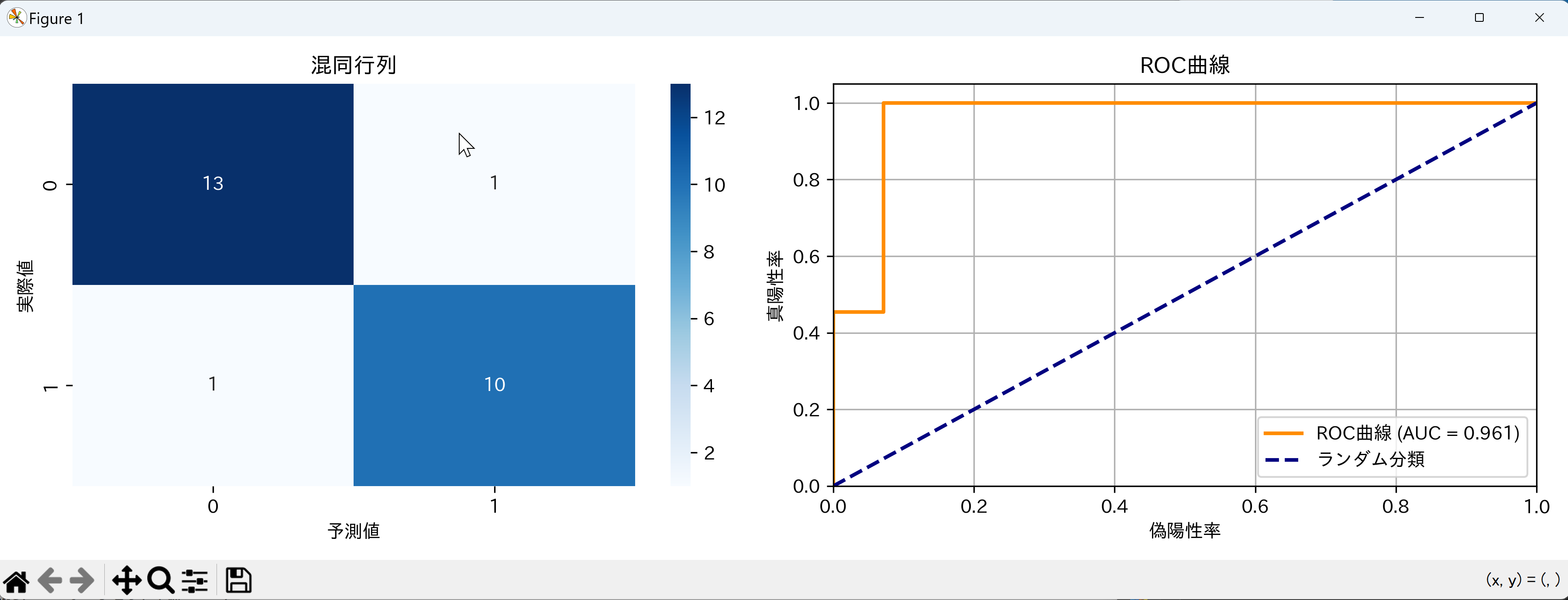
このプログラムは、Irisデータセットを用いてロジスティック回帰による二値分類を実行し、分類性能を多角的に評価する。3クラスのIrisデータセットから2クラス(versicolor 対 virginica)を抽出し、訓練データとテストデータに分割した後、ロジスティック回帰モデルを学習させる。評価段階では、混同行列、ROC-AUC、分類レポートなど複数の指標を算出し、結果を可視化する。
主要技術
ロジスティック回帰(Logistic Regression)
ロジスティック回帰は、線形結合をシグモイド関数で変換することで確率的な二値分類を実現するアルゴリズムである[1]。scikit-learnのLogisticRegressionクラスは、lbfgs、newton-cholesky、liblinear、sag、sagaなど複数の最適化アルゴリズム(solver)を提供し、正則化パラメータの調整により過学習を制御できる[2]。本プログラムでは、predict_proba()メソッドを用いてクラス所属確率を推定し、ROC曲線やAUC値の算出に利用している。
技術的特徴
本実装では、Irisデータセットの150サンプル(3クラス各50サンプル)から、setosaクラスを除外してversicolorとvirginicaの2クラス100サンプルに変換している。この前処理により、完全には線形分離できない二値分類問題を構成し、ロジスティック回帰の性能を評価できる環境を整えている。
評価指標として、混同行列による正解率の算出、ROC曲線とAUC値による確率的予測性能の測定、適合率・再現率・F1スコアを含む分類レポートの生成を実装している。これらの指標を組み合わせることで、モデルの性能を多面的に評価できる[3]。
実装の特色
- タイムスタンプ付きログ記録:処理の各段階で時刻付きメッセージを記録し、実行過程を追跡できるようにしている
- 可視化機能:scikit-learnの
ConfusionMatrixDisplayによる混同行列のヒートマップ表示と、RocCurveDisplayによるROC曲線描画を同一図内に配置し、視覚的な性能評価を行う - 結果保存機能:評価結果をテキストファイルに保存し、後から結果を確認できるようにしている
- 再現性の確保:乱数シード(
RANDOM_SEED)の固定により、実行結果を再現できる
参考文献
[1] Hosmer, D. W., Lemeshow, S., & Sturdivant, R. X. (2013). Applied Logistic Regression (3rd ed.). John Wiley & Sons. https://doi.org/10.1002/9781118548387
[2] Pedregosa, F., et al. (2011). Scikit-learn: Machine Learning in Python. Journal of Machine Learning Research, 12, 2825-2830. https://jmlr.org/papers/v12/pedregosa11a.html
[3] Fawcett, T. (2006). An Introduction to ROC Analysis. Pattern Recognition Letters, 27(8), 861-874. https://doi.org/10.1016/j.patrec.2005.10.010
ソースコード
# プログラム名: ロジスティック回帰による二値分類性能評価システム
# 特徴技術名: scikit-learn LogisticRegression
# 出典: Pedregosa, F., et al. (2011). Scikit-learn: Machine learning in Python. Journal of Machine Learning Research, 12, 2825-2830.
# 特徴機能: 確率的二値分類と多角的性能評価(LogisticRegressionのpredict_proba()により確率出力が可能で、ROC-AUC等の確率ベース評価指標と混同行列による詳細な分類性能分析を実現)
# 学習済みモデル: なし(Irisデータセットで新規学習)
# 方式設計:
#   - 関連利用技術:
#     - matplotlib (グラフ描画、混同行列とROC曲線の可視化)
#     - scikit-learn の ConfusionMatrixDisplay / RocCurveDisplay (混同行列とROC曲線の描画)
#     - numpy (数値計算、配列操作)
#     - matplotlib-fontja (日本語表示対応)
#   - 入力と出力: 入力: なし(内蔵Irisデータセット使用)、出力: 分類性能評価結果のテキスト表示とグラフ表示
#   - 処理手順: 1)Irisデータセットから2クラス抽出、2)訓練・テストデータ分割、3)ロジスティック回帰学習、4)予測と確率推定、5)混同行列・AUC・分類レポート計算、6)結果可視化
#   - 前処理、後処理: 前処理: 3クラスから2クラスへの変換(クラス0を除外)、後処理: 混同行列ヒートマップとROC曲線の描画
#   - 追加処理: なし
#   - 調整を必要とする設定値: RANDOM_SEED (再現性のための乱数シード、デフォルト42)、TEST_SIZE (テストデータの割合、デフォルト0.25)
# 将来方策: RANDOM_SEEDを複数値で実行し、性能の安定性を評価する交差検証機能の実装
# その他の重要事項: Irisデータセットの3クラスから2クラス(versicolor vs virginica)に制限して二値分類を実施
# 前準備: pip install -U --no-user numpy scikit-learn matplotlib matplotlib-fontja

import numpy as np
import matplotlib.pyplot as plt
import matplotlib_fontja
from sklearn.datasets import load_iris
from sklearn.linear_model import LogisticRegression
from sklearn.model_selection import train_test_split
from sklearn.metrics import confusion_matrix, classification_report, roc_auc_score
from sklearn.metrics import ConfusionMatrixDisplay, RocCurveDisplay
import time

# 定数定義
RANDOM_SEED = 42  # 再現性のための乱数シード
TEST_SIZE = 0.25  # テストデータの割合
FIGURE_SIZE = (12, 4)  # グラフサイズ
COLOR_ROC = 'darkorange'  # ROC曲線の色
COLOR_BASELINE = 'navy'  # ベースライン(ランダム分類)の色
COLOR_HEATMAP = 'Blues'  # ヒートマップのカラーマップ

# プログラム開始時の表示
print('=' * 60)
print('ロジスティック回帰による二値分類性能評価システム')
print('=' * 60)
print('概要: Irisデータセットを用いてロジスティック回帰の分類性能を評価します')
print('処理内容: データ準備→学習→評価→可視化')
print('=' * 60)
print()

# 結果記録用リスト
results = []


def record_result(message):
    """結果を記録し、表示"""
    timestamp = time.strftime('%H:%M:%S')
    line = f'[{timestamp}] {message}'
    results.append(line)
    print(line)


# データセット準備
record_result('データセット準備開始')
X, y = load_iris(return_X_y=True)
record_result(f'元データ形状: X={X.shape}, y={y.shape}')
record_result(f'クラス分布: {np.bincount(y)}')

# 2クラス制限(versicolor vs virginica)
mask = y != 0
X, y = X[mask], y[mask]
y = y - 1
record_result(f'2クラス制限後: X={X.shape}, y={y.shape}')
record_result(f'2クラス分布: {np.bincount(y)} (0: versicolor, 1: virginica)')

# データ分割
X_train, X_test, y_train, y_test = train_test_split(X, y, test_size=TEST_SIZE, random_state=RANDOM_SEED)
record_result(f'訓練データ: {X_train.shape}, テストデータ: {X_test.shape}')

# メイン処理
record_result('学習プロセス開始')
model = LogisticRegression(random_state=RANDOM_SEED)
model.fit(X_train, y_train)
record_result('ロジスティック回帰モデル学習完了')
record_result(f'学習済み係数(最初の2特徴量): {model.coef_[0][:2].round(3)}')

record_result('予測・評価プロセス開始')
y_pred = model.predict(X_test)
y_prob = model.predict_proba(X_test)[:, 1]
record_result(f'予測完了: {len(y_pred)}件')
record_result(f'確率値範囲: {y_prob.min():.3f} - {y_prob.max():.3f}')

# 評価指標計算
cm = confusion_matrix(y_test, y_pred)
auc = roc_auc_score(y_test, y_prob)
report = classification_report(y_test, y_pred)
accuracy = (cm[0, 0] + cm[1, 1]) / cm.sum()

# 結果出力
record_result('評価指標計算完了')
record_result(f'混同行列: [[{cm[0,0]}, {cm[0,1]}], [{cm[1,0]}, {cm[1,1]}]]')
record_result(f'正解率: {accuracy:.3f}')
record_result(f'AUC-ROC: {auc:.3f}')

perf_level = '0.7以下' if auc <= 0.7 else '0.7-0.8' if auc <= 0.8 else '0.8以上'
record_result(f'AUC範囲: {perf_level}')

# 詳細レポート
print()
print('=' * 60)
print('詳細評価レポート')
print('=' * 60)
print('分類レポート:')
print(report)

# 総合評価
record_result('総合評価')
record_result(f'データ: {len(y_test)}件のテストデータで評価')
record_result(f'正解率: {accuracy:.1%} ({cm[0,0] + cm[1,1]}/{cm.sum()}件正解)')
record_result(f'AUC値: {auc:.3f} ({perf_level}範囲)')

# 可視化
fig, (ax1, ax2) = plt.subplots(1, 2, figsize=FIGURE_SIZE)

ConfusionMatrixDisplay(confusion_matrix=cm).plot(cmap=COLOR_HEATMAP, colorbar=True, ax=ax1)
ax1.set_title('混同行列')
ax1.set_xlabel('予測値')
ax1.set_ylabel('実際値')

RocCurveDisplay.from_predictions(y_test, y_prob, name='ROC曲線', plot_chance_level=True,
                                 curve_kwargs={'color': COLOR_ROC, 'lw': 2},
                                 chance_level_kw={'color': COLOR_BASELINE, 'lw': 2, 'label': 'ランダム分類'},
                                 ax=ax2)
ax2.set_xlim([0.0, 1.0])
ax2.set_ylim([0.0, 1.05])
ax2.set_xlabel('偽陽性率')
ax2.set_ylabel('真陽性率')
ax2.set_title('ROC曲線')
ax2.legend(loc='lower right')
ax2.grid(True)

plt.tight_layout()
plt.show()

record_result('可視化完了: 混同行列ヒートマップ + ROC曲線')

# 結果表示
print('\n結果表示:')
for i, line in enumerate(results):
    print(f'{i+1}: {line}')

# 結果をファイルに保存
with open('result.txt', 'w', encoding='utf-8') as f:
    f.write('\n'.join(results) + '\n')
print('result.txtに保存しました')
6. 使用方法
- 上記のプログラムを実行する
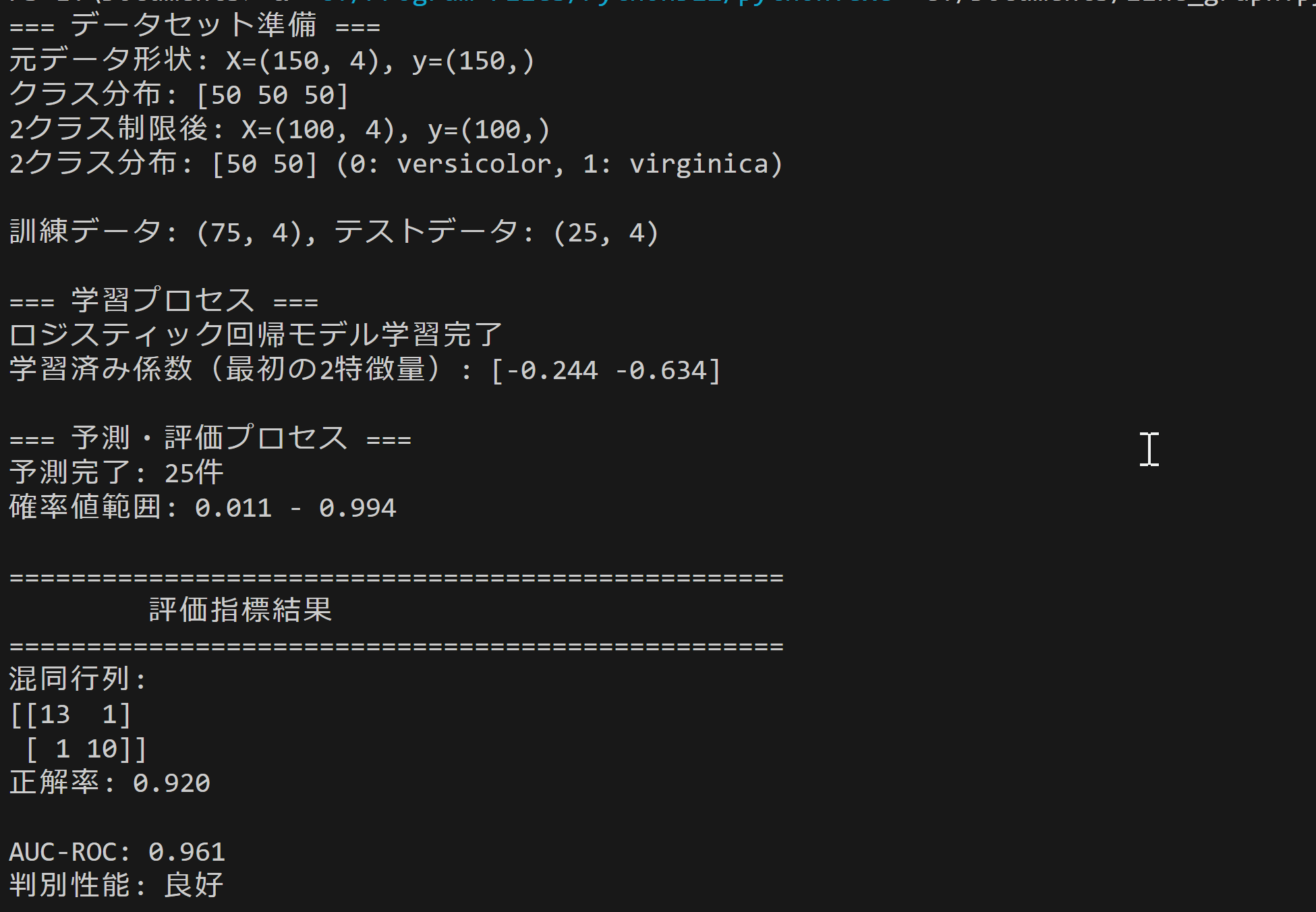
- 実行結果として以下が表示される:
- データセット情報とクラス分布
- 学習プロセスの進行状況
- 評価指標(混同行列、AUC-ROC、分類レポート)
- 混同行列とROC曲線のグラフ
7. 実験・探求のアイデア
基本実験
- 正則化パラメータ(過学習を防ぐための調整値)であるC値を変更し、性能の変化を観察する
応用実験
- データセット変更:他のクラス組み合わせ(setosa 対 versicolor)での性能比較
- 訓練データ比率:
TEST_SIZEを0.1、0.3、0.5に変更したときの安定性の検証
発展的探求
- 閾値調整実験:
predict_proba()の結果を使い、0.3、0.7の異なる閾値(分類判定の境界値)で分類した場合の適合率・再現率の変化を観察する - 係数解釈実験:
model.coef_をすべて表示し、どの特徴量が分類に最も影響するかを特定する - 学習曲線実験:訓練データ量を段階的に増加させ、性能がどの時点で収束するかを検証する
- 外れ値影響実験:意図的に極端な値のデータを追加した場合の性能低下の度合いを測定する
- アルゴリズム比較実験:異なる分類アルゴリズム(SVM:サポートベクターマシン、決定木、ランダムフォレスト)との性能比較