![[kaneko lab.]](https://www.kkaneko.jp/info/logo_png.png)
Ubuntu で JOSM (Java OpenStreetMap Editor) を使ってみる
【目次】
JOSM とは
JOSM (Java OpenStreetMap Editor) は、Java で書かれた OpenStreetMap の編集ソフトウェアである。OpenStreetMap とは、誰でも自由に利用・編集できる世界地図プロジェクトである。JOSM は Linux、Windows、macOS で動作する。
OpenStreetMap の編集にはブラウザ上で動作する iD エディタも利用できるが、JOSM には以下の特徴がある。
- 大量のデータを効率的に編集できる
- オフラインでの作業が可能である
- プラグインによる機能拡張ができる
- リレーション編集や検証機能などの編集機能を備えている
インストールの事前準備
JOSM をインストールする前に、Ubuntu のシステムを更新する。端末で以下のコマンドを実行する。これにより、パッケージ情報が最新の状態に更新され、セキュリティアップデートやバグ修正が適用される。
# パッケージリストの情報を更新
sudo apt update
# インストール済みのパッケージを更新(依存関係も考慮)
sudo apt full-upgrade
# カーネル更新等で再起動が必要な場合のみ実行する
# sudo shutdown -r now
JOSM のインストール
JOSM のインストール方法には、パッケージを用いる方法とソースパッケージからビルドする方法の2種類がある。
パッケージを用いたインストール(推奨)
パッケージを用いたインストールは、最も簡単な方法である。以下のコマンドを端末で実行する。
 sudo apt -y update
sudo apt -y install josm
sudo apt -y install josm-plugins
josm-plugins パッケージをインストールすると、建物描画ツールや画像位置合わせ機能など、編集作業を効率化する追加機能が利用可能になる。
ソースパッケージからのビルド(上級者向け)
ソースパッケージからビルドしてインストールする場合は、以下のコマンドを実行する。この方法は、パッケージの内容をカスタマイズする場合や、最新のソースコードを使用する場合に選択する。
 mkdir /tmp/josm
cd /tmp/josm
sudo apt-get source josm
sudo apt-get build-dep josm
cd josm-0.0.svn3751
sudo dpkg-buildpackage -rfakeroot
cd ..
sudo dpkg -i *.deb
sudo apt -y install josm-plugins OpenStreetMap サーバからのデータのダウンロードと表示
JOSM を使用して OpenStreetMap サーバからデータをダウンロードする。ダウンロードしたデータは編集したり、ローカルファイルとして保存したりできる。
- JOSM を起動する
josm - メニューから「ファイル」→「OSM からダウンロード」を選択する
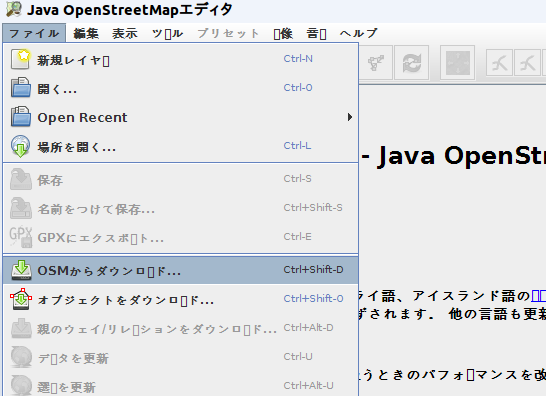
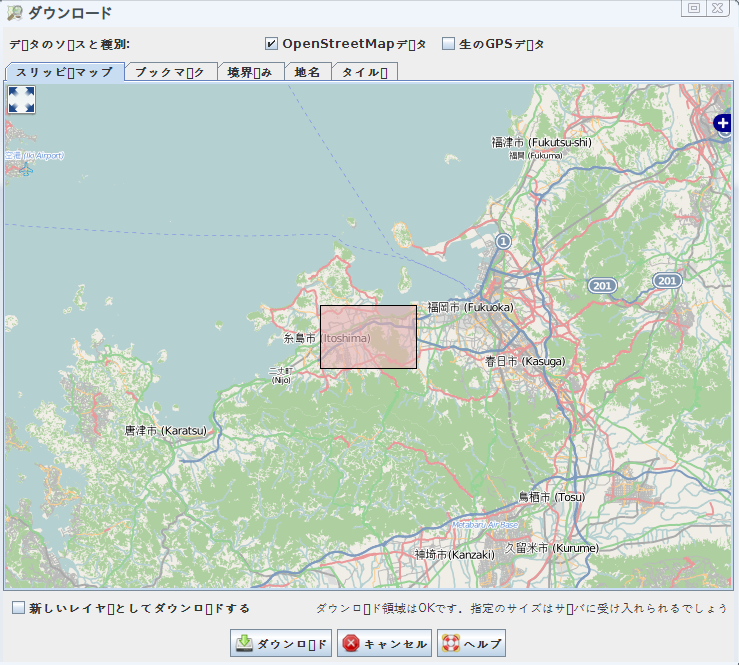
- ダウンロードする範囲を指定する

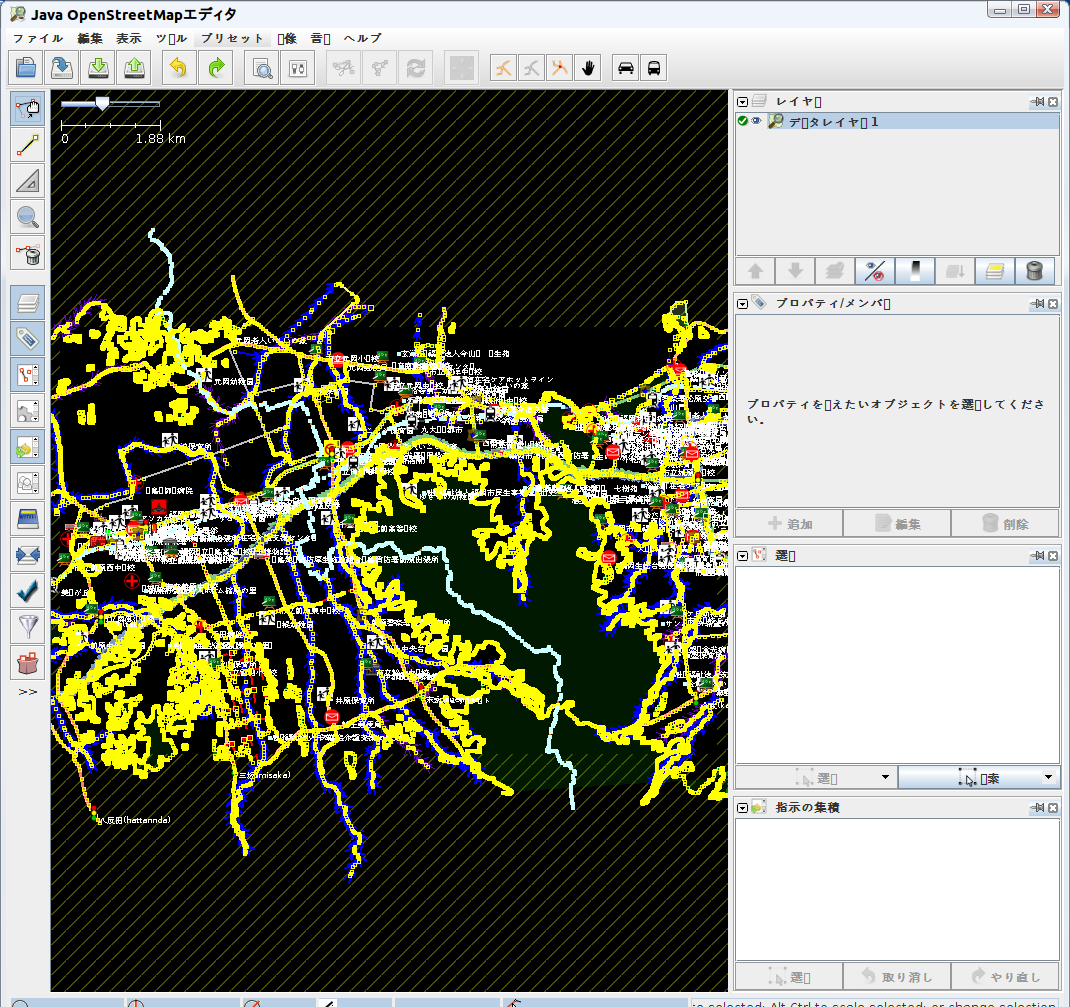
- ダウンロードが完了すると、地図データが表示される
OpenStreetMap データのファイルへの保存
ダウンロードした地図データをローカルファイルとして保存できる。ファイルに保存しておくと、インターネットに接続していない環境でもデータを閲覧・編集できる。また、編集作業のバックアップとしても活用できる。
- メニューから「ファイル」→「保存」を選択し、ファイル名を指定する
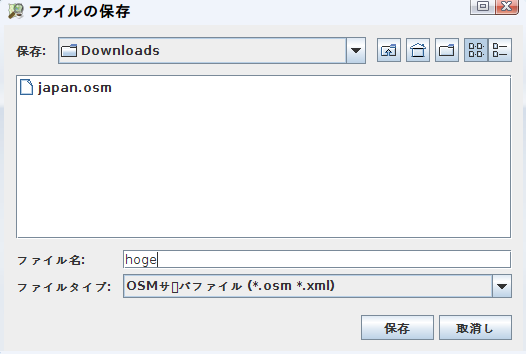
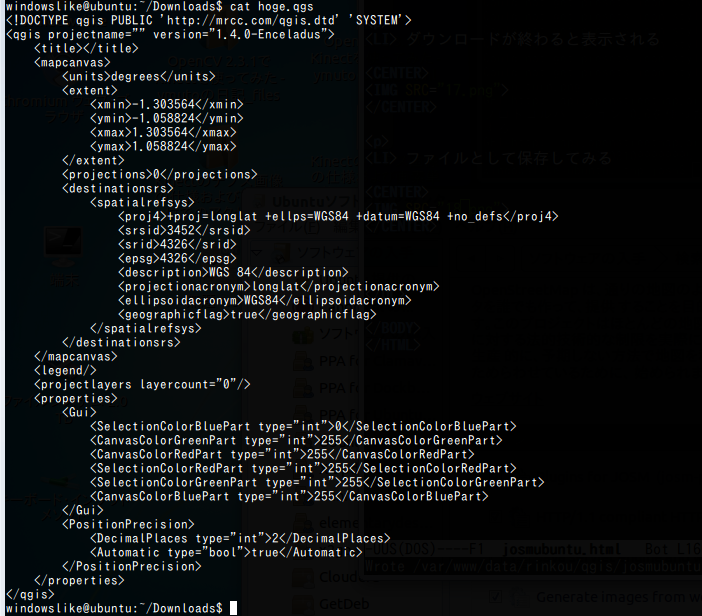
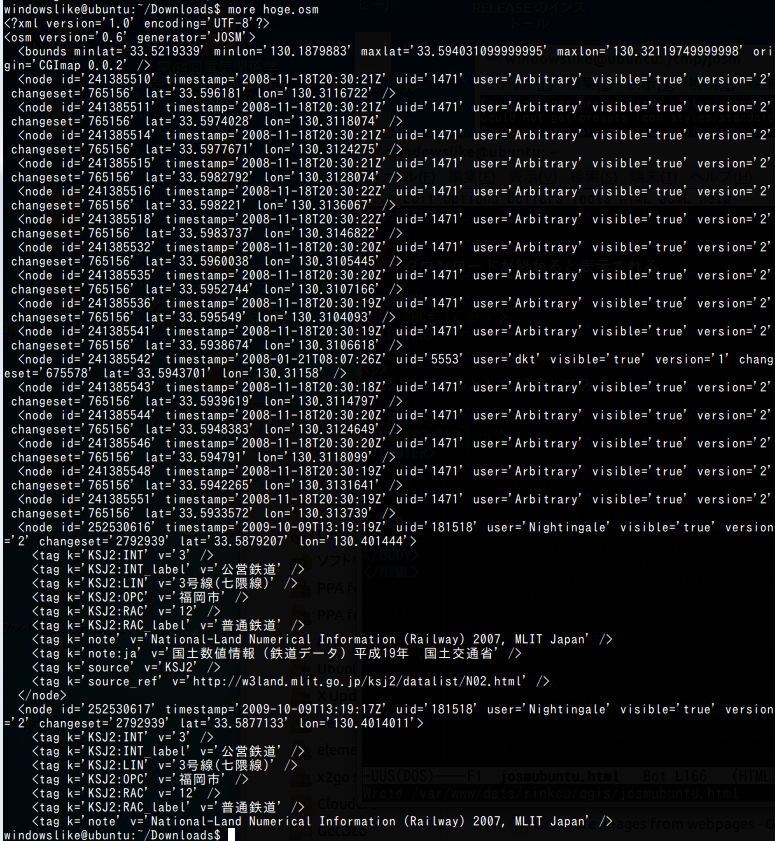
- 保存すると .osm ファイルが作成される。.osm ファイルは OpenStreetMap の XML 形式であり、ノード、ウェイ、リレーションといった地物の情報が格納されている
OpenStreetMap ファイルを開く
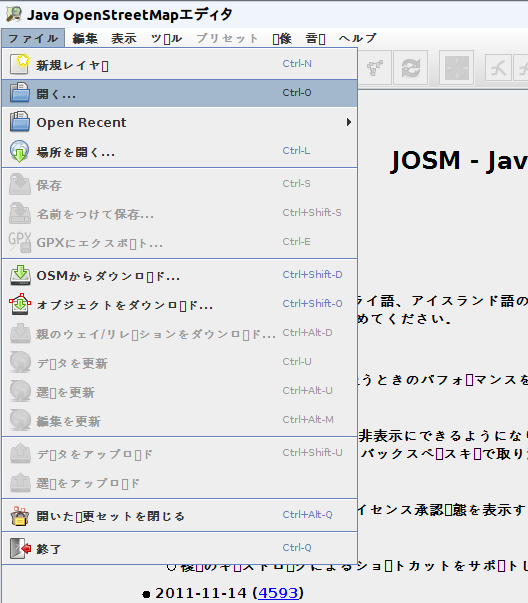
保存した .osm ファイルを JOSM で開く手順を示す。
- メニューから「ファイル」→「開く」を選択する
- 開きたいファイルを選択する
