![[kaneko lab.]](https://www.kkaneko.jp/info/logo_png.png)
Ubuntu で SpatiaLite GUI を使ってみる
【目次】
SpatiaLite GUI の基本操作
SpatiaLiteは、SQLiteデータベースに空間データ機能を追加した軽量な空間データベースである。PostGISのようなサーバー型データベースと異なり、単一ファイルで空間データを管理できる。
SpatiaLite GUI を使用すると、以下の操作をGUIで実行できる。
- SpatiaLite GUI の起動と終了
- SpatiaLite データベースの新規作成とオープン
- ESRI Shapefileの読み込み
- ESRI Shapefileの書き出し
前準備
ESRI Shapefile(GISで広く使用されるベクタデータ形式)の読み込みを行う場合は、読み込みたいESRI Shapefileのファイル名を確認しておく。
以下はUbuntuでの実行画面例である(QGISが配布しているサンプルデータセットを使用)。

SpatiaLite GUI の起動と終了
SpatiaLite GUI を起動するには、ターミナルで以下のコマンドを実行する。
spatialite_gui 
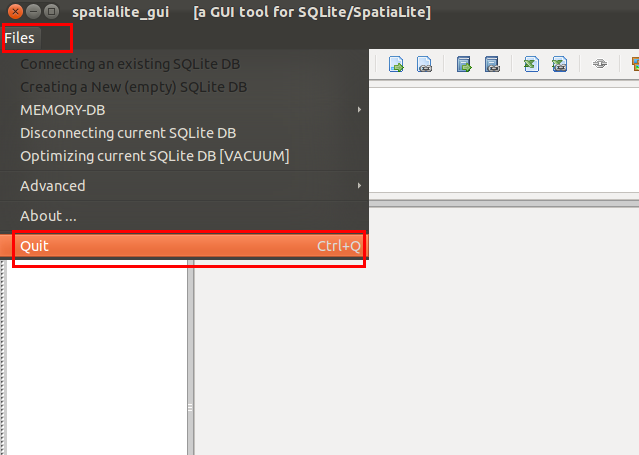
SpatiaLite GUI を終了するには、「Files」→「Quit」と操作する。
データベースの新規作成とオープン
SpatiaLiteデータベースを新規作成すると、空間データの格納、空間検索、空間演算が可能になる。
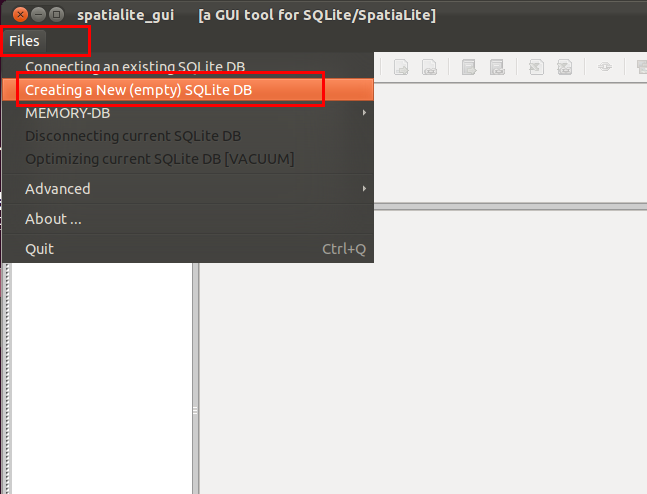
データベースを新規作成するには、「Files」→「Creating a New (empty) SQLite DB」と操作する。
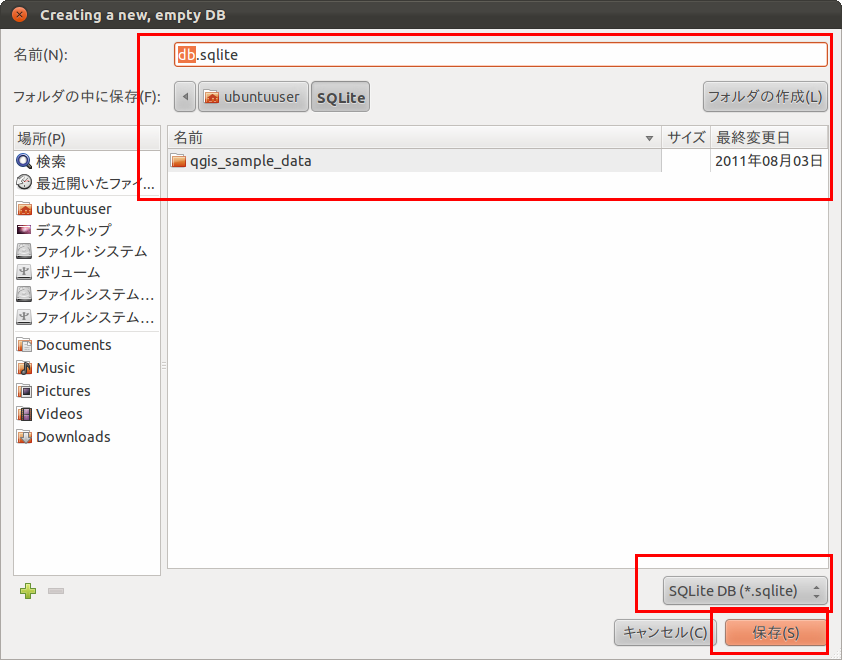
ダイアログが表示されるので、データベースファイル名を設定する。
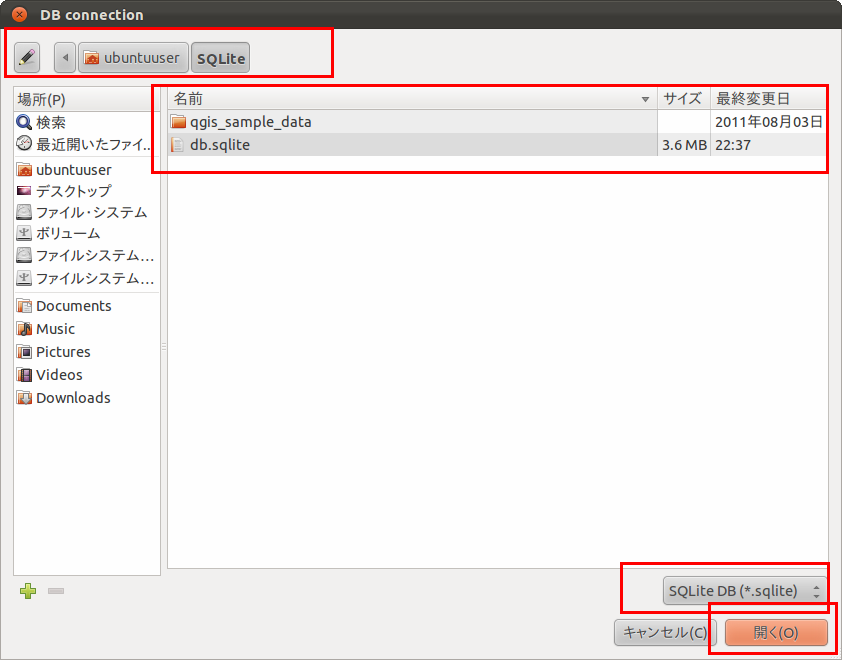
既存のデータベースファイルをオープンするには、「Files」→「Connecting an existing SQLite DB」と操作する。
ダイアログが表示されるので、オープンしたいデータベースファイルを選択する。
ESRI Shapefileの読み込み
ESRI Shapefileを読み込むと、既存のGISデータをSpatiaLiteデータベースで管理・検索できるようになる。
読み込みを行うには、SpatiaLite GUI を起動し、データベースファイルをオープンした状態で以下の操作を行う。
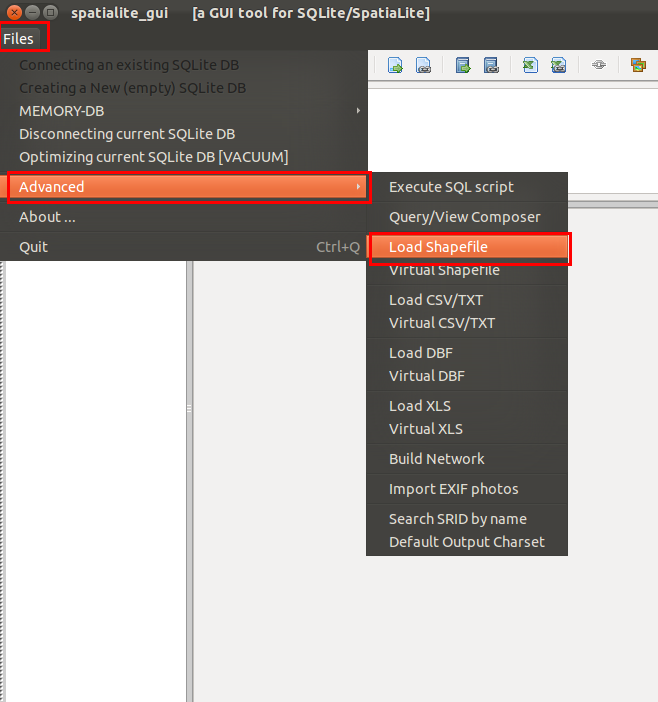
- 「Files」→「Advanced」→「Load Shapefile」と操作する。
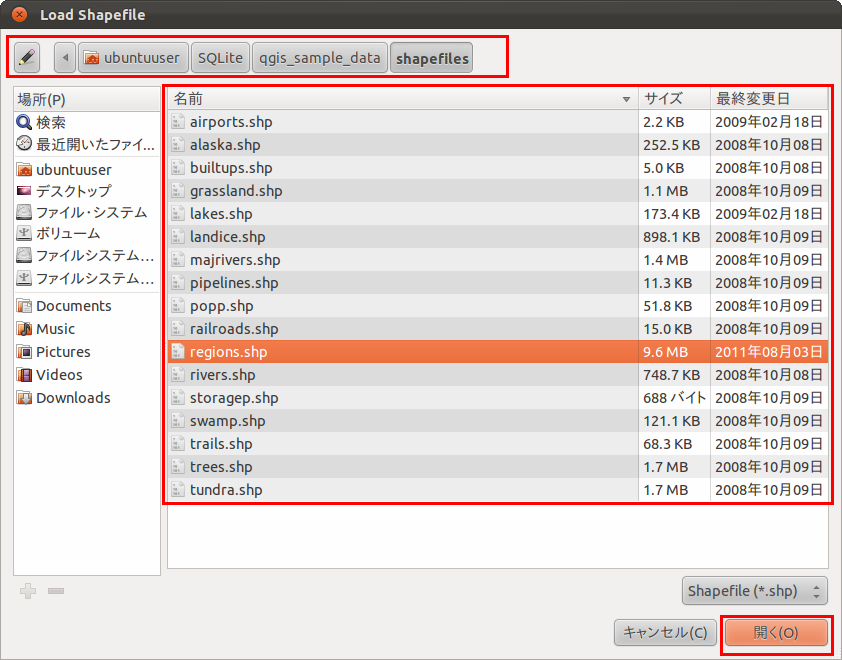
- インポートしたいファイルを選択する。
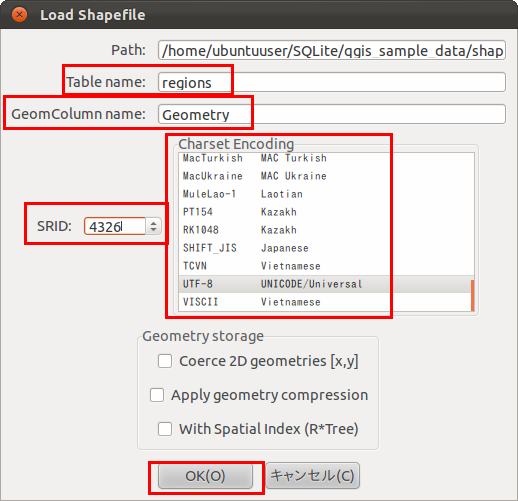
- テーブル名、カラム名、キャラクタセット・エンコーディング(文字コード)、SRID(空間参照系の識別子、例: 日本測地系2011の平面直角座標系はEPSGコードで指定)を設定する。エンコーディングとSRIDの設定を誤ると、文字化けや座標のずれが発生するため注意が必要である。
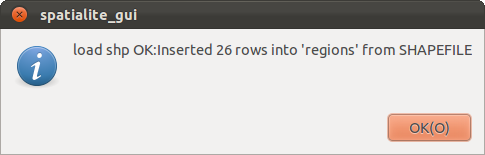
- 完了メッセージが表示されることを確認する。
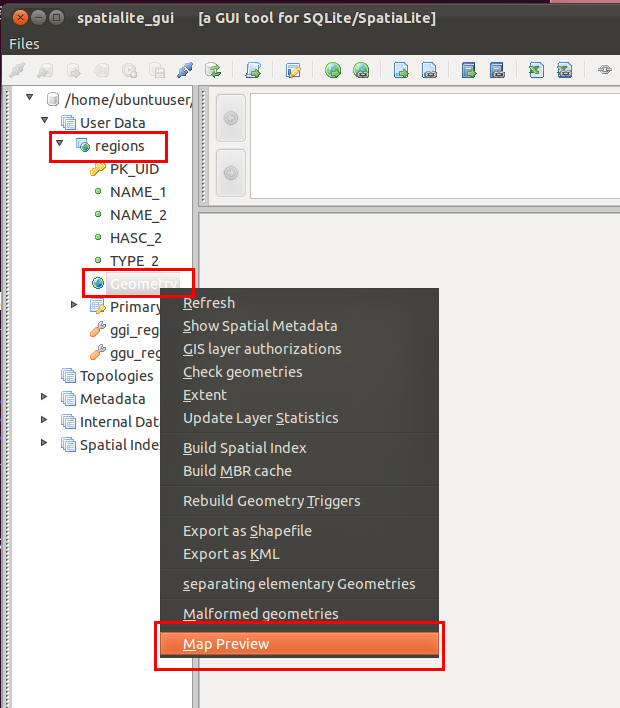
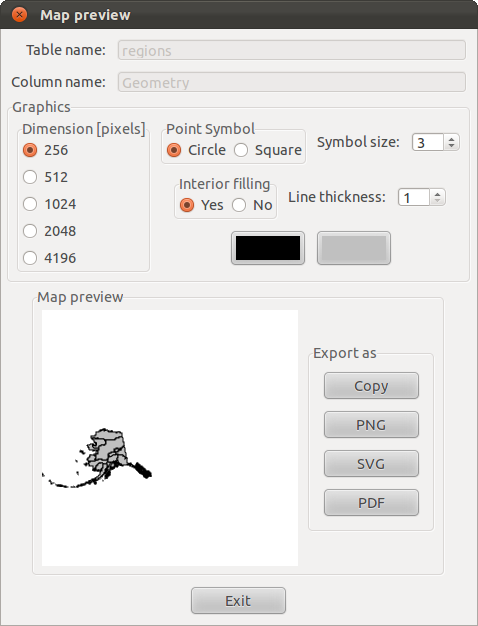
- 読み込んだデータをプレビューするには、インポートしたテーブルのカラム名を右クリックし、「Map Preview」を選択する。
プレビューが表示される。
ESRI Shapefileの書き出し
SpatiaLiteデータベース内のデータをESRI Shapefileとして書き出すと、他のGISソフトウェアでデータを利用できる。
書き出しを行うには、SpatiaLite GUI を起動し、データベースファイルをオープンした状態で以下の操作を行う。
- 「Files」→「Advanced」→「Export as Shapefile」と操作する。
- エクスポートしたいテーブルを選択する。
- 出力先ディレクトリとファイル名を設定する。
- 必要に応じてエンコーディングやオプションを設定し、エクスポートを実行する。
- 完了メッセージが表示されることを確認する。