![[kaneko lab.]](https://www.kkaneko.jp/info/logo_png.png)
Ubuntu で phpRedisAdmin を使う
【概要】
phpRedisAdmin は、Redis データベースを Web ブラウザ上で管理する PHP 製のツールである。本ページでは、Ubuntu 上に phpRedisAdmin を Composer(PHP の依存管理ツール)で導入し、Apache 経由で動作を確認する手順を説明する。
【目次】
【関連する外部ページ】
phpRedisAdmin 公式リポジトリ:https://github.com/erikdubbelboer/phpRedisAdmin
Redis クライアント一覧:https://redis.io/clients
【サイト内の関連ページ】
1. 前準備
システムの更新
# パッケージ一覧を更新
sudo apt update
# 導入済みパッケージを更新(依存関係も考慮)
sudo apt full-upgrade
# 変更を反映するため再起動
sudo shutdown -r now
Redis の導入
Ubuntu への Redis の導入手順は別ページ »で解説している。
前提パッケージの導入
phpRedisAdmin は PHP で動作し、Web サーバ(Apache)と、PHP から Redis を扱う PHP 拡張(phpredis)を利用する。以下を導入する。
sudo apt update
sudo apt -y install git wget unzip apache2
sudo apt -y install php php-cli php-redis composer
現在の Ubuntu では、PHP 用 Redis 拡張は
php-redis パッケージで導入できる。かつて手動でソースからビルドしていた phpredis 拡張も、このパッケージで提供される。
2. phpRedisAdmin のインストール
現在の phpRedisAdmin は、Composer による依存解決を前提とする。以下の手順で導入する(一次情報:phpRedisAdmin 公式)。
- ソースコードを取得する
cd /tmp git clone https://github.com/erikdubbelboer/phpRedisAdmin.git cd phpRedisAdmin composer install - 取得したファイル群を Web サーバの公開ディレクトリに配置する
sudo cp -r /tmp/phpRedisAdmin /var/www/html/ - Redis サーバを起動する(未起動の場合)
sudo systemctl start redis-server
- Web ブラウザから管理画面にアクセスする
http://127.0.0.1/phpRedisAdmin
3. 動作確認
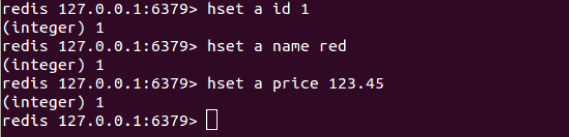
確認のため、redis-cli で次のコマンドを実行し、ハッシュ型のデータを登録する。
redis-cli
hset a id 1
hset a name red
hset a price 123.45
exit
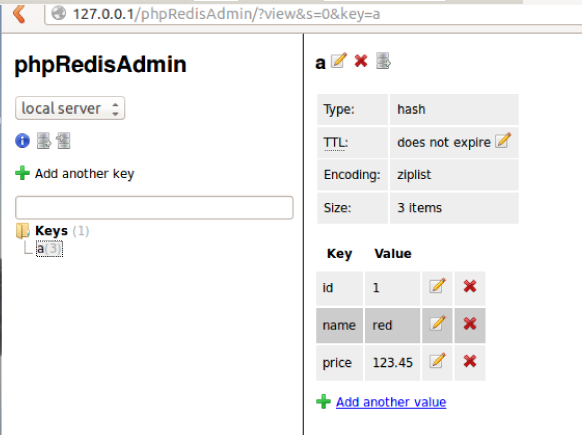
登録した内容は、phpRedisAdmin の管理画面で次のように確認できる。