![[kaneko lab.]](https://www.kkaneko.jp/info/logo_png.png)
デスクトップ環境 LXDE のインストール(apt を使用)(Ubuntu 上)
Ubuntu で軽量デスクトップ環境 LXDE を使うには、apt でシステムを更新し、sudo apt install lxde を実行する.LXDE は GTK ベースの X11 デスクトップ環境であり、ログイン画面のセッション選択で「LXDE」を選んで起動する.
LXDE (Lightweight X11 Desktop Environment) は、GTK ベースの X11 デスクトップ環境である.GNOME と比べてメモリ使用量が少ない.開発の主軸は Qt ベースの後継である LXQt に移っているが、LXDE のパッケージは Ubuntu 26.04 LTS でも universe リポジトリで提供されている.本ページの手順は Ubuntu 24.04 LTS および 26.04 LTS で使用できる.
前準備
Ubuntu のシステム更新
LXDE をインストールする前に、Ubuntu のシステムを更新する.次のコマンドを実行する.
# パッケージリストの情報を更新
sudo apt update
# インストール済みのパッケージを更新 (依存関係の変化も反映)
sudo apt full-upgrade
# 更新を反映させるために再起動
sudo shutdown -r now
LXDE のインストール
次のコマンドを実行して、LXDE デスクトップ環境をインストールする.
# LXDE メタパッケージをインストールする
# `-y` オプションは、インストール中の確認に自動で答える
# LXDE の動作に必要なパッケージが、依存関係としてインストールされる
sudo apt -y install lxde
LXDE は X11 上で動作する.サーバ版など X サーバがない環境では、次のコマンドも実行する.
sudo apt -y install xorg
パネルやファイルマネージャなどの中心的な部分のみをインストールする場合は、lxde の代わりに lxde-core を指定する.

設定
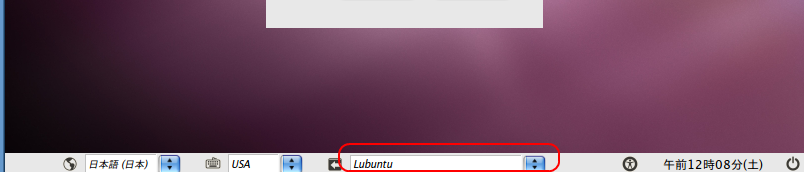
インストールが終わったら、ログアウトするか、システムを再起動する.ログイン画面で、ユーザ名を選んだ後、パスワード入力欄の近くにあるセッション選択メニュー(歯車アイコン)から「LXDE」を選んでログインする.
ログインすると、LXDE のデスクトップ画面が表示される.