![[kaneko lab.]](https://www.kkaneko.jp/info/logo_png.png)
Dlib による顔検出,顔ランドマークの検出を行う Python プログラム(Dlib, Python を使用)(Windows 上)
【概要】
本記事では,Dlib と Python を用いて,Windows 上で顔検出および顔ランドマーク検出を行う方法を示す.環境構築からプログラムの実行までの手順を扱う.
Dlibは,機械学習,数値計算,画像処理,グラフィカルモデル推論,スレッド,通信,GUI,データ圧縮・一貫性,テストなど数多くの機能を持つ C++ ライブラリである.Python API もある.
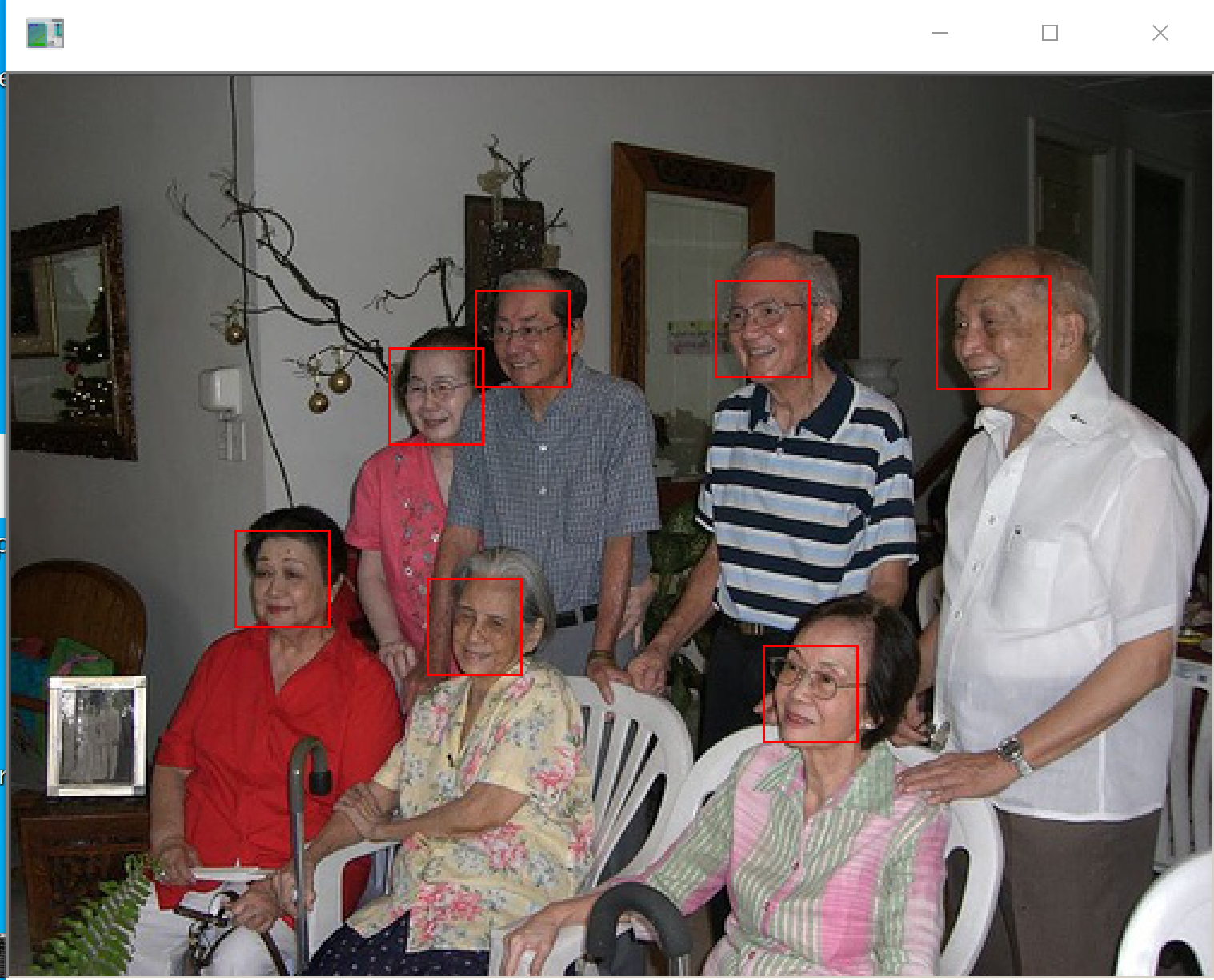
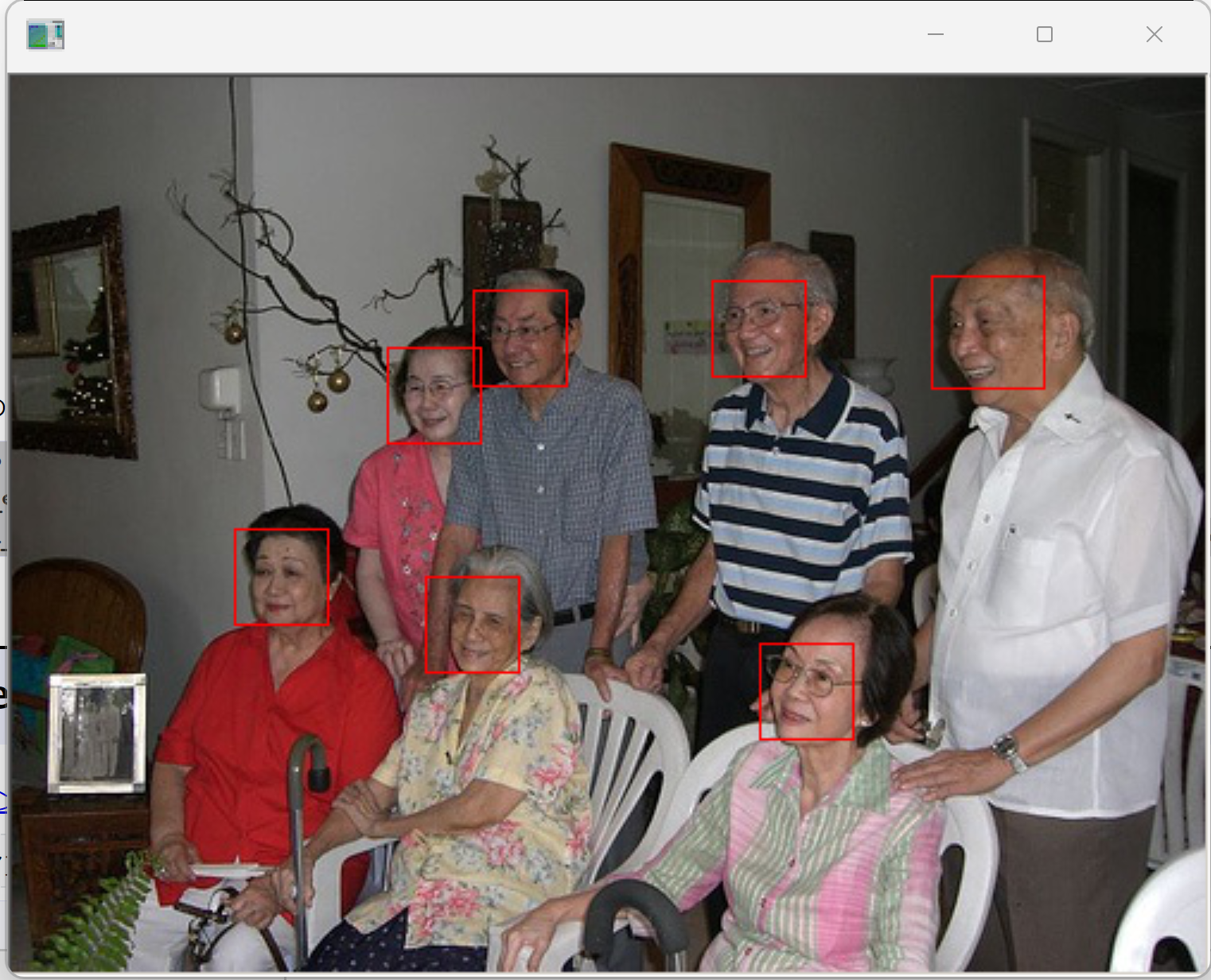
顔検出 (face detection):Dlib には Convolutional Neural Network (CNN) による顔検出機能がある.
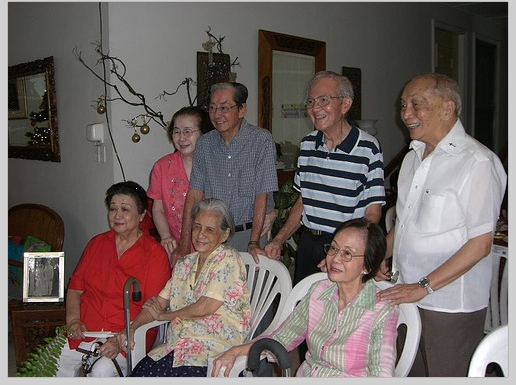
Dlib による顔検出の例
顔検出により,顔を囲むバウンディングボックス (bounding box) が表示される.
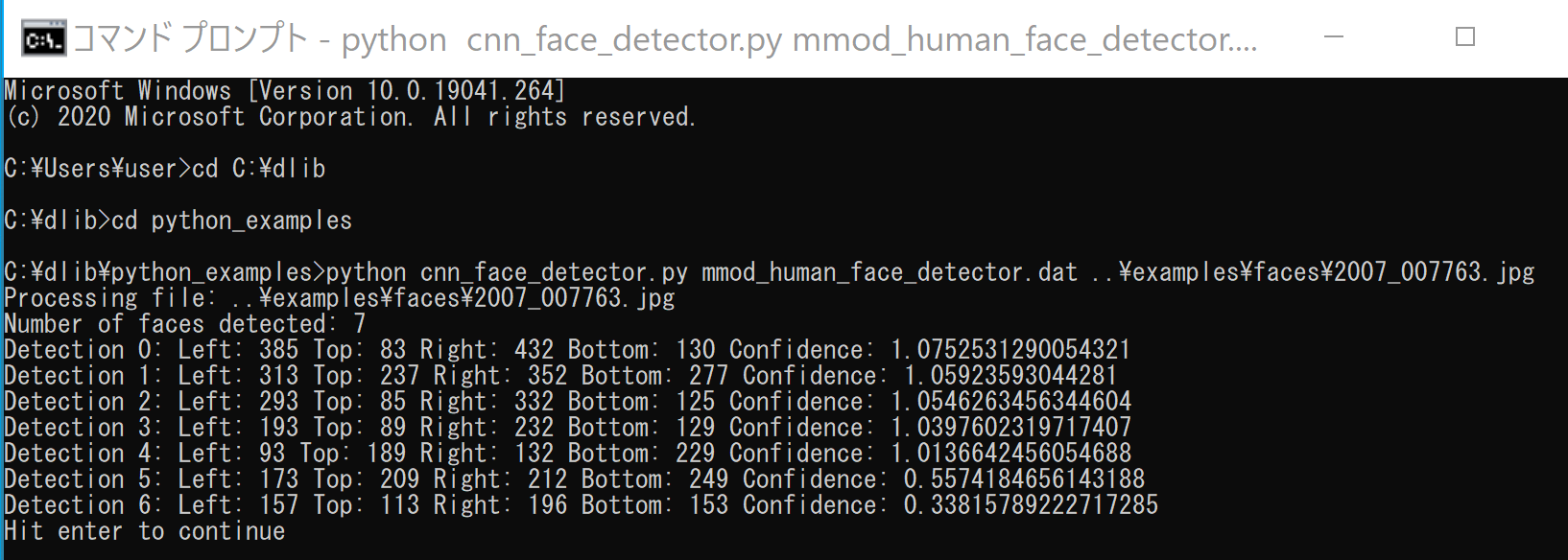
バウンディングボックスの座標値が数値データとして得られる.
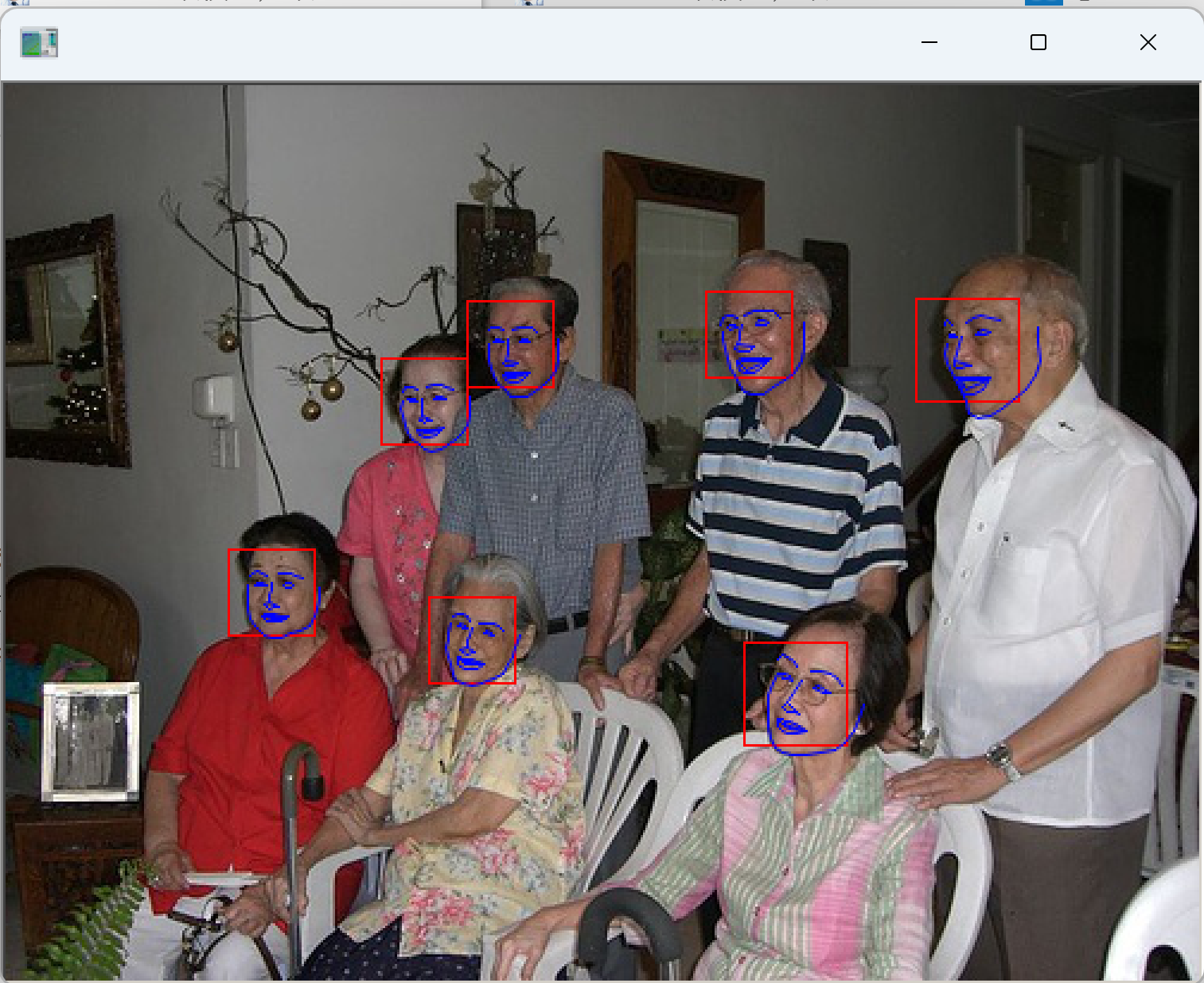
顔ランドマークの検出 (face landmark detection):画像から最大 68 のランドマーク (68 landmarks) を得る機能である.tree structured part model を用いる.
顔のランドマーク検出により,バウンディングボックスと顔のランドマークが表示される.
本記事のプログラムでは,静止画像での顔検出,68 ランドマークの描画,目の領域のみの表示,ビデオファイルおよびビデオカメラからのリアルタイム処理,顔領域の切り出し保存,ランドマーク座標の CSV 出力を行う.
【目次】
【サイト内の関連情報】
- 説明資料: Dlib の機能概要 [PDF], [パワーポイント]
- 顔情報処理の Python プログラム(Dlib,face_recognition を使用) について: 別ページ »にまとめ
- Windows で動く人工知能関係 Pythonアプリケーション,オープンソースソフトウェア: 別ページ »にまとめている.
1. 前準備(必要ソフトウェアの入手)
ここでは,最低限の事前準備について説明する.機械学習や深層学習を行う場合は,NVIDIA CUDA,Visual Studio,Cursor などを追加でインストールすると便利である.これらについては別ページ https://www.kkaneko.jp/cc/dev/aiassist.html で詳しく解説しているので,必要に応じて参照すること.
Build Tools for Visual Studio 2026(ビルドツール)のインストール
Build Tools for Visual Studio 2026(ビルドツール)のインストールを行い、C/C++ コードのビルド環境を整える。
Build Tools for Visual Studio は,Visual Studio の IDE を含まない C/C++ コンパイラ,ライブラリ,ビルドツール等のコマンドライン向け開発ツールセットである。インストール済みの場合,この手順は不要である。 以下のコマンドは、Build Tools が未インストールの場合は winget で新規インストールし、インストール済みの場合は 【インストールコマンドの実行方法】 管理者権限でコマンドプロンプトを起動する(手順:Windows キーまたはスタートメニュー → 上記のコマンドでは、Build Tools 本体と Visual C++ 再頒布可能パッケージをインストールし、続いて以下のコンポーネントを追加している。 追加のコンポーネントが必要になった場合は Visual Studio Installer で個別にインストールできる。 インストール完了の確認 Visual Studio を必要とするとき Visual Studio の機能を必要とする場合は,追加インストールできる。[Build Tools for Visual Studio 2026(ビルドツール)のインストール手順を見るには、ここをクリック]
Windows での Build Tools for Visual Studio 2026 のインストール
setup.exe modify でコンポーネントを追加する(バージョンは変更しない)。cmd と入力 → 右クリック → 「管理者として実行」)。そして、コマンド全体をコマンドプロンプトにコピー&ペーストする。REM ============================================================
REM Visual C++ 再頒布可能パッケージ (VCRedist 2015-)
REM ============================================================
winget install --scope machine --id Microsoft.VCRedist.2015+.x64 -e --silent --disable-interactivity --force --accept-source-agreements --accept-package-agreements --override "/quiet /norestart"
if not "%ERRORLEVEL%"=="0" ( color 0c & echo VCRedist のインストールに失敗しました & ping 127.0.0.1 -n 6 >nul & color )
REM ============================================================
REM Visual Studio Build Tools + Desktop development with C++
REM (VCTools、MSBuildTools、CMake連携、Clang、Windows 11 SDK)
REM ============================================================
REM 進行中のインストーラーを停止(ロック競合回避。対象プロセスが存在しない場合は
REM taskkillがエラーを返すが、これは想定内であるため出力のみ抑制する)
taskkill /F /IM vs_setup.exe /T >nul 2>&1
taskkill /F /IM vs_installer.exe /T >nul 2>&1
taskkill /F /IM vs_installerservice.exe /T >nul 2>&1
taskkill /F /IM msiexec.exe /T >nul 2>&1
REM Build Tools + Desktop development with C++(VCTools)+ 追加コンポーネント(一括)
REM 未インストール時: winget で新規インストール
REM インストール済み時: setup.exe modify でコンポーネント追加(バージョンは変更しない)
winget list --id Microsoft.VisualStudio.BuildTools 2>nul | findstr /i "BuildTools" >nul 2>&1
if %ERRORLEVEL% EQU 0 (
for /f "usebackq delims=" %P in (`"C:\Program Files (x86)\Microsoft Visual Studio\Installer\vswhere.exe" -products Microsoft.VisualStudio.Product.BuildTools -property installationPath`) do start /wait "" "C:\Program Files (x86)\Microsoft Visual Studio\Installer\setup.exe" modify --installPath "%P" --add Microsoft.VisualStudio.Workload.VCTools --add Microsoft.VisualStudio.Workload.MSBuildTools --add Microsoft.VisualStudio.Component.VC.CMake.Project --add Microsoft.VisualStudio.Component.VC.Llvm.Clang --add Microsoft.VisualStudio.Component.VC.Llvm.ClangToolset --add Microsoft.VisualStudio.Component.Windows11SDK.26100 --add Microsoft.VisualStudio.Component.VC.v143.x86.x64 --includeRecommended --quiet --norestart --nocache
if not "%ERRORLEVEL%"=="0" ( color 0c & echo Build Tools のコンポーネント追加に失敗しました & ping 127.0.0.1 -n 6 >nul & color )
) else (
winget install --scope machine --id Microsoft.VisualStudio.BuildTools -e --silent --disable-interactivity --force --accept-source-agreements --accept-package-agreements --override "--quiet --wait --norestart --nocache --add Microsoft.VisualStudio.Workload.VCTools --includeRecommended --add Microsoft.VisualStudio.Workload.MSBuildTools --add Microsoft.VisualStudio.Component.VC.CMake.Project --add Microsoft.VisualStudio.Component.VC.Llvm.Clang --add Microsoft.VisualStudio.Component.VC.Llvm.ClangToolset --add Microsoft.VisualStudio.Component.Windows11SDK.26100 --add Microsoft.VisualStudio.Component.VC.v143.x86.x64"
if not "%ERRORLEVEL%"=="0" ( color 0c & echo Build Tools のインストールに失敗しました & ping 127.0.0.1 -n 6 >nul & color )
)
REM
REM BuildTools のインストールパスを vswhere.exe で取得(メジャーバージョンに依存しない)
set "VSWHERE=C:\Program Files (x86)\Microsoft Visual Studio\Installer\vswhere.exe"
set "BT_PATH="
for /f "usebackq delims=" %P in (`"%VSWHERE%" -products Microsoft.VisualStudio.Product.BuildTools -property installationPath`) do set "BT_PATH=%P"
if not defined BT_PATH ( color 0c & echo Build Tools のインストールパスを取得できませんでした & ping 127.0.0.1 -n 6 >nul & color )
REM 破損時の修復(任意、動作がおかしくなった場合)
REM if defined BT_PATH "C:\Program Files (x86)\Microsoft Visual Studio\Installer\setup.exe" repair --installPath "%BT_PATH%" --quiet --norestart
REM 導入確認(インストールパスが表示されれば正常)
"%VSWHERE%" -products * -requires Microsoft.VisualStudio.Workload.VCTools -property installationPath
--includeRecommended により、MSVC コンパイラ、C++ AddressSanitizer、vcpkg、CMake ツール、Windows 11 SDK 等の推奨コンポーネントが含まれる)winget list Microsoft.VisualStudio.BuildTools
Python 3.12 のインストール
Pythonのインストールを行い、Pythonのプログラムを実行する環境を整える。扱う環境は、Windows搭載パソコンである。金子研究室では、Python 3.12.10を推奨する。
[Windows での Python 3.12 のインストール手順を見るには、ここをクリック]
Windows での Python 3.12 のインストール
以下のいずれかの方法でPython 3.12をインストールする。Pythonがインストール済みの場合、この手順は不要である。
方法 1:winget によるインストール
【インストールコマンドの実行方法】
管理者権限でコマンドプロンプトを起動する(手順:Windowsキーまたはスタートメニュー → cmd と入力 → 右クリック → 「管理者として実行」)。そして、コマンド全体をコマンドプロンプトにコピー&ペーストする。
--scope machine を指定することで、システム全体(全ユーザー向け)にインストールされる。このオプションの実行には管理者権限が必要である。インストール完了後、コマンドプロンプトを再起動するとPATHが反映される。
REM Python 3.12 をシステム領域にインストール
winget install --id Python.Python.3.12 -e --scope machine --silent --accept-source-agreements --accept-package-agreements --override "/quiet InstallAllUsers=1 PrependPath=1 Include_test=0 Include_pip=1 Include_launcher=1 InstallLauncherAllUsers=1 TargetDir=\"C:\Program Files\Python312\""
if not "%ERRORLEVEL%"=="0" ( color 0c & echo Python 3.12 のインストールに失敗しました & ping 127.0.0.1 -n 6 >nul & color )

REM Python と Scripts を PATH 先頭に追加
powershell -NoProfile -Command "$p='C:\Program Files\Python312'; $s=\"$p\Scripts\"; if(Test-Path $p){$k=[Microsoft.Win32.Registry]::LocalMachine.OpenSubKey('SYSTEM\CurrentControlSet\Control\Session Manager\Environment',$true); $c=$k.GetValue('Path','',[Microsoft.Win32.RegistryValueOptions]::DoNotExpandEnvironmentNames); $t=$k.GetValueKind('Path'); $new=$c; if((';'+$new+';') -notlike \"*;$p;*\"){$new=$p+';'+$new}; if((';'+$new+';') -notlike \"*;$s;*\"){$new=$s+';'+$new}; if($new -ne $c){$k.SetValue('Path',$new,$t)}; $k.Close()}"

REM 現在のセッションにも反映(システムPATHを再取得して連結)
for /f "usebackq tokens=2,*" %A in (`reg query "HKLM\SYSTEM\CurrentControlSet\Control\Session Manager\Environment" /v Path`) do set "PATH=%B"

REM pip / wheel の更新
python -m pip install --no-user -U pip wheel
if not "%ERRORLEVEL%"=="0" ( color 0c & echo pip / wheel の更新に失敗しました & ping 127.0.0.1 -n 6 >nul & color )
方法 2:インストーラーによるインストール
- Python公式サイト(https://www.python.org/downloads/)にアクセスし、「Download Python 3.x.x」ボタンからWindows用インストーラーをダウンロードする。
- ダウンロードしたインストーラーを実行する。
- 初期画面の下部に表示される「Add python.exe to PATH」にチェックを入れてから「Customize installation」を選択する。このチェックを入れ忘れると、コマンドプロンプトから
pythonコマンドを実行できない。 - 「Install Python 3.xx for all users」にチェックを入れ、「Install」をクリックする。
インストールの確認
コマンドプロンプトで以下を実行する。
python --versionバージョン番号(例:Python 3.12.x)が表示されればインストール成功である。「'python' は、内部コマンドまたは外部コマンドとして認識されていません。」と表示される場合は、インストールが正常に完了していない。
Python の開発環境 Visual Studio Code のインストールと Python 用の設定
Python の開発環境Visual Studio Code(プログラムを編集するソフトウェア。以下、VS Code)を整える。
[Windows での Visual Studio Code のインストールと Python 用の設定手順を見るには、ここをクリック]
Windows での Visual Studio Code のインストールと Python 用の設定手順
1. VS Code と拡張機能のインストール
以下のコマンドにより,既存の VS Code を削除し,全ユーザー共有の設定で再インストールしたうえで,拡張機能(VS Code に機能を追加するソフトウェア)をまとめて導入する.
【インストールコマンドの実行方法】
管理者権限でコマンドプロンプトを起動する(手順:Windows キーまたはスタートメニュー → cmd と入力 → 右クリック → 「管理者として実行」)。そして,コマンド全体をコマンドプロンプトにコピー&ペーストする。
インストールコマンド
REM ============================================================
REM Microsoft Visual Studio Code
REM ============================================================
REM Build Tools + Desktop development with C++(VCTools)+ 追加コンポーネント(一括)
REM 未インストール時: winget で新規インストール
REM インストール済み時: setup.exe modify でコンポーネント追加(バージョンは変更しない)
winget list --id Microsoft.VisualStudio.BuildTools 2>nul | findstr /i "BuildTools" >nul 2>&1
if %ERRORLEVEL% EQU 0 (
    for /f "usebackq delims=" %P in (`"C:\Program Files (x86)\Microsoft Visual Studio\Installer\vswhere.exe" -products Microsoft.VisualStudio.Product.BuildTools -property installationPath`) do start /wait "" "C:\Program Files (x86)\Microsoft Visual Studio\Installer\setup.exe" modify --installPath "%P" --add Microsoft.VisualStudio.Workload.VCTools --add Microsoft.VisualStudio.Workload.MSBuildTools --add Microsoft.VisualStudio.Component.VC.CMake.Project --add Microsoft.VisualStudio.Component.VC.Llvm.Clang --add Microsoft.VisualStudio.Component.VC.Llvm.ClangToolset --add Microsoft.VisualStudio.Component.Windows11SDK.26100 --add Microsoft.VisualStudio.Component.VC.v143.x86.x64 --includeRecommended --quiet --norestart --nocache
    if not "%ERRORLEVEL%"=="0" ( color 0c & echo Build Tools のコンポーネント追加に失敗しました & ping 127.0.0.1 -n 6 >nul & color )
) else (
    winget install --scope machine --id Microsoft.VisualStudio.BuildTools -e --silent --disable-interactivity --force --accept-source-agreements --accept-package-agreements --override "--quiet --wait --norestart --nocache --add Microsoft.VisualStudio.Workload.VCTools --includeRecommended --add Microsoft.VisualStudio.Workload.MSBuildTools --add Microsoft.VisualStudio.Component.VC.CMake.Project --add Microsoft.VisualStudio.Component.VC.Llvm.Clang --add Microsoft.VisualStudio.Component.VC.Llvm.ClangToolset --add Microsoft.VisualStudio.Component.Windows11SDK.26100 --add Microsoft.VisualStudio.Component.VC.v143.x86.x64"
    if not "%ERRORLEVEL%"=="0" ( color 0c & echo Build Tools のインストールに失敗しました & ping 127.0.0.1 -n 6 >nul & color )
)

REM 全ユーザー共有の拡張機能フォルダ
if not exist "C:\ProgramData\vscode-extensions" mkdir "C:\ProgramData\vscode-extensions"
icacls "C:\ProgramData\vscode-extensions" /grant "Everyone:(OI)(CI)M" /T

REM スタートメニューのショートカットを --extensions-dir 付きで再作成
if exist "C:\ProgramData\Microsoft\Windows\Start Menu\Programs\Visual Studio Code" rmdir /s /q "C:\ProgramData\Microsoft\Windows\Start Menu\Programs\Visual Studio Code"
if exist "C:\ProgramData\Microsoft\Windows\Start Menu\Programs\Visual Studio Code.lnk" del "C:\ProgramData\Microsoft\Windows\Start Menu\Programs\Visual Studio Code.lnk"
powershell -NoProfile -Command "$s=New-Object -ComObject WScript.Shell; $lnk=$s.CreateShortcut('C:\ProgramData\Microsoft\Windows\Start Menu\Programs\Visual Studio Code.lnk'); $lnk.TargetPath='C:\Program Files\Microsoft VS Code\Code.exe'; $lnk.Arguments='--extensions-dir \"C:\ProgramData\vscode-extensions\"'; $lnk.Save()"
REM ショートカットの検証
powershell -NoProfile -Command "$s=New-Object -ComObject WScript.Shell; $lnk=$s.CreateShortcut('C:\ProgramData\Microsoft\Windows\Start Menu\Programs\Visual Studio Code.lnk'); Write-Host 'TargetPath:' $lnk.TargetPath; Write-Host 'Arguments:' $lnk.Arguments"

REM ファイル / フォルダ右クリックの「Code で開く」を登録
reg add "HKLM\SOFTWARE\Classes\*\shell\VSCode\command" /ve /d "\"C:\Program Files\Microsoft VS Code\Code.exe\" --extensions-dir \"C:\ProgramData\vscode-extensions\" \"%1\"" /f
reg add "HKLM\SOFTWARE\Classes\Directory\shell\VSCode\command" /ve /d "\"C:\Program Files\Microsoft VS Code\Code.exe\" --extensions-dir \"C:\ProgramData\vscode-extensions\" \"%1\"" /f
reg add "HKLM\SOFTWARE\Classes\Directory\Background\shell\VSCode\command" /ve /d "\"C:\Program Files\Microsoft VS Code\Code.exe\" --extensions-dir \"C:\ProgramData\vscode-extensions\" \"%V\"" /f

REM --extensions-dir 付きで起動する code.cmd ラッパを作成
REM (%* を echo で書くと対話的 cmd で失われるため、PowerShell で [char]37+'*' を書き出す)
powershell -NoProfile -Command "$pct=[char]37; $q=[char]34; $c='@echo off'+[char]13+[char]10+$q+'C:\Program Files\Microsoft VS Code\bin\code.cmd'+$q+' --extensions-dir '+$q+'C:\ProgramData\vscode-extensions'+$q+' '+$pct+'*'+[char]13+[char]10; [IO.File]::WriteAllText('C:\ProgramData\vscode-extensions\vscode.cmd',$c,[Text.Encoding]::ASCII)"

REM 拡張機能のインストール
set "CODE=C:\Program Files\Microsoft VS Code\bin\code.cmd"
"%CODE%" --extensions-dir "C:\ProgramData\vscode-extensions" --uninstall-extension GitHub.copilot
"%CODE%" --extensions-dir "C:\ProgramData\vscode-extensions" --uninstall-extension GitHub.copilot-chat
"%CODE%" --extensions-dir "C:\ProgramData\vscode-extensions" --install-extension ms-python.python
"%CODE%" --extensions-dir "C:\ProgramData\vscode-extensions" --install-extension ms-python.vscode-pylance
"%CODE%" --extensions-dir "C:\ProgramData\vscode-extensions" --install-extension ms-python.debugpy
"%CODE%" --extensions-dir "C:\ProgramData\vscode-extensions" --install-extension MS-CEINTL.vscode-language-pack-ja
"%CODE%" --extensions-dir "C:\ProgramData\vscode-extensions" --install-extension saoudrizwan.claude-dev
"%CODE%" --extensions-dir "C:\ProgramData\vscode-extensions" --install-extension rust-lang.rust-analyzer
"%CODE%" --extensions-dir "C:\ProgramData\vscode-extensions" --install-extension tamasfe.even-better-toml
"%CODE%" --extensions-dir "C:\ProgramData\vscode-extensions" --install-extension anthropic.claude-code
"%CODE%" --extensions-dir "C:\ProgramData\vscode-extensions" --install-extension almenon.arepl
"%CODE%" --extensions-dir "C:\ProgramData\vscode-extensions" --list-extensions --show-versions

REM settings.json を作成(自動更新オフ、Python、Claude Code 設定)
if not exist "%APPDATA%\Code\User" mkdir "%APPDATA%\Code\User"
python -c "import json,os;data={'update.mode':'none','update.enableWindowsBackgroundUpdates':False,'extensions.autoUpdate':False,'python.defaultInterpreterPath':r'C:\Program Files\Python312\python.exe','claudeCode.environmentVariables':[{'name':'ANTHROPIC_API_KEY','value':'not-needed'},{'name':'ANTHROPIC_AUTH_TOKEN','value':'ollama'},{'name':'ANTHROPIC_BASE_URL','value':'http://localhost:11434'},{'name':'ANTHROPIC_MODEL','value':'glm-4.7-flash'},{'name':'CLAUDE_CODE_DISABLE_NONESSENTIAL_TRAFFIC','value':'1'}]};p=os.path.join(os.environ['APPDATA'],'Code','User','settings.json');open(p,'w',encoding='utf-8').write(json.dumps(data,indent=4));print('Done:',p)"

REM 自動更新の抑止ポリシー(settings.json に加えて、レジストリ側でも明示的にオフ)
reg add "HKLM\SOFTWARE\Policies\Microsoft\VSCode" /v "UpdateMode" /t REG_SZ /d "none" /f
echo === セットアップ完了 ===
2. Python インタプリタの選択
同一マシンに複数の Python がインストールされている場合,VS Code で使用する Python 本体(インタプリタ:Python プログラムを解釈・実行するソフトウェア)を選択する必要がある.
- コマンドパレット(コマンド名で機能を呼び出す VS Code の入力欄)を開く(
Ctrl+Shift+P) Python: Select Interpreterと入力する
- 表示される一覧から,使用する Python(例:
C:\Program Files\Python312\python.exe)を選択する.
Git のインストール(Windows 上) [クリックして展開]
管理者権限でコマンドプロンプトを起動する
(手順:Windowsキーまたはスタートメニュー → cmd と入力 → 右クリック → 「管理者として実行」)。
REM Git をシステム領域にインストール
winget install --scope machine --id Git.Git -e --silent --disable-interactivity --force --accept-source-agreements --accept-package-agreements --override "/VERYSILENT /NORESTART /NOCANCEL /SP- /CLOSEAPPLICATIONS /RESTARTAPPLICATIONS /COMPONENTS=""icons,ext\reg\shellhere,assoc,assoc_sh"" /o:PathOption=Cmd /o:CRLFOption=CRLFCommitAsIs /o:BashTerminalOption=MinTTY /o:DefaultBranchOption=main /o:EditorOption=VIM /o:SSHOption=OpenSSH /o:UseCredentialManager=Enabled /o:PerformanceTweaksFSCache=Enabled /o:EnableSymlinks=Disabled /o:EnableFSMonitor=Disabled"
7-Zip のインストール(Windows 上) [クリックして展開]
管理者権限でコマンドプロンプトを起動する
(手順:Windowsキーまたはスタートメニュー → cmd と入力 → 右クリック → 「管理者として実行」)。
REM 7-Zip をシステム領域にインストール
winget install --scope machine --id 7zip.7zip -e --silent --disable-interactivity --force --accept-source-agreements --accept-package-agreements
REM 7-Zip のパス設定
powershell -NoProfile -Command "$p='C:\Program Files\7-Zip'; $c=[Environment]::GetEnvironmentVariable('Path','Machine'); if((Test-Path $p) -and $c -notlike \"*$p*\"){[Environment]::SetEnvironmentVariable('Path',\"$p;$c\",'Machine')}"
Dlib ライブラリのインストールと学習済みモデルのダウンロード [クリックして展開]
管理者権限でコマンドプロンプトを起動する
(手順:Windowsキーまたはスタートメニュー → cmd と入力 → 右クリック → 「管理者として実行」)。
Dlib ライブラリのインストール
python -m pip uninstall -y dlib
cd C:\
rmdir /s /q dlib
git clone https://github.com/davisking/dlib
cd C:\dlib
python setup.py build --no DLIB_GIF_SUPPORT
python setup.py install --no DLIB_GIF_SUPPORT
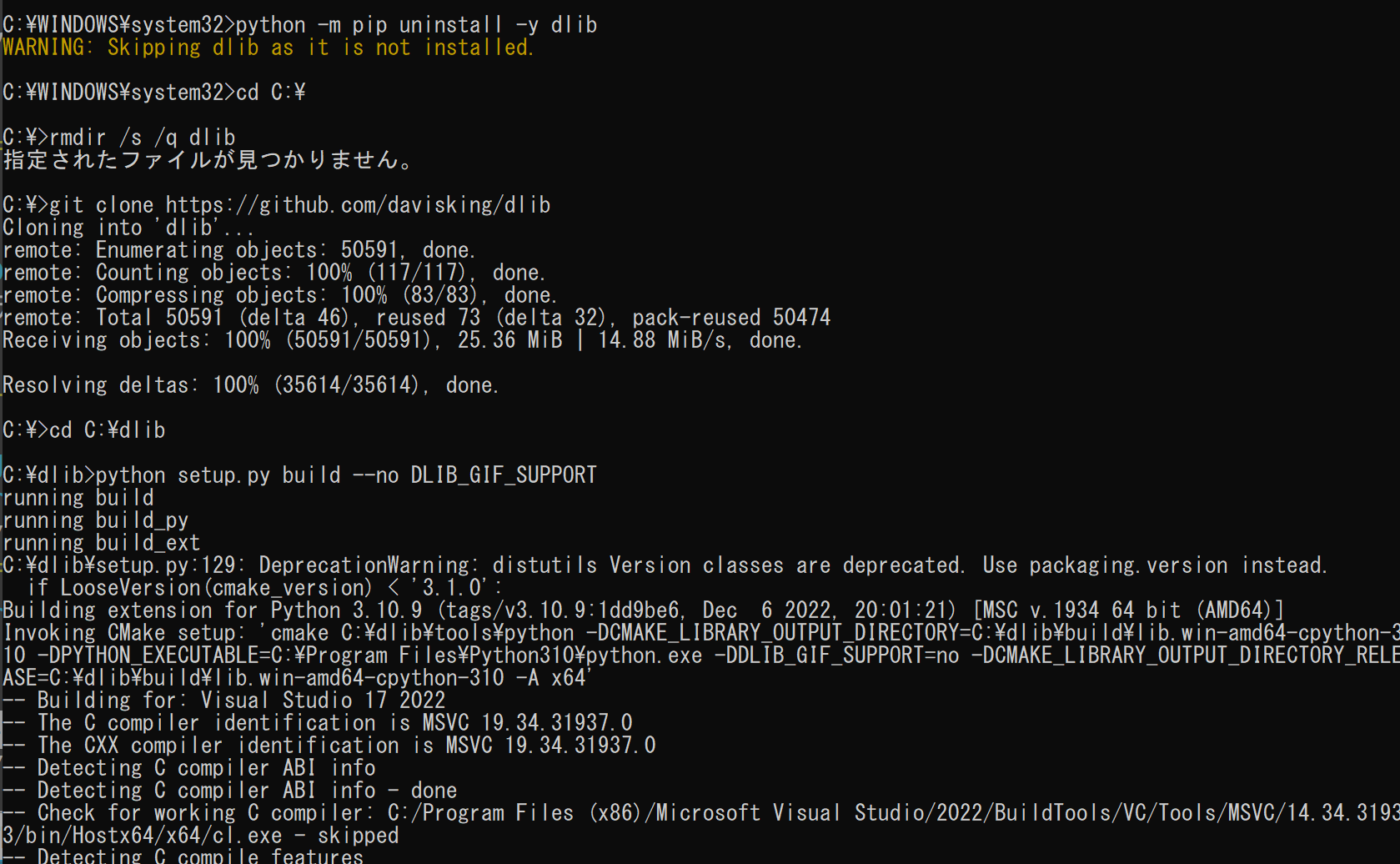
インストールの確認
python -c "import dlib; print( dlib.__version__ )"

Dlib のソースコード等のダウンロード
cd C:\
rmdir /s /q dlib
git clone https://github.com/davisking/dlib
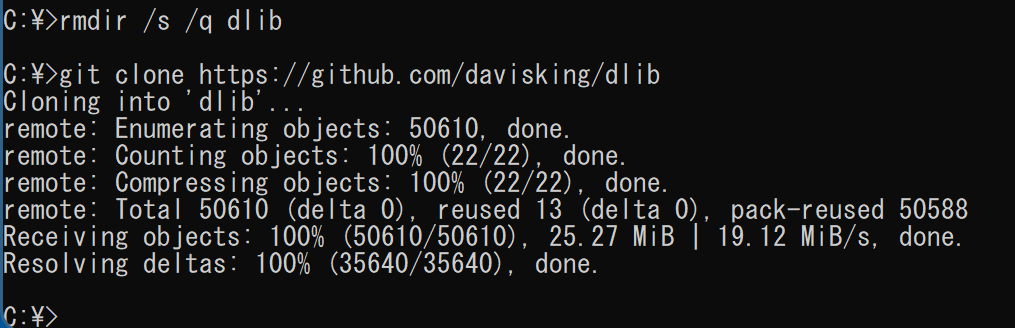
学習済みモデルのダウンロード
cd C:\dlib
cd python_examples
curl -O http://dlib.net/files/mmod_human_face_detector.dat.bz2
curl -O http://dlib.net/files/dlib_face_recognition_resnet_model_v1.dat.bz2
curl -O http://dlib.net/files/shape_predictor_5_face_landmarks.dat.bz2
curl -O http://dlib.net/files/shape_predictor_68_face_landmarks.dat.bz2
"c:\Program Files\7-Zip\7z.exe" x mmod_human_face_detector.dat.bz2
"c:\Program Files\7-Zip\7z.exe" x dlib_face_recognition_resnet_model_v1.dat.bz2
"c:\Program Files\7-Zip\7z.exe" x shape_predictor_5_face_landmarks.dat.bz2
"c:\Program Files\7-Zip\7z.exe" x shape_predictor_68_face_landmarks.dat.bz2
del mmod_human_face_detector.dat.bz2
del dlib_face_recognition_resnet_model_v1.dat.bz2
del shape_predictor_5_face_landmarks.dat.bz2
del shape_predictor_68_face_landmarks.dat.bz2
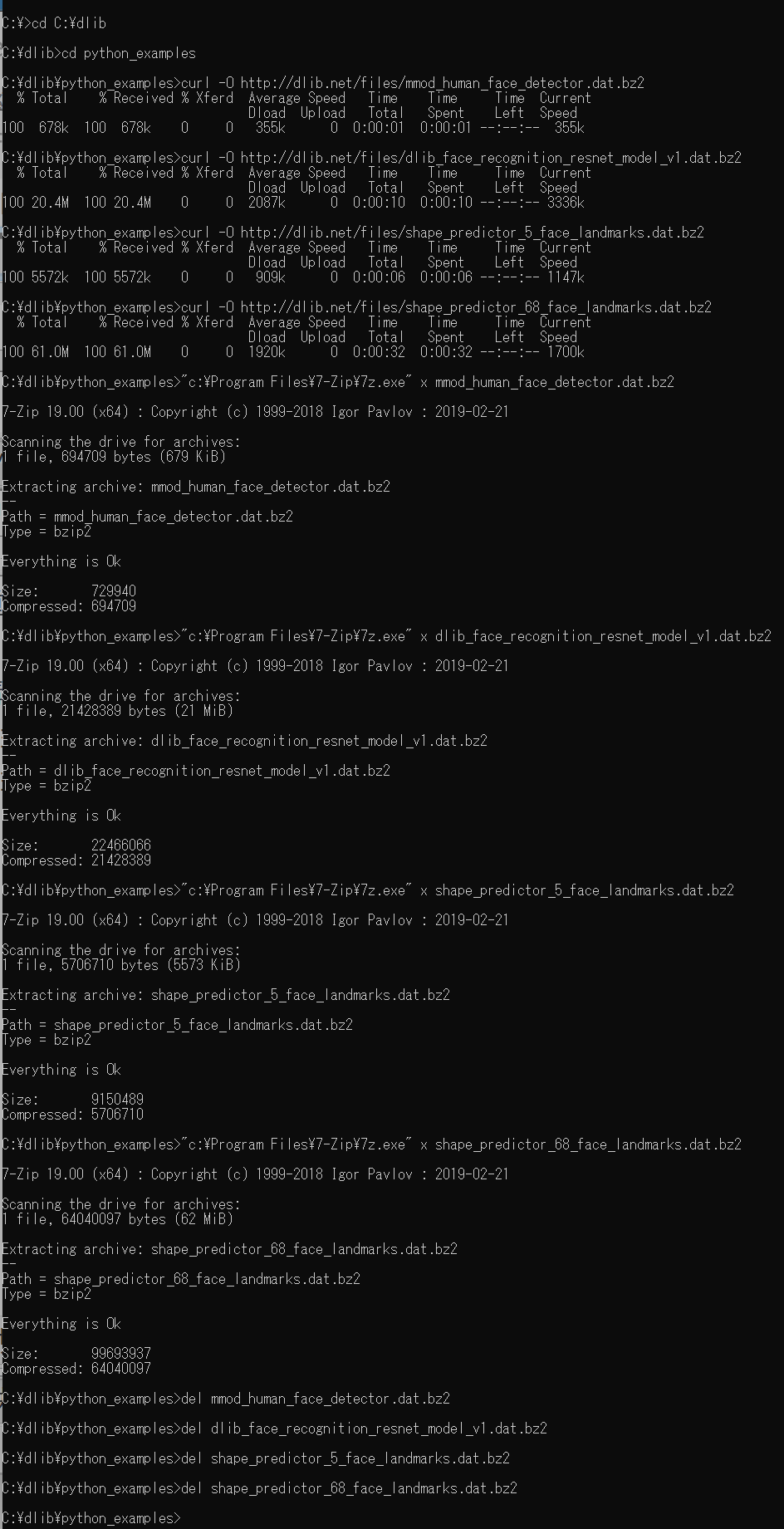
Dlib の動作確認
次を実行し,エラーメッセージが出ずに顔検出の結果が表示されれば OK とする.
cd C:\dlib
cd python_examples
python cnn_face_detector.py mmod_human_face_detector.dat ..\examples\faces\2007_007763.jpg
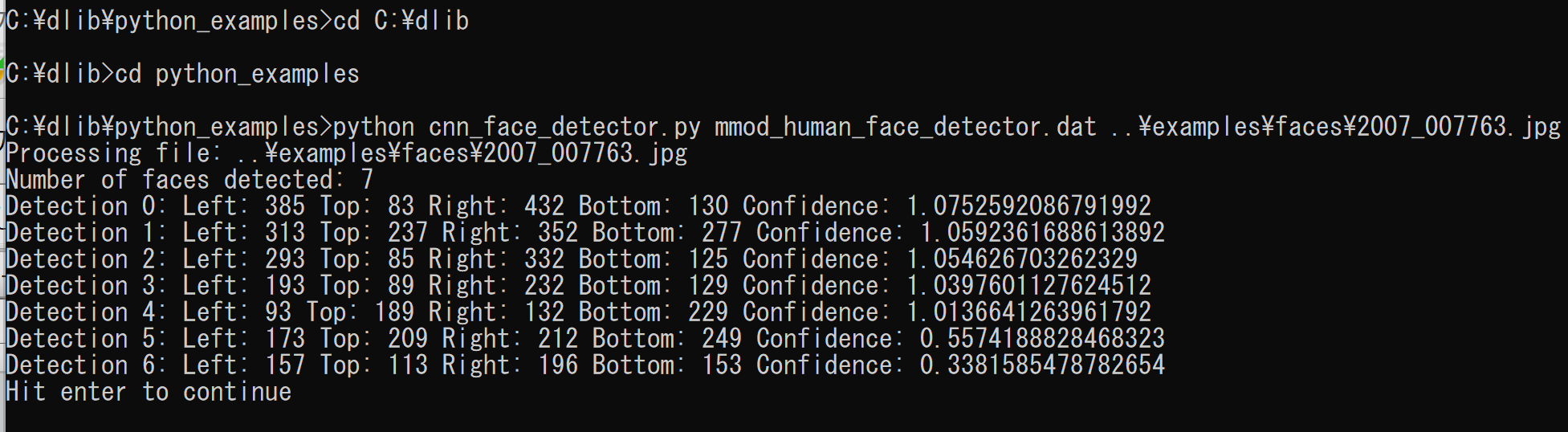
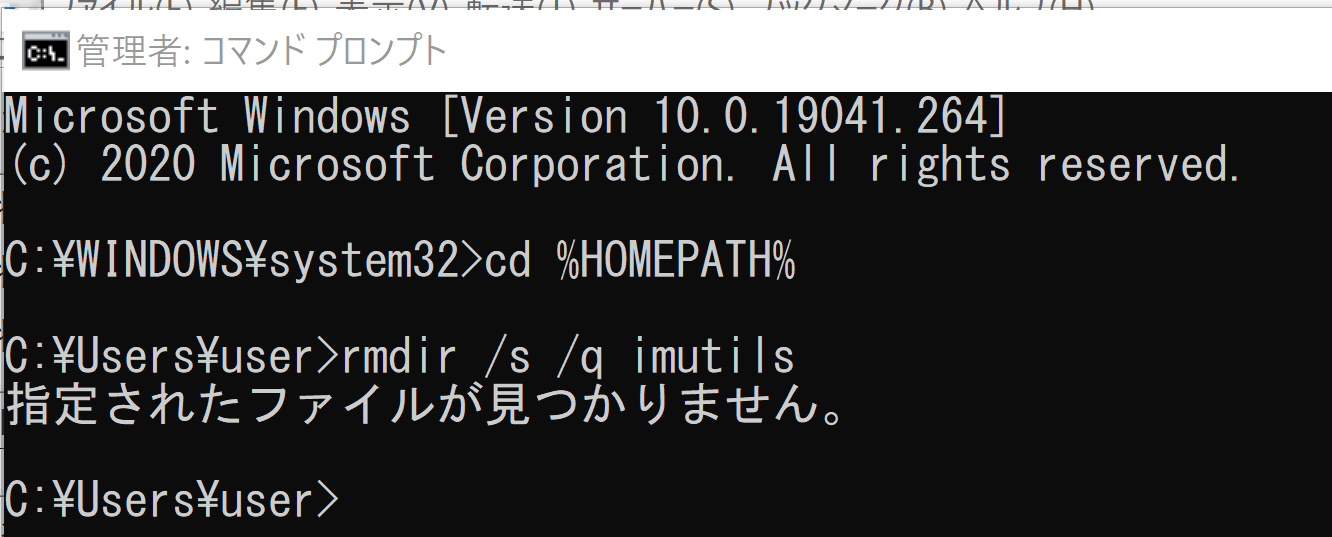
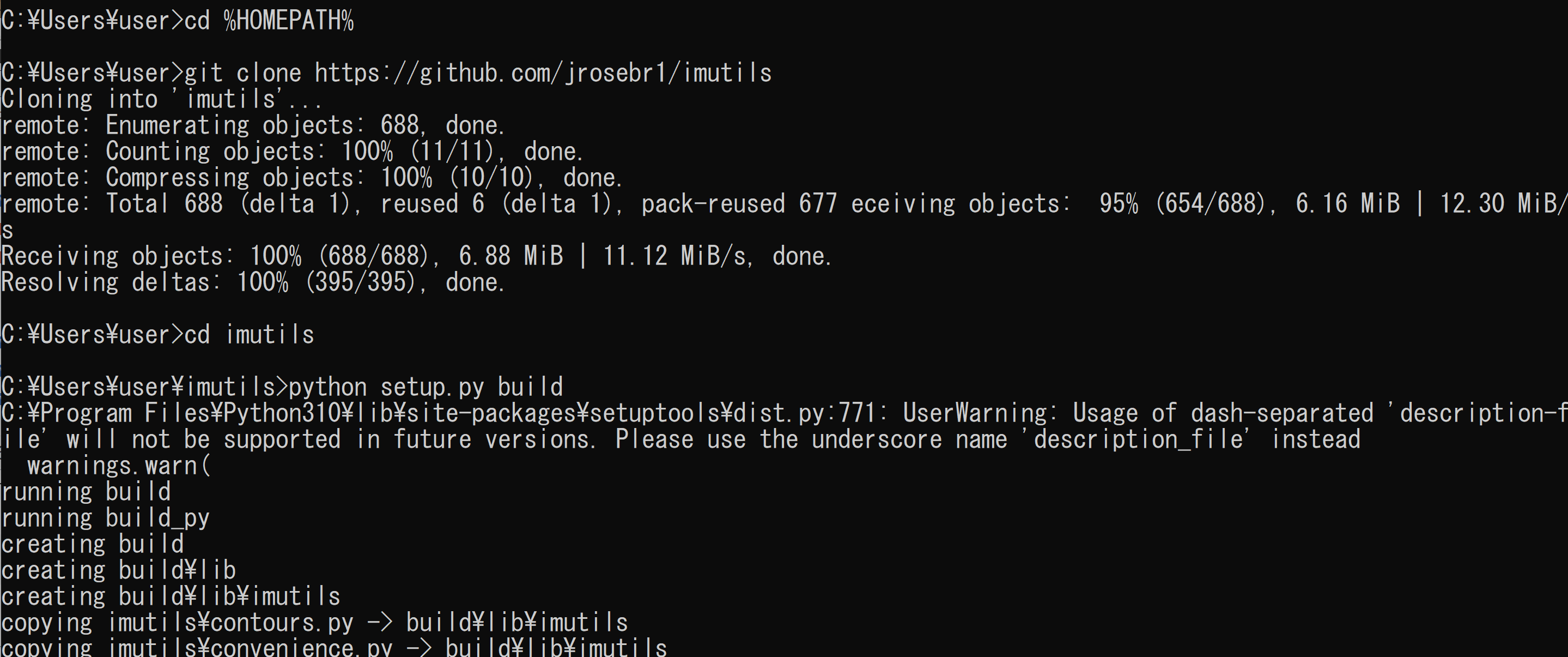
imutils のインストール [クリックして展開]
管理者権限でコマンドプロンプトを起動する
(手順:Windowsキーまたはスタートメニュー → cmd と入力 → 右クリック → 「管理者として実行」)。

2. 実行のための準備とその確認手順(Windows 前提)
2.1 プログラムファイルの準備
第4章のソースコードをテキストエディタ(Visual Studio Codeやメモ帳など)に貼り付け,以下のファイル名で C:\dlib に保存する(文字コード:UTF-8).
| 節 | ファイル名 | 内容 |
|---|---|---|
| 4.1 | grayscale.py | 濃淡画像に変換して表示 |
| 4.2 | face_detect.py | 顔検出 |
| 4.3 | landmarks68.py | 68 ランドマークの描画 |
| 4.4 | eyes_only.py | 右目と左目の情報のみ表示 |
| 4.5 | video_landmarks.py | ビデオで顔ランドマーク検出 |
| 4.6 | camera_landmarks.py | ビデオカメラで顔ランドマーク検出 |
| 4.7 | face_crop.py | 顔領域を切り出して保存 |
| 4.8 | landmarks_csv.py | ランドマーク座標を CSV 出力 |
Python の対話モード(python を実行して >>> プロンプトに直接入力する方法)でも実行できる.その場合はファイルへの保存は不要である.
2.2 実行コマンド
コマンドプロンプトで保存先ディレクトリに移動し,以下を実行する.
cd C:\dlib
python grayscale.py
他のプログラムも同様に,python face_detect.py,python landmarks68.py 等で実行する.
2.3 動作確認チェックリスト
| 確認項目 | 期待される結果 |
|---|---|
| 濃淡画像変換(4.1) | 126.png が濃淡画像に変換され,ウインドウに表示される |
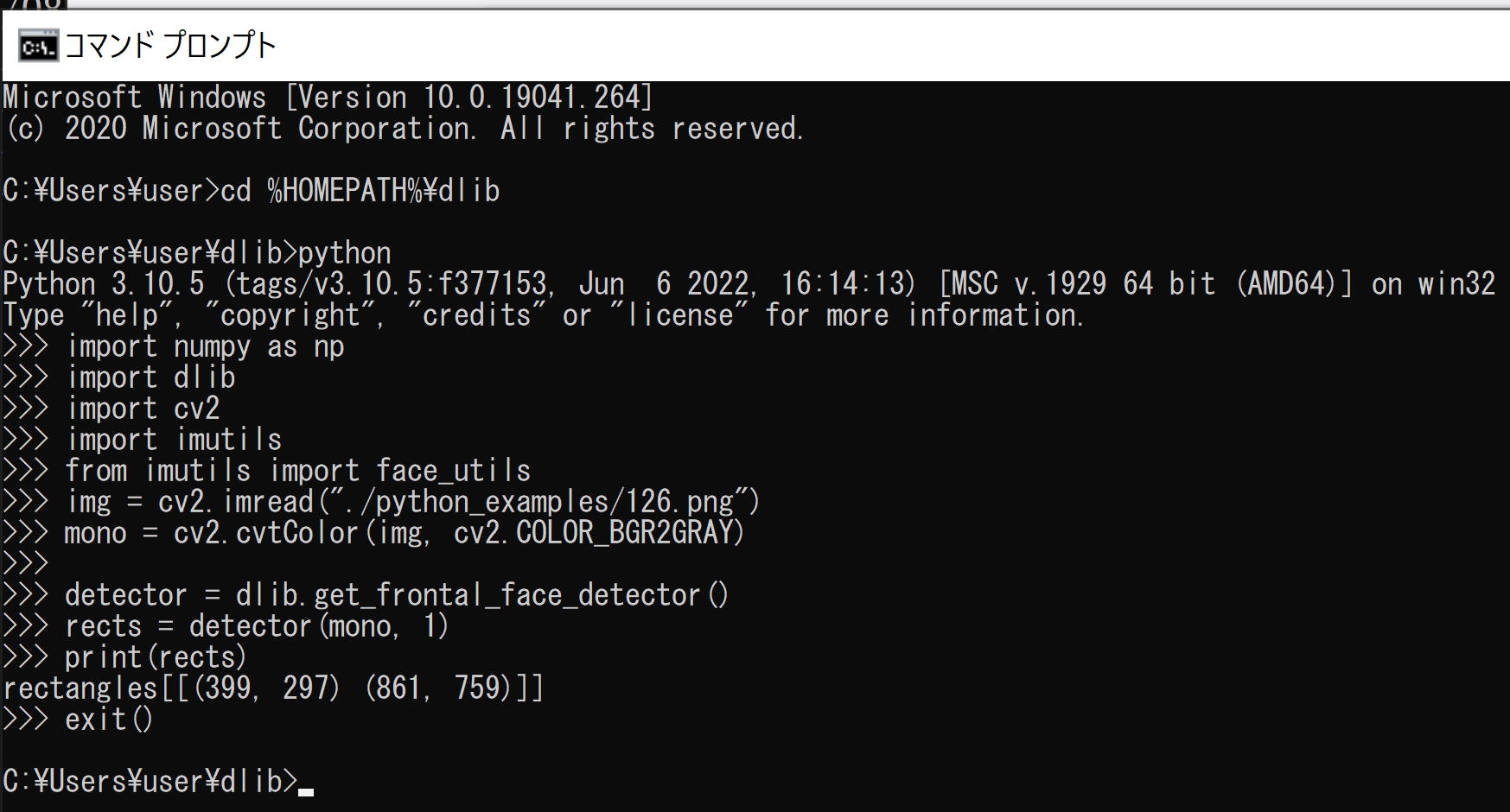
| 顔検出(4.2) | バウンディングボックスの座標値(rects)が数値で表示される |
| 68 ランドマーク(4.3) | バウンディングボックスと 68 個のランドマーク(番号付き)が画像上に表示される |
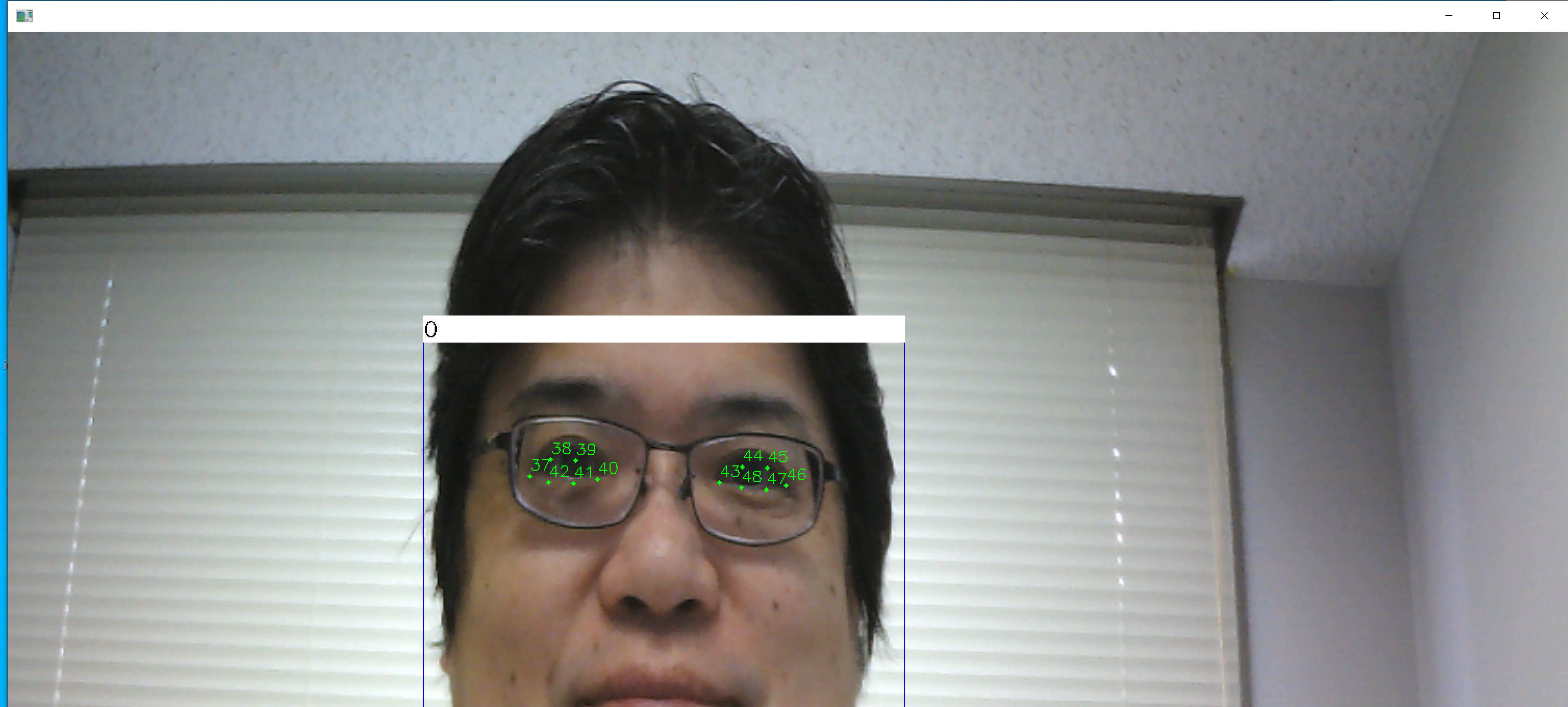
| 目の領域のみ(4.4) | ランドマーク 37〜48 番(目の領域)のみが表示される |
| ビデオ処理(4.5) | sample1.mp4 の各フレームで顔ランドマーク検出が行われ,動画として表示される |
| ビデオカメラ(4.6) | USB カメラからリアルタイムで顔ランドマーク検出が行われ,表示される |
| 顔領域切り出し(4.7) | 各顔が face_0.png, face_1.png, ... として保存され,ウインドウに表示される |
| CSV 出力(4.8) | landmarks.csv に顔番号,ランドマーク番号,x 座標,y 座標が記録される |
3. 概要・使い方・実行上の注意
顔写真とビデオの準備
mp4 形式動画ファイル: sample1.mp4
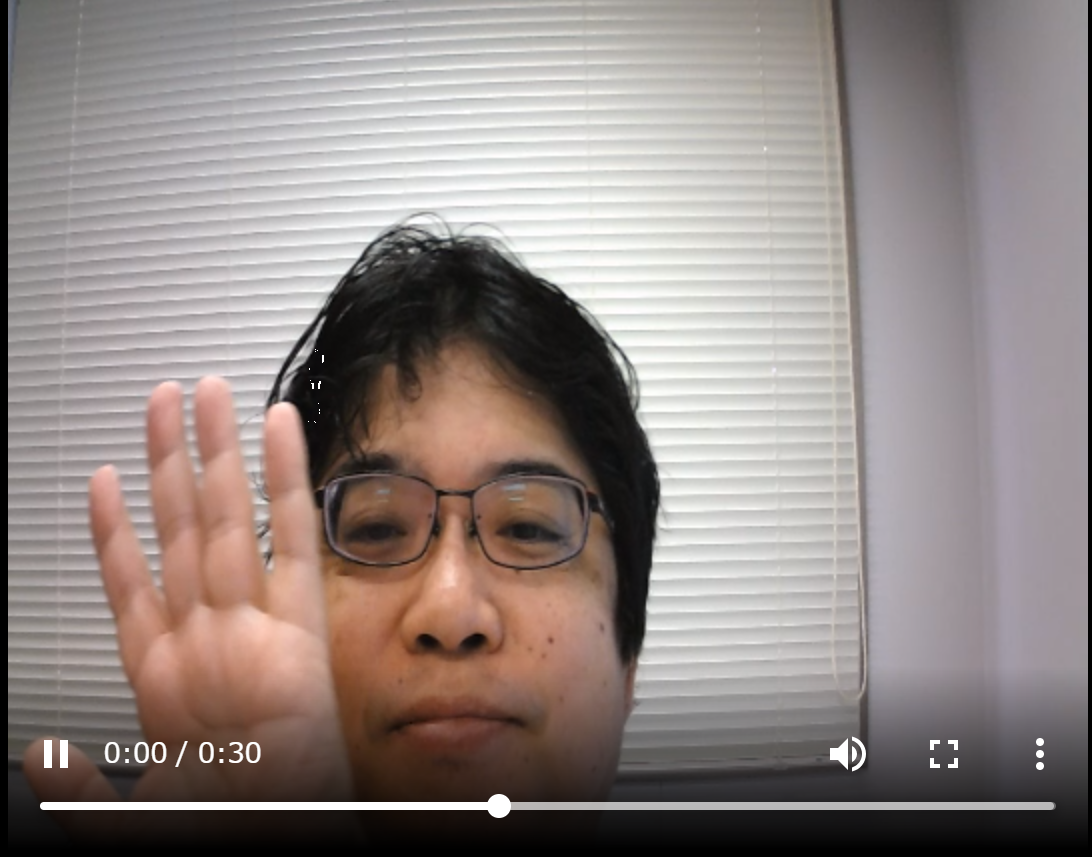
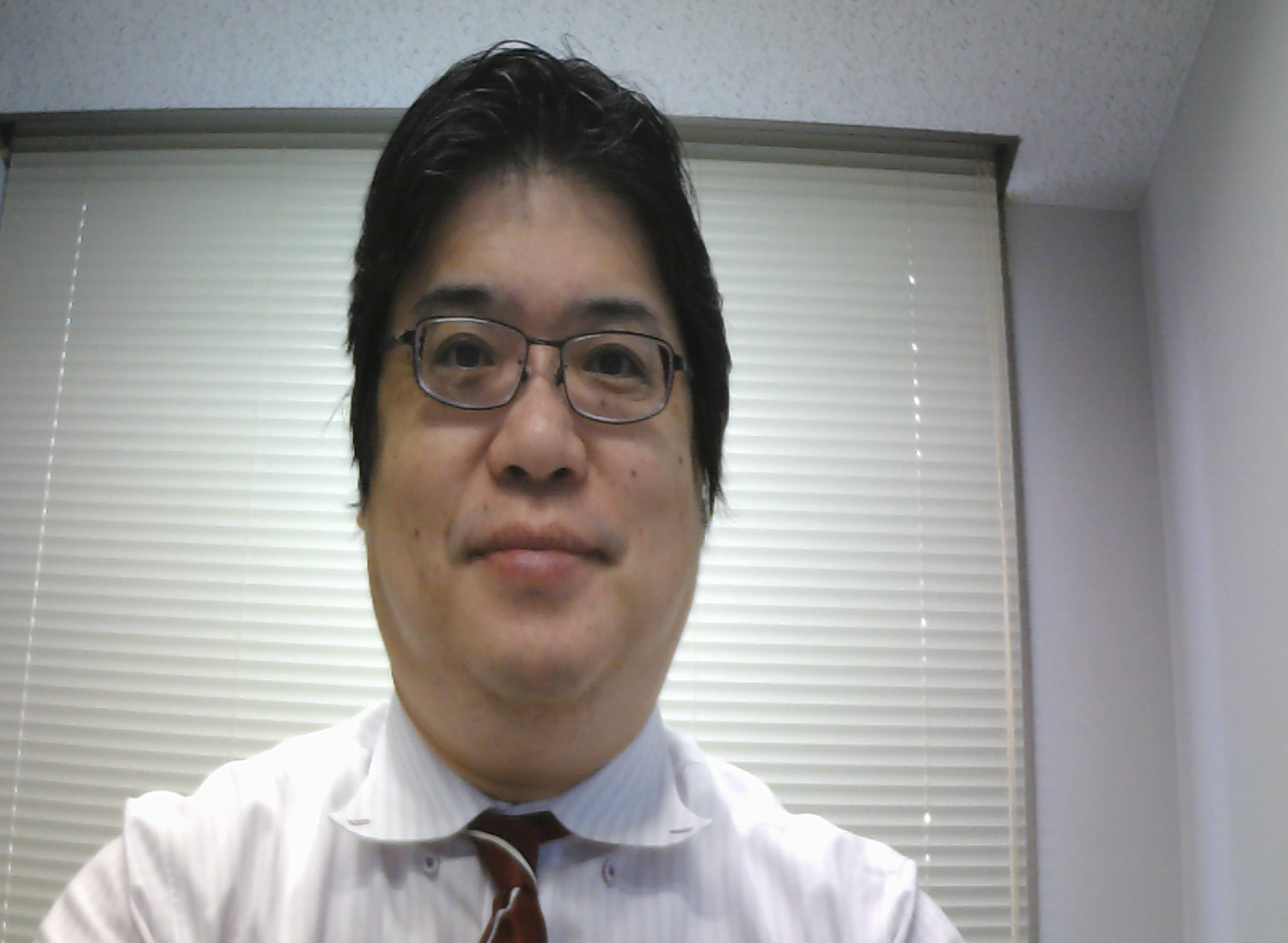
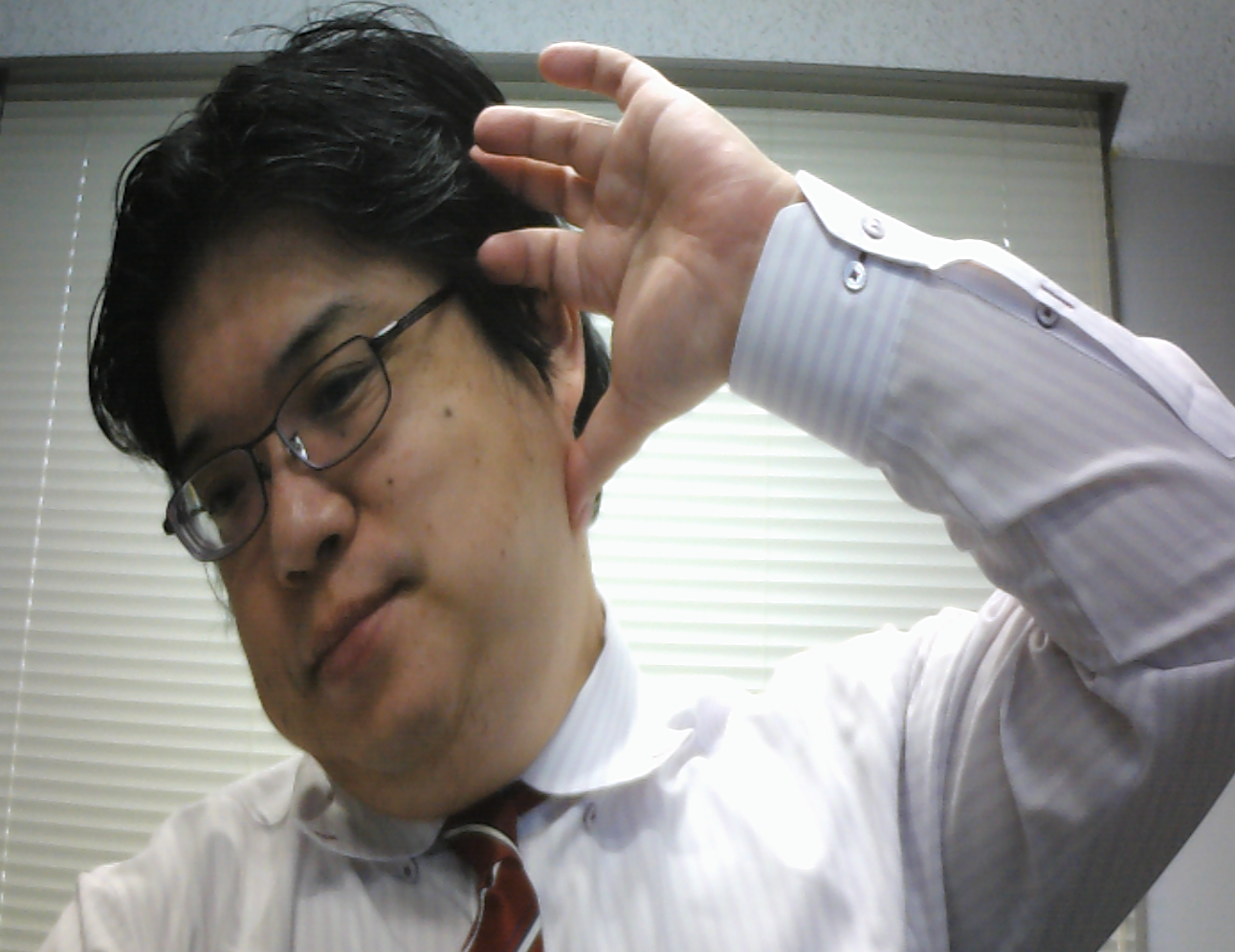
Windows のコマンドプロンプトで次を実行してダウンロードする.
cd C:\dlib
cd python_examples
curl -O https://www.kkaneko.jp/sample/face/126.png
curl -O https://www.kkaneko.jp/sample/face/127.png
curl -O https://www.kkaneko.jp/sample/face/sample1.mp4
各プログラムの概要
濃淡画像変換(4.1):顔画像 126.png を読み込み,濃淡画像に変換して表示する.
顔検出(4.2):dlib.get_frontal_face_detector() で顔を検出し,結果を数値で表示する.
68 ランドマーク(4.3):顔検出に加え,shape_predictor_68_face_landmarks.dat で 68 ランドマークを描画する.
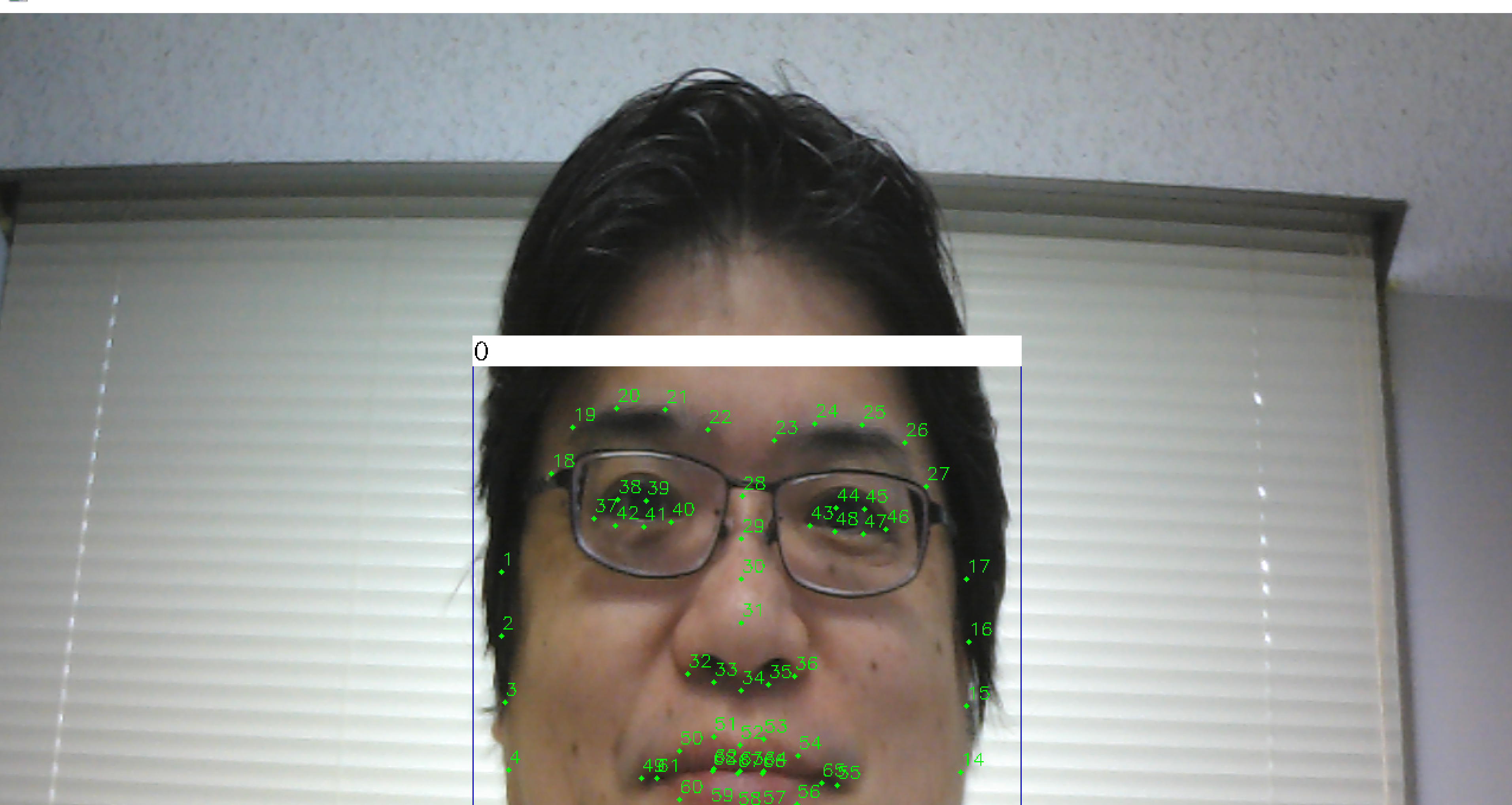
目の領域のみ表示(4.4):68 ランドマークのうち目の領域(37〜48番)のみを表示する.if 36 < j < 49: という条件で絞り込んでいる.
ビデオ処理(4.5):OpenCV による動画表示で,ビデオファイル sample1.mp4 の各フレームに対して顔ランドマーク検出を行う.
ビデオカメラ(4.6):USB 接続のビデオカメラをパソコンに接続して使用する.cv2.VideoCapture(0) で設定している.他はビデオ版と同じである.
顔領域切り出し(4.7):バウンディングボックスの領域を画像から切り出し,ファイルに保存する.複数の顔が検出された場合は,それぞれ face_0.png, face_1.png, ... として個別に保存される.
CSV 出力(4.8):68 ランドマークの座標を CSV(Comma-Separated Values; カンマ区切り値)ファイルとして出力する.得られた座標データは,顔の特徴分析や機械学習の入力データとして活用できる.
実行上の注意
画像表示プログラムでは,ウインドウの右上の「x」をクリックしない.画面の中をクリックしてから,何かのキーを押して閉じる.
ビデオ・ビデオカメラのプログラムでは,右上の「x」をクリックしない.画面の中をクリックしてから,「q」のキーを押して閉じる.
ソースコードは第4章に掲載している.
4. ソースコード
4.1 濃淡画像に変換して表示
顔画像 126.png を読み込み,濃淡画像に変換して表示する.
コマンドプロンプトで次を実行する.
cd C:\dlib
python
次の Python プログラムを実行する.
import dlib
import cv2
img = cv2.imread("./python_examples/126.png")
mono = cv2.cvtColor(img, cv2.COLOR_BGR2GRAY)
cv2.imshow("", mono)
cv2.waitKey(0)
cv2.destroyAllWindows()
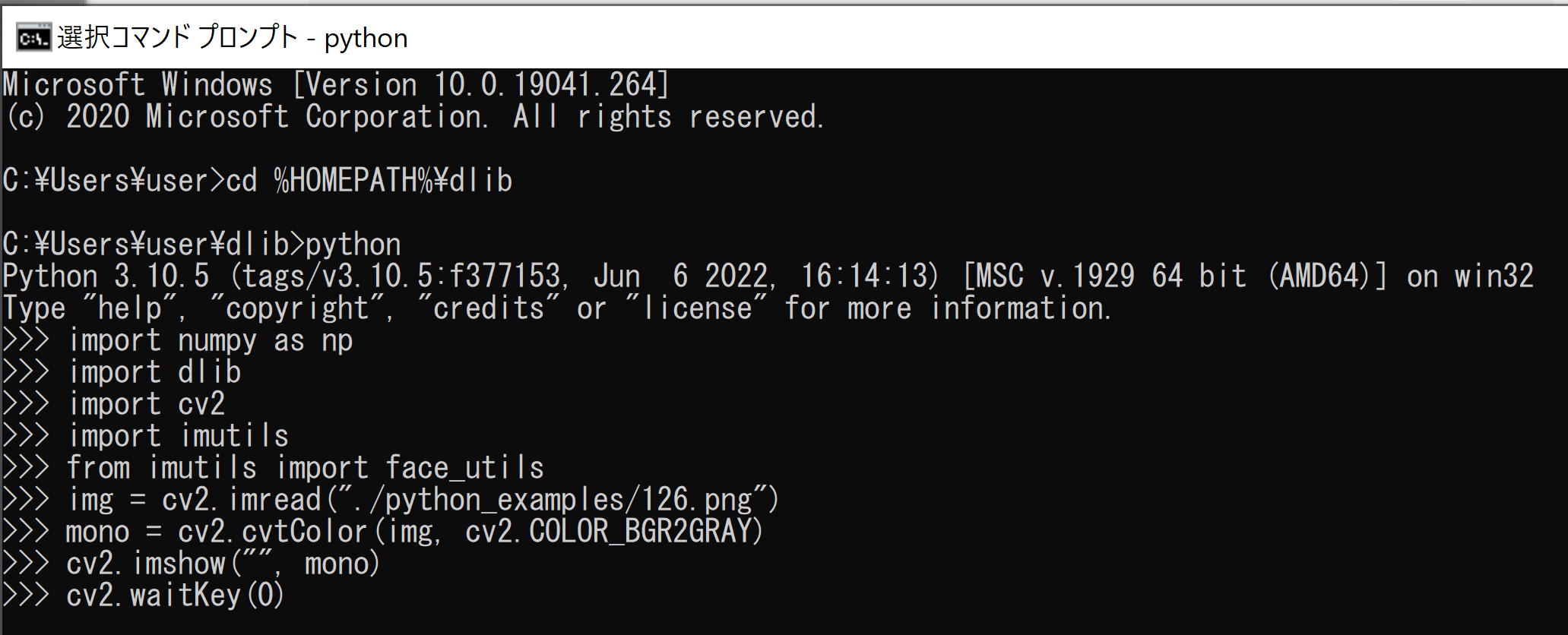
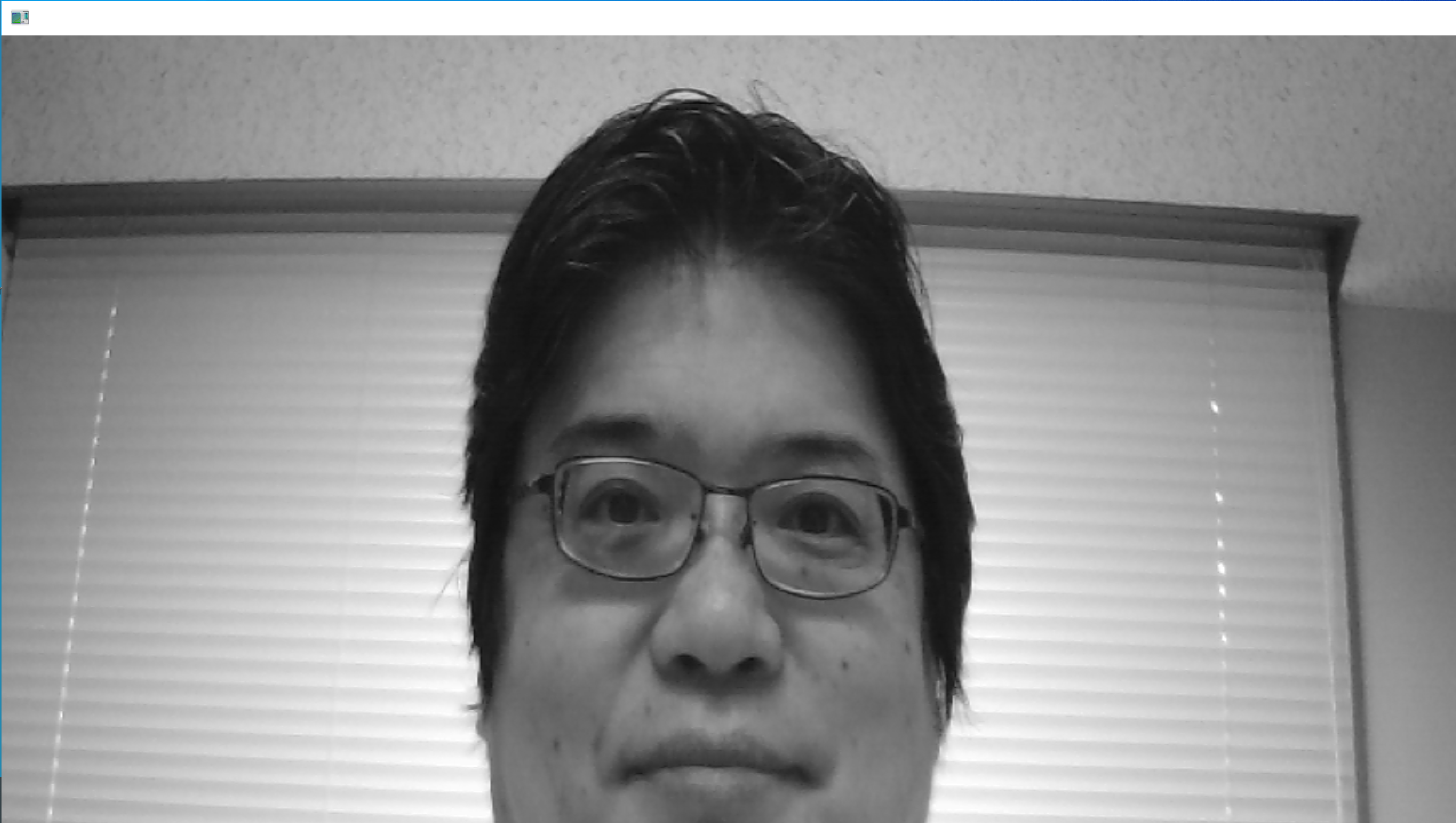
画像が表示されるので確認する.ウインドウの右上の「x」をクリックしない.画面の中をクリックしてから,何かのキーを押して閉じる.
4.2 顔検出
コマンドプロンプトで次を実行する.
cd C:\dlib
python
次の Python プログラムを実行する.
import dlib
import cv2
img = cv2.imread("./python_examples/126.png")
mono = cv2.cvtColor(img, cv2.COLOR_BGR2GRAY)
detector = dlib.get_frontal_face_detector()
rects = detector(mono, 1)
print(rects)
結果が数値で表示される.
4.3 68 ランドマーク
コマンドプロンプトで次を実行する.
cd C:\dlib
python
次の Python プログラムを実行する.
import dlib
import cv2
from imutils import face_utils

img = cv2.imread("./python_examples/126.png")
mono = cv2.cvtColor(img, cv2.COLOR_BGR2GRAY)
detector = dlib.get_frontal_face_detector()
rects = detector(mono, 1)
print(rects)

def box_label(bgr, x1, y1, x2, y2, label):
    cv2.rectangle(bgr, (x1, y1), (x2, y2), (255, 0, 0), 1, 1)
    cv2.rectangle(bgr, (x1, y1 - 25), (x2, y1), (255, 255, 255), -1)
    cv2.putText(bgr, label, (x1, y1 - 5), cv2.FONT_HERSHEY_COMPLEX, 0.7, (0, 0, 0), 1)

disp = img.copy()
predictor = dlib.shape_predictor("python_examples/shape_predictor_68_face_landmarks.dat")
for i, rect in enumerate(rects):
    shape = face_utils.shape_to_np(predictor(mono, rect))
    (x, y, w, h) = face_utils.rect_to_bb(rect)
    box_label(disp, x, y, x + w, y + h, str(i))
    for j, (px, py) in enumerate(shape, 1):
        cv2.putText(disp, str(j), (px, py - 6), cv2.FONT_HERSHEY_SIMPLEX, 0.5, (0, 255, 0), 1)
        cv2.circle(disp, (px, py), 2, (0, 255, 0), -1)

cv2.imshow("", disp)
cv2.waitKey(0)
cv2.destroyAllWindows()
68 ランドマークの結果が表示される.
画像が表示されるので確認する.ウインドウの右上の「x」をクリックしない.画面の中をクリックしてから,何かのキーを押して閉じる.
4.4 右目と左目の情報のみ表示
コマンドプロンプトで次を実行する.
cd C:\dlib
python
次の Python プログラムを実行する.目の領域(37〜48番)のみを表示するため,if 36 < j < 49: という条件を追加している.
import dlib
import cv2
from imutils import face_utils

img = cv2.imread("./python_examples/126.png")
mono = cv2.cvtColor(img, cv2.COLOR_BGR2GRAY)
detector = dlib.get_frontal_face_detector()
rects = detector(mono, 1)
print(rects)

def box_label(bgr, x1, y1, x2, y2, label):
    cv2.rectangle(bgr, (x1, y1), (x2, y2), (255, 0, 0), 1, 1)
    cv2.rectangle(bgr, (x1, y1 - 25), (x2, y1), (255, 255, 255), -1)
    cv2.putText(bgr, label, (x1, y1 - 5), cv2.FONT_HERSHEY_COMPLEX, 0.7, (0, 0, 0), 1)

disp = img.copy()
predictor = dlib.shape_predictor("python_examples/shape_predictor_68_face_landmarks.dat")
for i, rect in enumerate(rects):
    shape = face_utils.shape_to_np(predictor(mono, rect))
    (x, y, w, h) = face_utils.rect_to_bb(rect)
    box_label(disp, x, y, x + w, y + h, str(i))
    for j, (px, py) in enumerate(shape, 1):
        if 36 < j < 49:
            cv2.putText(disp, str(j), (px, py - 6), cv2.FONT_HERSHEY_SIMPLEX, 0.5, (0, 255, 0), 1)
            cv2.circle(disp, (px, py), 2, (0, 255, 0), -1)

cv2.imshow("", disp)
cv2.waitKey(0)
cv2.destroyAllWindows()
画像が表示されるので確認する.ウインドウの右上の「x」をクリックしない.画面の中をクリックしてから,何かのキーを押して閉じる.
4.5 ビデオで顔ランドマーク検出
コマンドプロンプトで次を実行する.
cd C:\dlib
python
次の Python プログラムを実行する.OpenCV による動画表示を行う.
import dlib
import cv2
from imutils import face_utils

def box_label(bgr, x1, y1, x2, y2, label):
    cv2.rectangle(bgr, (x1, y1), (x2, y2), (255, 0, 0), 1, 1)
    cv2.rectangle(bgr, (x1, y1 - 25), (x2, y1), (255, 255, 255), -1)
    cv2.putText(bgr, label, (x1, y1 - 5), cv2.FONT_HERSHEY_COMPLEX, 0.7, (0, 0, 0), 1)

detector = dlib.get_frontal_face_detector()
predictor = dlib.shape_predictor("python_examples/shape_predictor_68_face_landmarks.dat")

v = cv2.VideoCapture("./python_examples/sample1.mp4")
while v.isOpened():
    r, f = v.read()
    if not r:
        break
    mono = cv2.cvtColor(f, cv2.COLOR_BGR2GRAY)
    rects = detector(mono, 1)
    for i, rect in enumerate(rects):
        shape = face_utils.shape_to_np(predictor(mono, rect))
        (x, y, w, h) = face_utils.rect_to_bb(rect)
        box_label(f, x, y, x + w, y + h, str(i))
        for j, (px, py) in enumerate(shape, 1):
            if 36 < j < 49:
                cv2.putText(f, str(j), (px, py - 6), cv2.FONT_HERSHEY_SIMPLEX, 0.5, (0, 255, 0), 1)
                cv2.circle(f, (px, py), 2, (0, 255, 0), -1)
    cv2.imshow("", f)
    if cv2.waitKey(1) & 0xFF == ord("q"):
        break

v.release()
cv2.destroyAllWindows()
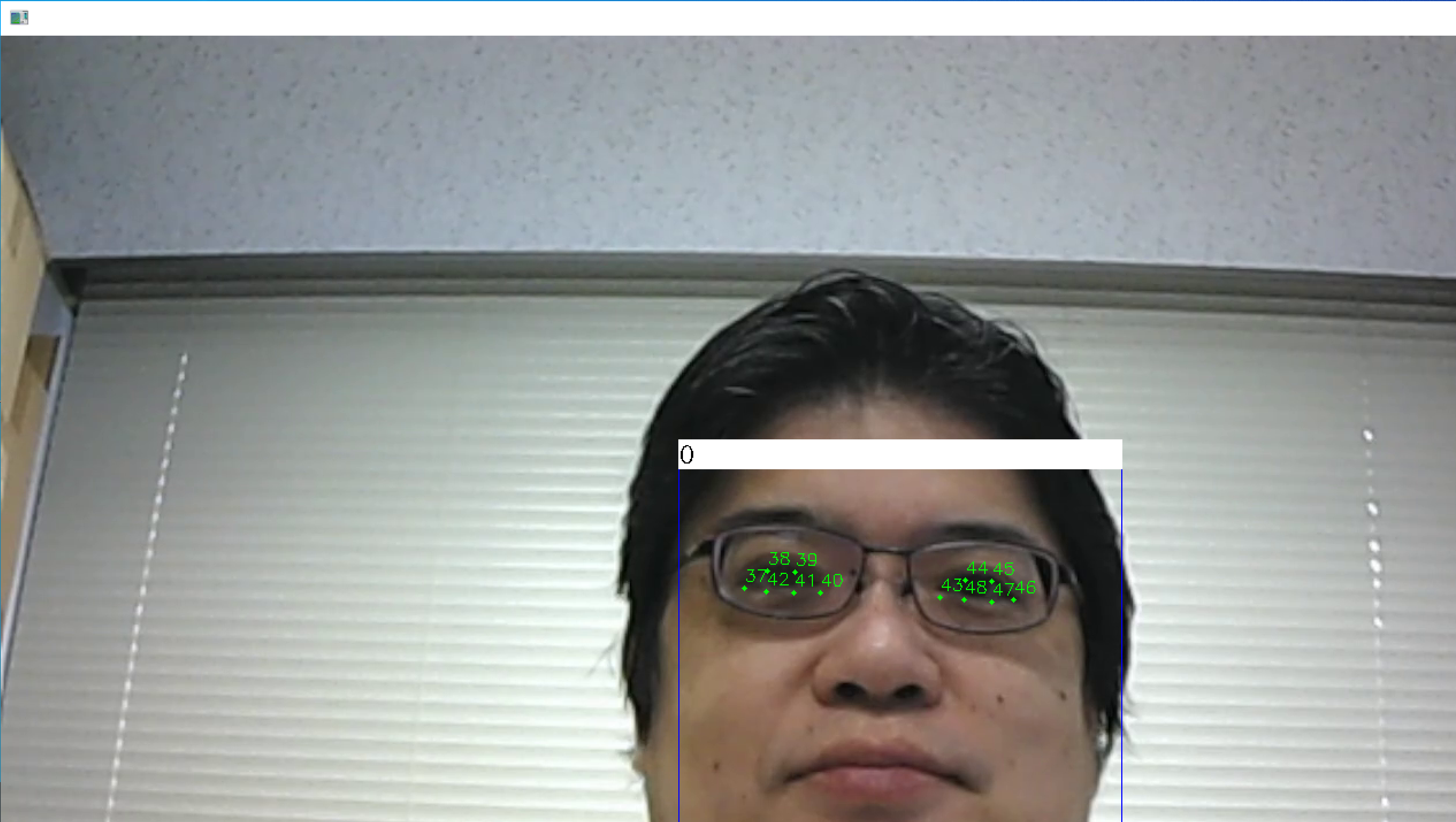
右上の「x」をクリックしない.画面の中をクリックしてから,「q」のキーを押して閉じる.
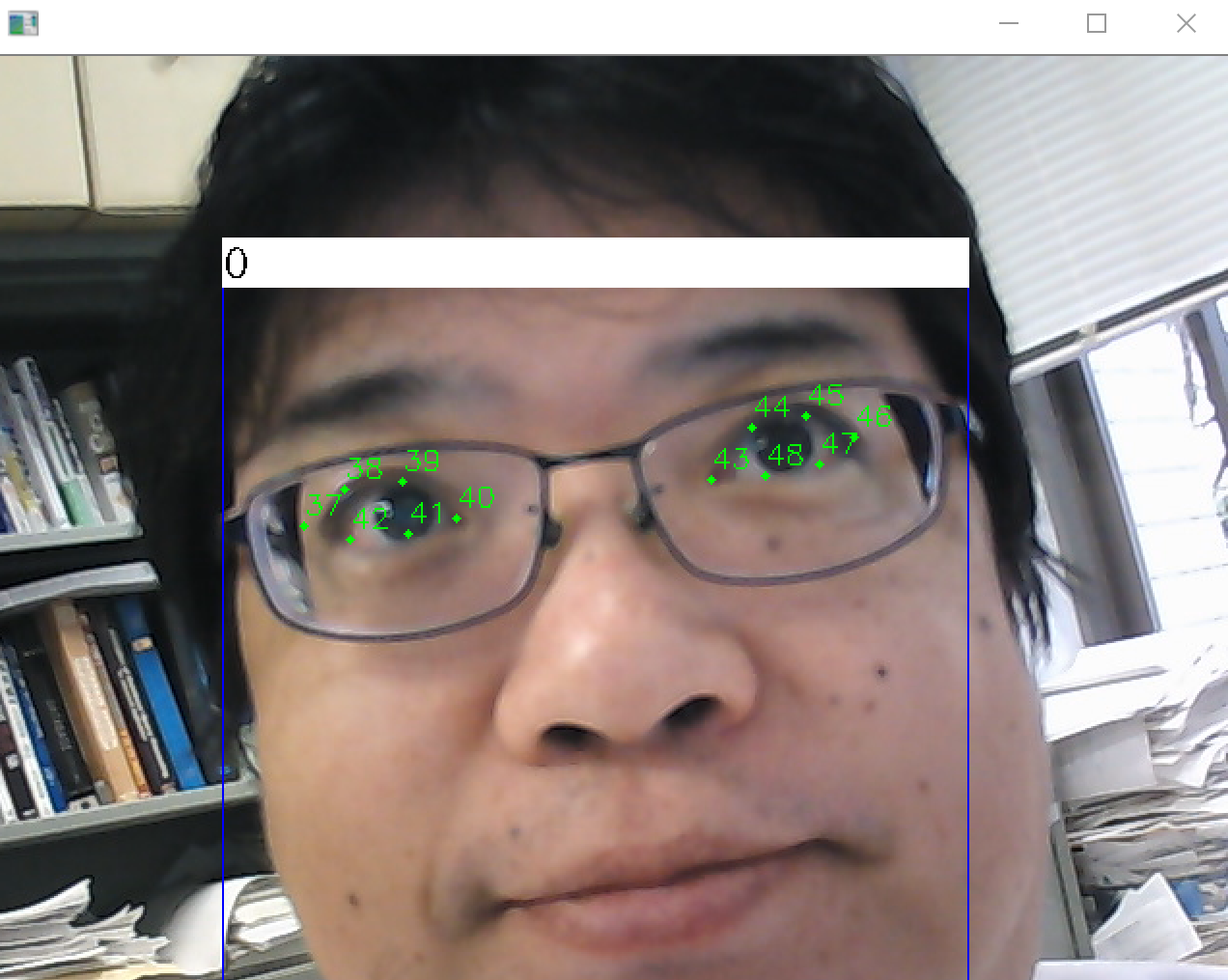
4.6 ビデオカメラで顔ランドマーク検出
USB 接続のビデオカメラをパソコンに接続しておく.cv2.VideoCapture(0) で設定している.他はビデオ版と同じである.
import dlib
import cv2
from imutils import face_utils

def box_label(bgr, x1, y1, x2, y2, label):
    cv2.rectangle(bgr, (x1, y1), (x2, y2), (255, 0, 0), 1, 1)
    cv2.rectangle(bgr, (x1, y1 - 25), (x2, y1), (255, 255, 255), -1)
    cv2.putText(bgr, label, (x1, y1 - 5), cv2.FONT_HERSHEY_COMPLEX, 0.7, (0, 0, 0), 1)

detector = dlib.get_frontal_face_detector()
predictor = dlib.shape_predictor("python_examples/shape_predictor_68_face_landmarks.dat")

v = cv2.VideoCapture(0)
while v.isOpened():
    r, f = v.read()
    if not r:
        break
    mono = cv2.cvtColor(f, cv2.COLOR_BGR2GRAY)
    rects = detector(mono, 1)
    for i, rect in enumerate(rects):
        shape = face_utils.shape_to_np(predictor(mono, rect))
        (x, y, w, h) = face_utils.rect_to_bb(rect)
        box_label(f, x, y, x + w, y + h, str(i))
        for j, (px, py) in enumerate(shape, 1):
            if 36 < j < 49:
                cv2.putText(f, str(j), (px, py - 6), cv2.FONT_HERSHEY_SIMPLEX, 0.5, (0, 255, 0), 1)
                cv2.circle(f, (px, py), 2, (0, 255, 0), -1)
    cv2.imshow("", f)
    if cv2.waitKey(1) & 0xFF == ord("q"):
        break

v.release()
cv2.destroyAllWindows()
右上の「x」をクリックしない.画面の中をクリックしてから,「q」のキーを押して閉じる.
4.7 顔領域を切り出して保存
バウンディングボックスの領域を画像から切り出し,ファイルに保存する.複数の顔が検出された場合は,それぞれ個別のファイルとして保存する.
コマンドプロンプトで次を実行する.
cd C:\dlib
python
次の Python プログラムを実行する.
import dlib
import cv2
from imutils import face_utils

img = cv2.imread("./python_examples/127.png")
mono = cv2.cvtColor(img, cv2.COLOR_BGR2GRAY)
detector = dlib.get_frontal_face_detector()
rects = detector(mono, 1)
for i, rect in enumerate(rects):
    (x, y, w, h) = face_utils.rect_to_bb(rect)
    face = img[y:y+h, x:x+w]
    cv2.imwrite("face_{}.png".format(i), face)
    cv2.imshow("face_{}".format(i), face)

cv2.waitKey(0)
cv2.destroyAllWindows()
各顔が face_0.png, face_1.png, ... として保存される.画像が表示されるので確認する.ウインドウの右上の「x」をクリックしない.画面の中をクリックしてから,何かのキーを押して閉じる.
4.8 ランドマーク座標を CSV 出力
68 ランドマークの座標を CSV(Comma-Separated Values; カンマ区切り値)ファイルとして出力する.得られた座標データは,顔の特徴分析や機械学習の入力データとして活用できる.
コマンドプロンプトで次を実行する.
cd C:\dlib
python
次の Python プログラムを実行する.
import csv
import dlib
import cv2
from imutils import face_utils

img = cv2.imread("./python_examples/126.png")
mono = cv2.cvtColor(img, cv2.COLOR_BGR2GRAY)
detector = dlib.get_frontal_face_detector()
predictor = dlib.shape_predictor("python_examples/shape_predictor_68_face_landmarks.dat")
rects = detector(mono, 1)
with open("landmarks.csv", "w", newline="") as f:
    writer = csv.writer(f)
    writer.writerow(["face", "landmark", "x", "y"])
    for i, rect in enumerate(rects):
        shape = face_utils.shape_to_np(predictor(mono, rect))
        for j, (px, py) in enumerate(shape, 1):
            writer.writerow([i, j, px, py])

print("landmarks.csv に出力完了")
landmarks.csv が作成される.顔番号,ランドマーク番号,x 座標,y 座標がカンマ区切りで記録される.
5. まとめ
Dlib ライブラリ:Dlib は,機械学習,数値計算,画像処理など数多くの機能を持つ C++ ライブラリであり,Python API もある.
顔検出:Dlib の CNN による顔検出機能で,顔を囲むバウンディングボックスが表示され,その座標値が数値データとして得られる.
顔ランドマークの検出:tree structured part model により,画像から最大 68 のランドマークを得る.バウンディングボックスとランドマークが画像上に表示される.
静止画像とビデオへの適用:静止画像に対する顔検出と 68 ランドマーク描画に加え,ビデオファイルおよびビデオカメラからのリアルタイム処理にも対応している.OpenCV による動画表示で各フレームの顔ランドマーク検出を行う.
検出結果の活用:顔領域をバウンディングボックスに基づいて切り出し画像保存できる.また 68 ランドマーク座標を CSV 出力でき,顔の特徴分析や機械学習の入力データとして活用できる.