![[kaneko lab.]](https://www.kkaneko.jp/info/logo_png.png)
コンテナマネージャ lxd のインストールと利用方法(Ubuntu 上)
前準備
Ubuntu のシステム更新
lxd をインストールする前に、Ubuntu のシステムを最新の状態に更新する。
# パッケージリストの情報を更新
sudo apt update
# インストール済みのパッケージを更新
sudo apt full-upgrade
# 変更を反映させるために再起動
sudo shutdown -r now
lxd のインストール
- lxd のインストール
lxd 本体と btrfs-progs をインストールする。lxd は snap パッケージ(snap は Ubuntu の標準的なアプリ配布の仕組み)として提供されており、これが公式に推奨される方法である。btrfs-progs は、btrfs(ファイルシステムの一種)をストレージバックエンドとして使う際に必要なツールで、apt でインストールする。
# パッケージリストの情報を更新
sudo apt update
# btrfs-progs をインストール
sudo apt -y install btrfs-progs
# lxd を snap でインストール
sudo snap install lxd
- ユーザを lxd グループに追加
現在のユーザが lxd を操作できるよう、lxd グループに追加する(グループ反映のため、追加後はログインし直す)。
sudo usermod -aG lxd "$USER" newgrp lxd - lxd の初期設定
lxd init コマンドで初期設定を行う。設定に関する質問には、すべて既定値のまま進める。
sudo lxd init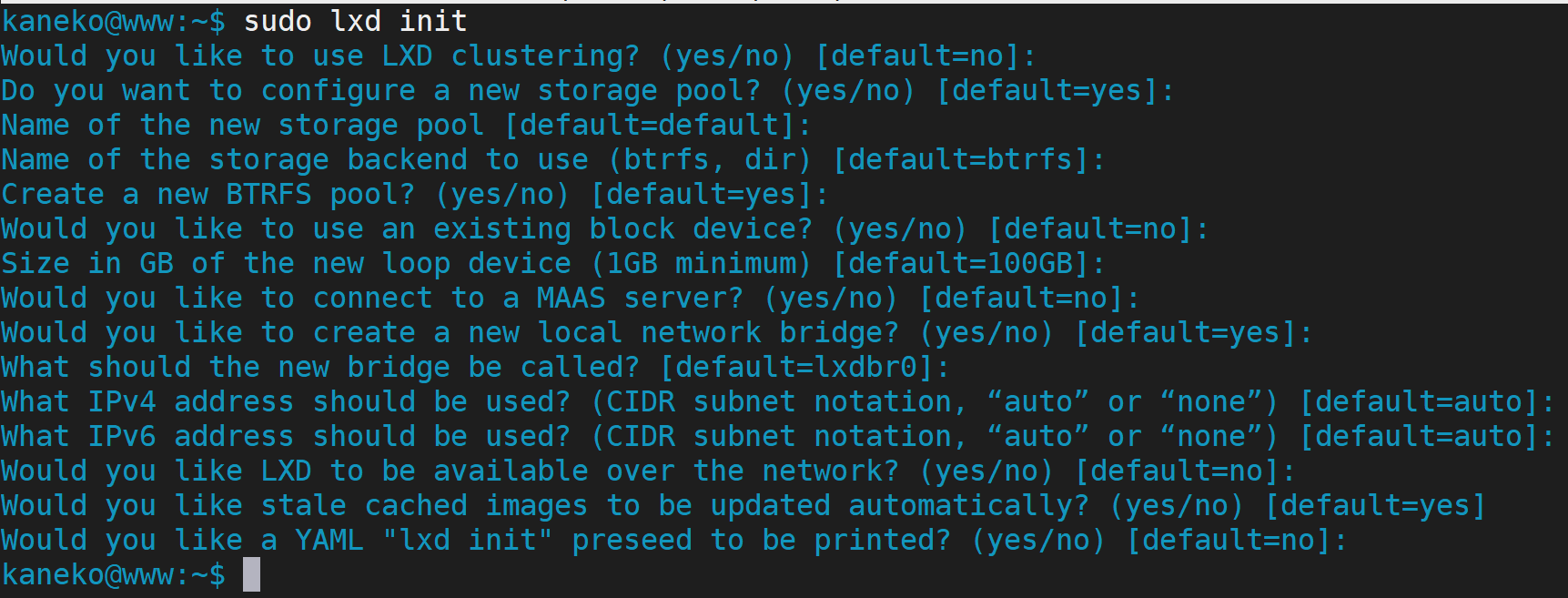
- 初期設定の完了確認
ストレージプール(インスタンスのデータを保存する領域)が「default」という名称で作成されているかを確認する。
sudo lxc storage show default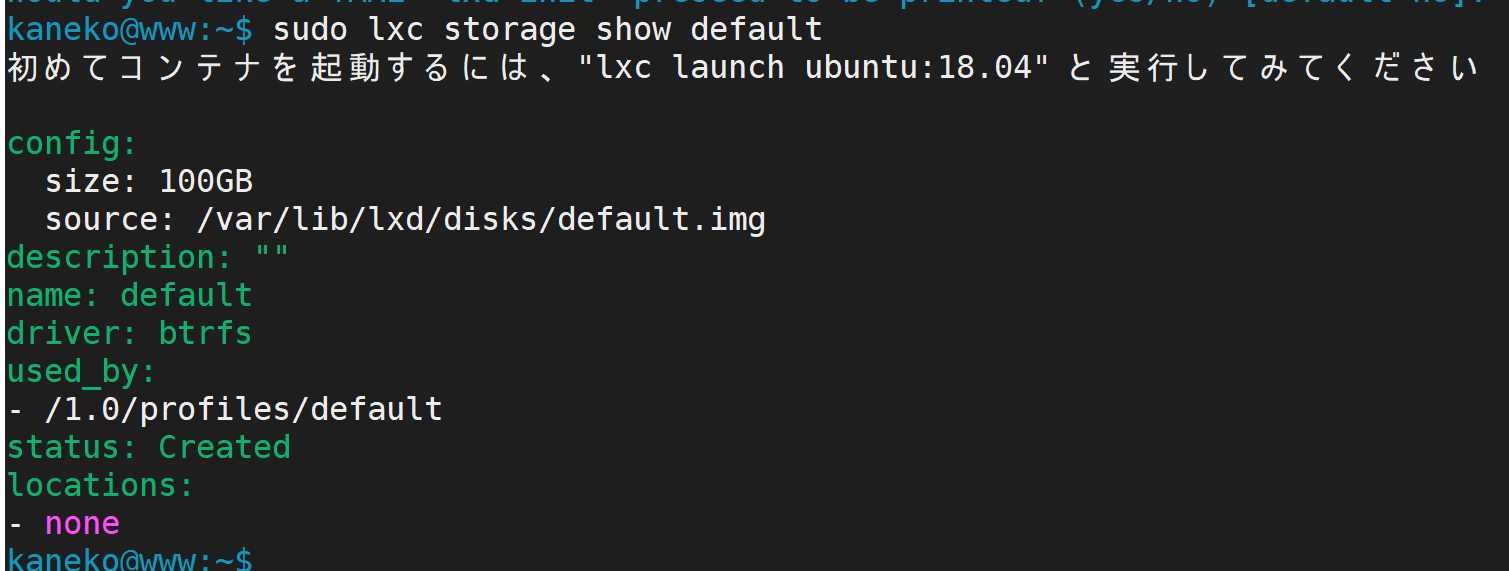
インスタンスの基本操作
lxd では、コンテナをインスタンスと呼ぶ。インスタンスの操作には lxc コマンドを使用する。本節では、インスタンスの作成から削除までの基本操作を説明する。
- インスタンスの作成
以下の設定でインスタンスを作成する。イメージは、Canonical 社が提供するリモートイメージサーバ(インターネット上のイメージ配布サーバ)から自動的にダウンロードされる。
- イメージ名:ubuntu:24.04
- インスタンス名:ubuntu2404
sudo lxc launch ubuntu:24.04 ubuntu2404
- インスタンスの状態確認
作成したインスタンスの状態を確認する。IP アドレスやリソース使用状況などが表示される。
sudo lxc info ubuntu2404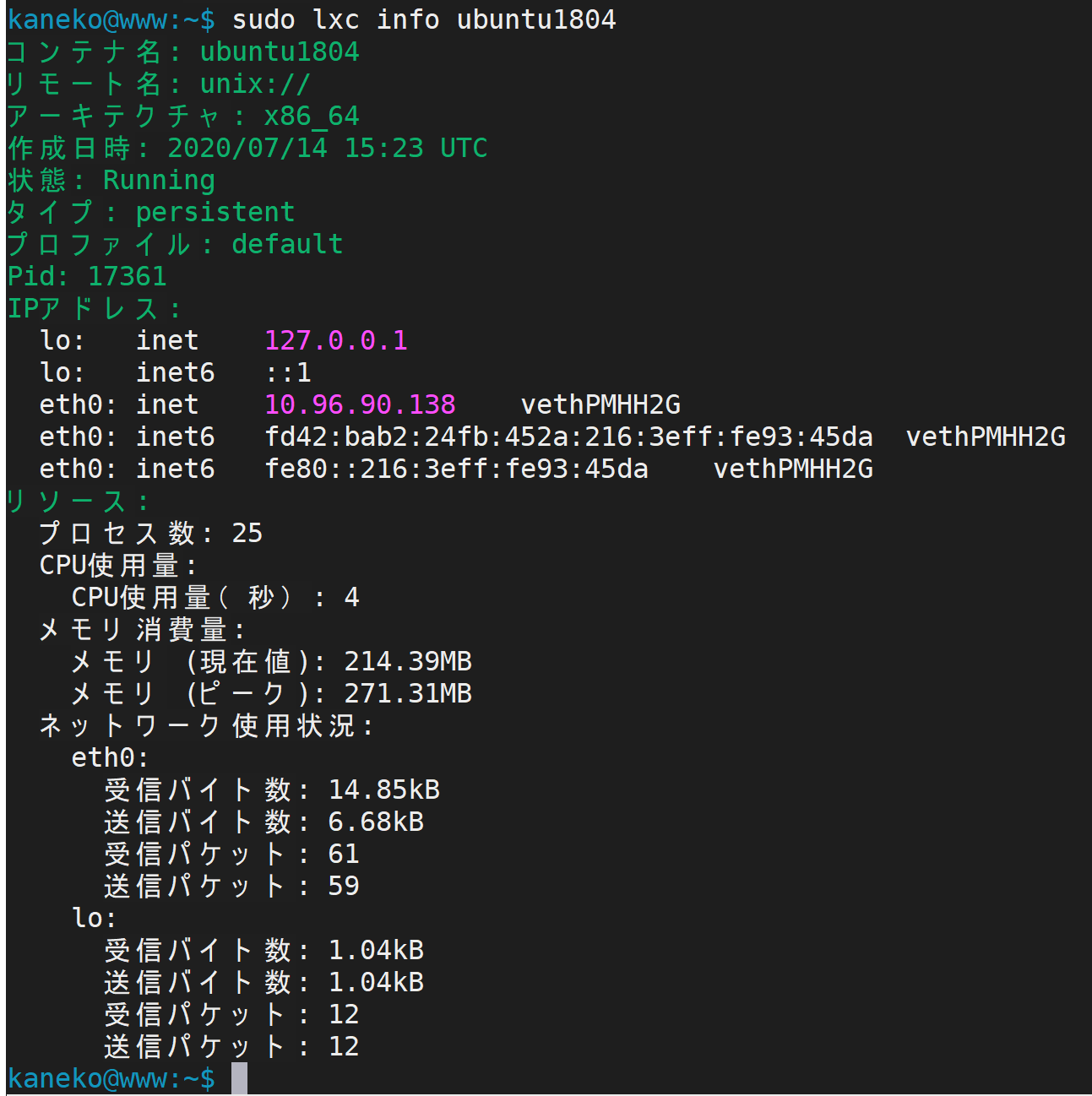
- インスタンス内でのシェル実行
インスタンス内でシェルを起動し、コマンド操作を行う。
sudo lxc exec ubuntu2404 bash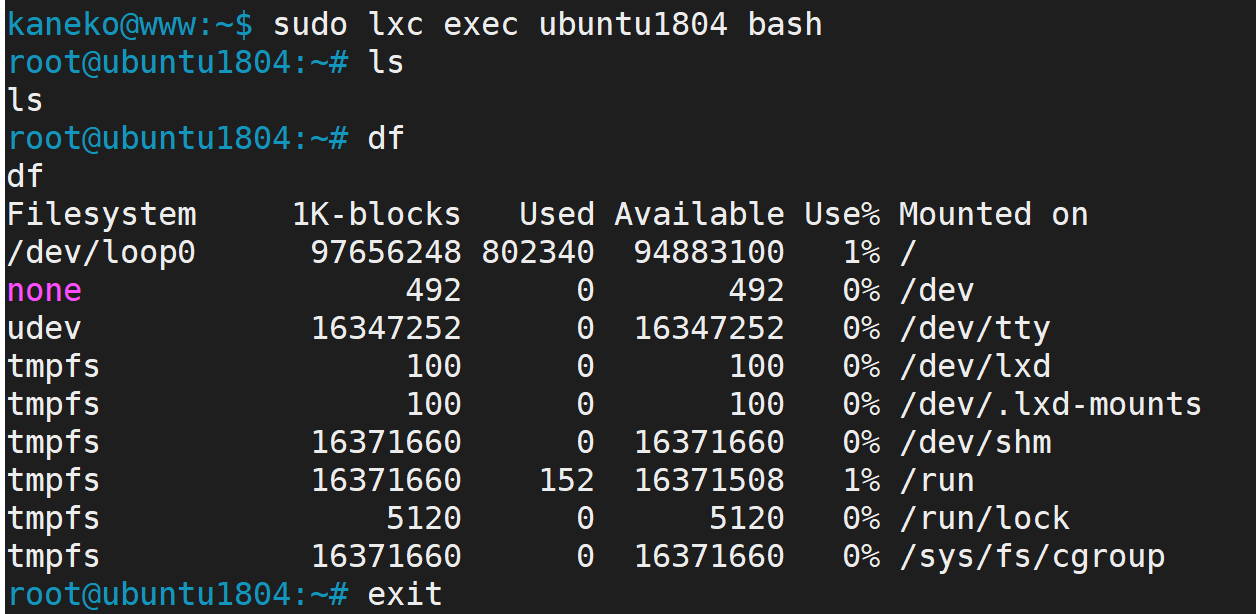
シェルを終了する場合は exit コマンド(シェルから抜けるコマンド)を実行する。
- インスタンスの停止と削除
インスタンスを停止する場合は以下のコマンドを実行する。
sudo lxc stop ubuntu2404インスタンスを削除する場合は以下のコマンドを実行する。削除する前に、インスタンスが停止していることを確認する。
sudo lxc delete ubuntu2404