![[kaneko lab.]](https://www.kkaneko.jp/info/logo_png.png)
Ubuntu で QGIS を使ってみる
【概要】Ubuntu環境でのQGISのインストール方法と、OpenStreetMapデータの基本操作(ダウンロード、保存、読み込み、表示)を解説する。
【目次】
QGIS(旧称: Quantum GIS)は、オープンソースの地理情報システムである。GNU GPLv2+ライセンスのもとで公開されており、商用利用を含め無料で利用できる。
Ubuntu で QGIS のインストール
インストールの事前準備
QGISをインストールする前に、システムを最新の状態に更新する。これにより、セキュリティアップデートやバグ修正が適用される。端末で以下のコマンドを実行する。
# パッケージリストの情報を更新
sudo apt update
# インストール済みのパッケージを包括的に更新 (依存関係も考慮)
sudo apt full-upgrade
# カーネル更新等で実際に再起動が必要な場合のみ実行を推奨
# sudo shutdown -r now
QGIS のインストール方法
インストール方法は2種類ある。通常は簡単なパッケージインストールを推奨する。
パッケージを使用してインストールする場合(推奨)
Ubuntuの標準リポジトリ(ソフトウェア配布元)からインストールする方法である。コマンド2行で完了する。
# パッケージリストの情報を更新
sudo apt update
sudo apt -y install qgis
ソースパッケージからビルドしてインストールする場合(上級者向け)
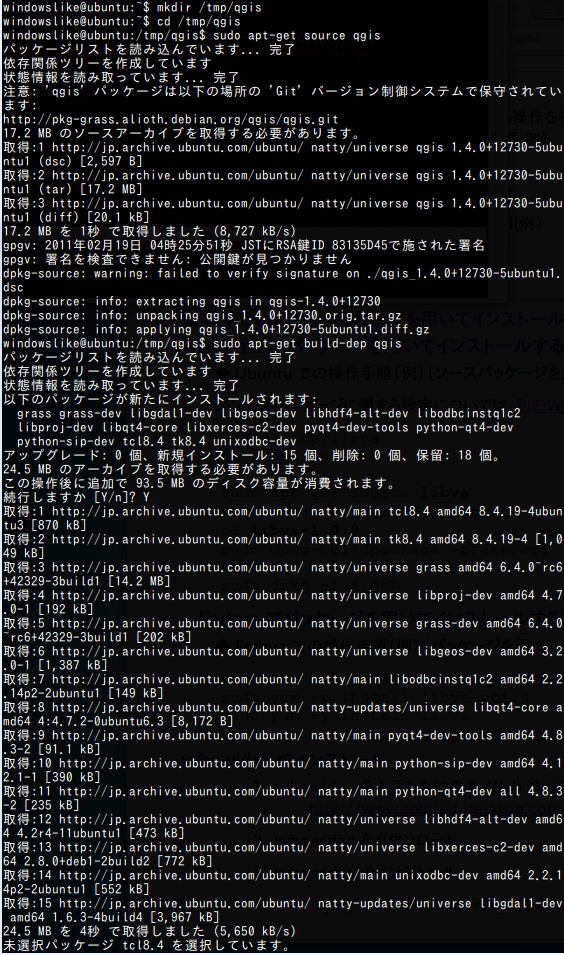
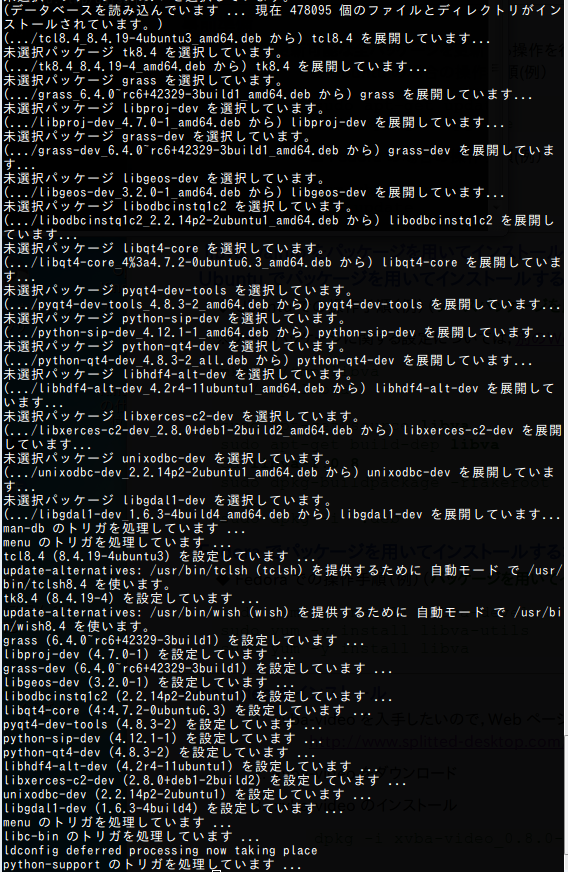
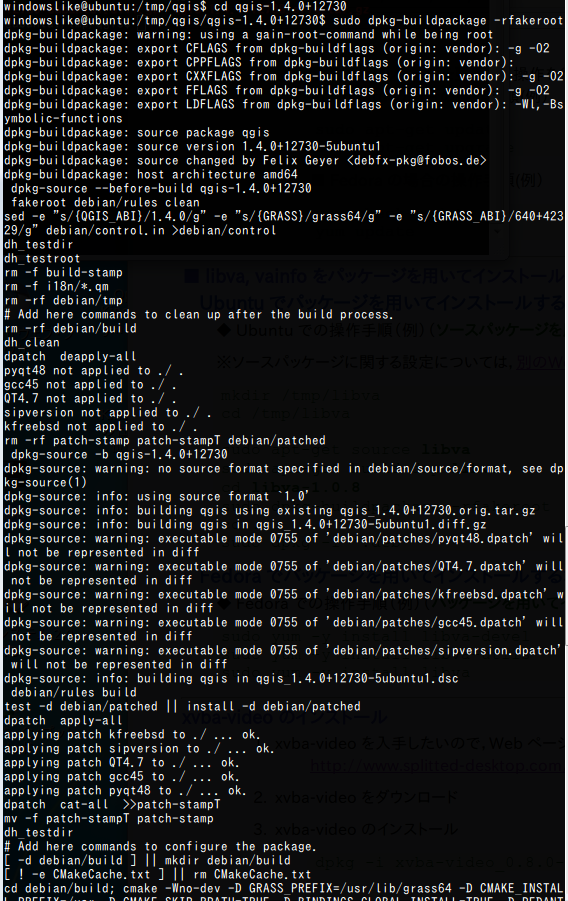
ソースコードからコンパイルする方法である。リポジトリにないバージョンが必要な場合や、コンパイルオプションを変更したい場合に使用する。ソースパッケージを用いてビルドとインストールを行う場合は、以下のコマンドを実行する。
以下のコマンド例に含まれるバージョン番号(qgis-1.4.0+12730)は例示である。実際のバージョン番号は、apt-get source コマンド実行時にダウンロードされるディレクトリ名を確認し、適宜置き換えること。
mkdir /tmp/qgis
cd /tmp/qgis

sudo apt-get source qgis
sudo apt-get build-dep qgis
cd qgis-1.4.0+12730
sudo dpkg-buildpackage -rfakeroot
cd ..
sudo dpkg -i *.deb
以下省略
QGIS での OpenStreetMap プラグインの設定
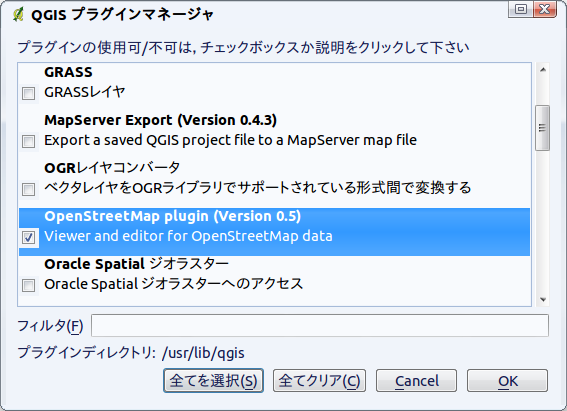
OpenStreetMapデータをQGISで扱うには、プラグインの有効化が必要である。
- 以下のコマンドでQGISを起動する。
qgis - メニューから「プラグイン」→「プラグインの管理」を選択する。ダイアログで「OpenStreetMap plugin」にチェックを入れ、「OK」をクリックする。
OpenStreetMap サーバからのデータのダウンロードと表示
OpenStreetMapサーバから、指定した地域の最新データを取得できる。
- メニューから「プラグイン」→「OpenStreetMap」→「Download OSM data」を選択する。

- ダウンロード範囲(緯度経度)と保存先を設定する。
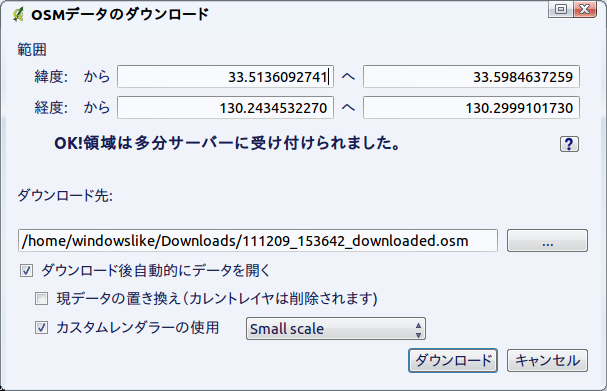
緯度経度の数値指定が煩雑な場合は、JOSM(OpenStreetMap編集用のデスクトップアプリケーション)の使用を推奨する。
OpenStreetMap データのファイルへの保存
ダウンロードしたデータをファイルに保存しておくと、オフラインでの利用や、別のプロジェクトでの再利用が可能になる。
- メニューから「プラグイン」→「OpenStreetMap」→「Save OSM to file」を選択する。
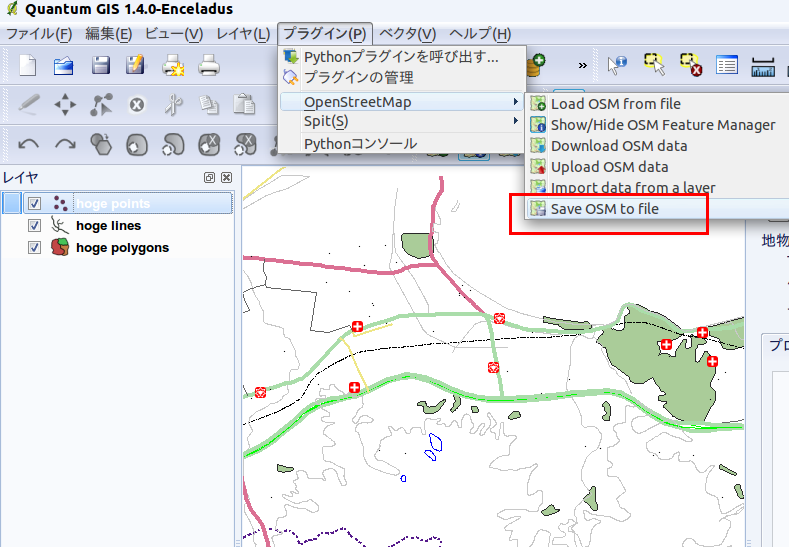
- 保存先のファイル名を指定する。
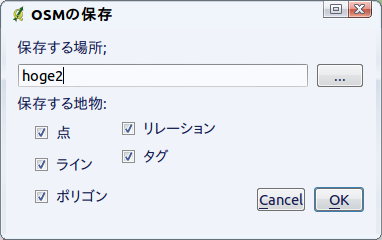
OpenStreetMap データのファイルからの読み込み
保存済みのファイルを読み込むことで、過去にダウンロードしたデータや、他から入手したデータを表示できる。
- メニューから「プラグイン」→「OpenStreetMap」→「Load OSM from file」を選択する。
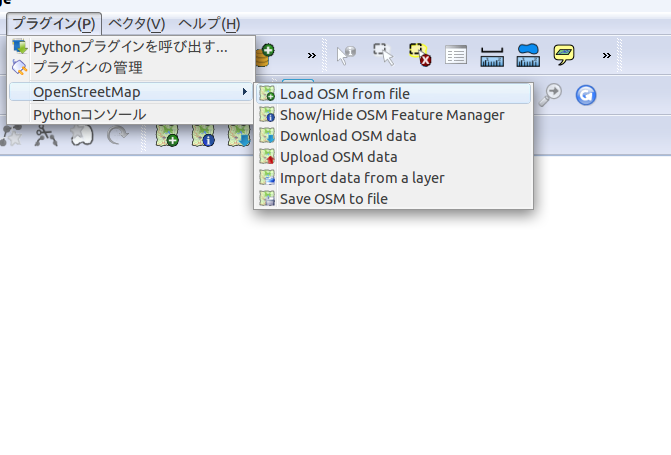
- 読み込むファイルを指定する。
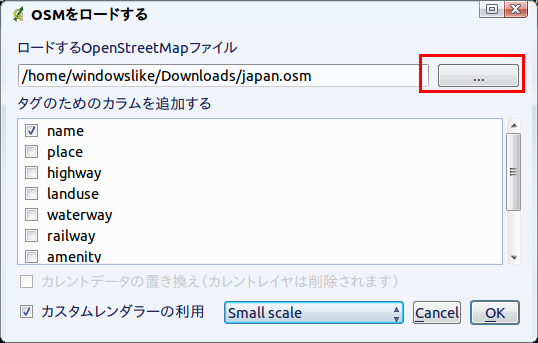
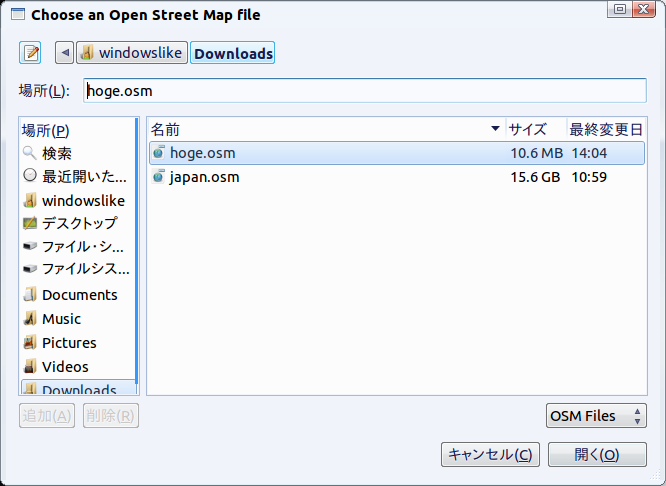
ファイルサイズが大きい場合は、読み込みに時間がかかる。
- 読み込みが完了すると、地図データが表示される。
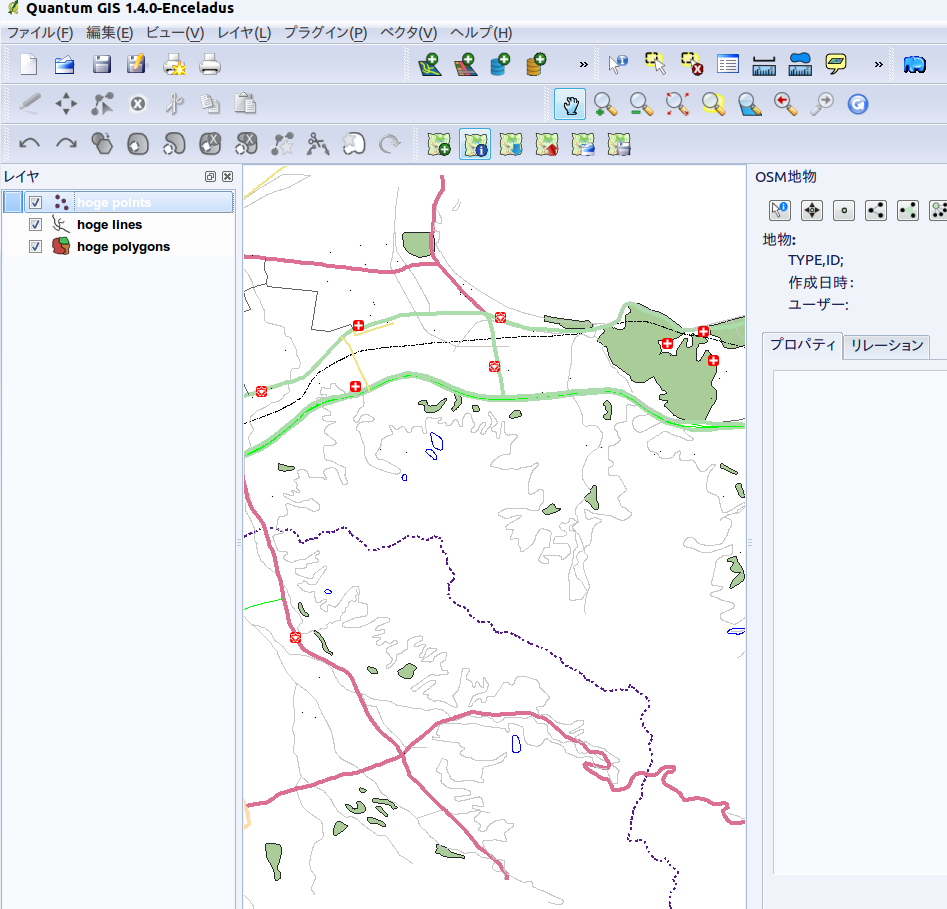
画面左側のチェックボックスで、表示する要素を切り替えられる。pointは地点(店舗、駅など)、lineは線(道路、河川など)、polygonは領域(建物、公園など)を表す。