![[kaneko lab.]](https://www.kkaneko.jp/info/logo_png.png)
Merkaartor のインストール,OpenStreetMap データのダウンロード(Ubuntu 上)
【概要】
Merkaartor は、OpenStreetMap(誰でも編集できる自由な世界地図)の編集ソフトウェアである。Qt と C++ で書かれたオープンソースソフトウェアで、Windows 版、Linux 版、macOS 版がある。このページでは、Ubuntu で Merkaartor をインストールし、OpenStreetMap サーバからのデータのダウンロードと表示、ファイルへの保存と読み込みなどを行う手順を示す。
このページで説明する内容は次のとおりである。Ubuntu での Merkaartor のインストール、OpenStreetMap サーバからのデータのダウンロードと表示、OpenStreetMap データのファイルへの保存、OpenStreetMap データのファイルからの読み込み、ESRI Shape データのファイルからの読み込み、Bing の利用、Spatialite の利用。
【目次】
- Ubuntu で Merkaartor のインストール
- OpenStreetMap サーバからのデータのダウンロードと表示
- OpenStreetMap ファイルを開く
- ESRI Shape ファイルを開く
- Bing を扱う
- Spatialite を扱う
【サイト内の関連情報】
Ubuntu で Merkaartor のインストール
インストールの事前準備
Ubuntu で OS のシステム更新を行うときは、端末で次のコマンドを実行する。これは、パッケージ情報を最新の状態に保ち、インストール済みのパッケージを更新するためである。
# パッケージリストの情報を更新
sudo apt update
# インストール済みのパッケージを更新(依存関係も考慮)
sudo apt full-upgrade
# カーネル更新等で再起動が必要な場合のみ実行する
# sudo shutdown -r now
パッケージを用いてインストールする場合の手順
Ubuntu のリポジトリに Merkaartor が用意されている場合は、次のコマンドでインストールできる。
# パッケージリストの情報を更新
sudo apt update
sudo apt -y install merkaartor
ソースパッケージを用いてビルドとインストールを行う場合の手順
ソースパッケージからビルドしてインストールする場合は、次のように操作する。ソースパッケージを取得し、ビルドに必要な依存パッケージをそろえてからビルドし、生成された deb パッケージをインストールする(apt-get source と apt-get build-dep を使うには、ソースコードのリポジトリ(deb-src)が有効になっている必要がある)。バージョン番号(下の例の merkaartor-0.20.0 の部分)は、取得したソースパッケージのバージョンに合わせて読み替える。
mkdir /tmp/merkaartor
cd /tmp/merkaartor

sudo apt-get source merkaartor
sudo apt-get build-dep merkaartor
cd merkaartor-0.20.0
sudo dpkg-buildpackage -rfakeroot
cd ..
sudo dpkg -i *.deb
OpenStreetMap サーバからのデータのダウンロードと表示
次の手順で、Merkaartor を使い OpenStreetMap サーバからデータをダウンロードして表示する。
- Merkaartor を起動する。
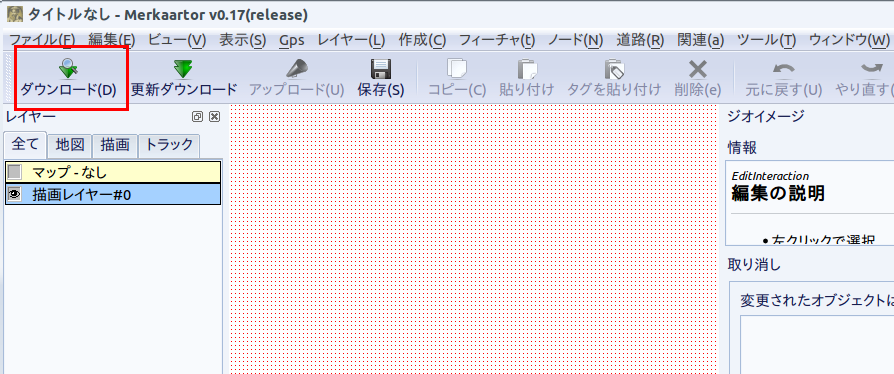
merkaartor - 「Download(ダウンロード)」をクリックする。
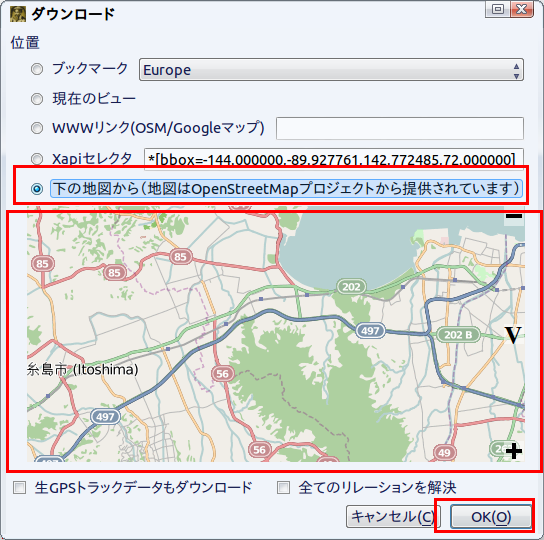
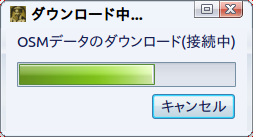
- ダウンロードする範囲を指定する。
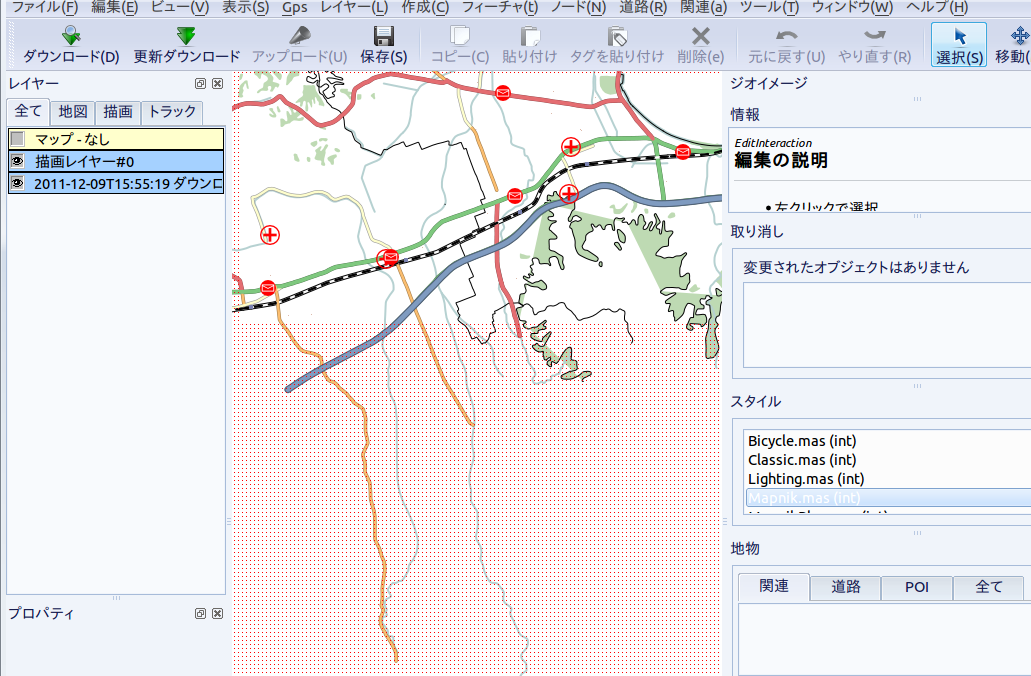
- ダウンロードが終わると地図が表示される。
- ファイルとして保存する。「File(ファイル)」→「Export(エクスポート)」と操作し、ファイル形式を選ぶ。下の操作例では「OSM (XML)」を選んでいる。
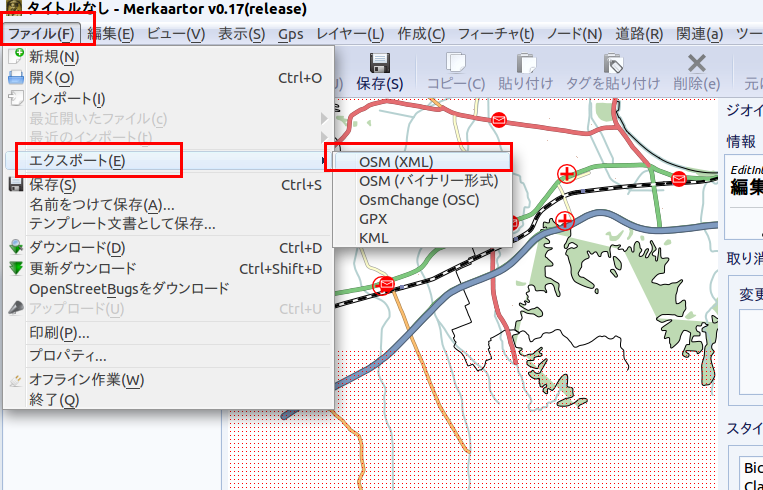
「OK」をクリックする。
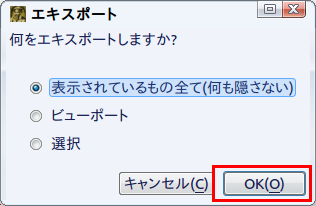
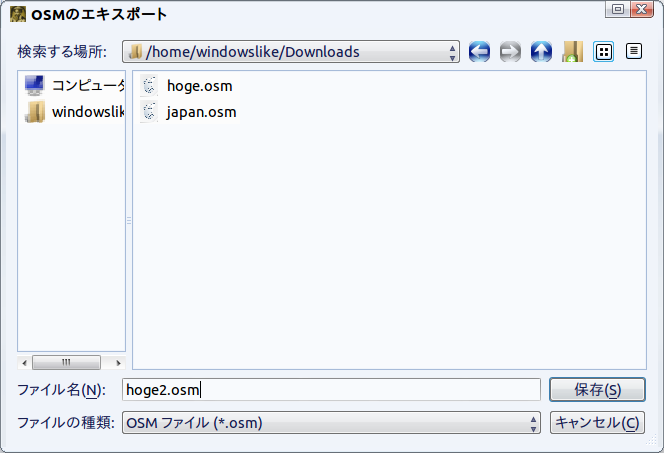
ファイル名を指定する。
OpenStreetMap ファイルを開く
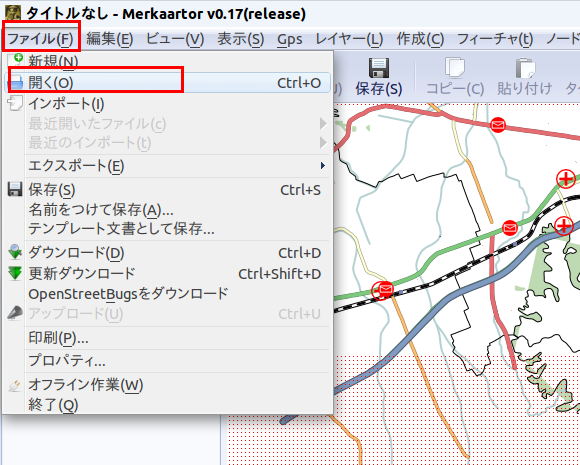
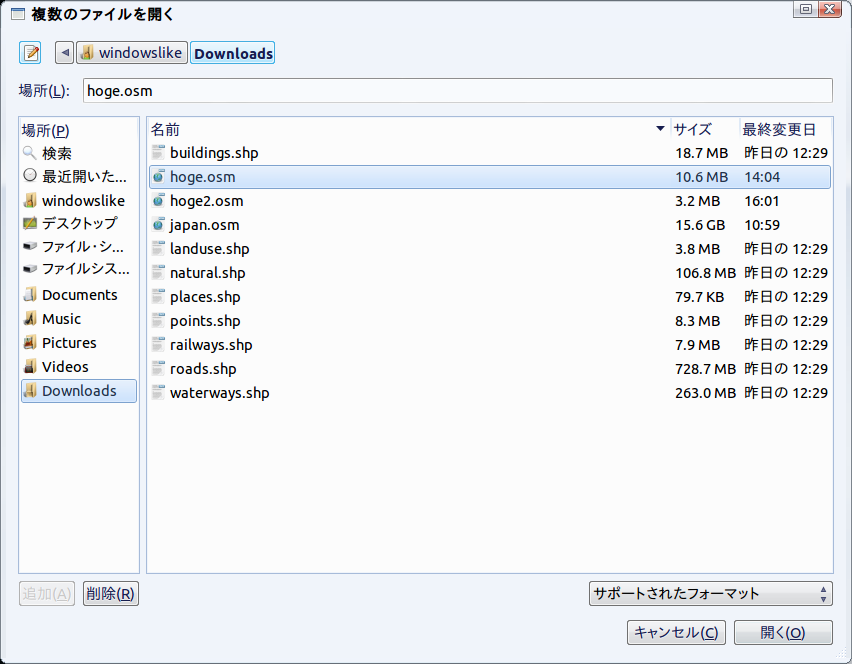
- 「File(ファイル)」→「Open(開く)」と操作する。
- ファイルを選択する。
ESRI Shape ファイルを開く
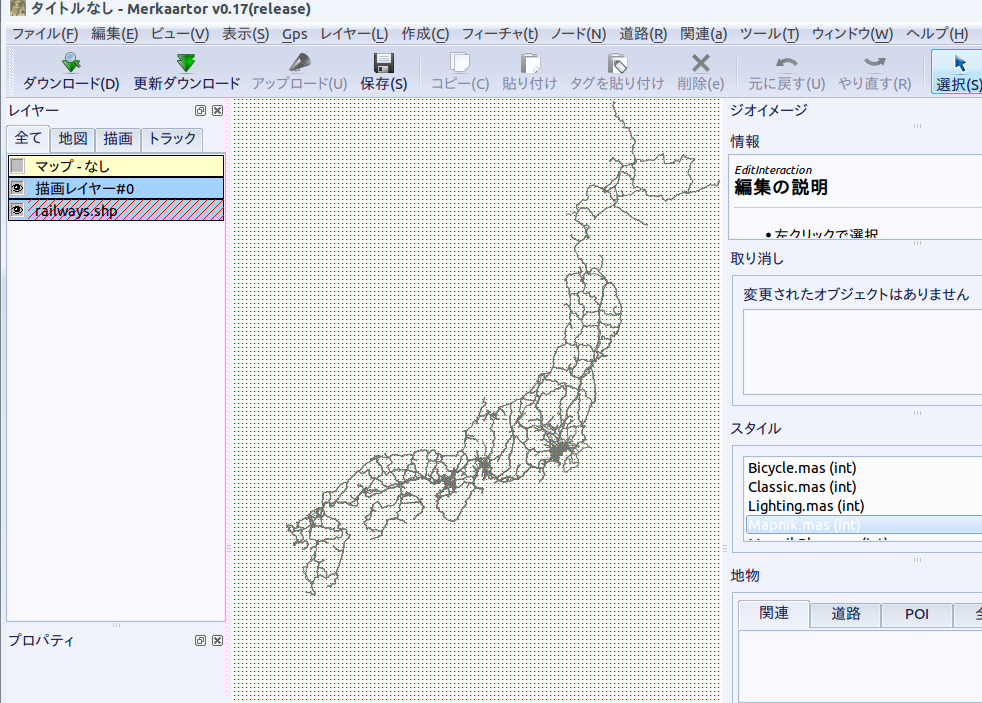
- 「File(ファイル)」→「Open(開く)」と操作する。
- ファイルを選択する。ここで ESRI Shape ファイル(GIS で広く使われるベクタ地図データの形式)を選ぶこともできる。
読み込みが終わると表示される。
Bing を扱う
Bing の衛星写真を背景として表示できる。都心部では高精細に表示される。「Tools(ツール)」→「Plugins(プラグイン)」→「Bing Maps」と操作する。
Spatialite を扱う
Spatialite(SQLite を用いた空間データベース)を扱うことができる。「Tools(ツール)」→「Plugins(プラグイン)」→「Spatialite」と操作したのち、Spatialite データベースのロード操作を行う。