![[kaneko lab.]](https://www.kkaneko.jp/info/logo_png.png)
Google Firebase の Cloud Firestore で Web アプリのホスティングとデプロイを行う手順(書きかけ)
【概要】
Google Firebase の Cloud Firestore を使う Web アプリを,Firebase Hosting でホスティングし,公開(デプロイ)するまでの手順を説明する。firebase-tools のインストールから,Windows と Ubuntu それぞれでのホスティング設定,Web アプリの実行とデプロイまでを扱う。
【目次】
- Google Firebase の主な機能と特徴
- Cloud Firestore プロジェクトの作成手順
- プロジェクトの削除
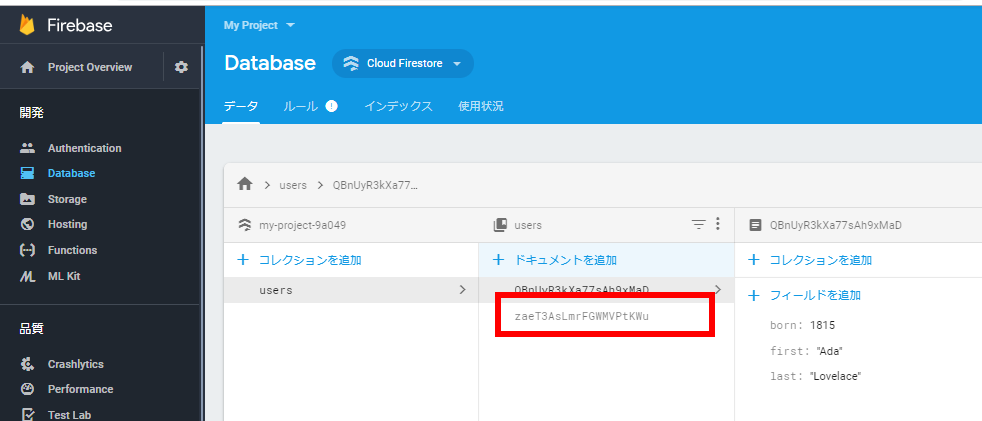
- データベースへのコレクション・ドキュメント追加方法
- Windows マシンでのホスティング設定手順
- Ubuntu マシンでのホスティング設定手順
- Cloud Firestore Web アプリケーションの実行方法
【サイト内の関連ページ】
Google Firebase の主な機能と特徴
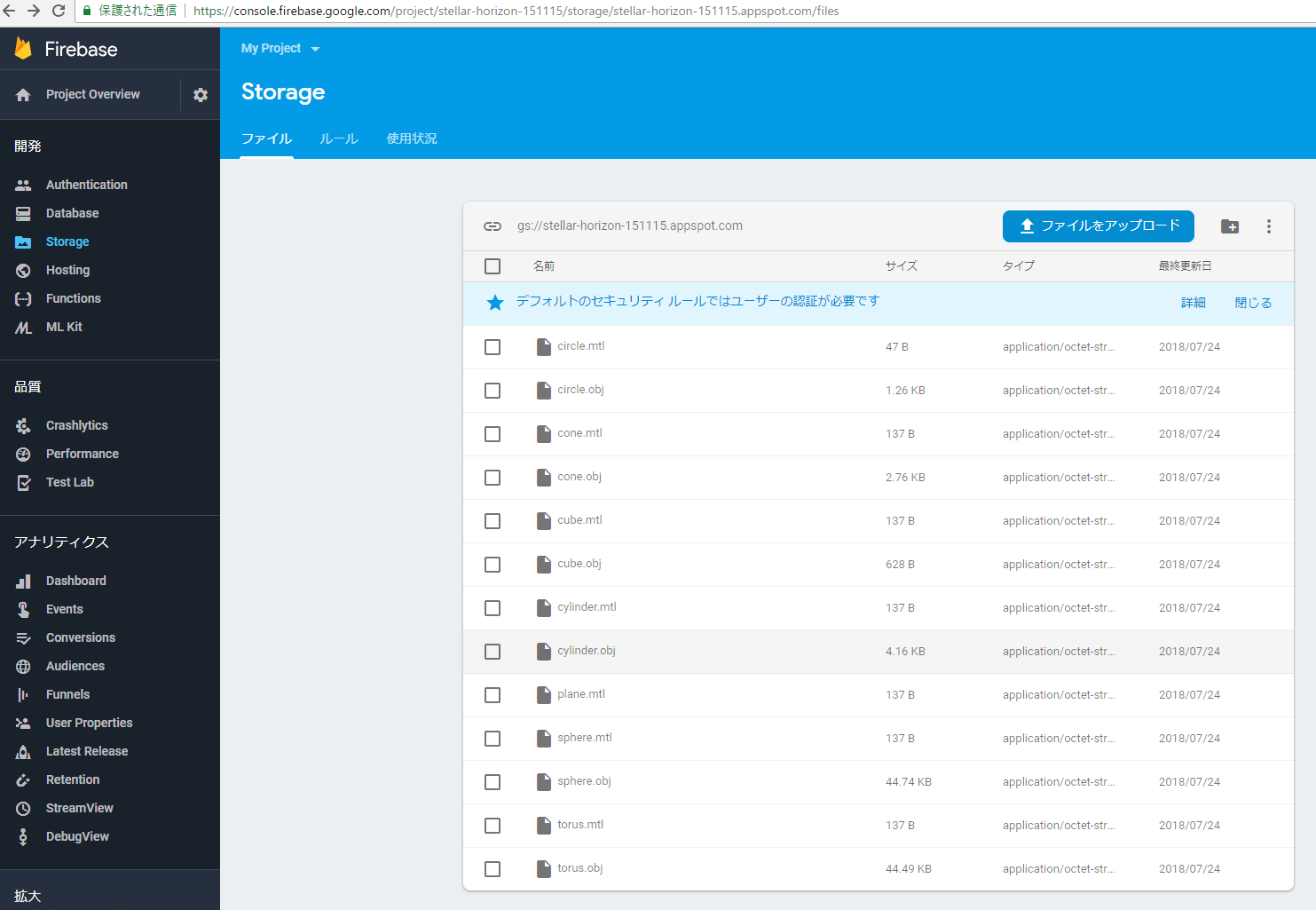
クラウド上のストレージ機能を提供する。
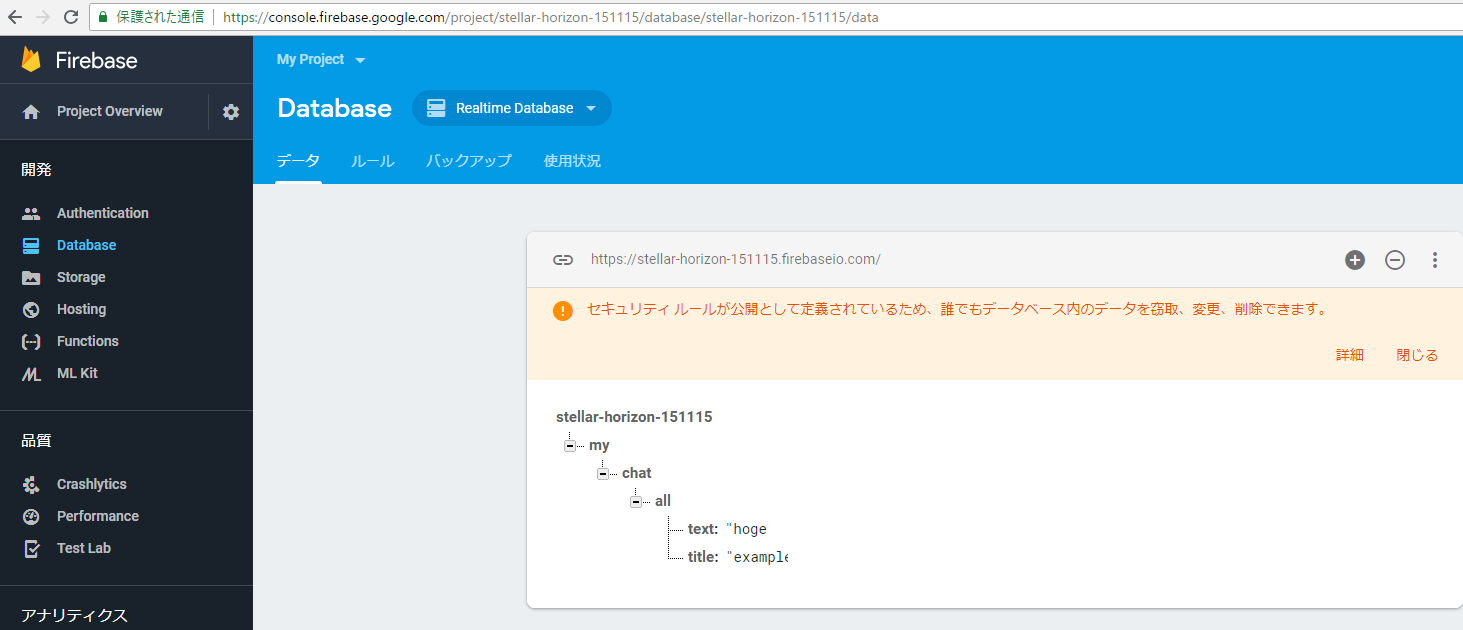
データベース機能は Python,JavaScript から利用でき,これらの言語と連携した開発ができる。
認証システム(ID,パスワード)などのセキュリティ機能と,課金管理システムを備える。
* iOS,Android,Web に対応しており,利用には Google アカウントの登録が必要である。
Cloud Firestore プロジェクトの作成手順
- Firebase 公式サイトにアクセスする
https://firebase.google.com/?hl=ja
* Google アカウント(ID,パスワード)での認証が必要である
- 「使ってみる (GET STARTED)」を選択する
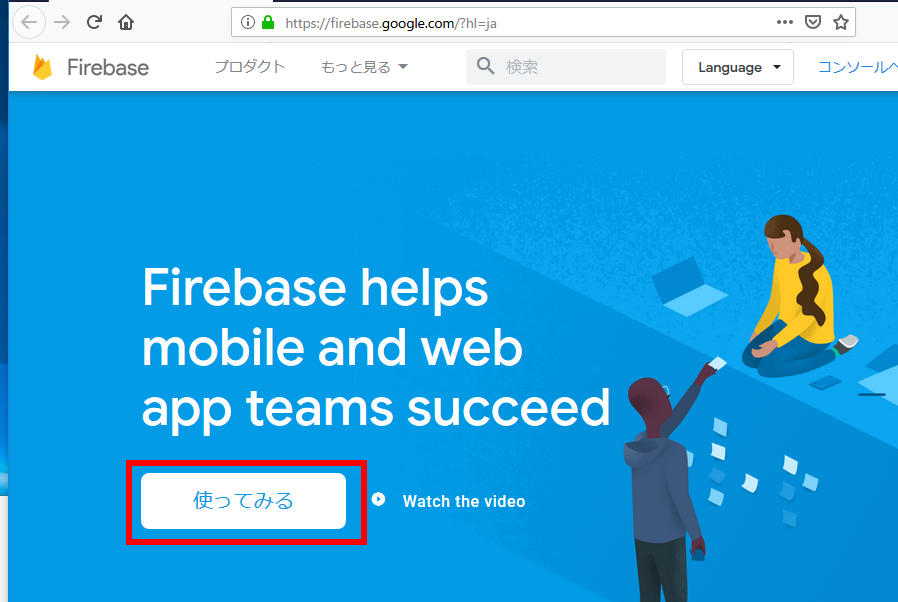
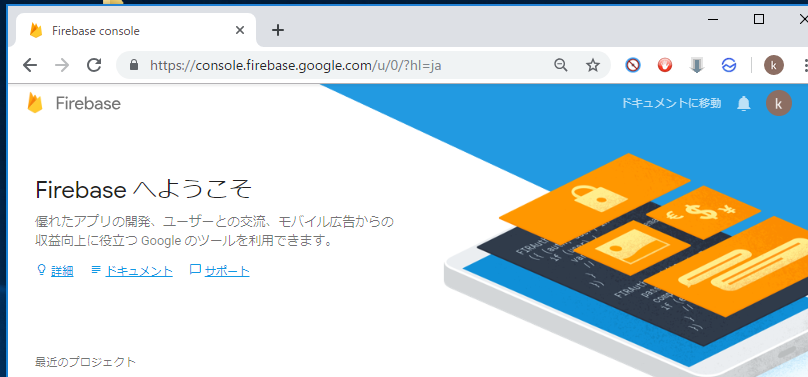
- Firebase コンソール画面の表示を確認する
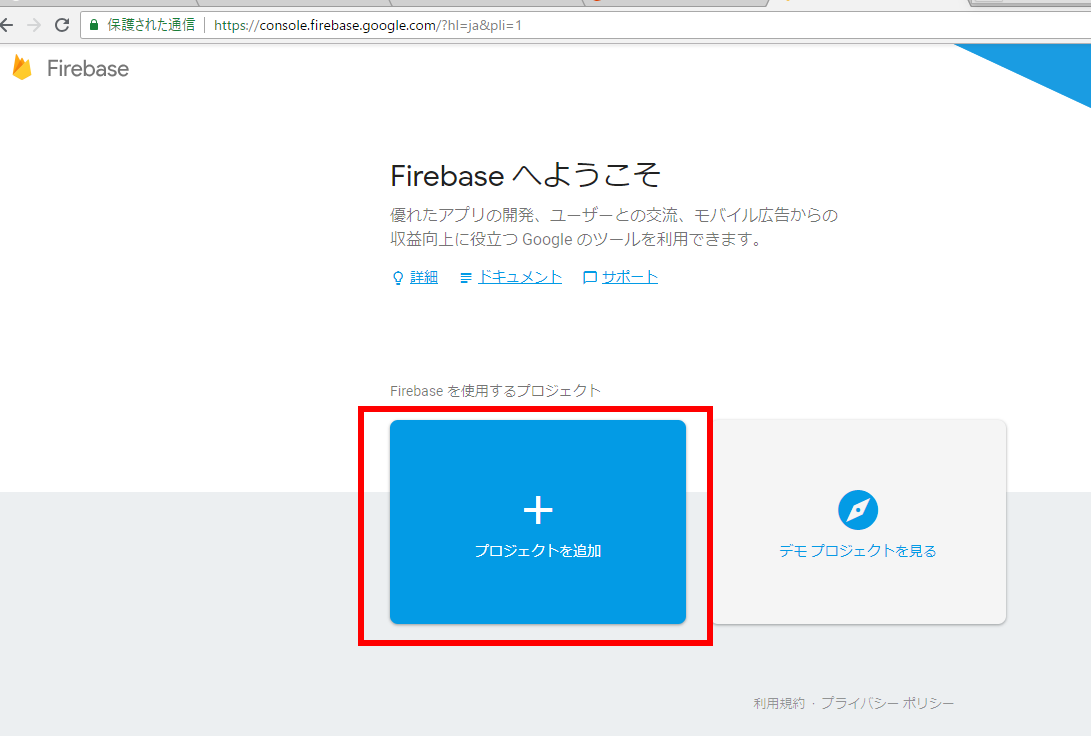
- Firebase コンソール画面から「プロジェクトを追加」を選択する
* 画面遷移が発生しない場合は,Webブラウザでサインアウトし,再度ログインすることで解決できる場合がある。
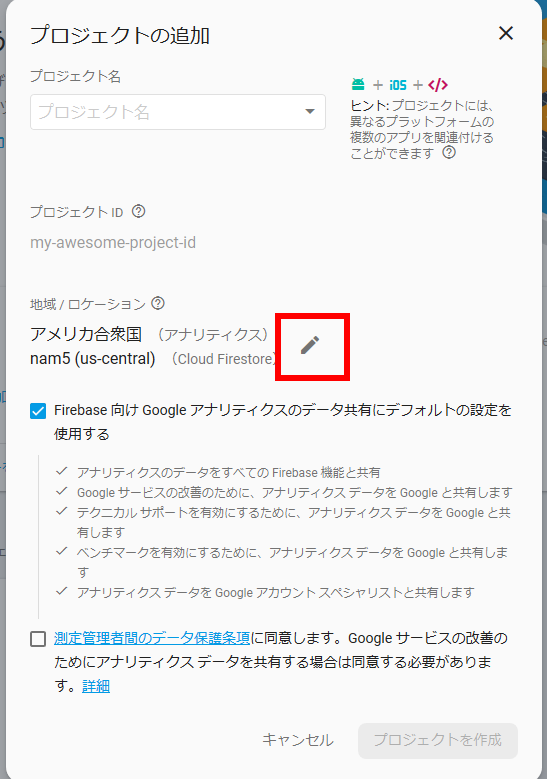
- プロジェクトを設定する
「地域/ロケーション」を展開する
設定する項目
- プロジェクト名:後から識別しやすい名称を設定する
- アナリティクスの地域:日本を選択する
- 利用規約:内容を確認の上,同意する(同意しない場合は Firebase を利用できない)
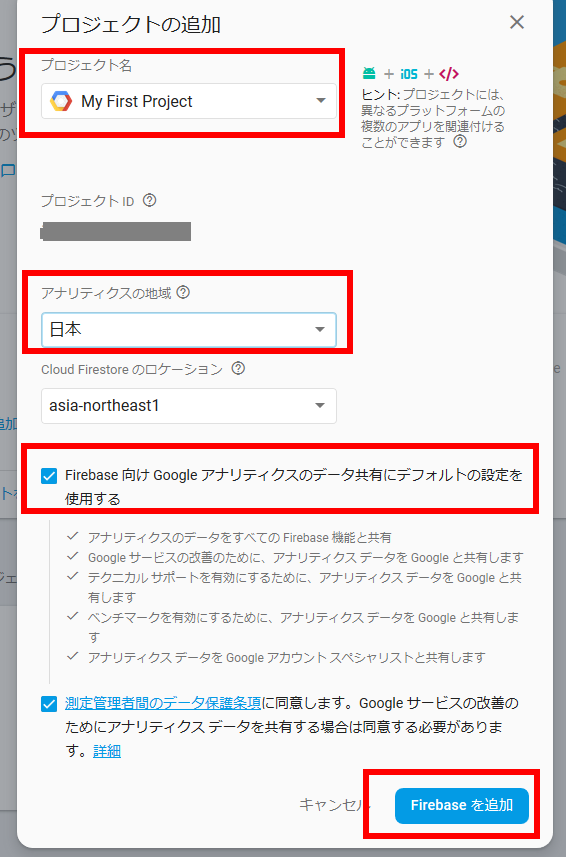
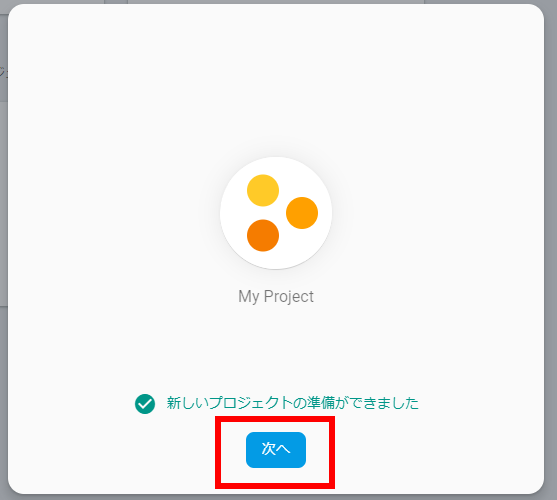
- プロジェクトの作成後,「次へ」を選択する
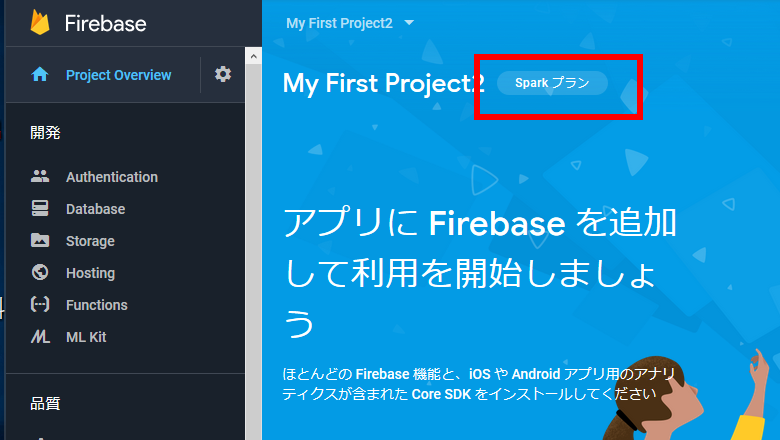
- 設定内容を確認する
料金プランが「Spark プラン」(無料プラン)であることを確認する
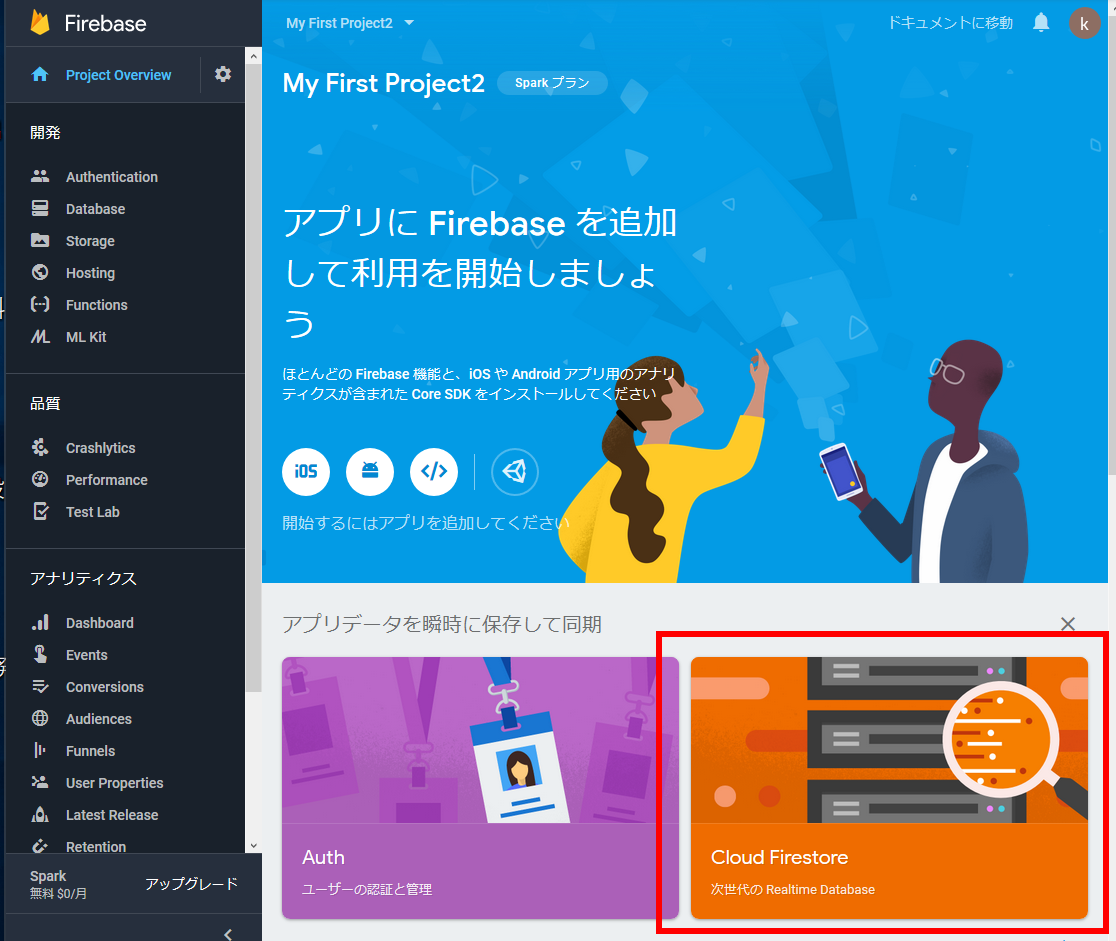
- Cloud Firestore を利用するため,「Cloud Firestore」を選択する
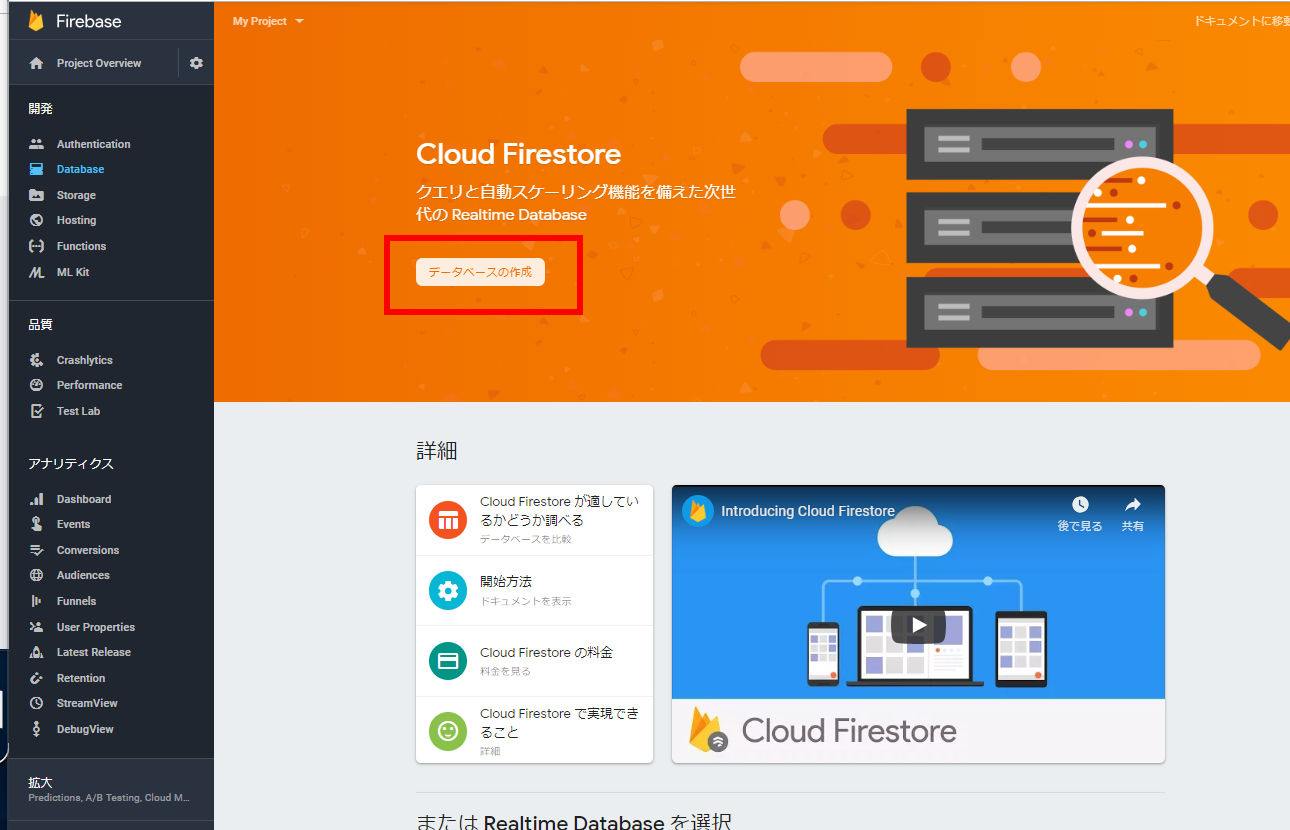
- Cloud Firestore のデータベースを作成するため,「データベースを作成」を選択する
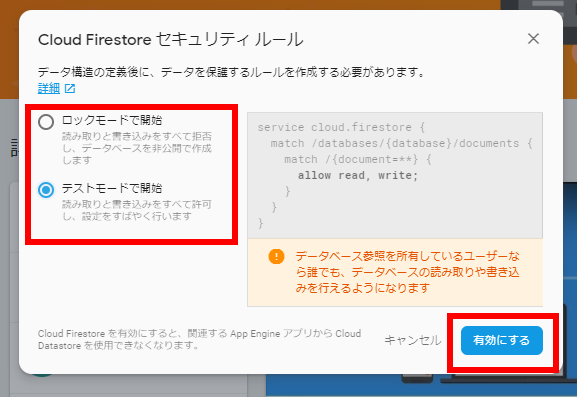
- セキュリティ設定を選択する
* 開発環境での検証用(機密性の低いデータでの動作確認)の場合は,「テストモードで開始」を選択し「有効にする」を選択する
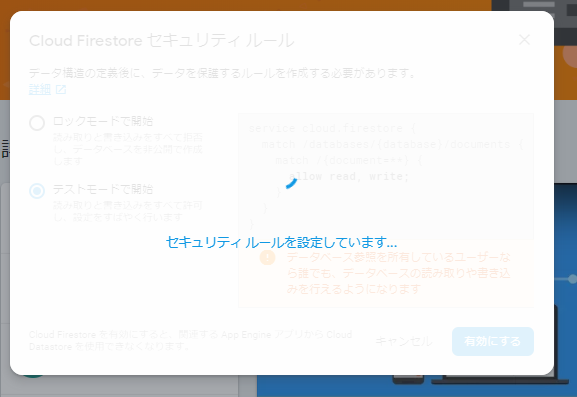
- データベースの作成完了を待つ
- データベースの作成完了を確認する
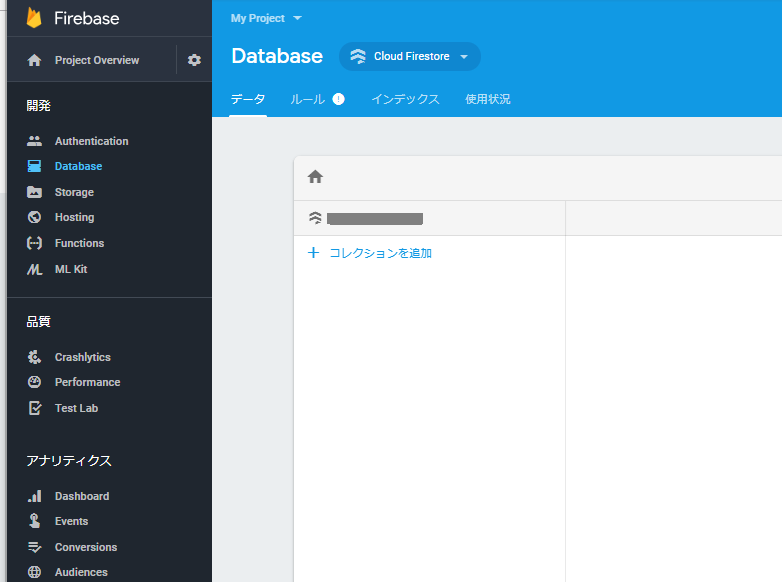
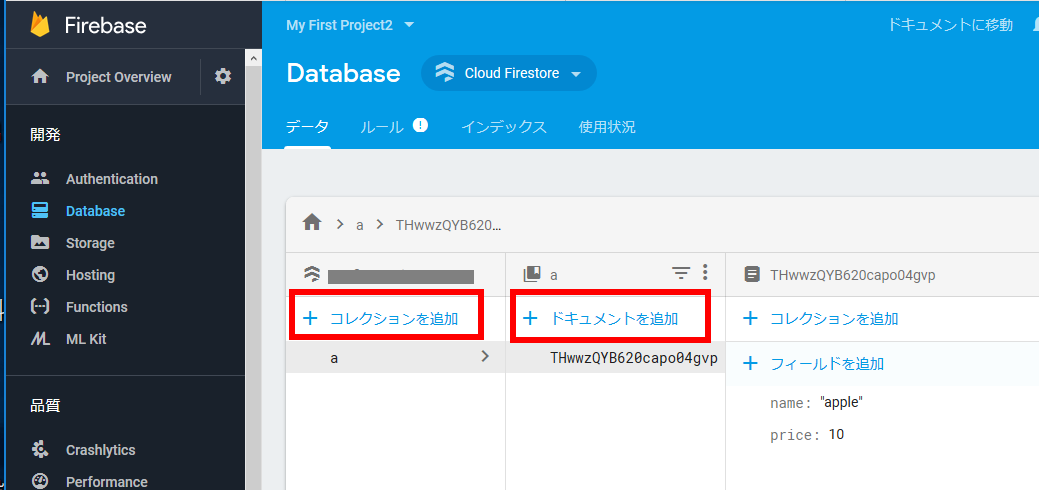
この画面から,データベースの操作,コレクションおよびドキュメントの追加ができる。
プロジェクトの削除
プロジェクトを削除する場合は,以下の手順で実行する。
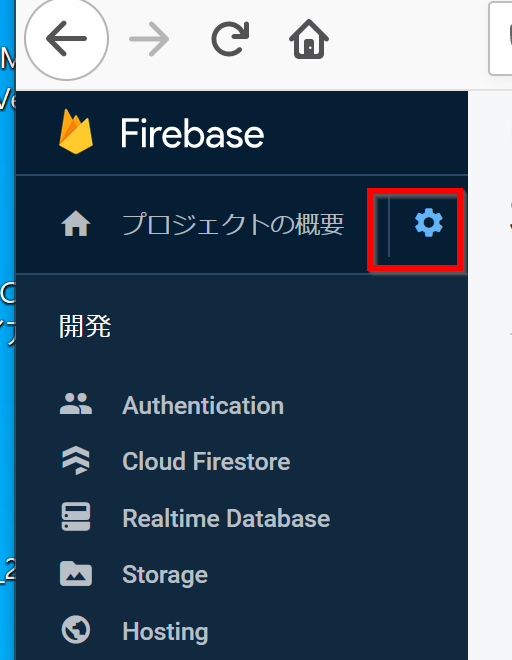
- プロジェクトの全般のWebページで,「Project Overview」右側のボタンを選択する。
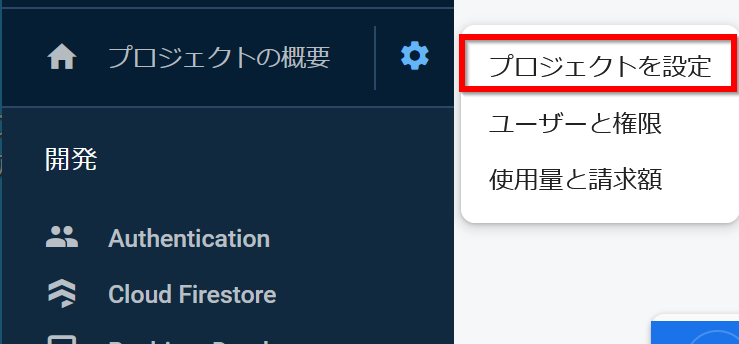
- 「プロジェクトの設定」を選択する。
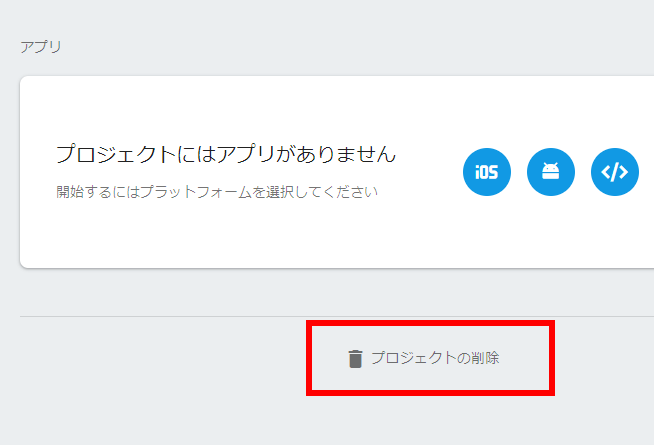
- 画面下部の「プロジェクトの削除」を選択する。
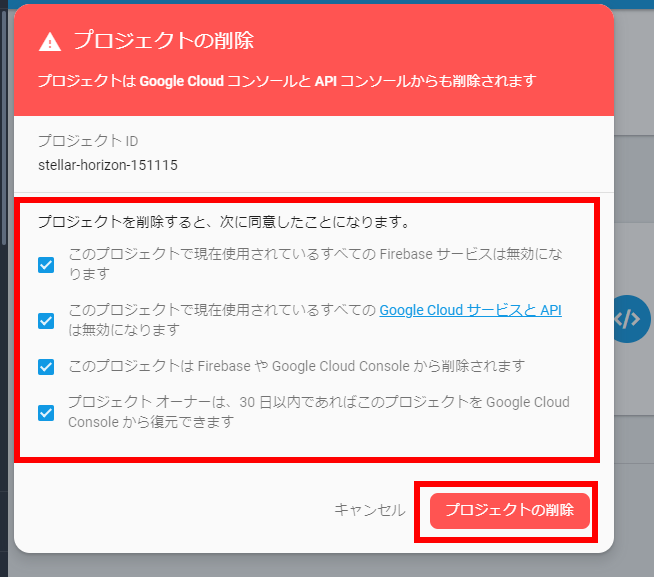
- すべての項目を確認してチェックを入れ,「プロジェクトの削除」を選択する。
データベースへのコレクションとドキュメントの追加
追加する内容は以下の通りである。
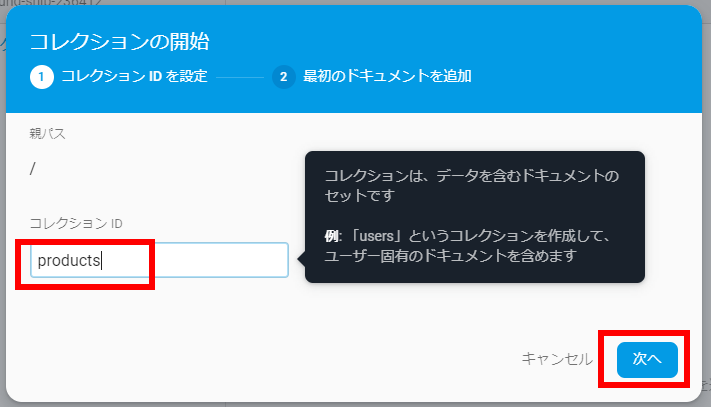
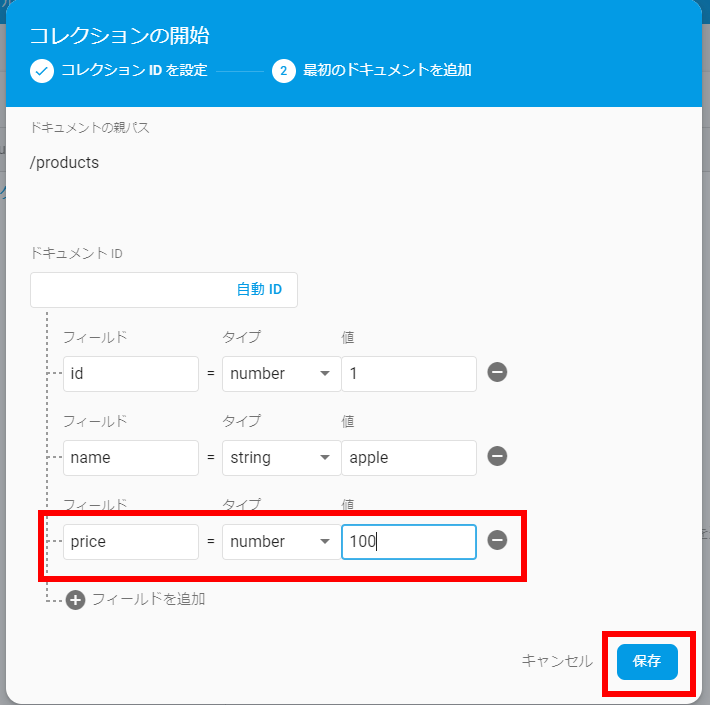
- コレクションID: products
- ドキュメントの構成
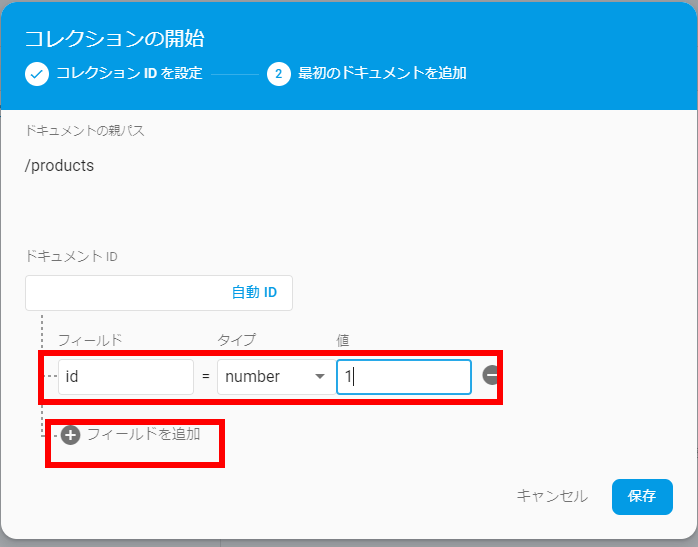
フィールド: id, タイプnumber, 値1
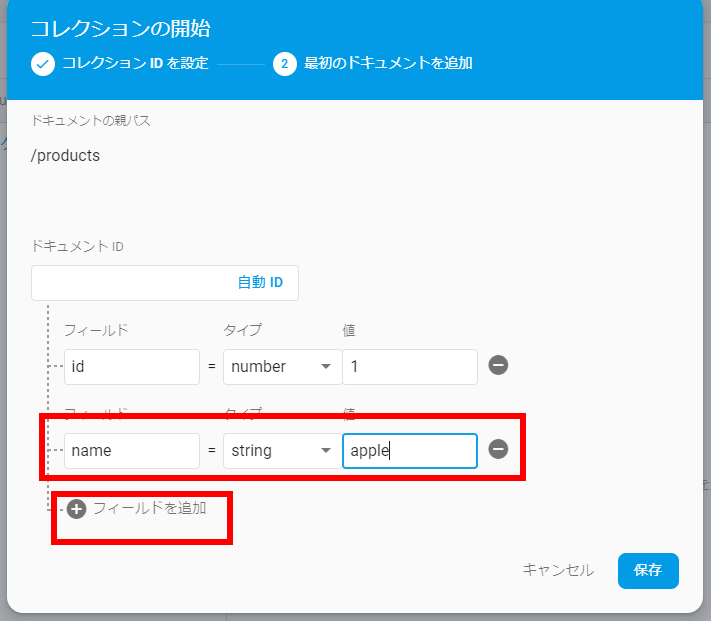
フィールド: name, タイプstring, 値apple
フィールド: price, タイプnumber, 値100
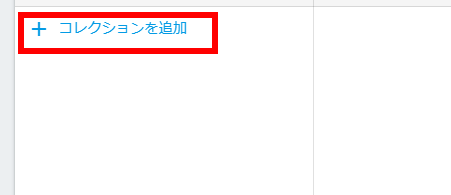
- コレクションを作成するため,「コレクションを追加」を選択する。
- コレクションID(products)を入力し,「次へ」を選択する。
- ドキュメントの最初のフィールドとして,
フィールド: id, タイプnumber, 値1を設定する。
続けて「フィールドを追加」を選択する。
- 次のフィールドとして,
フィールド: name, タイプstring, 値appleを設定する。
続けて「フィールドを追加」を選択する。
- 最後のフィールドとして,
フィールド: price, タイプnumber, 値100を設定し,
「保存」を選択する。
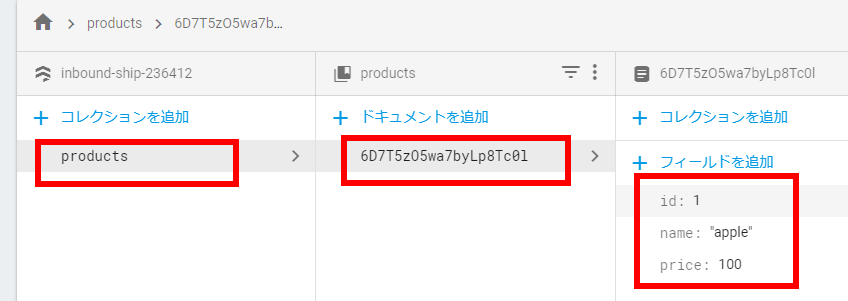
- 作成したコレクションとドキュメントの内容を確認する。
Windows マシンでのホスティング設定手順
* Ubuntu を利用する場合は,次のパートを参照する。
- Windows マシンでの,firebase-tools のインストール手順
- 管理者権限でコマンドプロンプトを起動する
(手順:Windowsキーまたはスタートメニュー →
cmdと入力 → 右クリック → 「管理者として実行」)。 - firebase-tools をインストールするため,以下のコマンドを実行する。
* npm が未インストールの場合は,「Node.js Windows 版のインストール」の手順に従って事前にインストールする。
npm install -g npm
npm install -g firebase-tools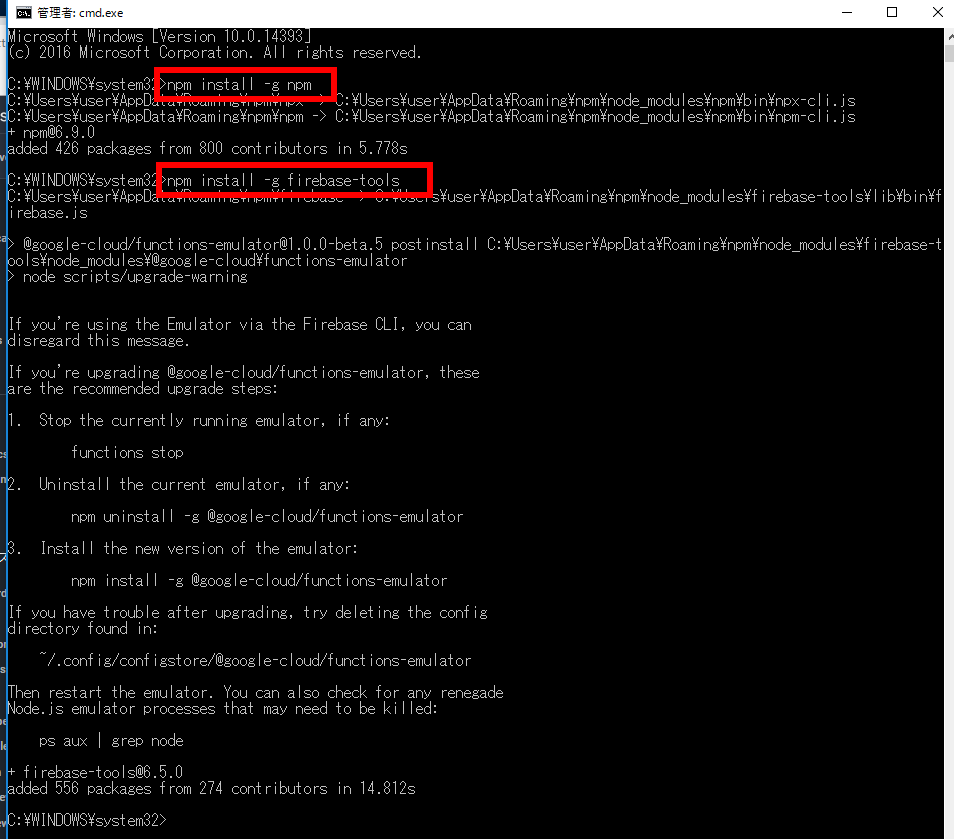
- コマンドプロンプトを終了する。
- 管理者権限でコマンドプロンプトを起動する
(手順:Windowsキーまたはスタートメニュー →
- Windows マシンから Firebase への認証手順
- 新規に,コマンドプロンプトを起動する。
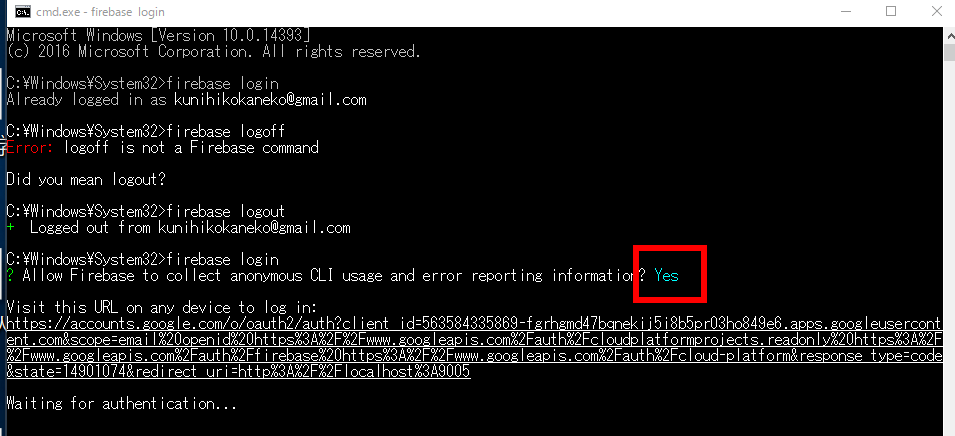
- コマンドプロンプトで,認証のための以下のコマンドを実行する。
firebase login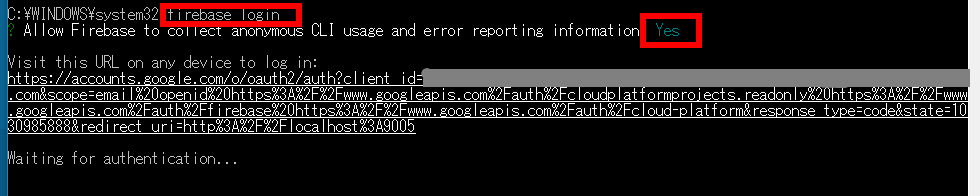
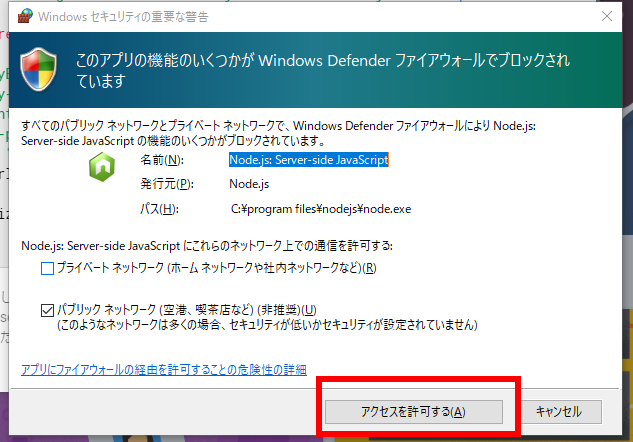
- Windows のセキュリティ警告が表示される場合がある。
内容を確認の上,「アクセスを許可する」を選択する。
- データ収集への同意確認が表示される。内容を確認の上,「Y」を入力し「Enterキー」を押す。
- 続いて,使用するWebブラウザの選択画面が表示される場合がある(既に firebase にログイン済みの場合は表示されない)。
以下では,Google Chrome を選択した場合の手順を説明する。
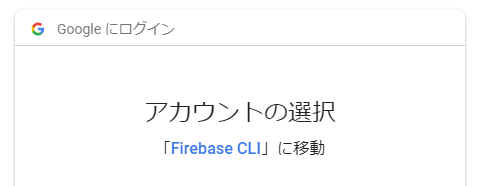
- Webブラウザが自動的に起動する。Google アカウントでログインする(既に firebase にログイン済みの場合は不要)。
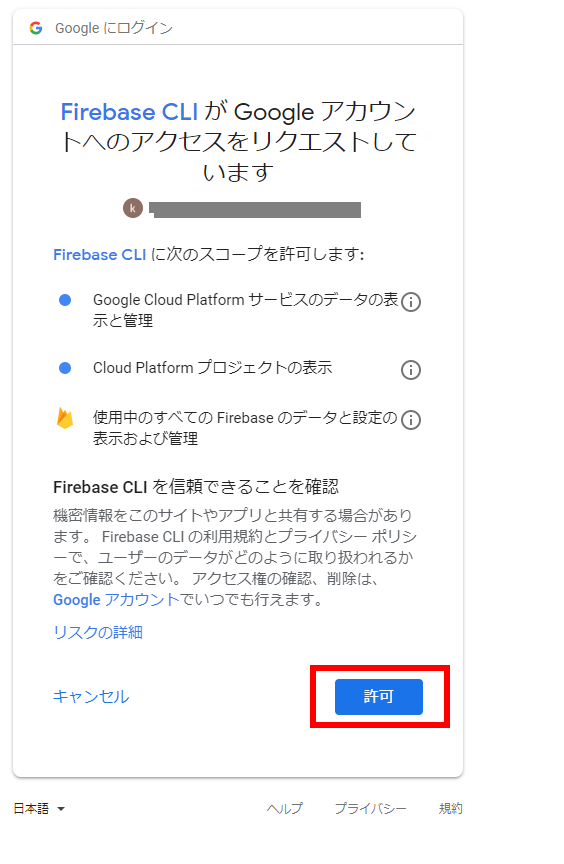
- 「Firebase CLI による Google アカウントへのアクセス要求」に対して,内容を確認の上「許可」を選択する。
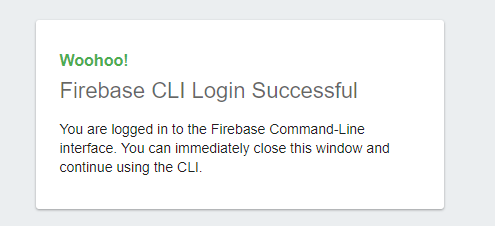
- ログイン成功の確認画面を確認する。
- 「firebase projects:list」コマンドで,既存プロジェクトのプロジェクトIDを確認する。
firebase projects:list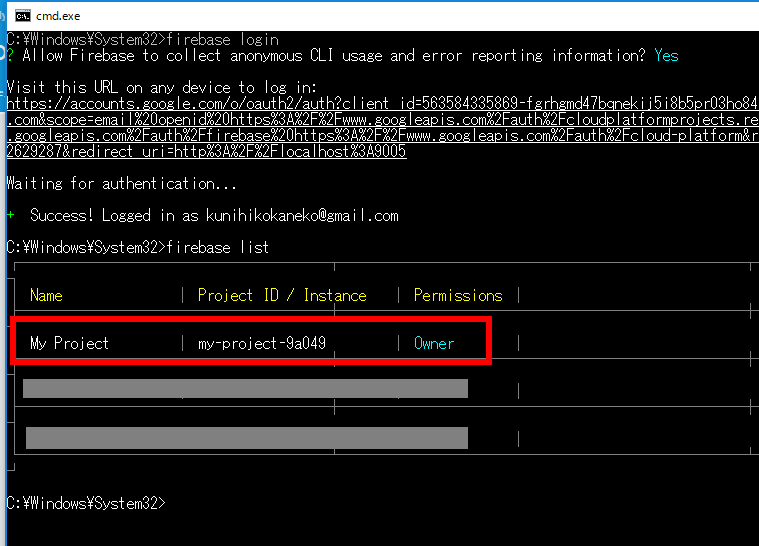
- Firebase Hosting(ホスティング)の設定を Windows マシン上で行う。
- Firebase プロジェクト用の,書き込み権限を持つディレクトリに移動する。
新規作成した空のディレクトリでもよい。
cd <書き込み権限のあるディレクトリ(フォルダ)>
- firebase の初期化を実行する。
現在のコマンドプロンプトで,以下のコマンドを実行する。
firebase init
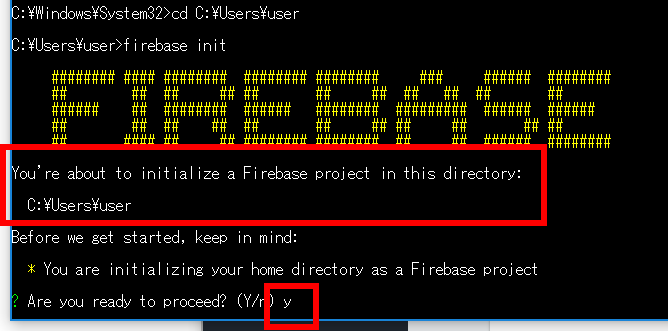
- 表示内容を確認し,Are you ready to proceed ? に対して
「Y」を入力後,「Enterキー」を押す。
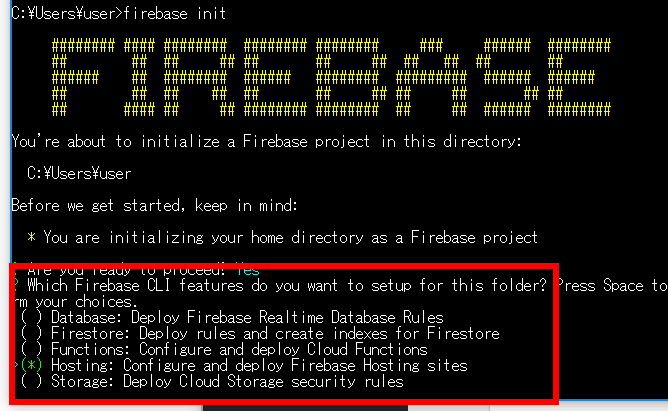
- Which Firebase CLI feature do you want to setup for this folder? に対して
「Hosting」を選択する。
矢印キーで「Hosting」を選択し, スペースキーで「*」マークを付けた後,Enterキーを押す。
- デプロイ対象のプロジェクトを矢印キーで選択し,Enterキーを押す。
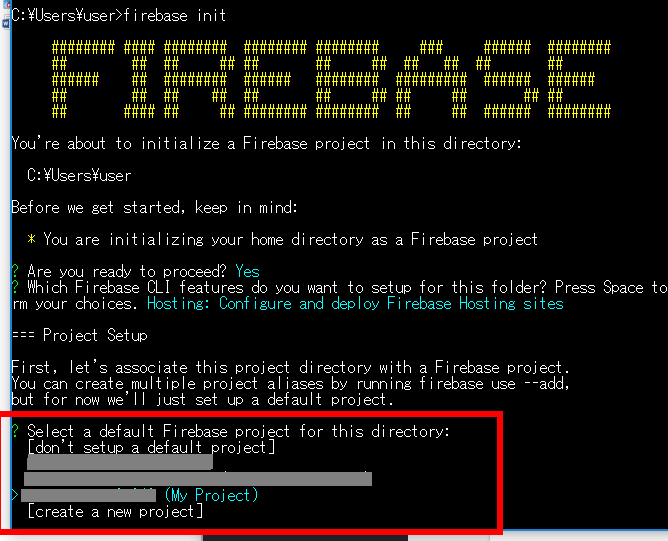
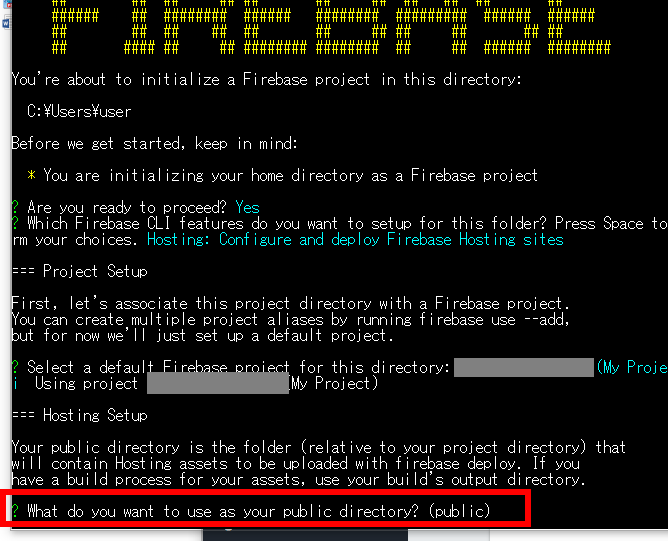
- 「What do you want to use as your public directory? (public)」に対して,「public」を使用するため,そのままEnterキーを押す。
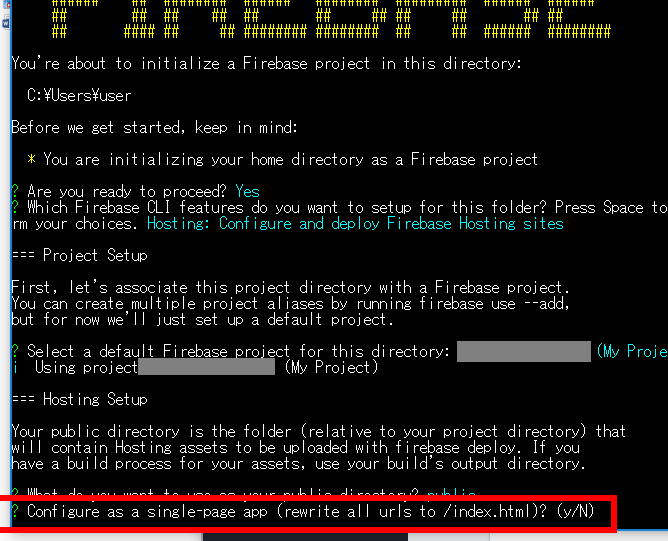
- 「Configure as a single-page app (rewrite all urls to /index.html)」に対して設定を行う。
シングルページアプリケーションとして構成するため,「y」を入力し,Enterキーを押す。
- 設定完了を確認する。
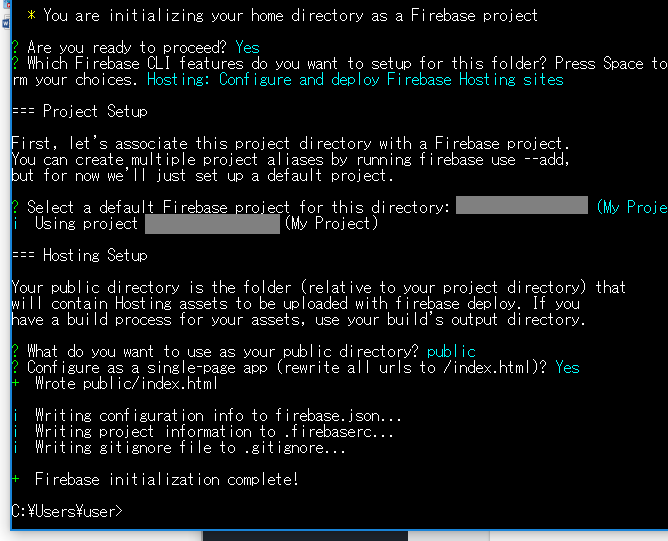
- ファイルの生成を確認する
./firebase.json,./public/index.html のファイル生成を確認する。
dir /w
dir /w public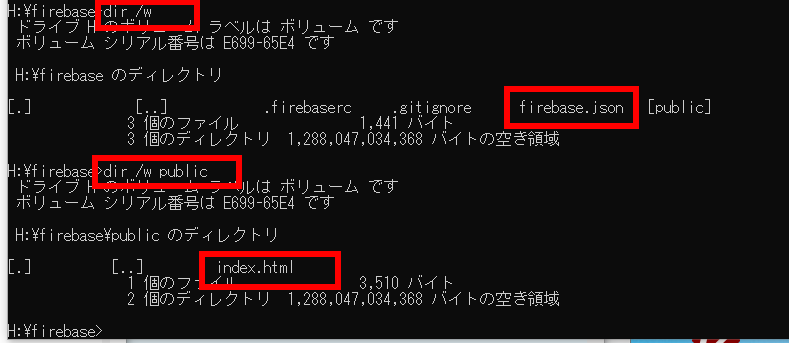
- ./public/index.html ファイルの内容を確認する
./public/index.html の内容を確認する。
エディタを使用するか,Windows のコマンドプロンプトで type コマンドを使用する。
type コマンドによる表示で文字化けが発生しても動作上の問題はない。
type public\index.html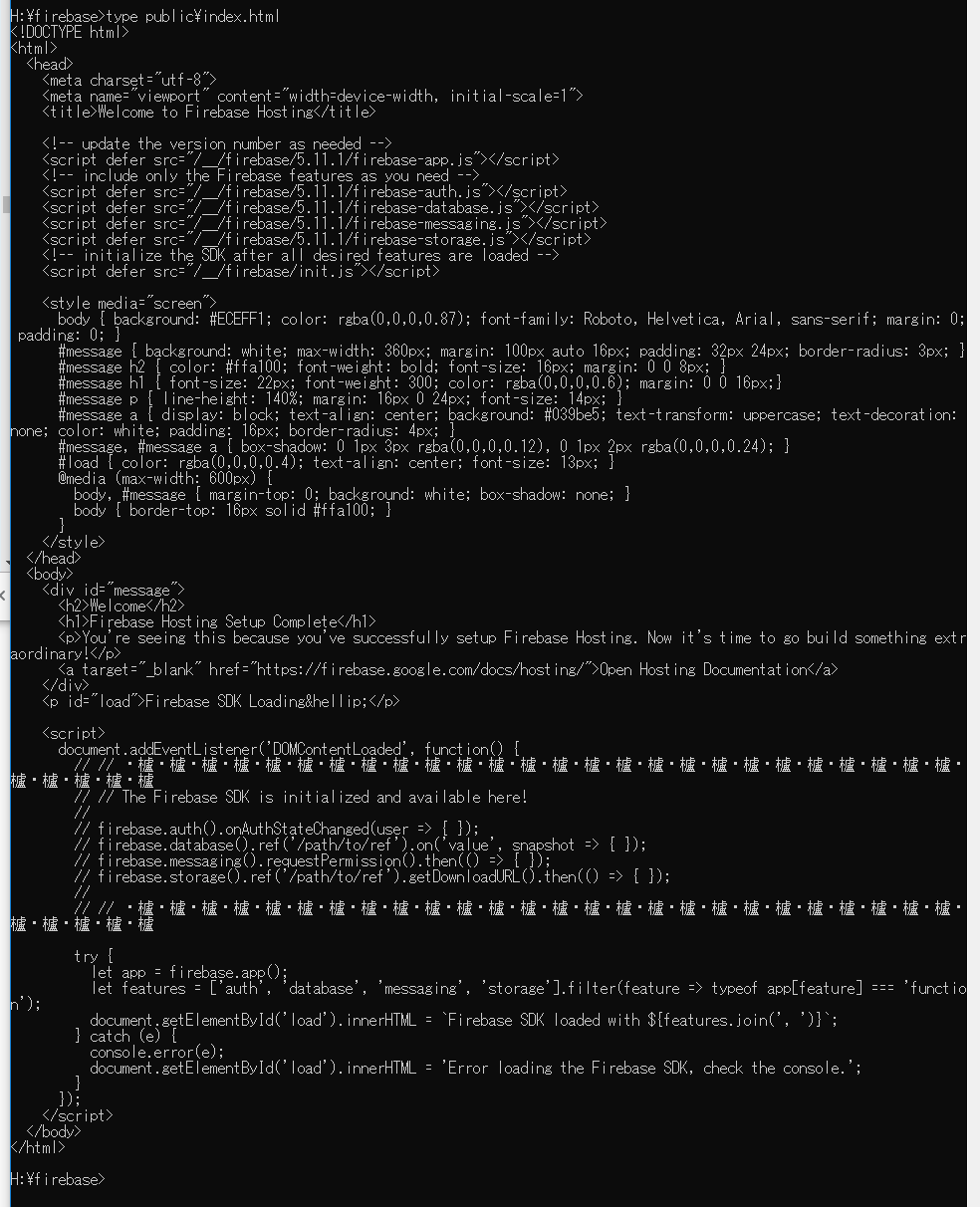
- ローカル開発サーバーの起動と動作確認
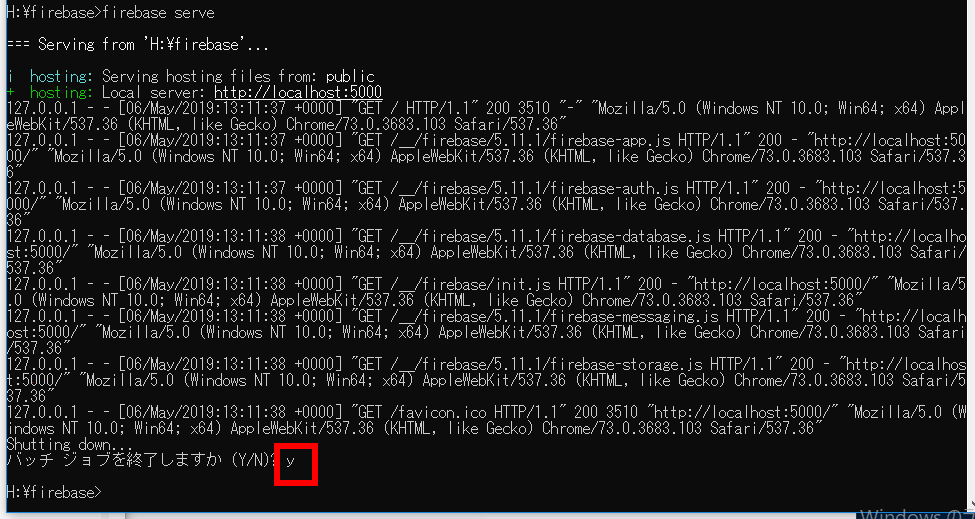
firebase serve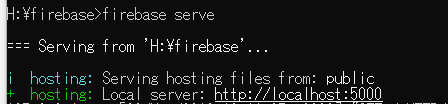
- 設定を確認するため,Webブラウザで localhost:5000 にアクセスし,表示されることを確認する。
確認後,Webブラウザを閉じる。
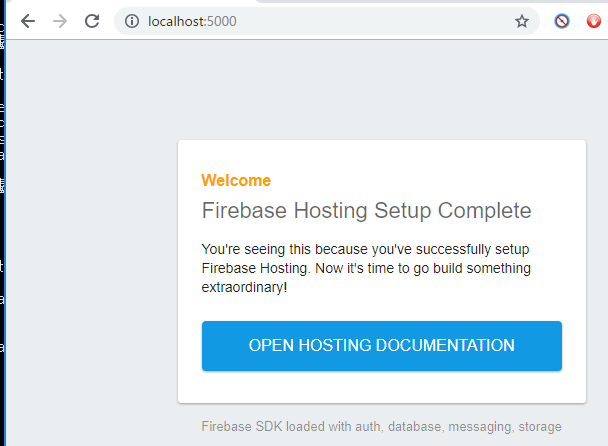
CTRL + C(同時押し)で開発サーバーを停止する。
- Firebase プロジェクト用の,書き込み権限を持つディレクトリに移動する。
Ubuntu マシンでのホスティング設定手順
- Ubuntu で 端末を実行する
- firebase-tools をインストールするため,次のコマンドを端末で実行する
* npm が未インストールの場合は,「sudo apt install npm」でインストールする
npm install -g npm
npm install -g firebase-tools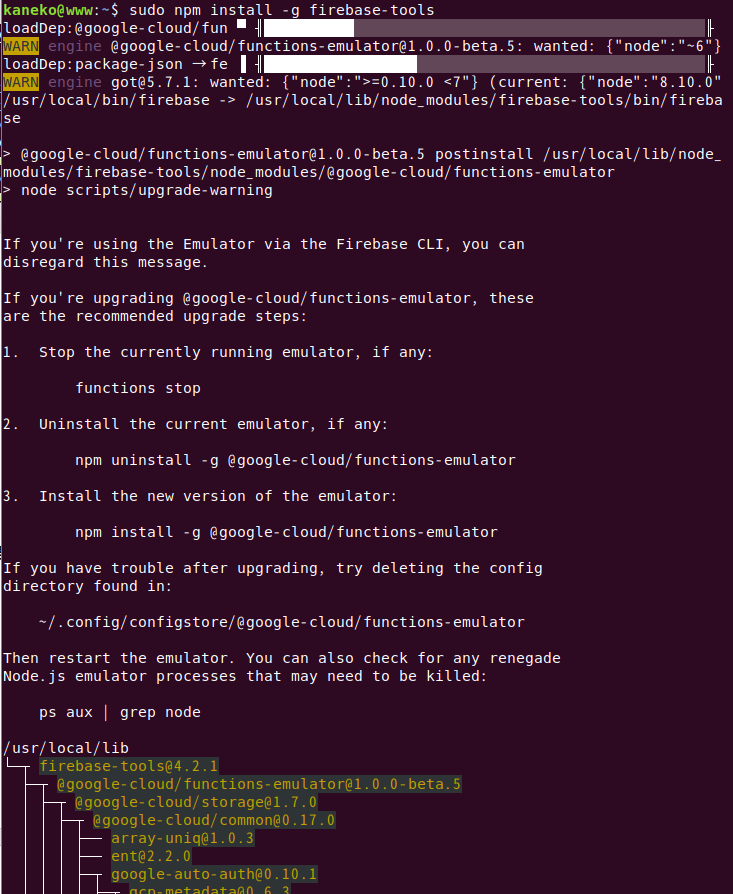
- Ubuntu から Firebase への認証とログインを行う
- 端末で認証コマンドを実行する
firebase login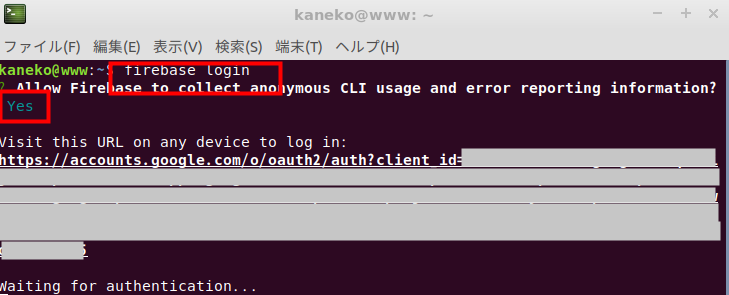
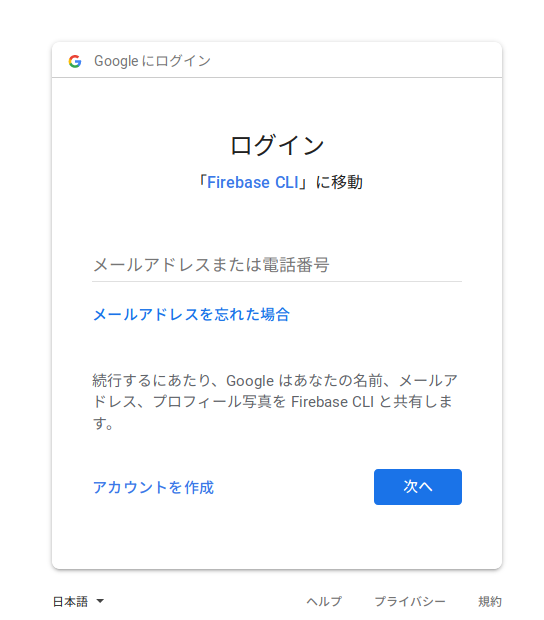
- 認証用の Web ブラウザが自動的に起動するので,Google アカウントでログインする
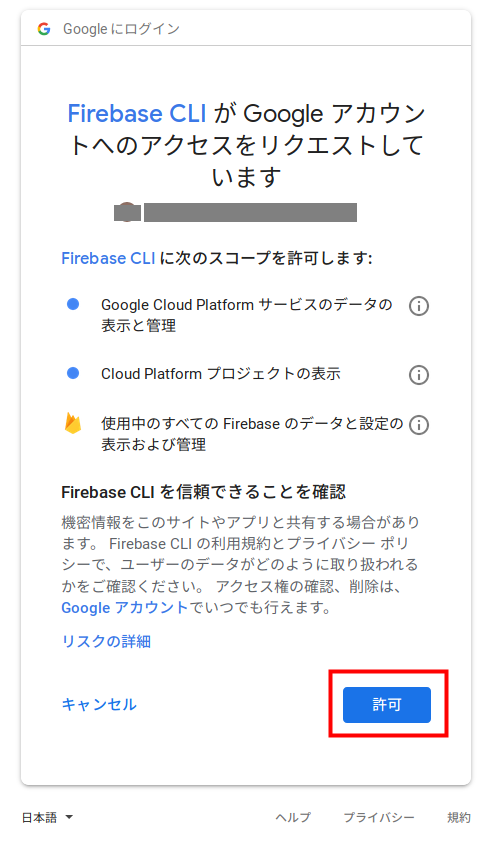
- 「Firebase CLI から Google アカウントへのアクセス要求」に対して,内容を確認の上「許可」を選択する
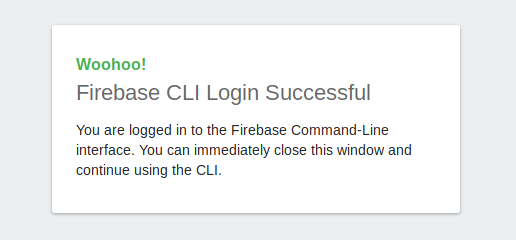
- ログイン成功の確認画面を確認する
- 端末で認証コマンドを実行する
- 「firebase projects:list」コマンドで,既存プロジェクトのプロジェクト ID を確認する
firebase projects:list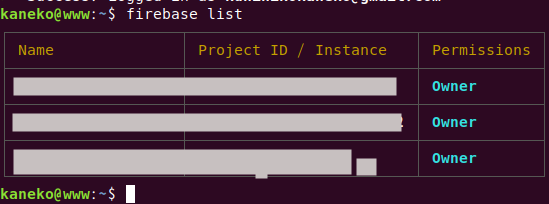
- firebase の初期化を開始する
現在の端末で初期化コマンドを実行する
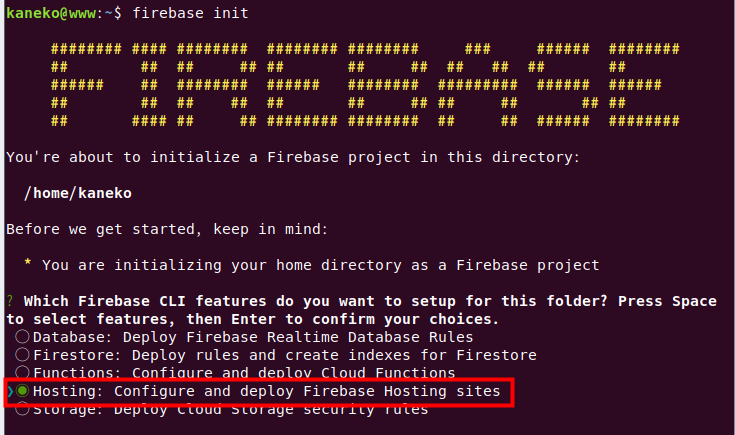
firebase init
- Firebase CLI 機能の選択画面では「Hosting」を選択する
- デフォルトプロジェクトを設定する
既存の Firebase プロジェクトから選択するか,必要に応じて新規プロジェクトを作成する

- 公開ディレクトリを設定する。デフォルトの「public」を使用する。必要な場合のみ変更する
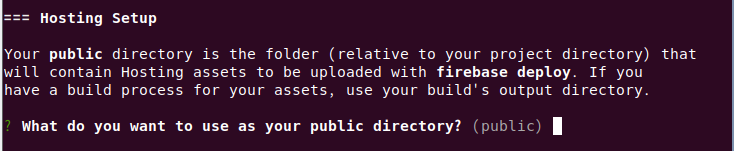
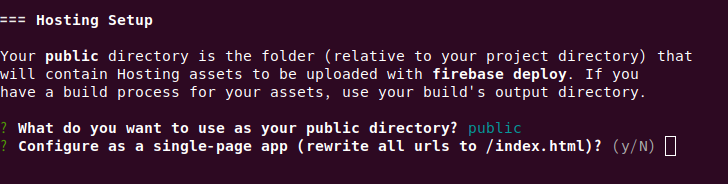
- 続くオプション設定は,特別な指定がない限り,デフォルト設定のまま進める
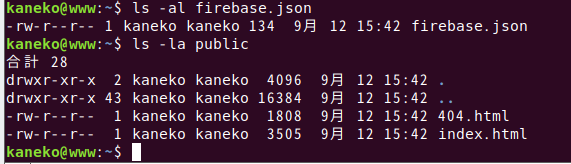
- 生成されたファイルを確認する
./firebase.json,./public/404.html,./public/index.html の生成を確認する
- ローカル環境で Web サーバを起動し,動作を確認する
firebase serve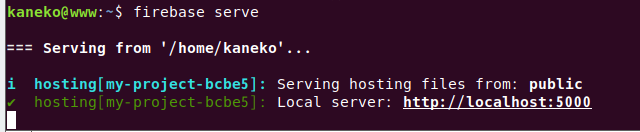
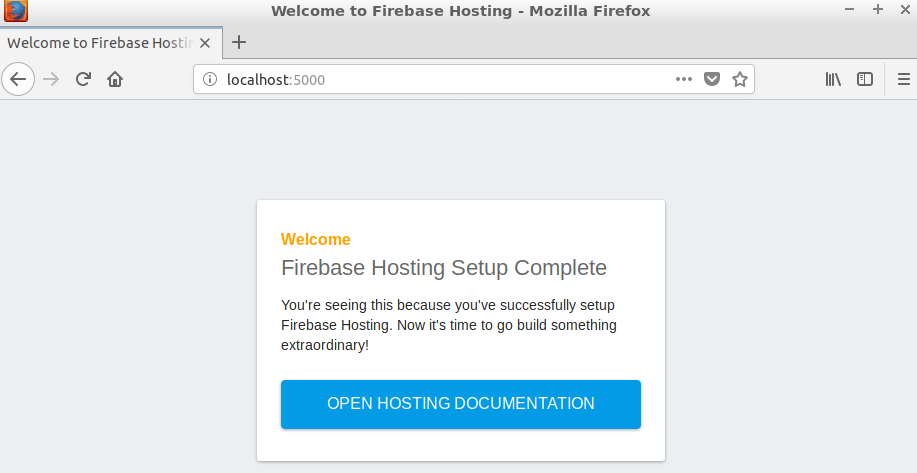
- 動作を確認するため,Web ブラウザで localhost:5000 にアクセスする
Cloud Firestore Web アプリケーションの実行方法
【関連する外部ページ】 https://firebase.google.com/docs/firestore/quickstart?hl=ja
- 新しい .html 形式のファイルを作成する。
自動生成された public ディレクトリ内の index.html ファイルを,別のファイル名でコピーする。
ファイル名は任意に設定できるが,「1.html」のように,拡張子は .html とする。
作成したファイルは「public」ディレクトリの直下に配置する。
copy public\index.html public\1.html
- ファイルの作成を確認する。
dir /w public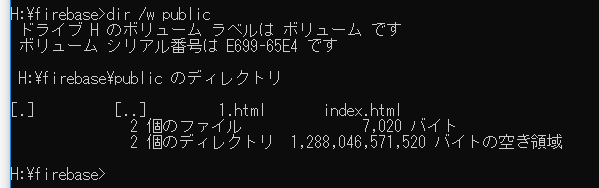
- 次の手順で,API キーなどの認証情報を取得する。
- Firebase の公式サイトにアクセスする。
- 「使ってみる」を選択する。
- 作成済みのプロジェクトを選択する。
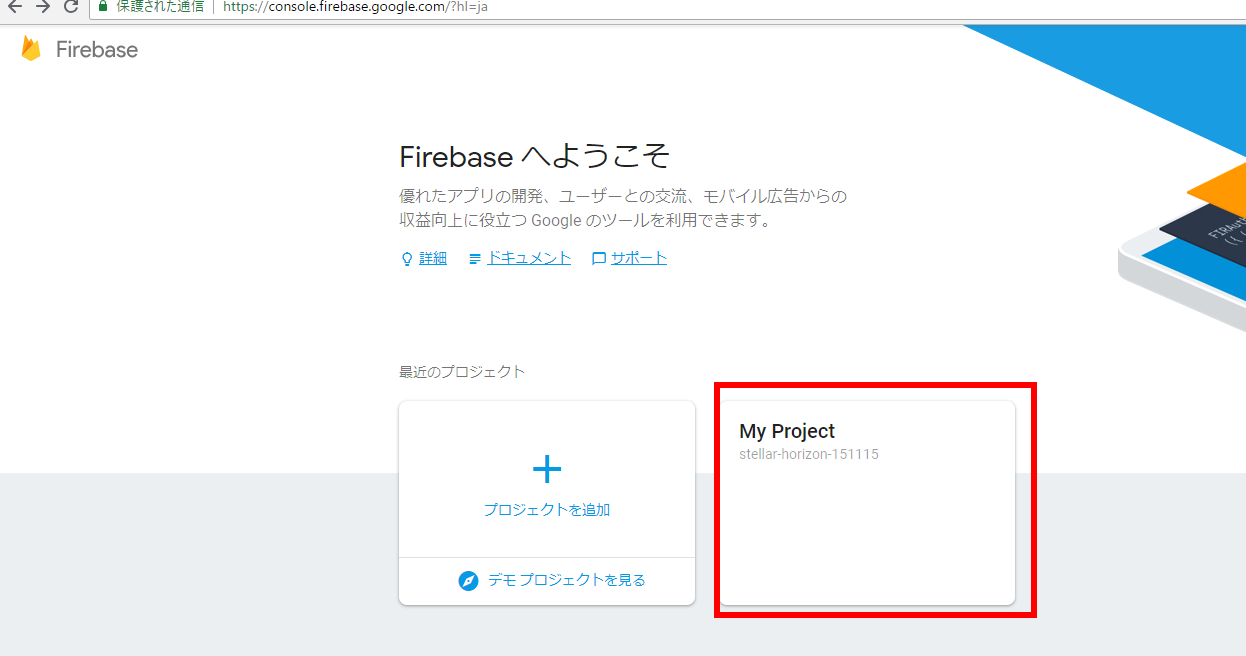
- 「Web アプリに Firebase を追加」を選択する。
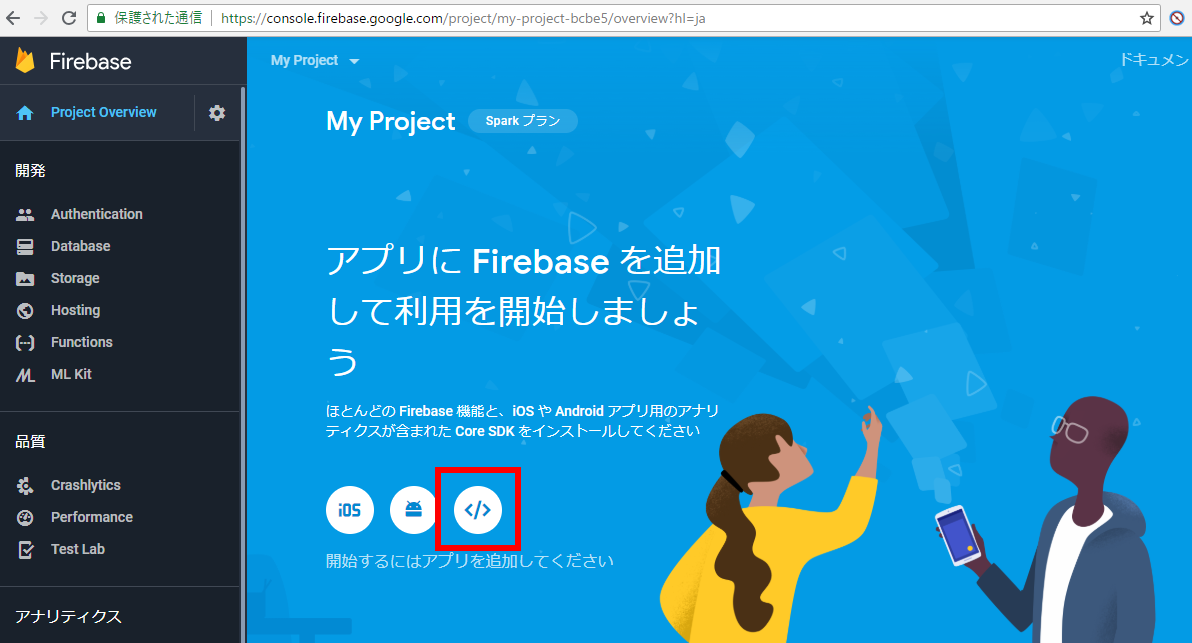
- アプリのニックネームを設定する。
ニックネームは任意に設定できるが,管理のしやすさを考慮して英数字の使用を推奨する。
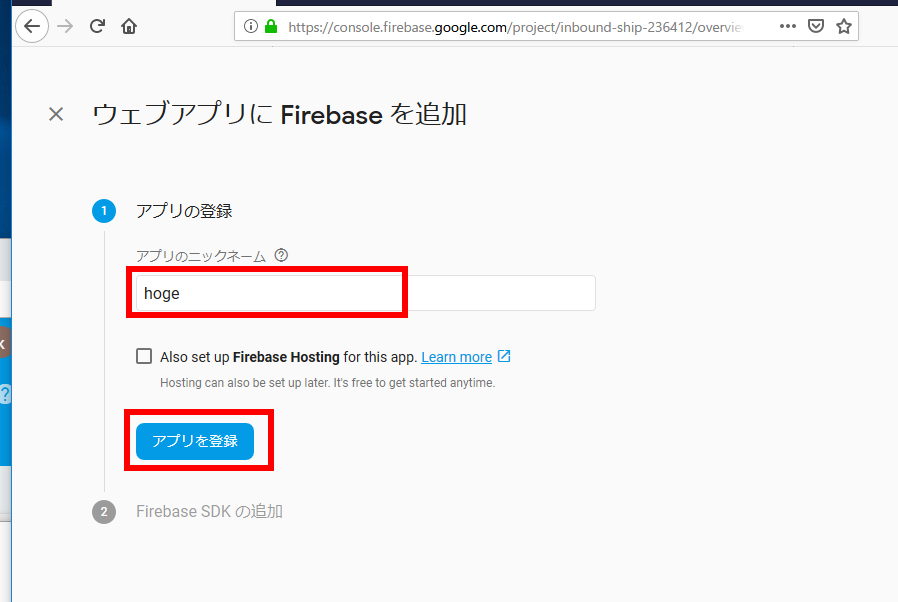
- 設定情報を取得するため「コピー」を選択する。
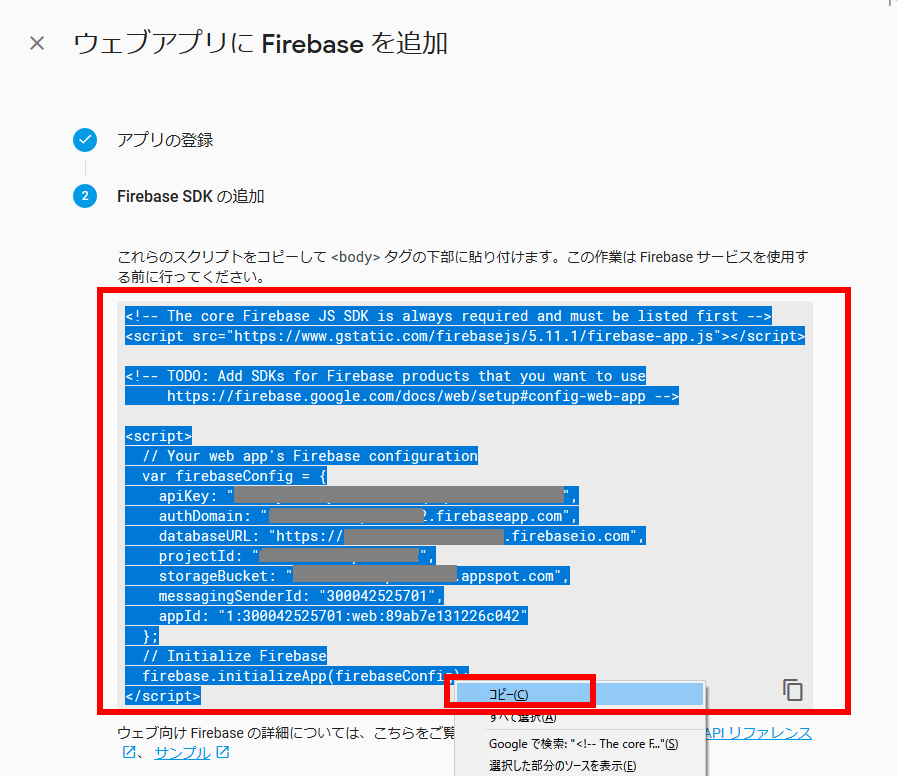
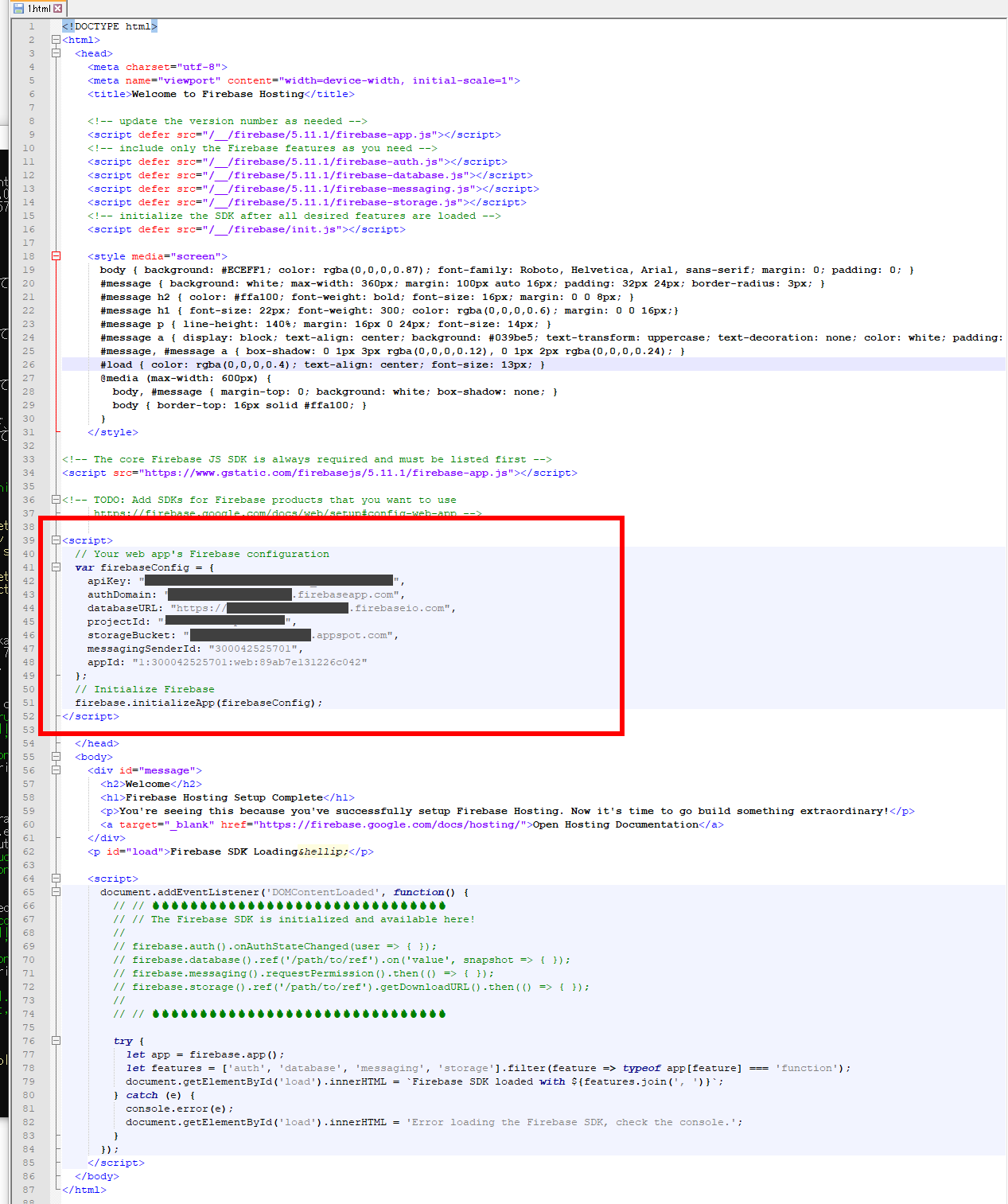
- エディタを
使用して,作成した .html ファイル
の「</head>」タグの直前に設定情報を挿入する。
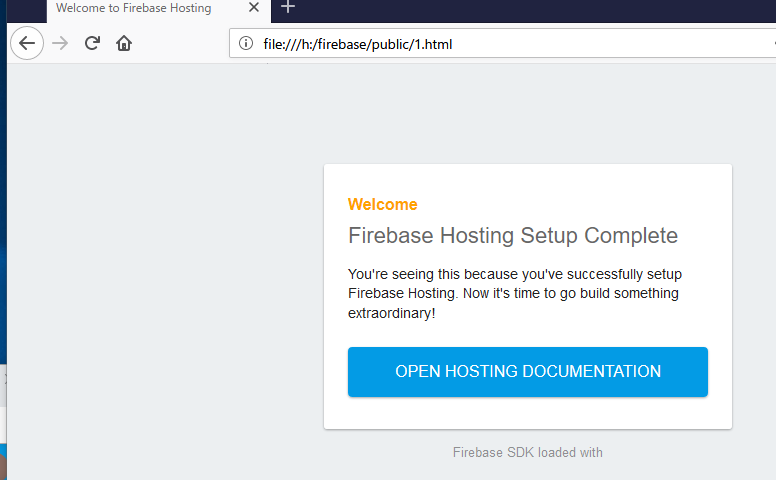
- 動作確認のため,作成したファイルをブラウザで表示する。
URLに「file:///H:/firebase/public/1.html」のように,ファイルの完全なパスを指定する。
表示されることを確認する(この段階では空白ページの表示が正常な状態である)。
- HTMLファイルに,Cloud Firestore インスタンスの初期化コードを追加する。
https://firebase.google.com/docs/firestore/quickstart?hl=ja の公式ドキュメントに従い, 「firebase.initializeApp(firebaseConfig);」の直後に次のコードを追加する。
追加後,ファイルを保存する。
var db = firebase.firestore();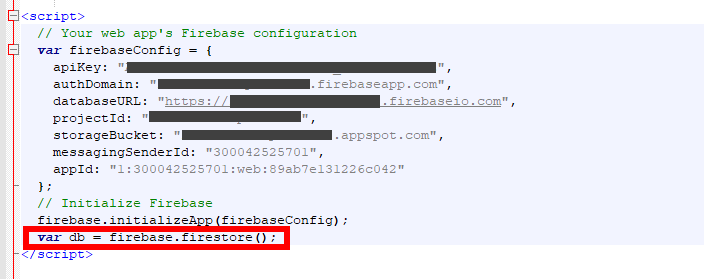
- アプリケーションの動作確認を行う。
HTMLファイルの「<body>」タグ内を,次のコードに置換する。
このコードは,コレクション「products」の内容をブラウザのコンソールに出力する。
  <body>
  <script>
db.collection("products").get().then((querySnapshot) => {
    querySnapshot.forEach((doc) => {
        console.log(`${doc.id} => ${doc.data()}`);
    });
});
  </script>
  </body>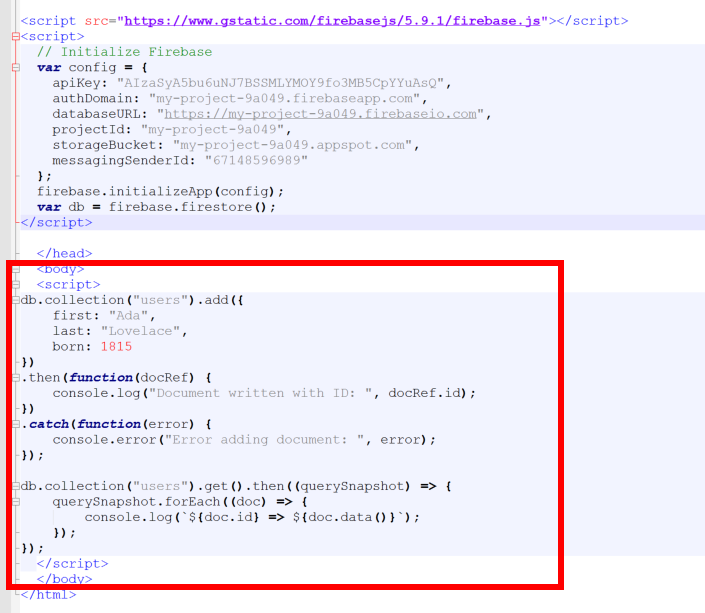
* 参考:https://firebase.google.com/docs/firestore/quickstart?hl=ja の公式サンプルコードを使用
- 動作確認として,
開発サーバー上で localhost:5000/1.html にアクセスする。
* 「1.html」は作成したファイル名に応じて変更する。
* アクセスできない場合は「firebase serve」コマンドを実行後,再度アクセスする。
この段階では空白ページが表示されることが正常な動作である。
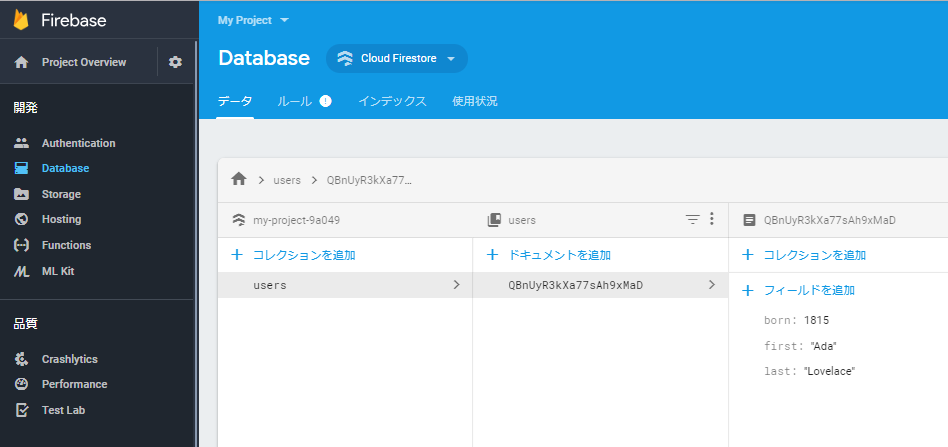
- データベースの状態を確認する。
https://firebase.google.com/?hl=ja にアクセスし, データベースの内容を確認する。
- デプロイの実行
開発環境で作成・確認したファイルを Firebase サーバーにアップロードし,公開する。
- 「firebase projects:list」コマンドで,対象プロジェクト ID を確認する。
firebase projects:list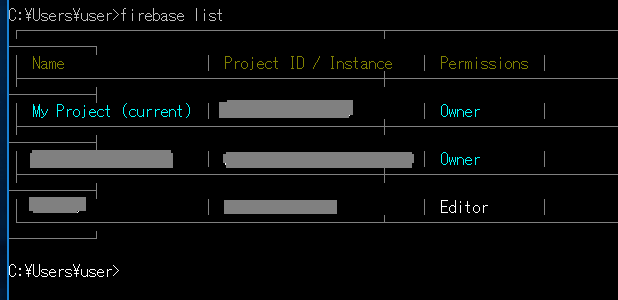
- 確認したプロジェクト IDを指定してデプロイを実行する。
firebase deploy --project <プロジェクトID>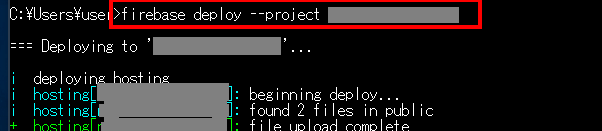
- デプロイ完了後,表示される「Hosting URL」を記録する。

- 「firebase projects:list」コマンドで,対象プロジェクト ID を確認する。
- 表示された「Hosting URL」とファイル名を組み合わせて,
https://hoge-1234.firebaseapp.com/1.html の形式でアクセスする。
この段階では空白ページが表示されることが正常な動作である。
これにより,アプリケーションが公開され,アクセスできる状態になった。
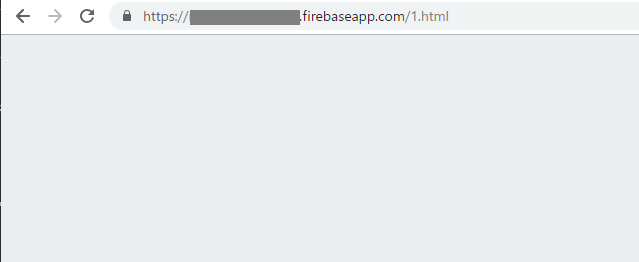 「firebase open hosting:site」コマンドを実行し,表示されたURLにファイル名を追加することでもアクセスできる。
また,「firebase open hosting」コマンドでホスティングの管理ダッシュボードを表示できる。
- 最終確認として,
https://firebase.google.com/?hl=ja にアクセスし, データベースの状態を確認する。