![[kaneko lab.]](https://www.kkaneko.jp/info/logo_png.png)
全角数字を半角数字に変換(Java を使用)
- Javaのページ
- Javaプログラミング用語集のページ
【関連情報】
Java 25(Temurin 25 JDK) のインストール
Eclipse Temurin(Adoptium)のインストールを行い、Javaのプログラムをコンパイル・実行する環境を整える。扱う環境は、Windows搭載パソコンである。現時点(2026年6月)での最新LTS版である Java 25(Temurin 25 JDK)を推奨する。
[Windows での Java 25(Temurin 25 JDK) のインストール手順を見るには、ここをクリック]
Windows での Java 25(Temurin 25 JDK) のインストール
以下のいずれかの方法で Java 25(Temurin 25 JDK)をインストールする。JDKがインストール済みの場合、この手順は不要である。
方法 1:winget によるインストール
【インストールコマンドの実行方法】
管理者権限でコマンドプロンプトを起動する(手順:Windowsキーまたはスタートメニュー → cmd と入力 → 右クリック → 「管理者として実行」)。そして、コマンド全体をコマンドプロンプトにコピー&ペーストする。
Temurin の Windows インストーラー(.msi)は、ユーザー単位ではなくマシン単位でインストールされる(1台に1つのインストール)。そのため、システム全体(全ユーザー向け)にインストールするには管理者権限が必要である。インストール完了後、コマンドプロンプトを再起動するとPATHが反映される。
REM Java 25(Temurin 25 JDK) をインストール(PATH と JAVA_HOME を更新)
winget install --id EclipseAdoptium.Temurin.25.JDK -e --silent --accept-source-agreements --accept-package-agreements --override "ADDLOCAL=FeatureMain,FeatureEnvironment,FeatureJarFileRunWith,FeatureJavaHome INSTALLDIR=\"C:\Program Files\Eclipse Adoptium\jdk-25\" /quiet"
上記の --override 内の指定の意味は次のとおりである。FeatureEnvironment はPATH環境変数の更新、FeatureJavaHome は JAVA_HOME 環境変数の更新、FeatureJarFileRunWith は .jar ファイルとJavaアプリケーションの関連付けである。INSTALLDIR はインストール先フォルダの指定である。
方法 2:インストーラーによるインストール
- Adoptium公式サイト(https://adoptium.net/temurin/releases/)にアクセスし、Version として「25 - LTS」、Operating System として「Windows」を選び、
.msi形式のWindows用インストーラーをダウンロードする。 - ダウンロードした
.msiファイルを実行し、インストールプログラムを起動する。 - ライセンス条項を確認し、同意できる場合はチェックを入れて次へ進む。
- 「Installation Scope」画面では「Install for all users of this machine」を選ぶ
- 「Custom Setup(カスタムセットアップ)」画面で、インストールする機能を選択する。既定では「Add to PATH(PATH環境変数への追加)」と「Associate .jar」(.jarファイルの関連付け)が有効になっている。さらに、ツリー内でバツ印(×)が付いている「Set JAVA_HOME variable(JAVA_HOME環境変数の更新)」をクリックして有効に変更することを推奨する。これらを有効にしないと、コマンドプロンプトから
javaコマンドを実行できなかったり、開発ツールがJDKを見つけられなかったりする。 - 「次へ (Next)」をクリックし、続いて「インストール (Install)」をクリックしてインストールを開始する。完了後「Finish」で閉じる。
インストールの確認
コマンドプロンプトで以下を実行する。
java --versionバージョン番号(例:openjdk 25.x.x)が表示されればインストール成功である。「'java' は、内部コマンドまたは外部コマンドとして認識されていません。」と表示される場合は、インストールが正常に完了していないか、PATHが反映されていない(コマンドプロンプトを再起動して再度確認する)。
あわせて、コンパイラと JAVA_HOME も確認しておくとよい。
javac --version
echo %JAVA_HOME%
Eclipse のインストール
Eclipse をインストールする。扱う環境は、Windows搭載パソコンである。
Windows での Eclipse のインストール 以下のいずれかの方法で Java 25(Temurin 25 JDK)をインストールする。JDKがインストール済みの場合、この手順は不要である。 方法 1:winget によるインストール 【インストールコマンドの実行方法】 管理者権限でコマンドプロンプトを起動する(手順:Windowsキーまたはスタートメニュー → winget が使えない場合や,インストール先・パッケージ種類を画面で選びながら導入したい場合は,次の方法を用いる。 方法 2:インストーラーによるインストール 公式サイトからダウンロードしてインストールできる。詳しくはhttps://www.kkaneko.jp/tools/win/eclipse.htmlで説明している。 Eclipse の初期設定、使用方法の基本 詳しくはhttps://www.kkaneko.jp/tools/win/eclipse.htmlで説明している。[Windows での Eclipse のインストール手順を見るには、ここをクリック]
cmd と入力 → 右クリック → 「管理者として実行」)。そして,コマンド全体をコマンドプロンプトにコピー&ペーストする。REM Temurin 25 JDK をインストール
winget install --id EclipseAdoptium.Temurin.25.JDK -e --accept-source-agreements --accept-package-agreements
全角数字(「0」から「9」)の文字コードは連続しているので, 全角数字の文字コード値から,「0」の文字コード値を引き算して,配列で,半角数字に変換している.
【キーワード】 文字列の配列.文字コード
public class Main {
    private static final String[] 半角数字 =
    { "0", "1", "2", "3", "4", "5", "6", "7", "8", "9" };
    private static String 全角数字の文字を半角へ( char ch ) {
        if ( ch >= '0' && ch <= '9' ) {
            return 半角数字[ ch - '0' ];
        }
        else {
            return String.valueOf( ch );
        }
    }

    public static String 全角数字を半角へ置換( String s ) {
        StringBuffer buffer = new StringBuffer();
        for ( int i = 0; i < s.length(); i++ ) {
            char ch = s.charAt(i);
            buffer.append( 全角数字の文字を半角へ( ch ) );
        }
        return buffer.toString();
    }
    public static void main(String[] args) {
        System.out.println( 全角数字を半角へ置換( "おつりは 123,456,789円です" ) );
    }

}
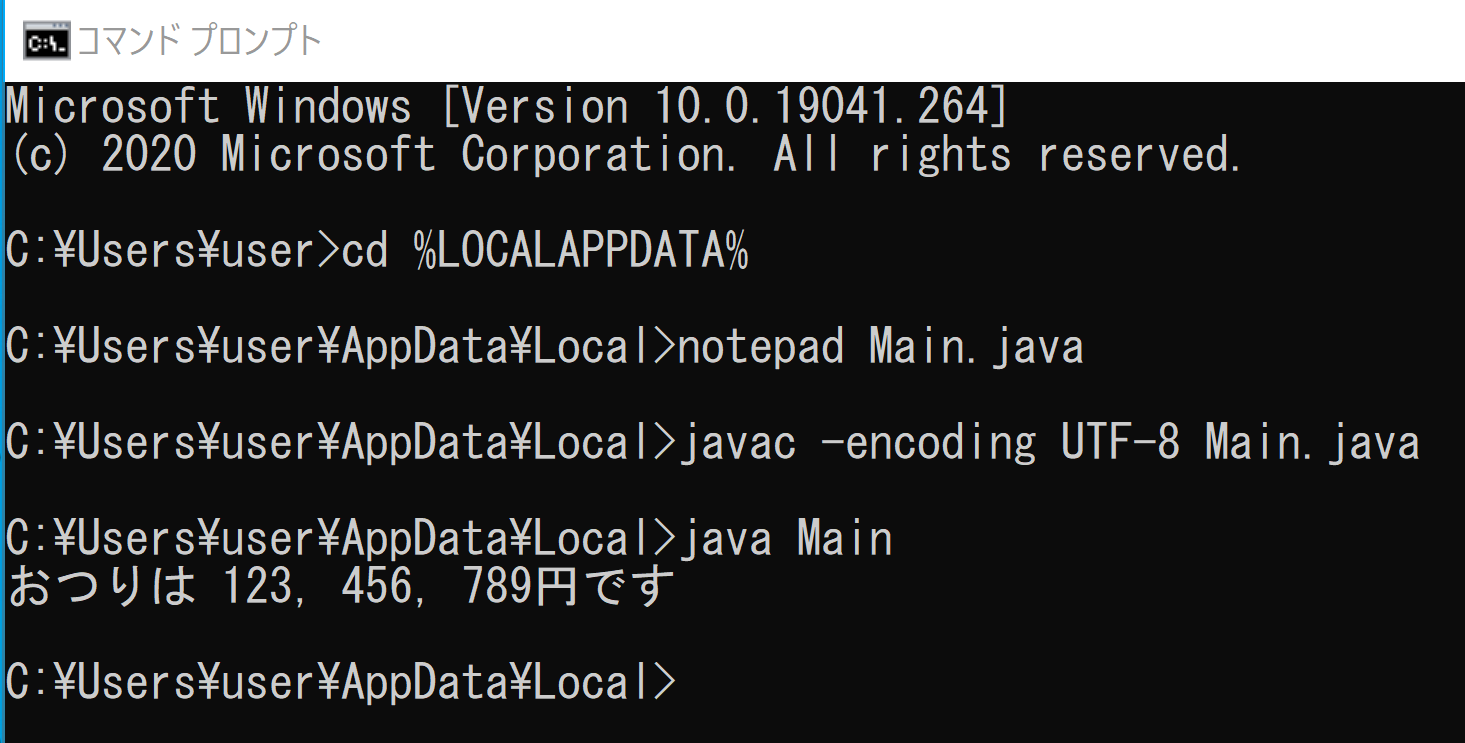
【Windows での実行】
Windows で,ファイル Main.java を編集し実行するために,次のコマンドを, コマンドプロンプトで実行する.
cd %LOCALAPPDATA%
notepad Main.java
javac -encoding UTF-8 Main.java
java Main