![[kaneko lab.]](https://www.kkaneko.jp/info/logo_png.png)
Anaconda や virtualenv や pyenv を用いる場合の Panda3D のインストール手順
Ubuntu で Anaconda や virtualenv や pyenv による Python 環境を使う場合に、その環境に対して Panda3D をソースコードからビルドしてインストールする手順を説明する。
Panda3D は、公式に配布されているホイールファイルを用いて pip install panda3d でインストールすることもできる。ソースコードからのビルドが必要になるのは、最新の開発版を使いたい場合や、ビルドオプションを変更したい場合である。
前準備
- 新しく端末を開く
- 使用される python の確認
* どの Python が使用されるかを事前に確認するため。
端末で、次のコマンドを実行
which python
python --version
実行結果例(表示が違う場合がありえる)

- python 環境の選択
- Anaconda のとき
「conda env list」でインストールされている Python 環境を調べ、「conda activate <環境名>」で Python 環境を切り替える。端末で、次のコマンドを実行
conda env list conda activate <環境名> - virtualenv(virtualenvwrapper)のとき
「lsvirtualenv」でインストールされている Python 環境を調べ、「workon <環境名>」で Python 環境を切り替える。端末で、次のコマンドを実行
lsvirtualenv workon <環境名> - pyenv のとき
「pyenv versions」でインストールされている Python の種類を調べ、「pyenv shell <環境名>」で Python 環境を切り替える。端末で、次のコマンドを実行
pyenv versions
pyenv shell <環境名>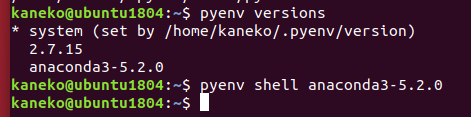
- Anaconda のとき
- pip、setuptools、wheel の更新
端末で、次のコマンドを実行
python -m pip install --upgrade pip setuptools wheel - ビルドに必要なパッケージのインストール
* https://github.com/panda3d/panda3d/blob/master/README.md による。ここに含まれないパッケージが見つからない場合、makepanda はその機能を無効にしてビルドを続行する。
端末で、次のコマンドを実行
sudo apt update
sudo apt -y install git build-essential pkg-config fakeroot python3-dev libpng-dev libjpeg-dev libtiff-dev zlib1g-dev libssl-dev libx11-dev libgl1-mesa-dev libxrandr-dev libxxf86dga-dev libxcursor-dev bison flex libfreetype6-dev libharfbuzz-dev libvorbis-dev libeigen3-dev libopenal-dev libode-dev libbullet-dev libgtk-3-dev libassimp-dev libopenexr-dev
Panda3D のビルドとインストール
https://github.com/panda3d/panda3d/blob/master/README.md の手順で行う。
- pip の確認
* どの Python に Panda3D がインストールされるかを事前に確認するため。pip が属する Python が、Panda3D のインストール先になる。
端末で、次のコマンドを実行
pip --version実行結果例(表示が違う場合がありえる)

- ソースコードの入手
端末で、次のコマンドを実行
cd /tmp sudo rm -rf panda3d git clone --depth 1 https://github.com/panda3d/panda3d.git cd panda3d - ビルド
* https://github.com/panda3d/panda3d/blob/master/README.md による。makepanda.py を実行した Python 向けにビルドされるので、切り替えた Python 環境の python で実行する。「--everything」は、依存パッケージが見つかった機能をすべて有効にするオプション、「--wheel」は、pip でインストールできるホイールファイルを生成するオプションである。
端末で、次のコマンドを実行
python makepanda/makepanda.py --everything --wheel --no-egl --no-gles --no-gles2 --no-opencv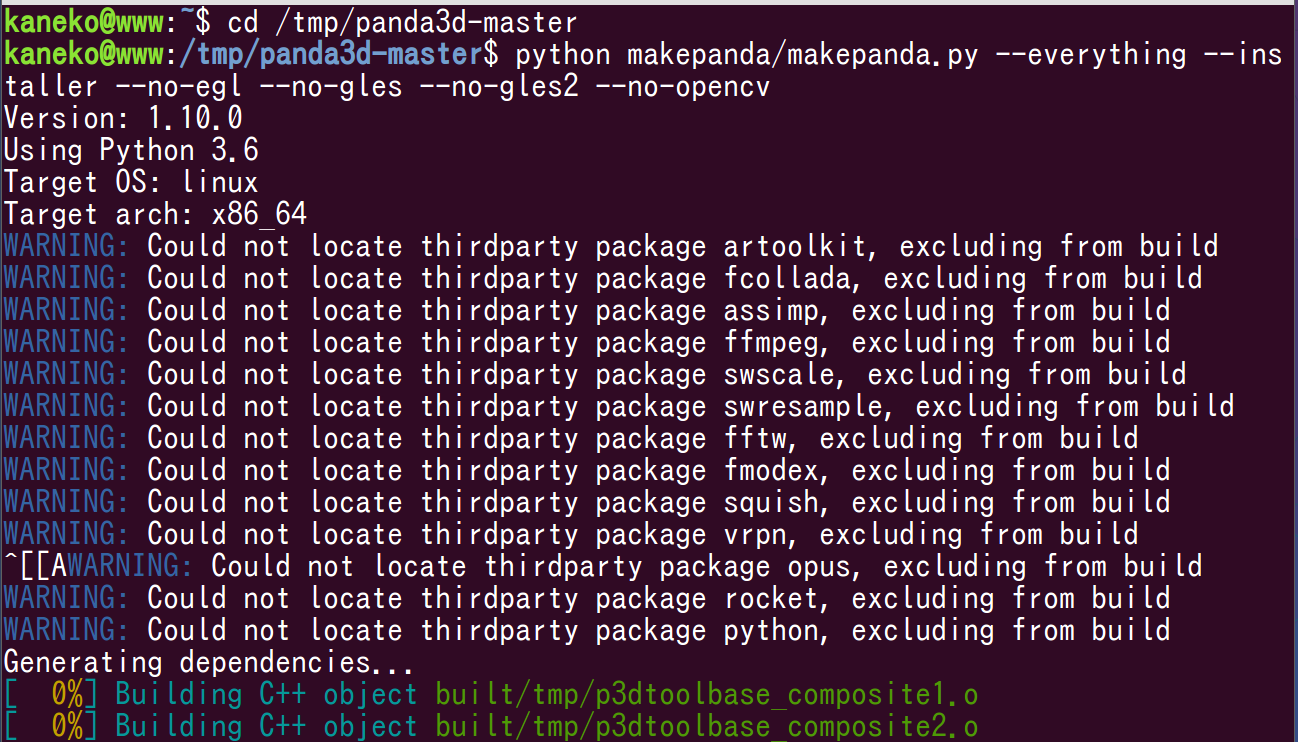
- インストール
* ビルドで生成されたホイールファイルを、切り替えた Python 環境にインストールする。
端末で、次のコマンドを実行
pip install panda3d*.whl - インストールできたことの確認
端末で、次のコマンドを実行
python -c "import panda3d.core; print(panda3d.core.PandaSystem.getVersionString())" - システム全体にインストールする場合
「--wheel」の代わりに「--installer」を指定すると .deb ファイルが生成され、dpkg でインストールできる。この方法では Ubuntu システムの Python に対してインストールされるため、Anaconda や virtualenv や pyenv の Python 環境からは利用できない。
端末で、次のコマンドを実行
python makepanda/makepanda.py --everything --installer --no-egl --no-gles --no-gles2 --no-opencv
sudo dpkg -i panda3d*.deb