![[kaneko lab.]](https://www.kkaneko.jp/info/logo_png.png)
VLC Media Player のインストール,USB カメラの表示(Ubuntu 上)
VLC Media Player は,多くの動画・音声形式を再生できるメディアプレイヤーである.
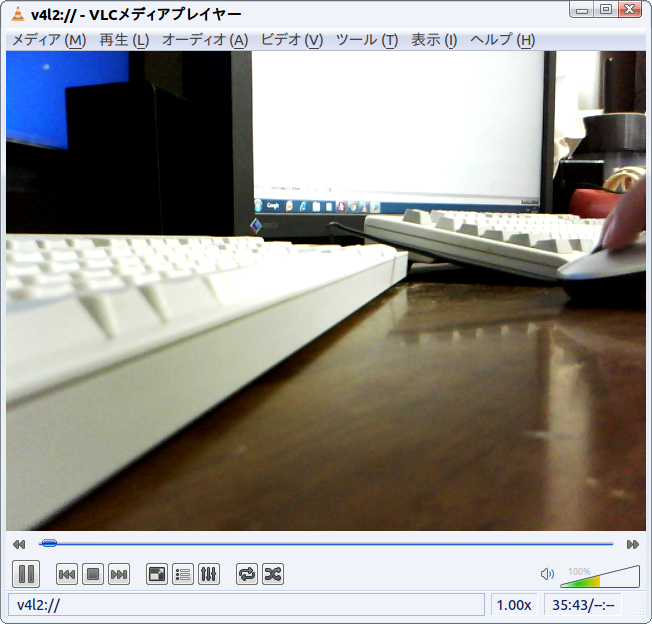
Linux では Video4Linux2 (V4L2) のキャプチャーデバイス(USB カメラなど)の映像を表示することもできる.
前準備
Ubuntu のシステム更新
Ubuntu で OS のシステム更新を行うときは, 端末で,次のコマンドを実行する。これは、パッケージ情報を最新の状態に保ち、インストール済みのパッケージをセキュリティアップデートやバグ修正を含めて更新するためである。
# パッケージリストの情報を更新
sudo apt update
# インストール済みのパッケージを包括的に更新 (依存関係も考慮)
sudo apt full-upgrade
# カーネル更新等で実際に再起動が必要な場合のみ実行を推奨
# sudo shutdown -r now
VLC Media Player のインストール(Ubuntu 上)
端末で,次のコマンドを実行する.
# パッケージリストの情報を更新
sudo apt update
sudo apt -y install vlc
USB カメラの確認
端末で,次のコマンドを実行する. USB カメラが認識されているとき,/dev/video0 のようなデバイスファイルが表示される.
# パッケージリストの情報を更新
sudo apt update
sudo apt -y install v4l-utils
v4l2-ctl --list-devices
vlc を使ってみる
- vlc の起動
vlc - 「メディア」 →「キャプチャーデバイスを開く」
- キャプチャーモードを「Video camera」,
ビデオデバイス名を /dev/video0(前の手順で確認したデバイスファイル)に設定し,
「再生」をクリック
この操作で,USB カメラの画像が表示される.