![[kaneko lab.]](https://www.kkaneko.jp/info/logo_png.png)
VMware Workstation で仮想マシンを新規作成し,ゲスト OS として FreeBSD をインストールする
はじめに(本資料の前提と注意)
本資料は,デスクトップ仮想化ソフト VMware Workstation を使って仮想マシン(1 台の PC の中にソフトウェアで作るもう 1 台の仮想的なコンピュータ)を作り,そこへゲスト OS(仮想マシン上で動かす OS)として FreeBSD をインストールする手順を説明する.
本資料では,以下の作業を行う.
- 新規仮想マシンの作成
- ゲスト OS としての FreeBSD のインストール
製品名について:かつて個人向けに「VMware Workstation Player」という無償版があったが,現在は提供形態が変わり,VMware Workstation Pro が個人利用(非商用)に限り無償で利用できる(2024 年 11 月以降).入手には Broadcom サポートポータルでのアカウント登録が必要である.本資料では,この VMware Workstation を前提に説明する.
FreeBSD のバージョンについて:本資料は当初 FreeBSD 12.1 を対象としていたが,FreeBSD 12.1 はすでにサポート終了(2021 年 1 月末)である.新規にインストールする場合は,公式サイトで配布されている現行のリリース(本資料作成時点では 14 系が最新)を使うこと.以降の手順では,画面に表示される OS 種類は「FreeBSD 14 (64 ビット)」など,使用するバージョンに合わせて読み替える.
目次
- 事前準備と確認事項
- 仮想マシンの構築プロセス
- VMware Tools(open-vm-tools)の導入手順
- ゲスト OS の設定確認手順
事前準備と確認事項
◆ 仮想マシンの基本設定項目(本資料での設定例)
| 設定項目 | データ型 | 本資料での設定値 |
| 仮想マシン名(VMware 上で仮想マシンを識別する名前) | 文字列 | freebsd |
| ゲスト OS の種類名 | 文字列 | FreeBSD 14 (64 ビット) |
| 仮想マシンのファイルを置くディレクトリ | 文字列 | D:\user\Documents\Virtual Machines\freebsd |
| 起動ディスクに使う仮想ディスクの最大サイズ | 数値 (GB) | 80 (GB) |
| インストールメディアの ISO イメージファイル(インストーラを収めたディスクイメージ) | 文字列 | D:\user\Downloads\FreeBSD-14.x-RELEASE-amd64-disc1.iso |
仮想マシンの構築プロセス
- VMware Workstation を起動する
◆ Windows 環境での操作
◆ Ubuntu 環境での操作(端末から起動)
vmware
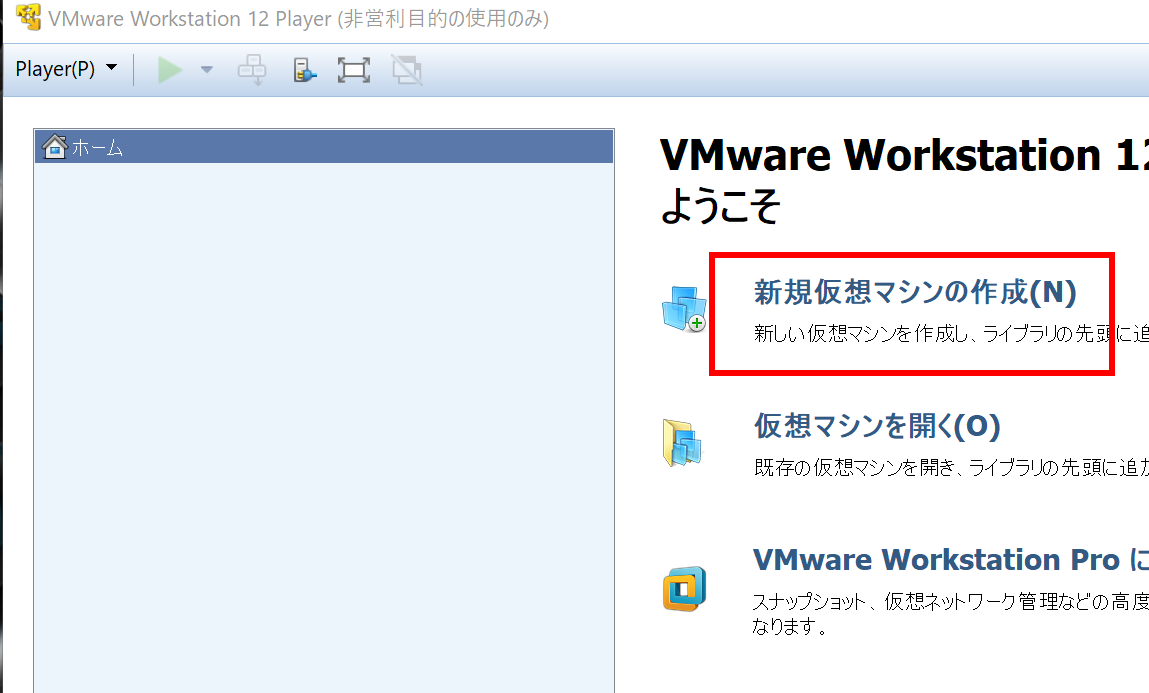
- メイン画面から「新規仮想マシンの作成」を選ぶ
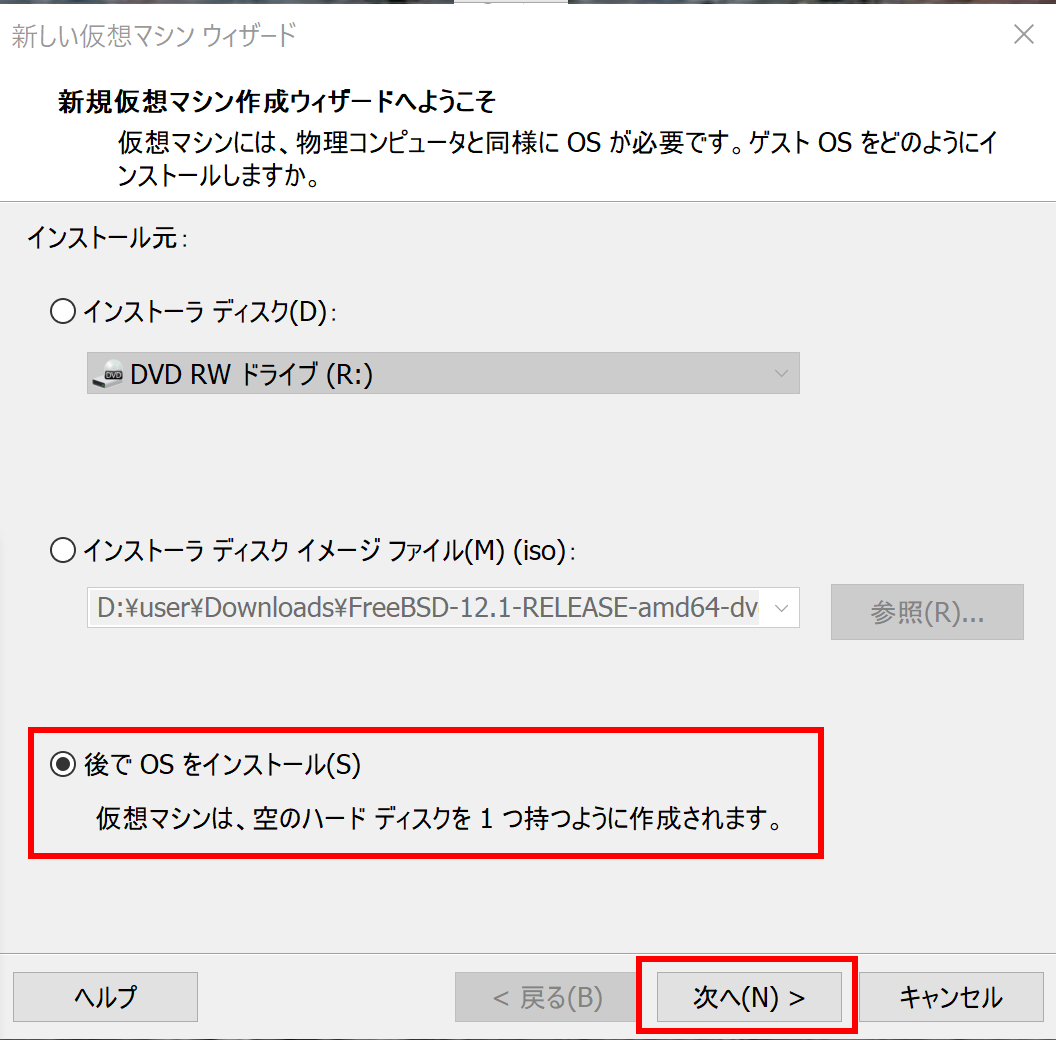
- インストール方法として「後で OS をインストール」を選ぶ
これは,VMware の「簡易インストール」機能(OS を自動で導入する機能)を使わず,自分で設定しながらインストールするためである.
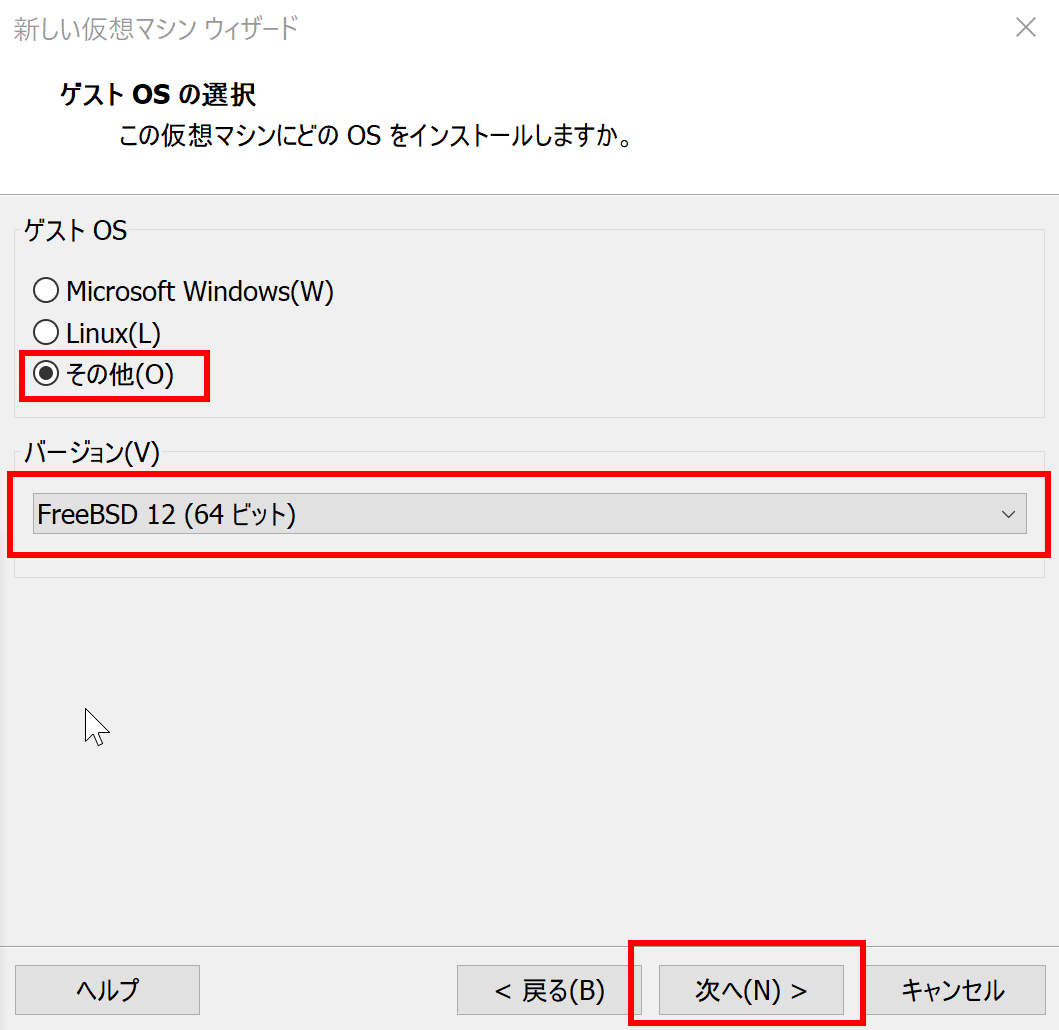
- ゲスト OS の種類として「FreeBSD 14 (64 ビット)」(使用するバージョンに合わせる)を選ぶ
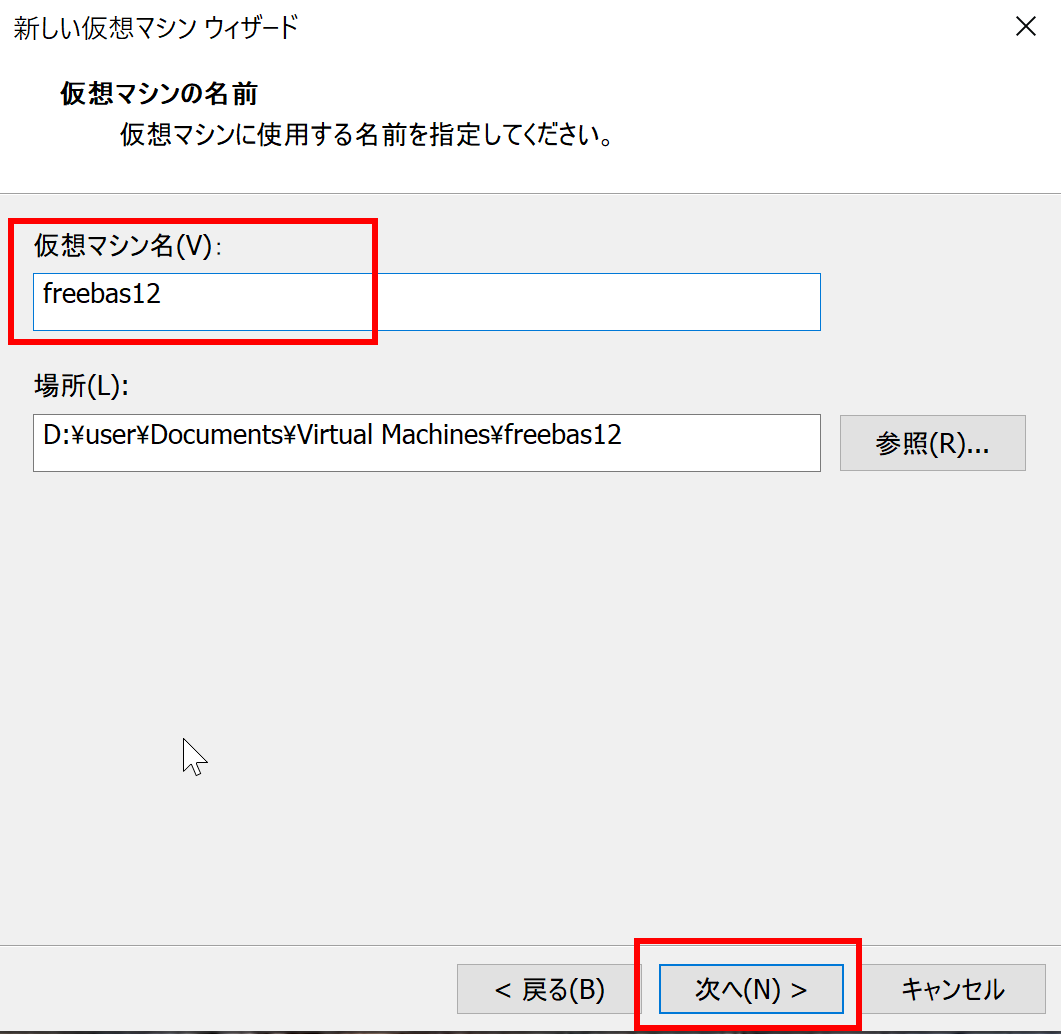
- 仮想マシン名を設定する
この画面で,仮想マシンのファイルを置くディレクトリも指定する.初期値のパスは長いため,管理しやすい場所に変更するとよい.
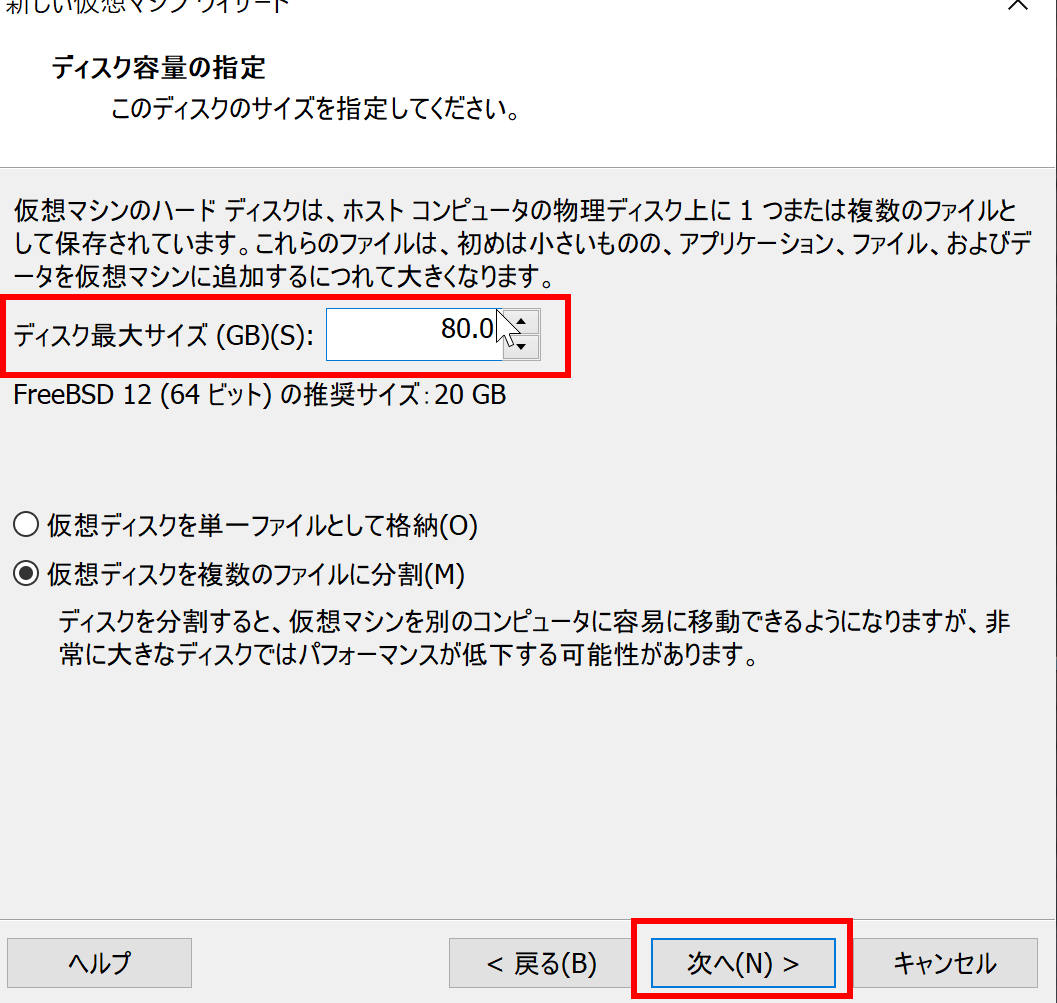
- 仮想ディスクの最大サイズを設定する
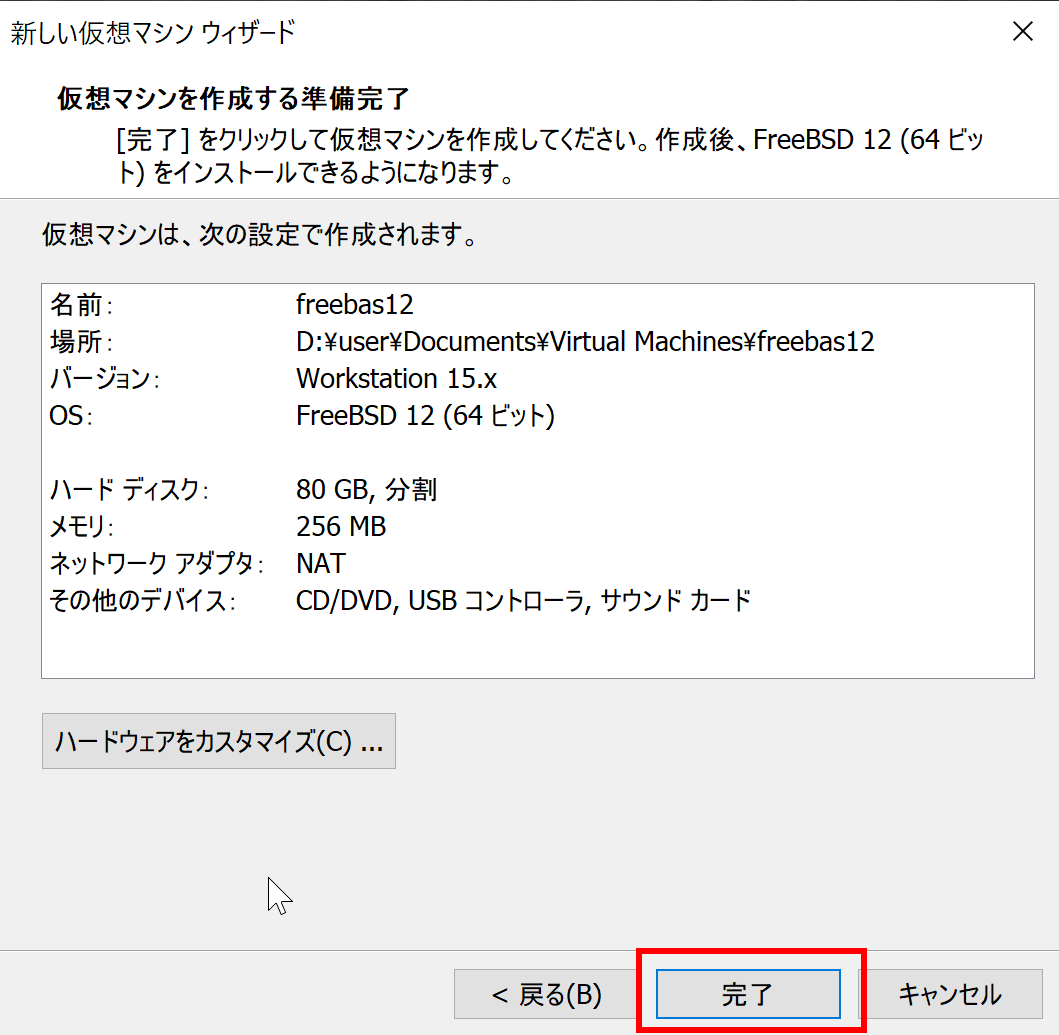
- 設定内容を最終確認し,問題がなければ「完了」を選ぶ
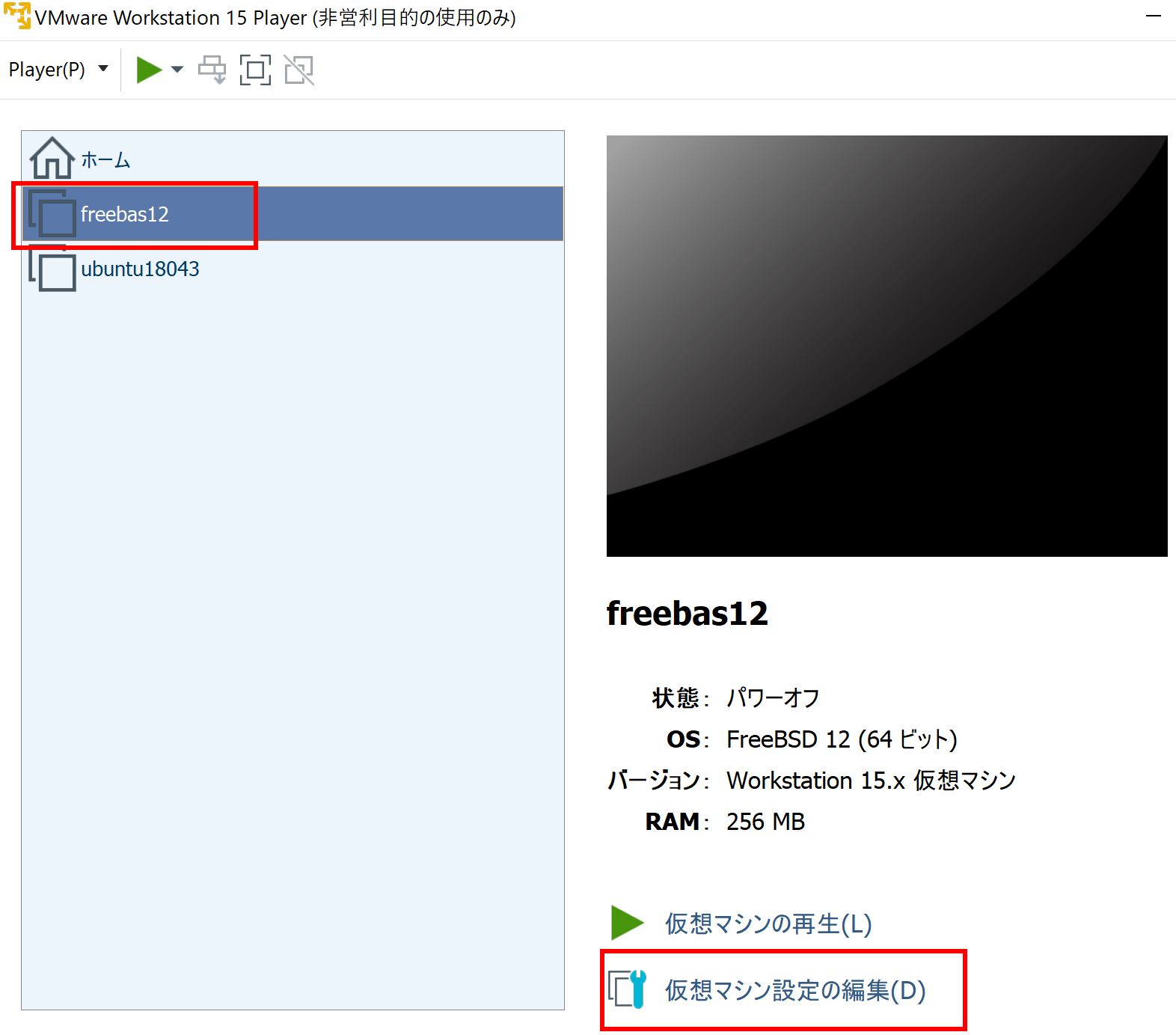
- 作成した仮想マシン「freebsd」を選び,「仮想マシン設定の編集」へ進む
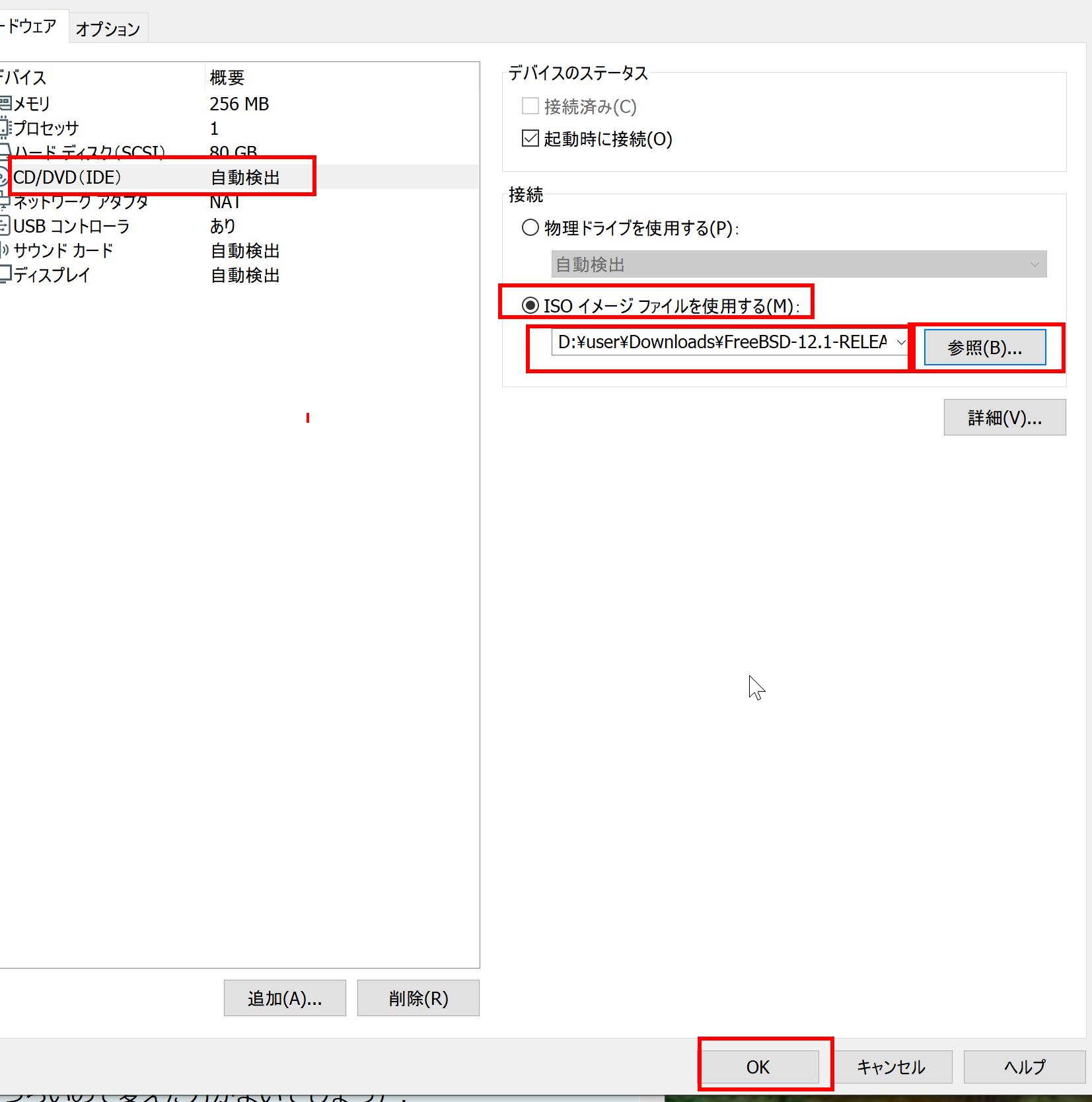
- インストールメディアの ISO イメージファイルを指定する
FreeBSD の ISO イメージは公式サイトから入手する.配布ページではリリースが新しい順に並んでおり,先頭が最新である.amd64(64 ビット)版の「disc1.iso」を選ぶ.
https://www.freebsd.org/where/
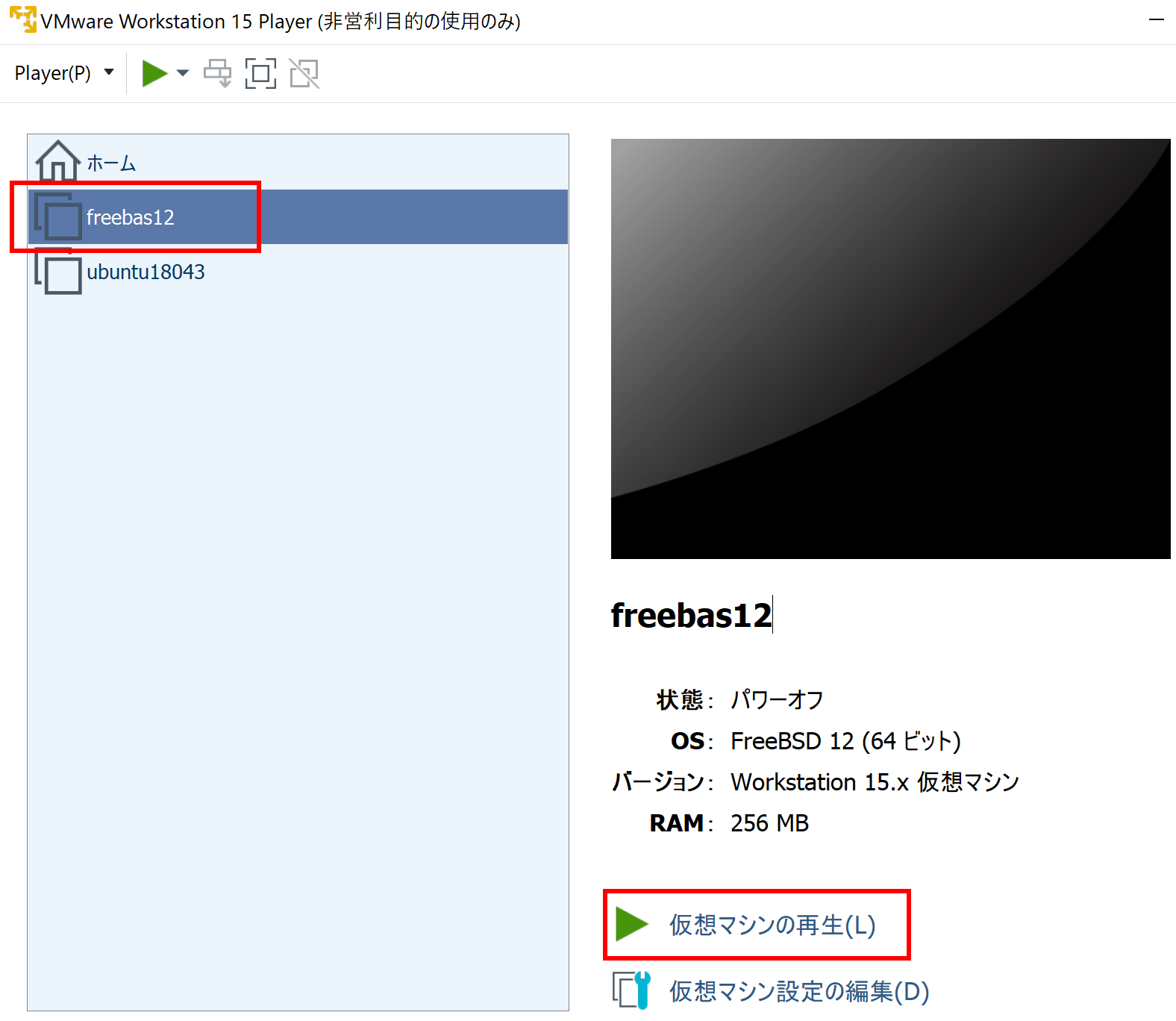
- 設定後,仮想マシン「freebsd」を選んで「仮想マシンの再生」(起動)を実行する
 * 起動時に「追加ソフトウェアのダウンロードが可能です」というメッセージが出る場合がある.「ダウンロードしてインストール」を選ぶ.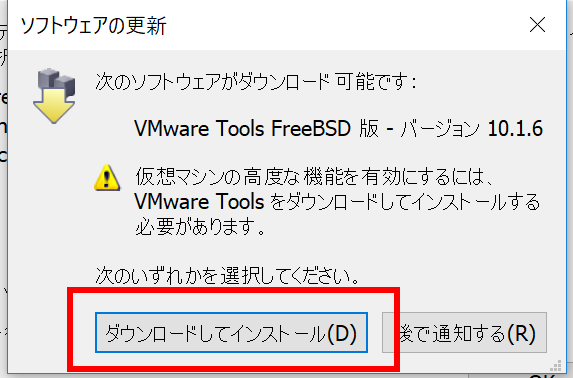
- 起動後,FreeBSD のシステム設定(インストール)を行う
FreeBSD のインストールと初期設定の手順は,別ページ »を参照する.
VMware Tools(open-vm-tools)の導入手順
VMware Tools は,ホスト(仮想マシンを動かしている側の PC)とゲスト OS の間の連携(画面解像度の自動調整,時刻同期,クリップボード共有など)を担うソフトウェアである.FreeBSD では,その公式実装である open-vm-tools を,FreeBSD のパッケージ管理コマンド pkg で導入するのが現在の標準的な方法である.かつて配布されていた vmware-install.pl による導入方法は,現在の FreeBSD では使わない.
- ゲスト OS(FreeBSD)に root 権限でログインする(一般ユーザの場合は
suで root になる) - open-vm-tools パッケージをインストールする
pkg install -y open-vm-toolspkgを初めて使う場合は,pkg本体を導入してよいか尋ねられるので y と答える. - サービスを有効にするため,/etc/rc.conf に以下を追記する
sysrc vmware_guest_vmblock_enable=YES sysrc vmware_guest_vmhgfs_enable=YES sysrc vmware_guestd_enable=YES - ゲスト OS を再起動する
- 再起動後,open-vm-tools の常駐プロセス(vmtoolsd)が動作していることを確認する
service vmware-guestd status
ゲスト OS の設定確認手順
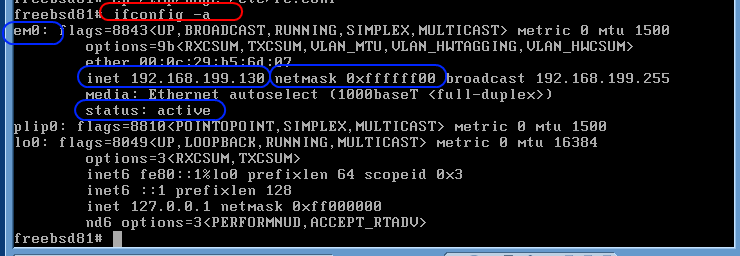
- 仮想マシンで ifconfig -a コマンドを実行する
◇ ネットワークインタフェース論理名,ホスト IP アドレス,ネットマスク(IP アドレスのうちネットワーク部を示す値)の設定を確認する.
* 設定に不整合がある場合は,/etc/rc.conf を修正する.
- 仮想マシンの /etc/rc.conf の設定内容を確認する(必要に応じて修正)
* DHCP(IP アドレスを自動で割り当てる方式)でネットワークを設定する場合
- hostname エントリ:完全修飾ドメイン名(ホスト名とドメイン名をつなげた正式名称)を確認する
- ifconfig... エントリ:ネットワークインタフェース論理名に「DHCP」が設定されていることを確認する
- keymap エントリ:システムコンソールのキーマップ(キーボード配列)の設定を確認する.「jp.106x」または「us.iso」などが設定されていることを確認する.
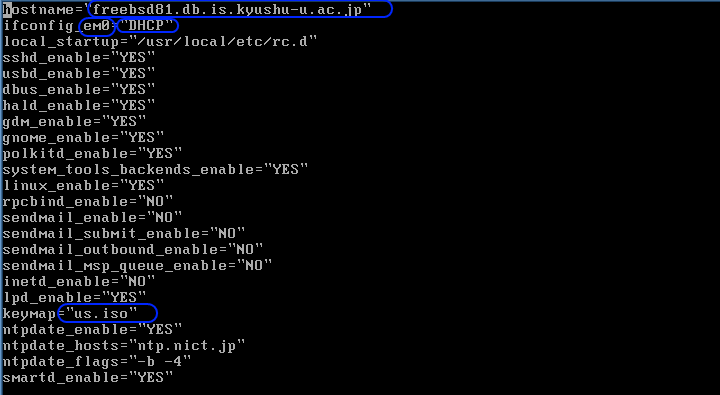
* 固定 IP アドレスでネットワークを設定する場合
- hostname エントリ:完全修飾ドメイン名(ホスト名とドメイン名)を確認する
- ifconfig... エントリ:ネットワークインタフェース論理名,ホスト IP アドレス,ネットマスクの設定を確認する
- keymap エントリ:システムコンソールのキーマップの設定を確認する.「jp.106x」または「us.iso」などが設定されていることを確認する.
- 仮想マシンの /etc/resolv.conf の設定内容を確認する(必要に応じて修正)
- search エントリ:ドメイン名の設定を確認する
- nameserver エントリ:DNS サーバ(ネームサーバ。ドメイン名と IP アドレスを対応づけるサーバ)の IP アドレスを確認する

- 仮想マシンの /etc/make.conf の設定内容を確認する(必要に応じて修正)
CPUTYPE(CPU の種類を指定する設定)が適切であることを確認する
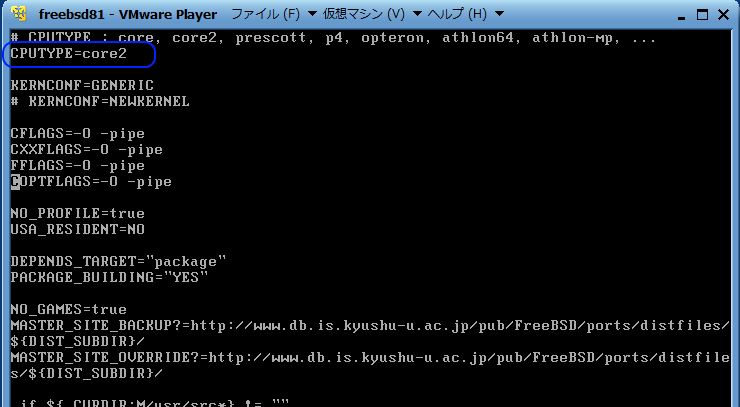
- 仮想マシンの /etc/hosts の設定内容を確認する(必要に応じて修正)
* DHCP でネットワークを設定する場合
- ::1 エントリ,127.0.0.1 エントリ:完全修飾ドメイン名(ホスト名とドメイン名)を確認する

- pw コマンドでユーザ情報を確認する
pw usershow kaneko
* ユーザ情報を変更する必要がある場合は,chpass コマンドを使う.