![[kaneko lab.]](https://www.kkaneko.jp/info/logo_png.png)
CMake のインストール(winget を使用しないインストール)(Windows 上)
【概要】
CMakeは、クロスプラットフォーム対応のソフトウェアビルドを自動化し、管理するツールである。Windows 環境での CMake のインストールは、公式サイト(https://cmake.org/download/)から 64ビット Windows 用インストーラ(.msi ファイル)をダウンロードし、実行することで完了する。インストール時には「Add CMake to the system PATH for all users」をチェックし、その他はデフォルトの設定を使用する。インストール後、コマンドプロンプトで「where cmake」と「where cmake-gui」を実行して、パスが通っていることを確認する。
CMake は、ビルドファイルの自動生成、クロスプラットフォーム対応、GUI インターフェースを備える。GUI を使う場合は「cmake-gui」コマンドで起動する。cmake-gui では、ビルドオプションの設定やビルドの実行ができ、さまざまなプラットフォームやコンパイラに対応したビルドファイルを生成できる。
【目次】
【関連する外部ページ】
- CMake の公式ページ: https://cmake.org/download/
【サイト内の関連情報】
CMake のダウンロードとインストール
- CMake の公式ダウンロードページを開く。
https://cmake.org/download/ - 最新の安定版(Latest Release)の Windows x64 Installer(.msi ファイル)をダウンロードする。
- ダウンロードした .msi ファイルを実行する。
- インストール時に「Add CMake to the system PATH for all users」をチェックする。その他はデフォルトの設定のまま進める。
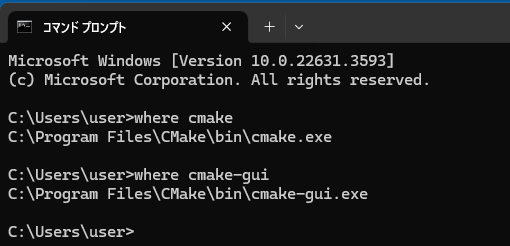
- cmake、cmake-gui のパス設定を確認する。
新しく Windows のコマンドプロンプトを起動し、次のコマンドを実行する。
where cmake
where cmake-gui
正常にインストールされている場合、次のように表示される。
C:\Program Files\CMake\bin\cmake.exe
C:\Program Files\CMake\bin\cmake-gui.exe
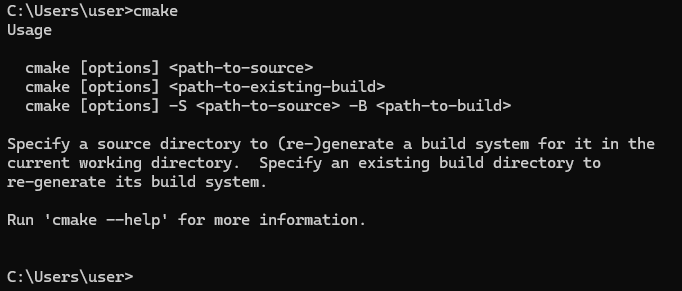
- 最終確認として、「cmake」コマンドを実行し、使用法(Usage)を表示する。
Windows のコマンドプロンプトで、次のコマンドを実行する。
cmake