![[kaneko lab.]](https://www.kkaneko.jp/info/logo_png.png)
Pleiades All in One Eclipse のインストール、日本語化、基本操作(Windows 上)
【概要】
Windows での Pleiades All in One Eclipse のダウンロード、インストール、基本操作(プロジェクトの作成、クラスの定義と実行)の手順を説明する。Pleiades All in One は、Eclipse 本体と、日本語化を行う Pleiades プラグイン、言語別の便利なプラグインをまとめた日本語化済みのパッケージである。zip を解凍して配置するだけで使える。
【目次】
- 第1章 インストール前の準備
- 第2章 Eclipse のインストール
- 第3章 初回起動時設定
- 第4章 Eclipse の基本操作
- 第5章 プラグイン
- 第6章 日本語化(通常版 Eclipse の場合)
【関連する外部ページ】
- Pleiades: https://willbrains.jp/
- Eclipse のダウンロードページ: https://www.eclipse.org/downloads/packages/
【サイト内の関連情報】
第1章 インストール前の準備
Eclipse のインストール前に、次の2点を決めておく。
- Eclipse インストールディレクトリ(Eclipse 本体を置くフォルダ)
このページでは C:\eclipse を使用する。パスに「-」や空白文字を含めると起動しない場合がある。C:\Program Files の下へのインストールは推奨しない。 - ワークスペースディレクトリ
このページでは C:\workspace を使用する。ワークスペースは、Eclipse が管理する全てのファイル(Java プログラムなど)を置く領域である。半角英数字のみで、空白を含まないパスを推奨する。
第2章 Eclipse のインストール
Java 25(Temurin 25 JDK) のインストール
Eclipse Temurin(Adoptium)のインストールを行い、Javaのプログラムをコンパイル・実行する環境を整える。扱う環境は、Windows搭載パソコンである。現時点(2026年6月)での最新LTS版である Java 25(Temurin 25 JDK)を推奨する。
[Windows での Java 25(Temurin 25 JDK) のインストール手順を見るには、ここをクリック]
Windows での Java 25(Temurin 25 JDK) のインストール
以下のいずれかの方法で Java 25(Temurin 25 JDK)をインストールする。JDKがインストール済みの場合、この手順は不要である。
方法 1:winget によるインストール
【インストールコマンドの実行方法】
管理者権限でコマンドプロンプトを起動する(手順:Windowsキーまたはスタートメニュー → cmd と入力 → 右クリック → 「管理者として実行」)。そして、コマンド全体をコマンドプロンプトにコピー&ペーストする。
Temurin の Windows インストーラー(.msi)は、ユーザー単位ではなくマシン単位でインストールされる(1台に1つのインストール)。そのため、システム全体(全ユーザー向け)にインストールするには管理者権限が必要である。インストール完了後、コマンドプロンプトを再起動するとPATHが反映される。
REM Java 25(Temurin 25 JDK) をインストール(PATH と JAVA_HOME を更新)
winget install --id EclipseAdoptium.Temurin.25.JDK -e --silent --accept-source-agreements --accept-package-agreements --override "ADDLOCAL=FeatureMain,FeatureEnvironment,FeatureJarFileRunWith,FeatureJavaHome INSTALLDIR=\"C:\Program Files\Eclipse Adoptium\jdk-25\" /quiet"
上記の --override 内の指定の意味は次のとおりである。FeatureEnvironment はPATH環境変数の更新、FeatureJavaHome は JAVA_HOME 環境変数の更新、FeatureJarFileRunWith は .jar ファイルとJavaアプリケーションの関連付けである。INSTALLDIR はインストール先フォルダの指定である。
方法 2:インストーラーによるインストール
- Adoptium公式サイト(https://adoptium.net/temurin/releases/)にアクセスし、Version として「25 - LTS」、Operating System として「Windows」を選び、
.msi形式のWindows用インストーラーをダウンロードする。 - ダウンロードした
.msiファイルを実行し、インストールプログラムを起動する。 - ライセンス条項を確認し、同意できる場合はチェックを入れて次へ進む。
- 「Installation Scope」画面では「Install for all users of this machine」を選ぶ
- 「Custom Setup(カスタムセットアップ)」画面で、インストールする機能を選択する。既定では「Add to PATH(PATH環境変数への追加)」と「Associate .jar」(.jarファイルの関連付け)が有効になっている。さらに、ツリー内でバツ印(×)が付いている「Set JAVA_HOME variable(JAVA_HOME環境変数の更新)」をクリックして有効に変更することを推奨する。これらを有効にしないと、コマンドプロンプトから
javaコマンドを実行できなかったり、開発ツールがJDKを見つけられなかったりする。 - 「次へ (Next)」をクリックし、続いて「インストール (Install)」をクリックしてインストールを開始する。完了後「Finish」で閉じる。
インストールの確認
コマンドプロンプトで以下を実行する。
java --versionバージョン番号(例:openjdk 25.x.x)が表示されればインストール成功である。「'java' は、内部コマンドまたは外部コマンドとして認識されていません。」と表示される場合は、インストールが正常に完了していないか、PATHが反映されていない(コマンドプロンプトを再起動して再度確認する)。
あわせて、コンパイラと JAVA_HOME も確認しておくとよい。
javac --version
echo %JAVA_HOME%
Pleiades All in One Eclipse のダウンロード
Pleiades All in One Eclipse の公式サイトは https://willbrains.jp/ である。
- 公式ページを開く
https://willbrains.jp/ にアクセスする。
- 最新版を選択する
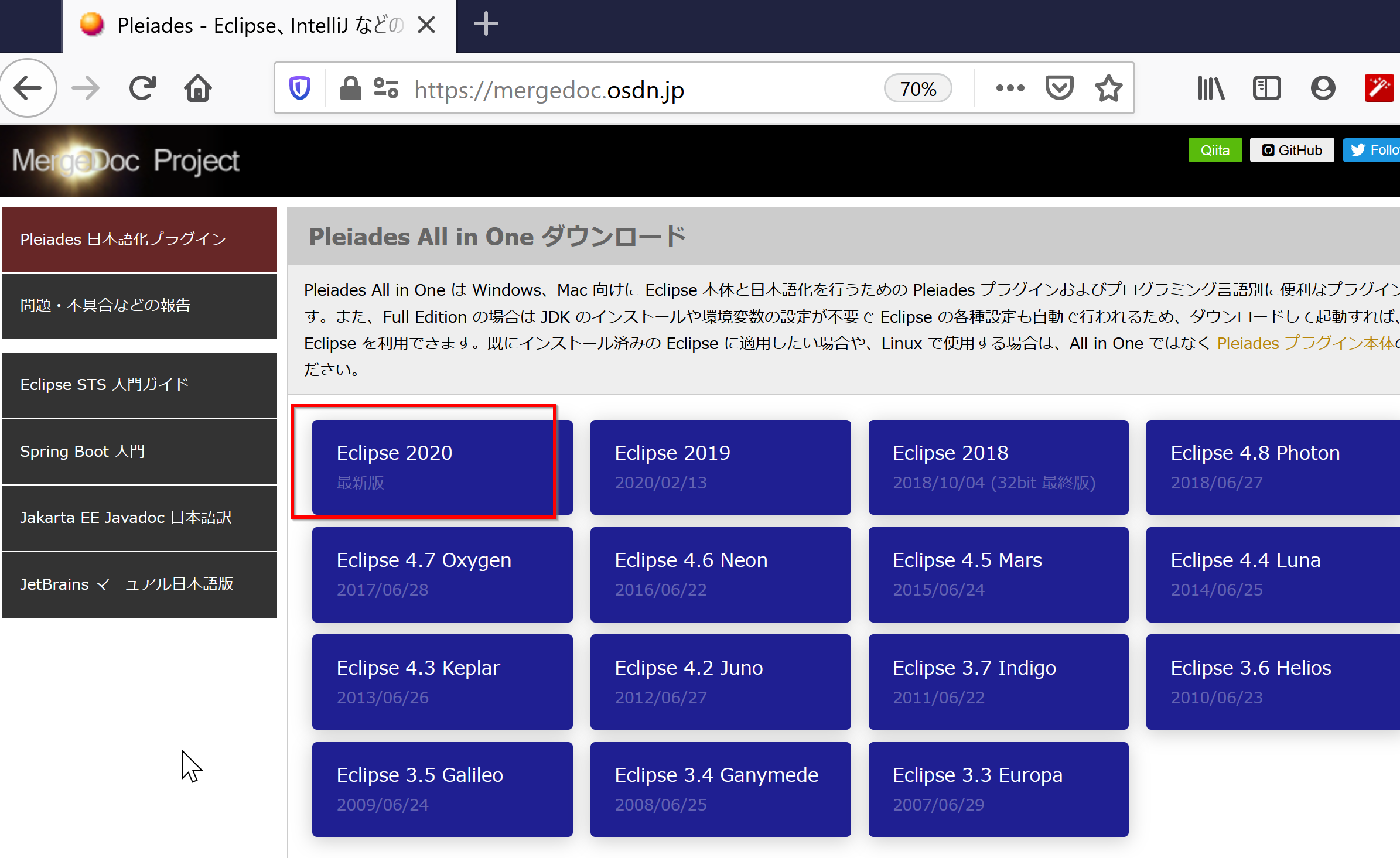
- Full Edition を選択する
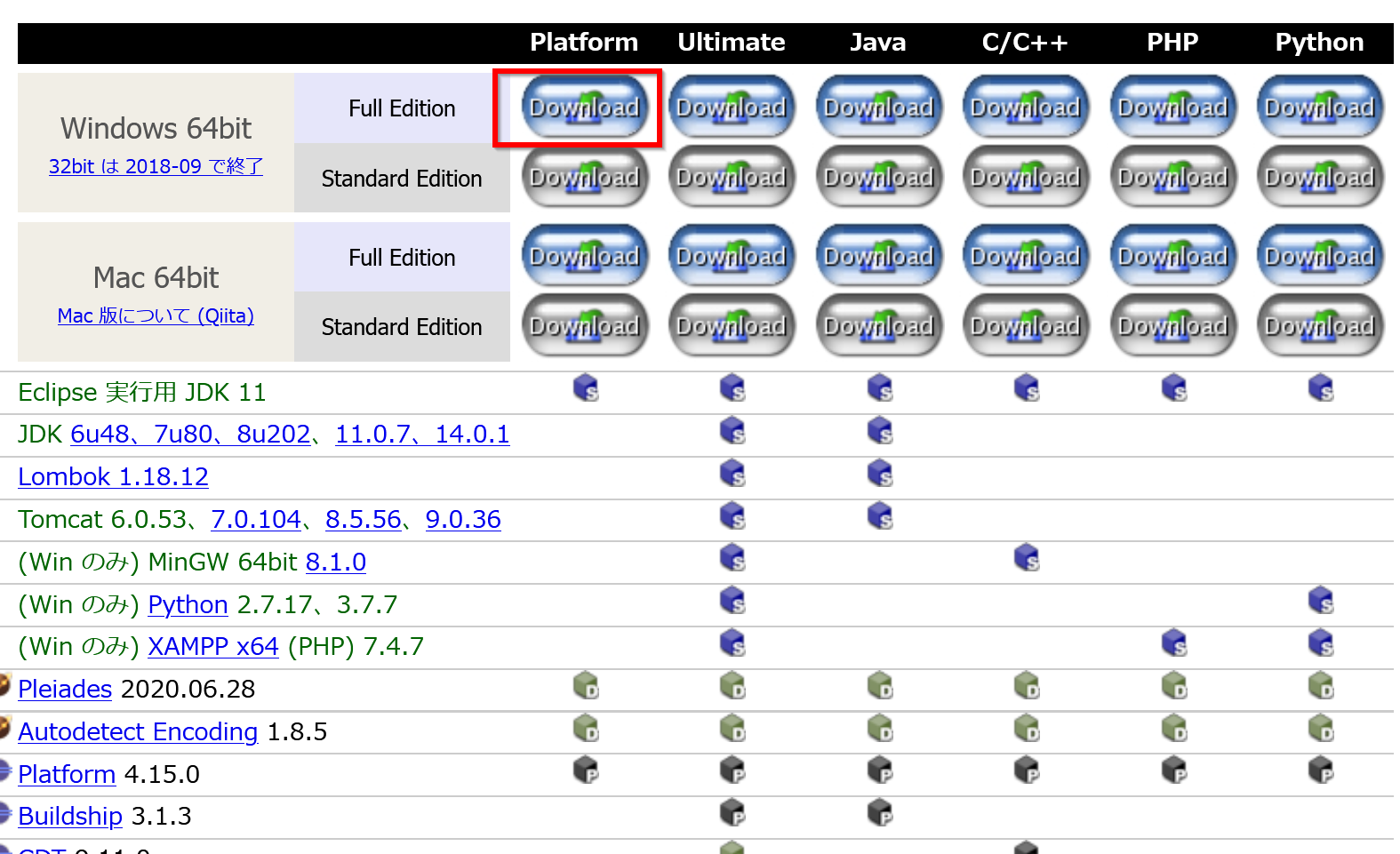
- ダウンロードを待つ
.zip ファイルのダウンロードが完了するまで待機する。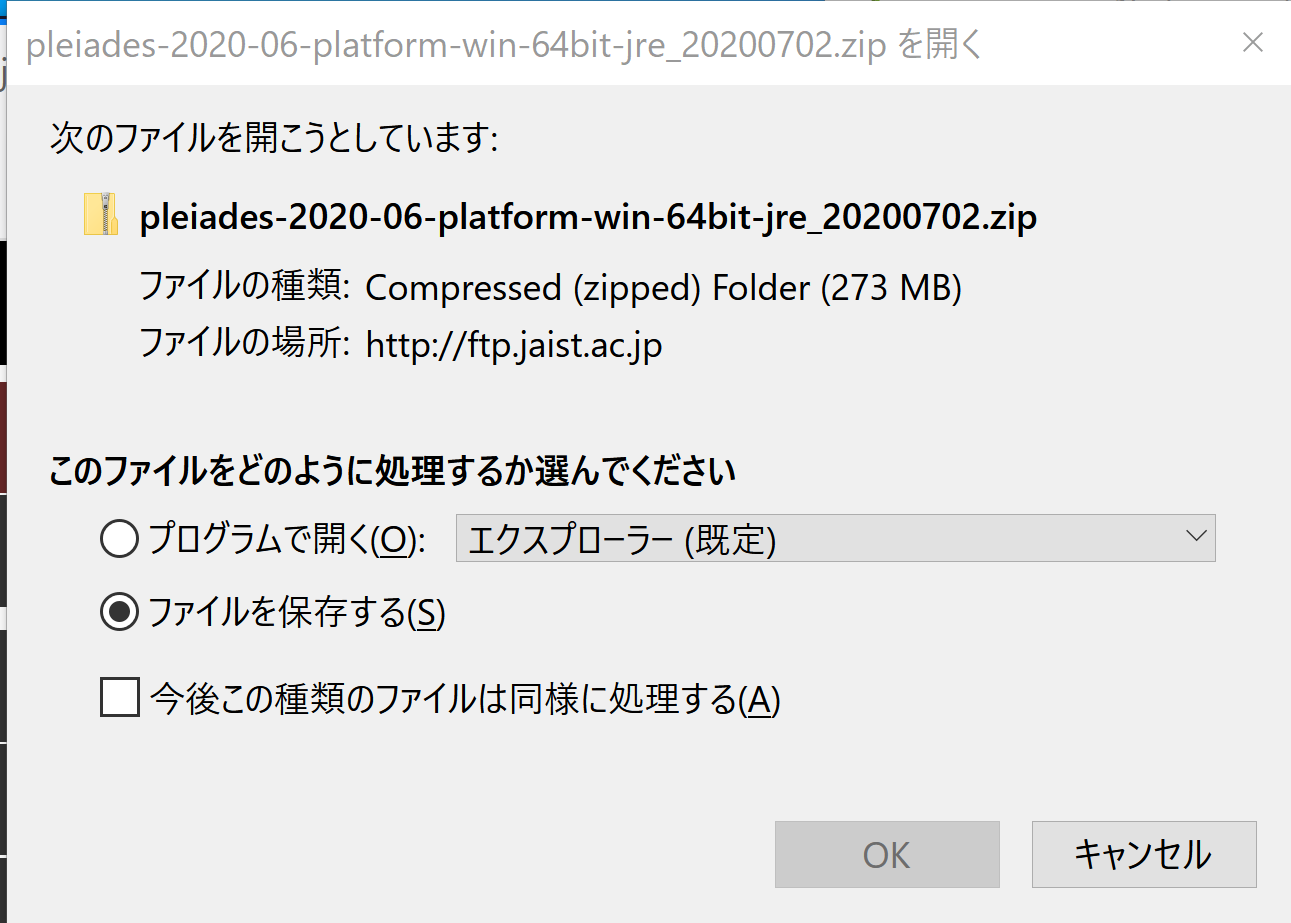
インストール
- ダウンロードした .zip ファイルを展開する。
展開には 7-Zip などのツールが便利である。7-Zip のインストール方法は別ページで説明している。

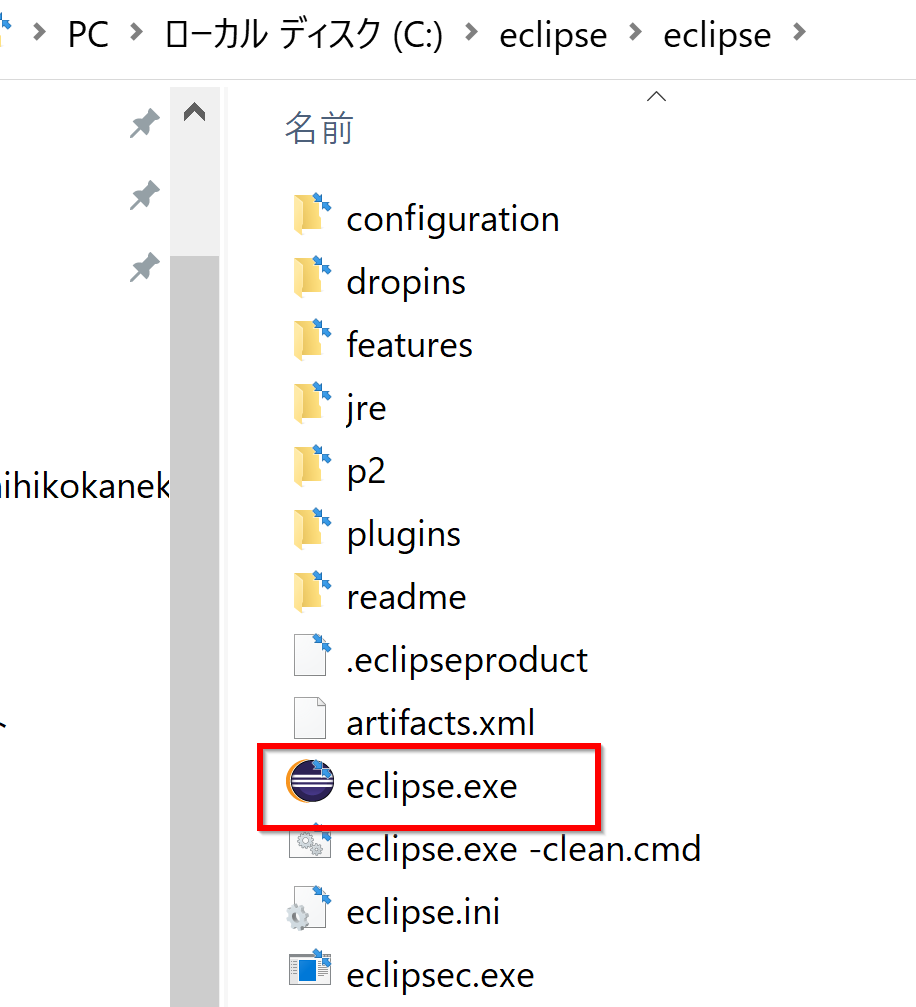
- 展開したファイルを C:\eclipse に配置する。
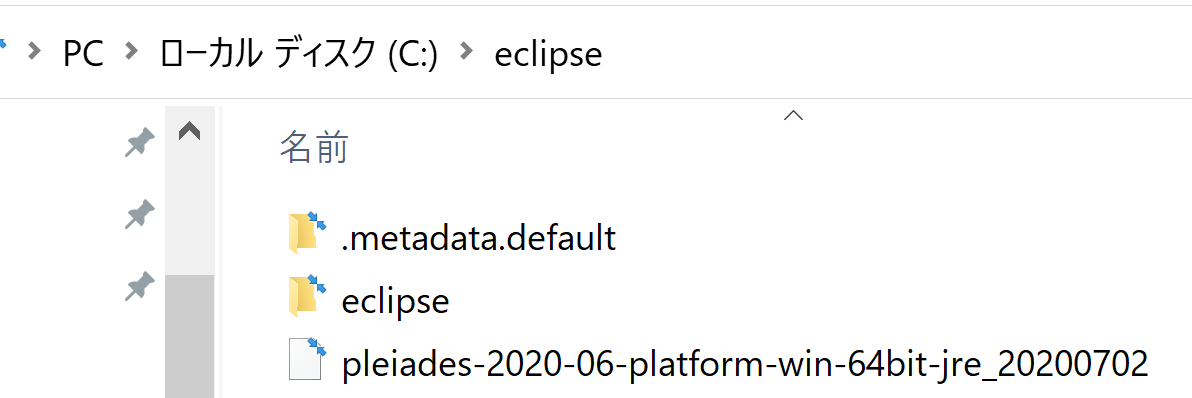
- eclipse.exe を実行し、起動を確認する。
第3章 初回起動時設定
初回起動時に次の設定を行う。
- Eclipse の起動
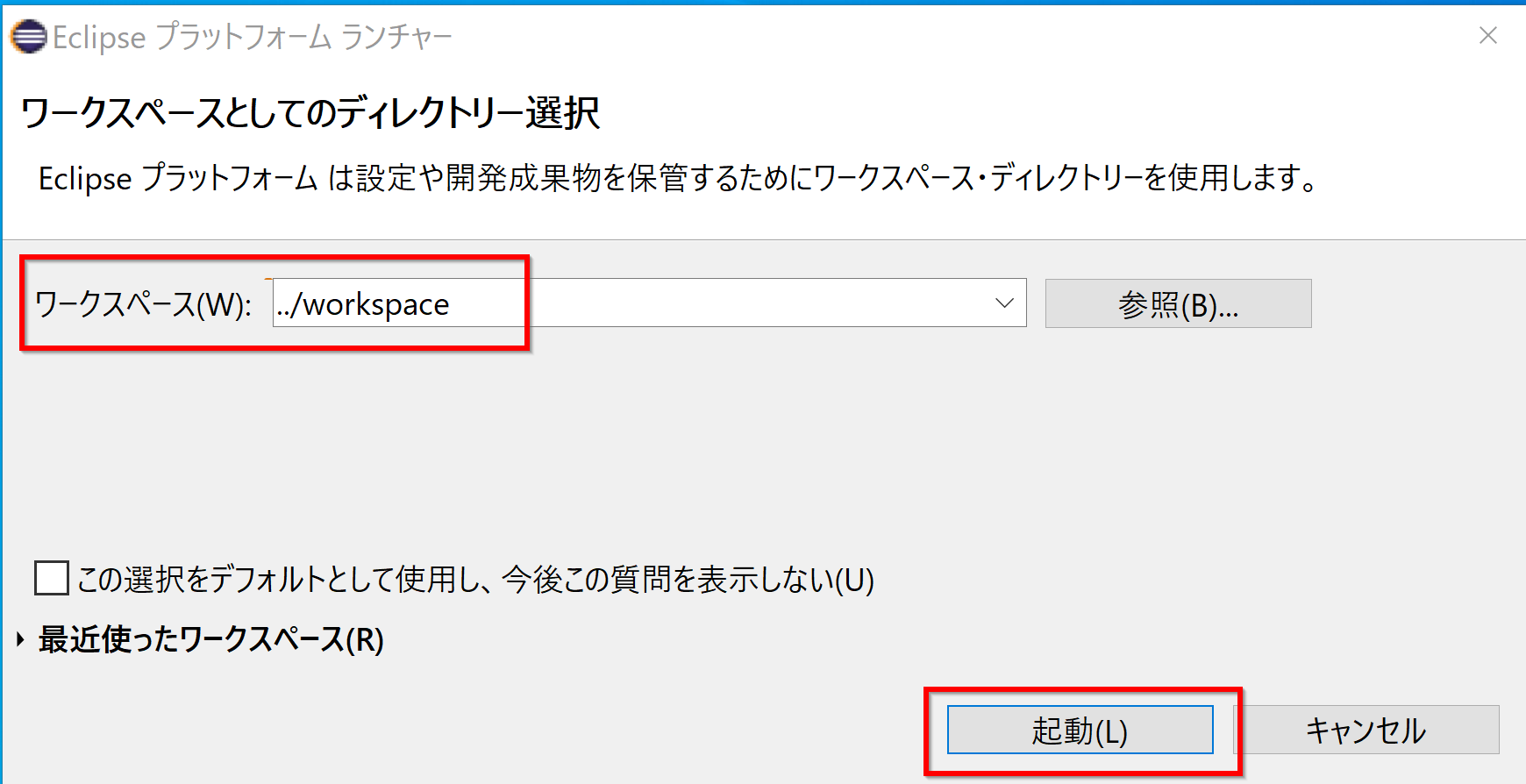
- ワークスペースの設定
ワークスペースのディレクトリを指定する。C:\workspace のような短いパスを推奨する。半角スペースや全角文字を含むパスは避ける。
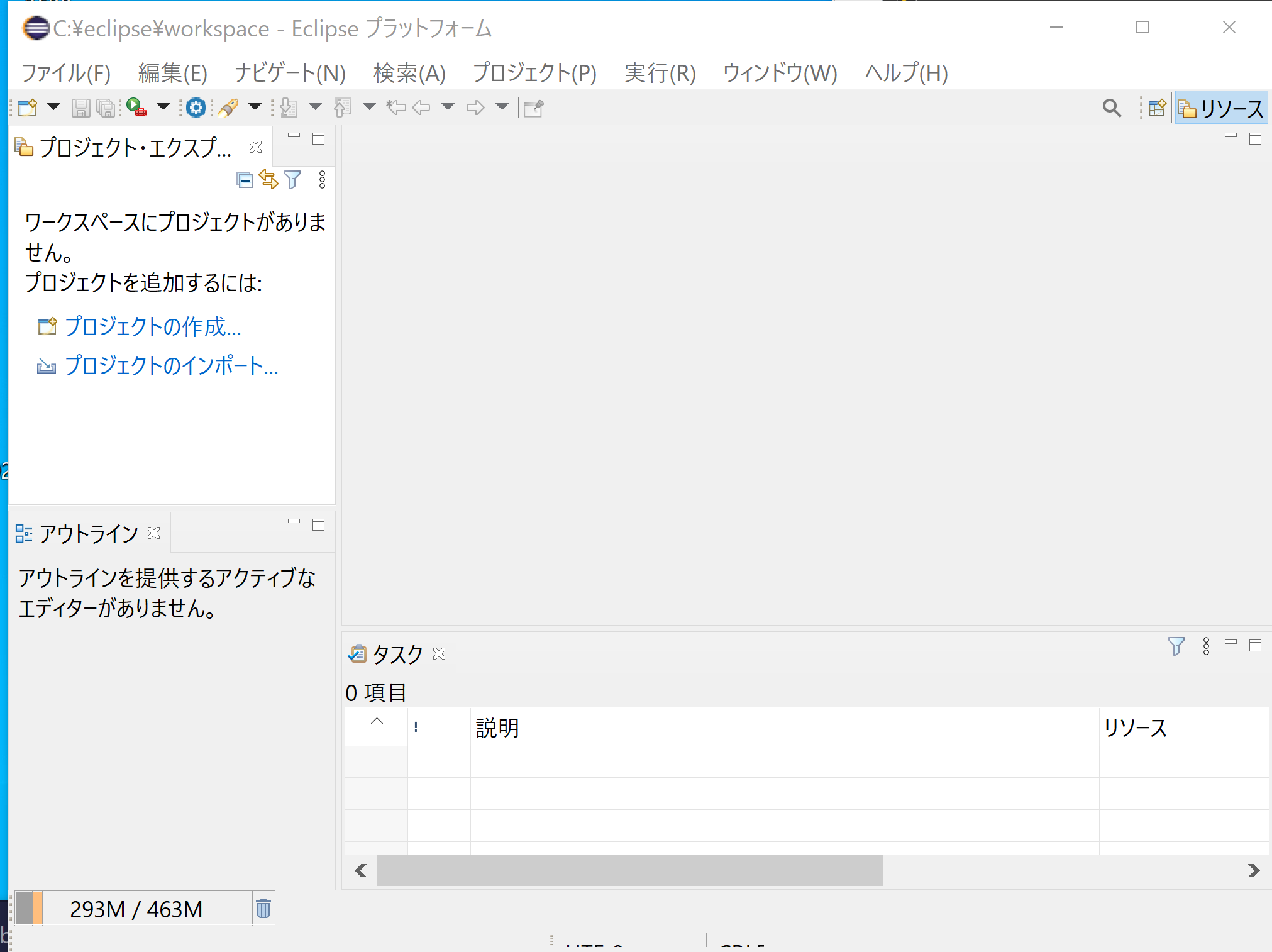
- Eclipse の起動確認
- インストール済み JRE の確認
「ウィンドウ」→「設定」→「Java」→「インストール済みの JRE」で確認する。JDK(jdk を含むパス)が選択されていることを確認する。JRE のみが表示されている場合は、「検索」ボタンで JDK のディレクトリを追加し、チェックを入れる。
JDK を設定すると Javadoc が利用できる。キーワード上で Shift+F2 を押すと、Web ブラウザに Javadoc が表示される。 - 文字コードの確認
「ウィンドウ」→「設定」→「一般」→「ワークスペース」で、「テキスト・ファイル・エンコード」と「新規テキスト・ファイルの行区切り文字」を確認する。
- ビルド・パスの確認
「ウィンドウ」→「設定」→「Java」→「ビルド・パス」で、「ソース及び出力フォルダー」が「フォルダー」になっていることを確認する。
- コンパイラ準拠レベルの確認
「ウィンドウ」→「設定」→「Java」→「コンパイラ」で、「Compiler compliance level(コンパイラー準拠レベル)」を確認する。使用する JDK のバージョンに合わせて設定する。ここでは Java 25(Temurin 25 JDK)を前提とするため「25」に設定する。
第4章 Eclipse の基本操作
基本操作として、プロジェクトの新規作成、クラスの作成、実行を行う。
あらかじめ決めておく事項
- プロジェクト名:HelloWorld
- パッケージ名:hoge.hoge.com(ドメイン名の形)
- クラス名:HelloWorld
プロジェクトの新規作成
プロジェクトを作成すると、ワークスペース(C:\workspace)の下にプロジェクトのディレクトリができる。その下に、デフォルトで src と bin のサブディレクトリが生成される。
- 新規プロジェクトの作成開始
「ファイル」→「新規(New)」→「プロジェクト(Project)」を選ぶ。
- Java プロジェクトの選択
「Java プロジェクト」を選び、「次へ」をクリックする。
- プロジェクト名の指定
プロジェクト名を入力する。全角文字は避ける。
- Java 設定
デフォルトのまま「完了」をクリックする。
- パースペクティブの確認
関連付けの確認が表示された場合は「パースペクティブを開く」をクリックする。「Java(デフォルト)」を選ぶ(パースペクティブとは、作業内容に合わせて画面のビューの配置をまとめた表示形式のこと)。
パッケージとクラスの作成
パッケージ名は hoge.hoge.com のようにドメイン名の形で付ける習慣があることに注意する。
- プロジェクト・エクスプローラの表示
表示されていない場合は「ウインドウ」→「ビューの表示」→「プロジェクト・エクスプローラ」を選ぶ。
- クラスの新規作成
プロジェクト・エクスプローラでプロジェクト名を右クリックし、「新規」→「クラス」を選ぶ。
「クラス」が表示されない場合は「新規」→「その他」→「Java」→「クラス」を選ぶ。 - パッケージ名とクラス名の入力
次を入力する。
- パッケージ:hoge.hoge.com
- 名前:HelloWorld
- 「public static void main(String[] args)」にチェックを入れる。main メソッドを持ったクラスを作るためである。
クラス定義
- クラスファイルを開く
プロジェクト・エクスプローラで「src」→「hoge.hoge.com」→「HelloWorld.java」をクリックする。エディタが開く。
- コードを入力する
次のコードをコピー&ペーストする(パッケージ名を「hoge.hoge.com」としているので、別の名前にしている場合は読み替える)。
package hoge.hoge.com; public class HelloWorld { public static void main(String[] args) { System.out.println("Hello Java World !"); } } - 保存する
「ファイル」→「保存」または CTRL+S で保存する。保存時にコンパイルされる。エラーがあれば「問題」ビューに表示される。
実行
- 実行するクラスを選ぶ
プロジェクト・エクスプローラで HelloWorld.java を右クリックする。
- 実行する
「実行」→「Java アプリケーション(Java Application)」を選ぶ。
- 結果を確認する
コンソールに「Hello Java World !」と出力される。
第5章 プラグイン
同梱されているプラグイン
Eclipse には複数のプラグイン(フィーチャ)が同梱されている。インストール済みのプラグインは「ヘルプ」→「Eclipse IDE について」→「インストール詳細」で確認できる。代表的なプラグインは次のとおり(同梱内容は Eclipse のバージョンや種類によって異なる)。
- Eclipse モデリング・フレームワーク(EMF; Eclipse Modeling Framework)
- グラフィカル・エディティング・フレームワーク(GEF; Graphical Editing Framework)
GEF プラグインの更新の手順は別ページで説明している。 - Web ツール・プラットフォーム(WTP; Web Tools Platform)
WST(Web Standard Tools)と JST(Jakarta EE Standard Tools)からなる。JSP/HTML/XML/CSS エディタやデータツールなどの機能を持つ。
https://www.eclipse.org/webtools/ - データ・ツール・プラットフォーム(DTP; Data Tools Platform)
データベース接続、テーブルデータの一覧表示、SQL 問い合わせの発行、データのインポートやエクスポートを行う機能を持つ。PostgreSQL にも対応している。
https://www.eclipse.org/datatools/
プラグインの追加
- 「ヘルプ」→「新規ソフトウェアのインストール」を選ぶ。
- 「作業対象」のプルダウンメニューで「すべての使用可能なサイト」を選ぶ。
- 追加したいプラグインにチェックを入れ、指示に従ってインストールする。
プラグインの更新
- 「ヘルプ」→「更新の確認」を選ぶ。
- 更新可能なプラグインが表示されたら、選択して「更新」をクリックする。
追加可能なプラグインの例
次のプラグインは同梱されていない場合があり、必要に応じてインストールする。
- BIRT(Business Intelligence and Reporting Tools)
PDF、Word、Excel などでのレポート(帳票)作成支援機能や分析機能のためのフレームワークである。
https://eclipse-birt.github.io/birt-website/
第6章 日本語化(通常版 Eclipse の場合)
Pleiades All in One Eclipse は日本語化済みであるため、本章の作業は不要である。以下は、通常版の Eclipse を日本語化する場合の手順である。
- Pleiades 公式ページを開く
https://willbrains.jp/ にアクセスする。
- Pleiades プラグインをダウンロードする
「Pleiades プラグイン・ダウンロード」から Windows 版を選んでダウンロードする。
- 展開する
ダウンロードした zip ファイルを展開する。展開時にエラーが出た場合は、ファイルが破損している可能性があるため再ダウンロードする。
- setup 実行ファイルを実行する
展開したフォルダ内の
setup.exeを実行する。「選択」をクリックして eclipse.exe を指定し、「日本語化する」をクリックする。 - クリーン起動を行う
日本語化を反映させるため、
-cleanを付けて一度だけ Eclipse を起動する。コマンドプロンプトで次を実行する(eclipse.exeの場所は実際のインストール先に合わせる)。REM 日本語化の反映のため一度だけクリーン起動する "C:\eclipse\eclipse\eclipse.exe" -cleanクリーン起動は日本語化後に一度だけ実行すればよい。以降は通常どおり eclipse.exe を使う。