![[kaneko lab.]](https://www.kkaneko.jp/info/logo_png.png)
MSYS2, gcc, g++, gfortran, make のインストール(RTools を使用)(Windows 上)
RTools は,msys2 ベースの gcc や make, gdb などのツールの詰め合わせ.
MSYS2 は,ターミナル mintty とシェル bash と各種UNIX風コマンドの詰め合わせ.
Rシステムにおいて C, C++, Fortran のコードを使うパッケージを扱うために整備されたもの.
* マイクロソフトの「R Tools」とは別物.
RTools のインストール
◆ ここでの設定
- インストールディレクトリ: C:\rtools40
インストール後に行う環境変数の設定
- システム環境変数MSYSTEM: MINGW64
- Windows の システム環境変数PKG_CONFIG_PATH: /mingw64/lib/pkgconfig:/mingw64/share/pkgconfig
- Windows の システム環境変数Pathの末尾に追加:
C:\rtools40\mingw64\bin
C:\rtools40\usr\local\bin
C:\rtools40\usr\bin
C:\rtools40\bin
◆ ダウンロードとインストールの手順
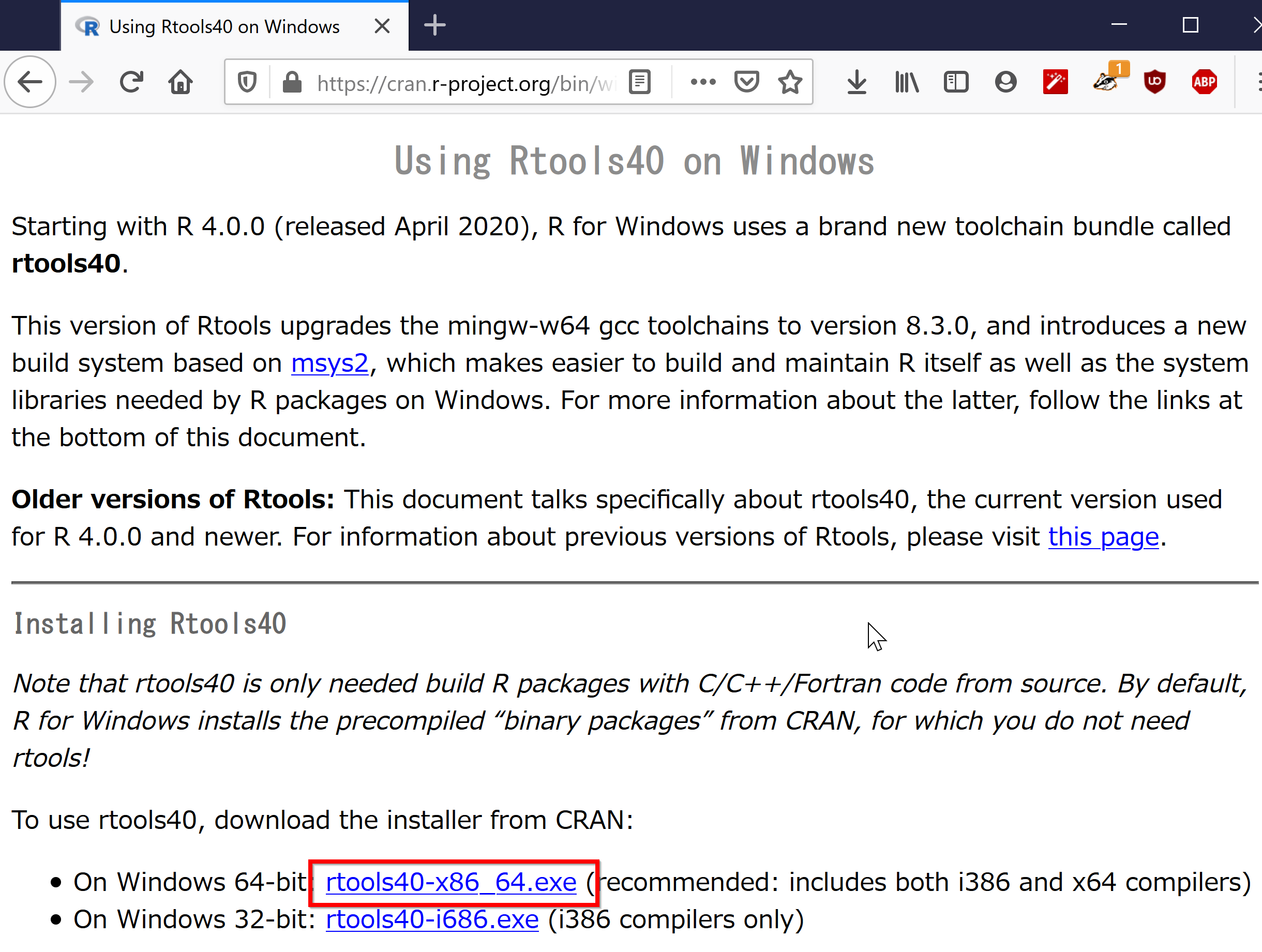
- RTools の Web ページを開く
- Windows 64-bit を選ぶ.
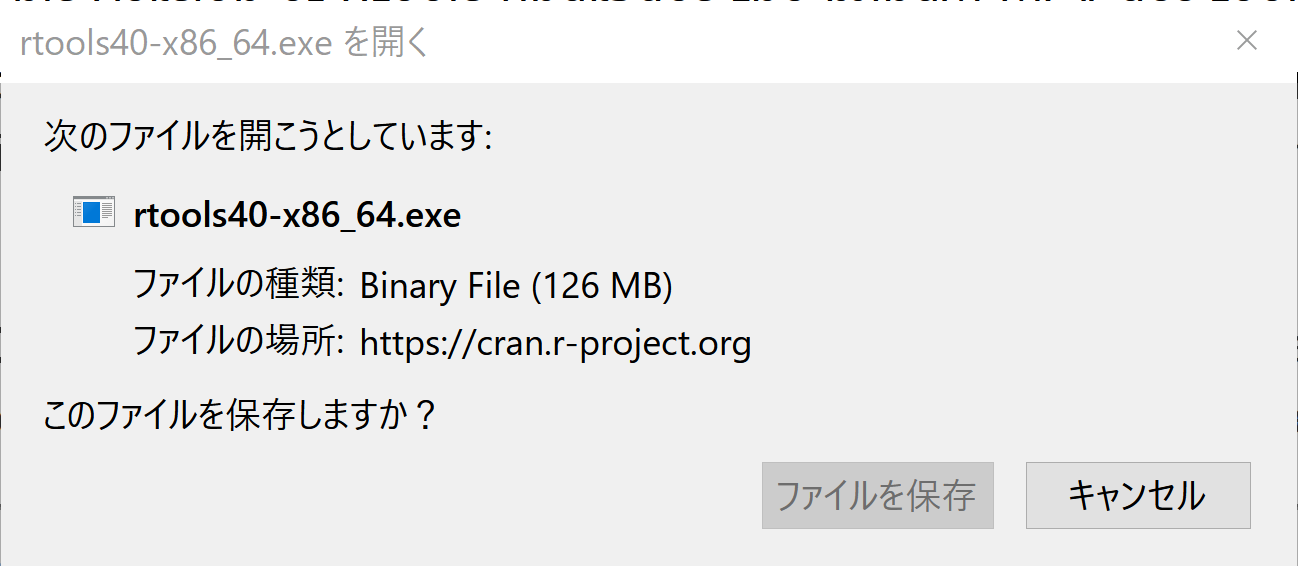
- ダウンロードが始まる.
- ダウンロードした .exe ファイルを実行
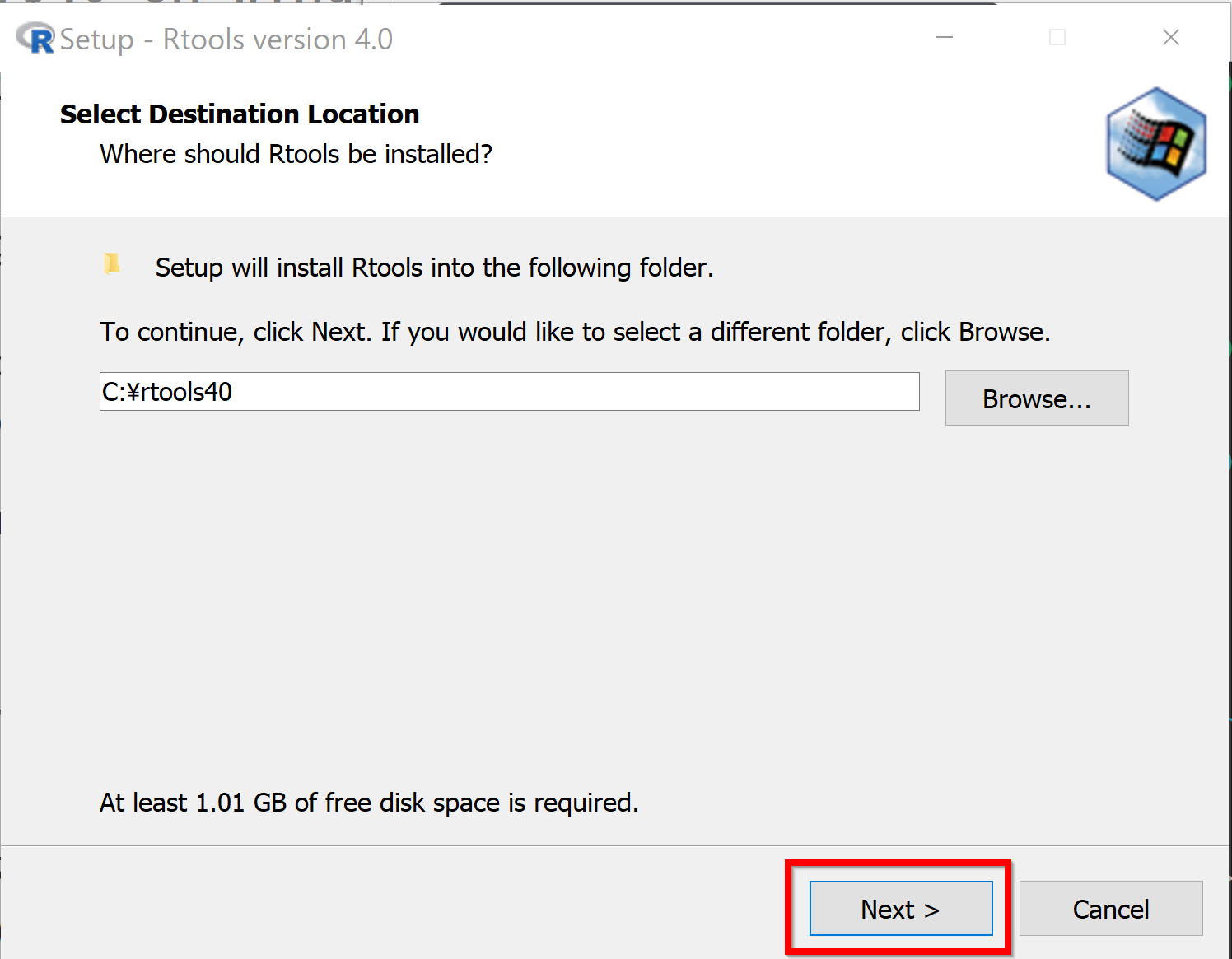
- インストールディレクトリ(フォルダ)は既定(デフォルト)のままでよい.「Next」をクリック.
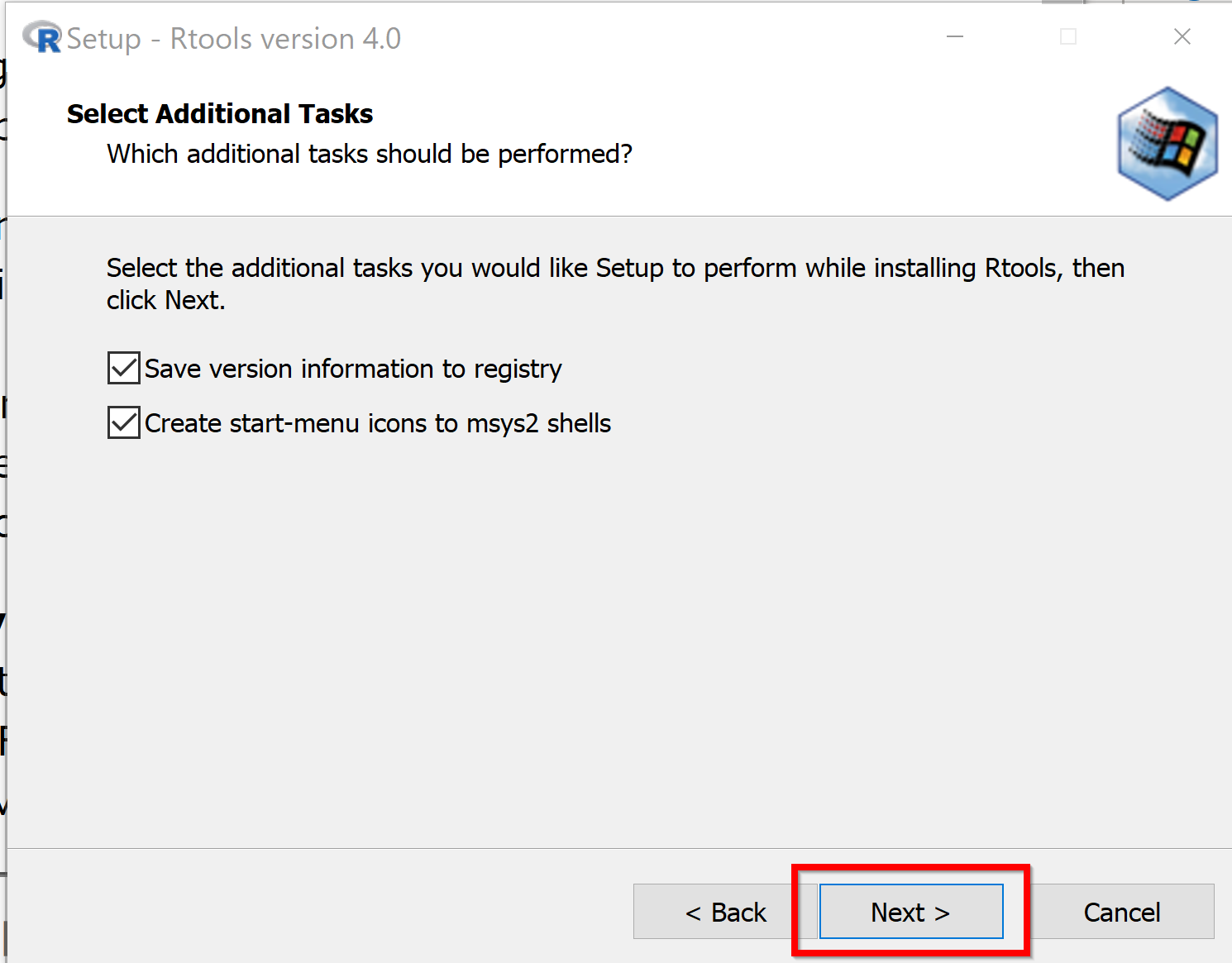
- オプションは既定(デフォルト)のままでよい.「Next」をクリック.
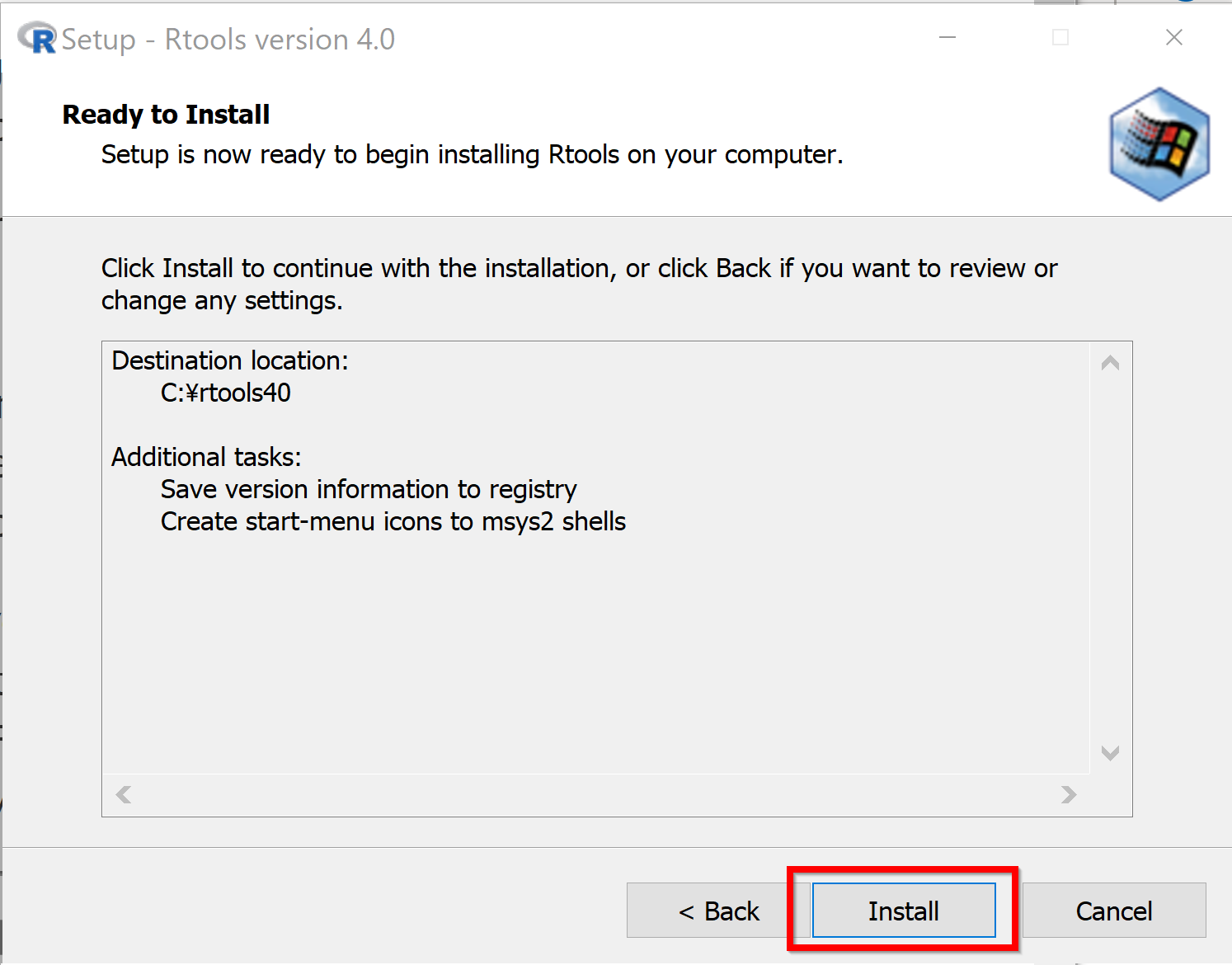
- 「Install」をクリック.
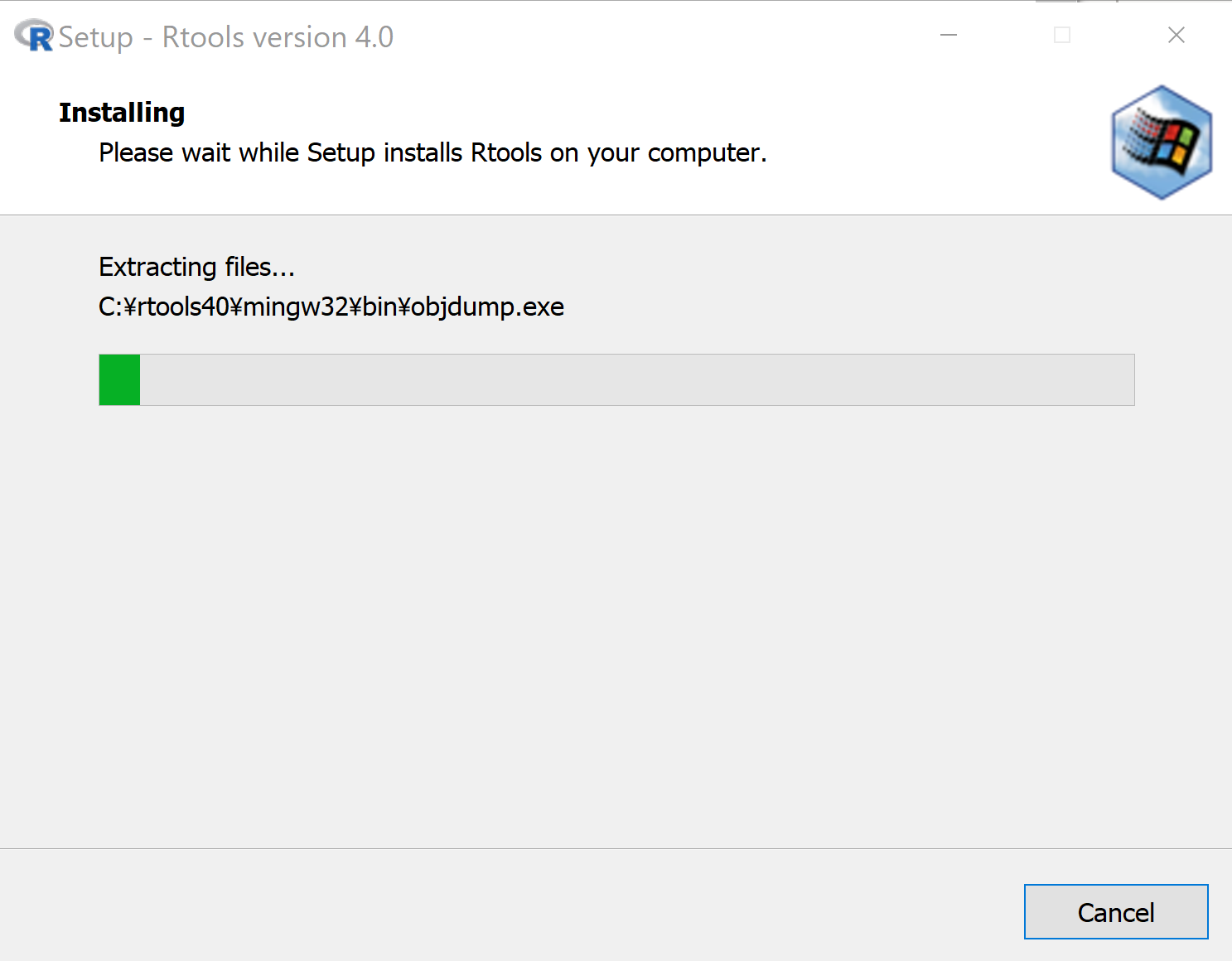
- インストールが始まる.
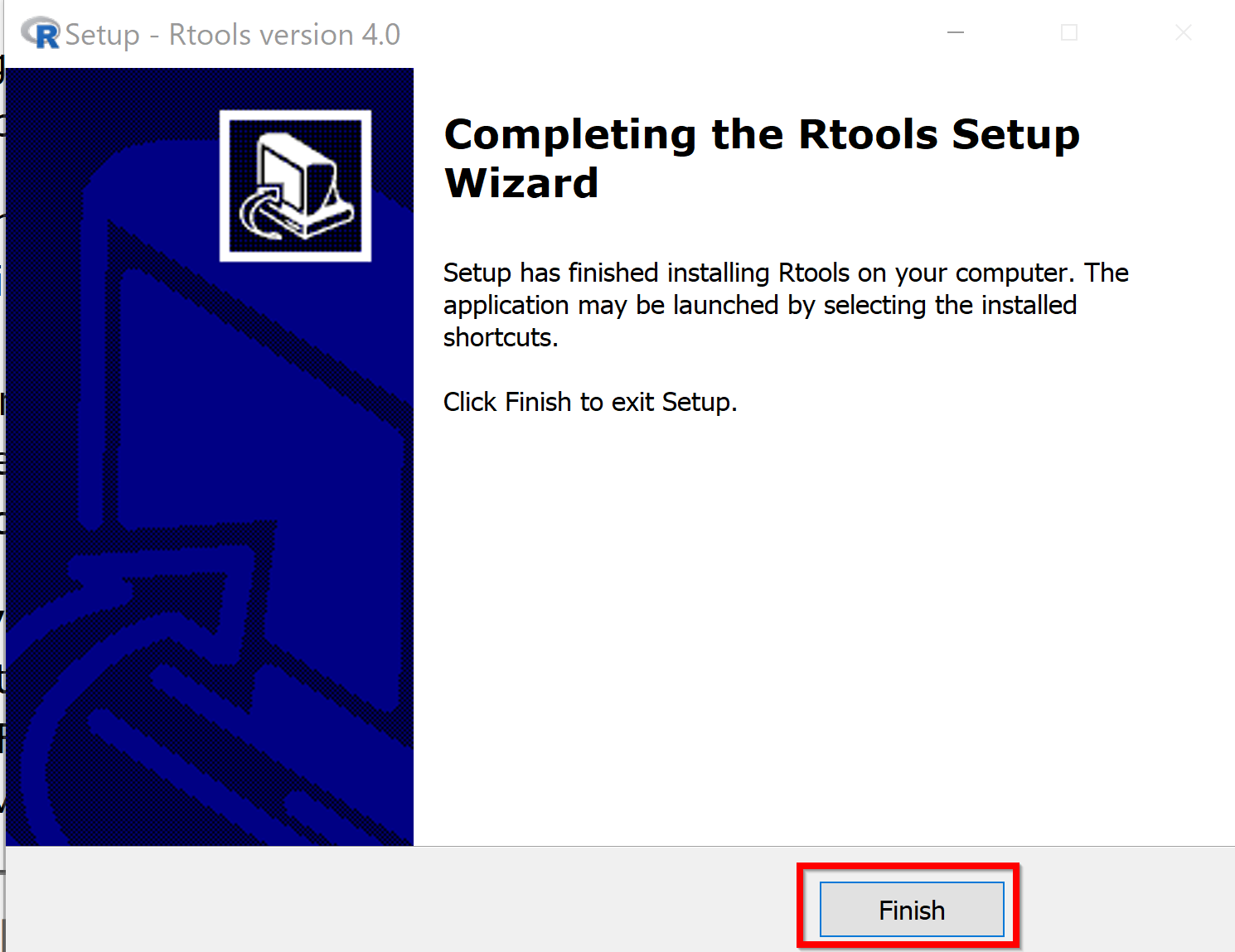
- インストール終了の確認.「Finish」をクリック.
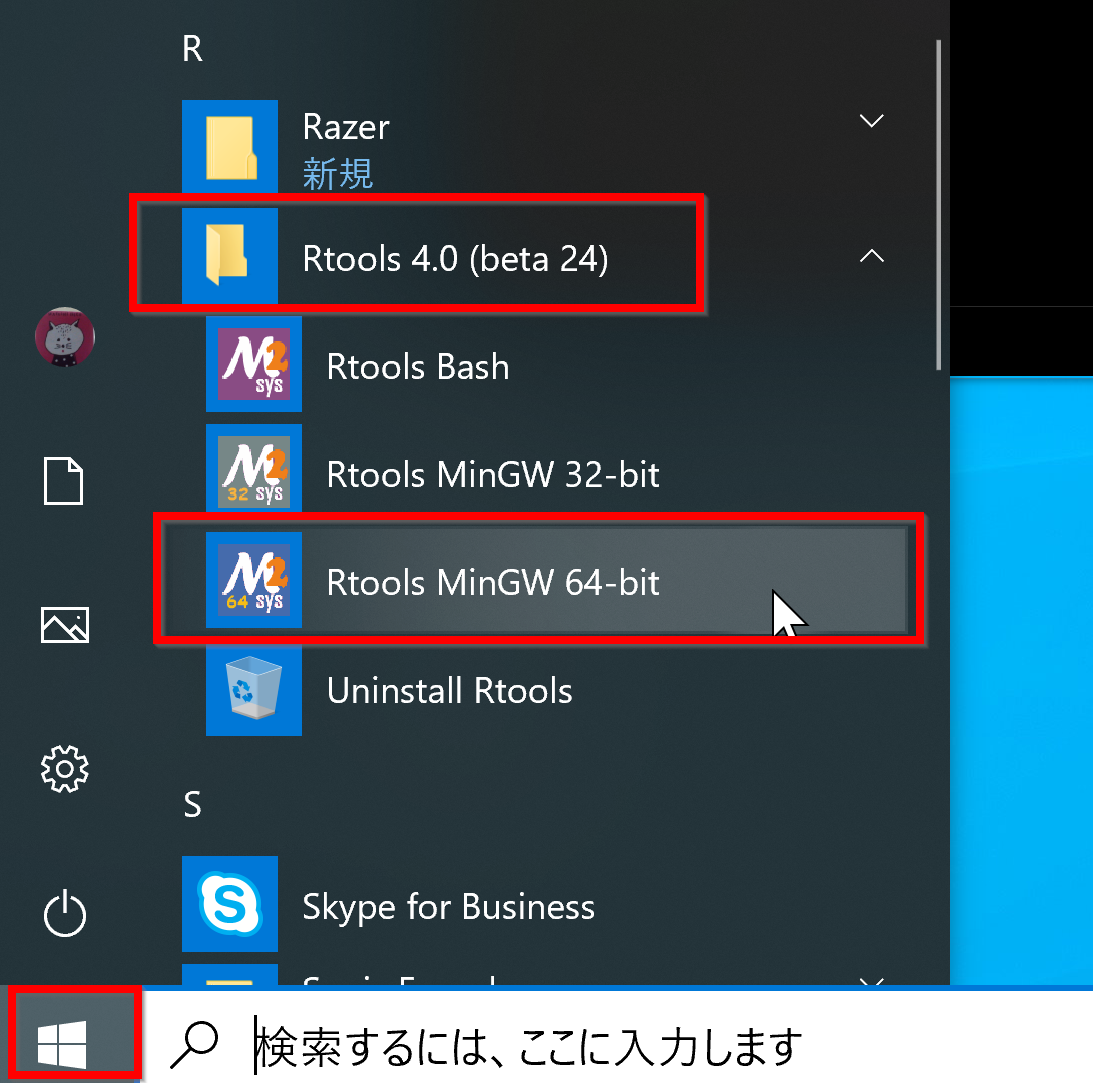
- 作業を続けるために,Rtools MinGW 64-bitを起動する.
スタートメニューを使うのが便利.
- まず、Rtools MinGW 64-bitで環境変数の値を確認.
*あとで利用する.
echo $MSYSTEM
echo $PATH
echo $PKG_CONFIG_PATH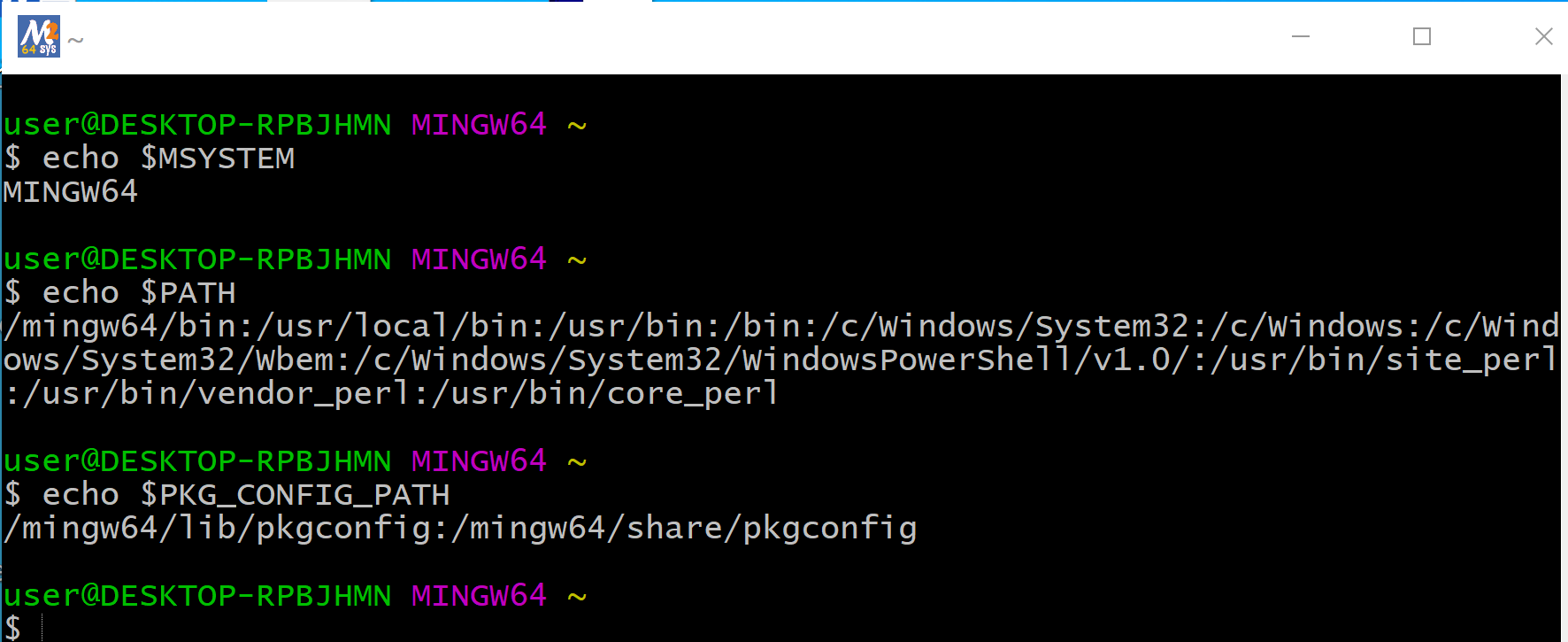
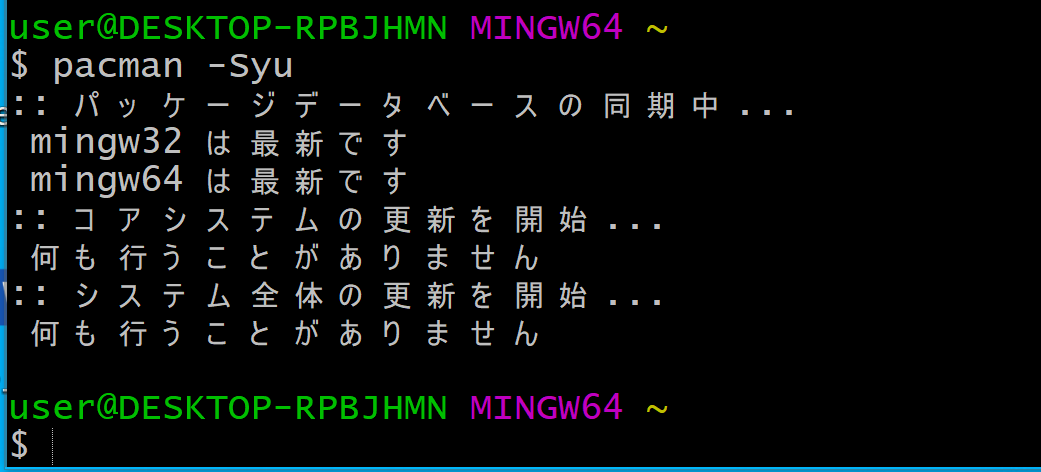
- パッケージデータベースと pacman とコアパッケージの更新
次のコマンドを実行.
pacman -Syu* 質問が出た場合には,質問を確認の上,「y」+ Enter キー
- パッケージの更新
次のコマンドを実行.
pacman -Su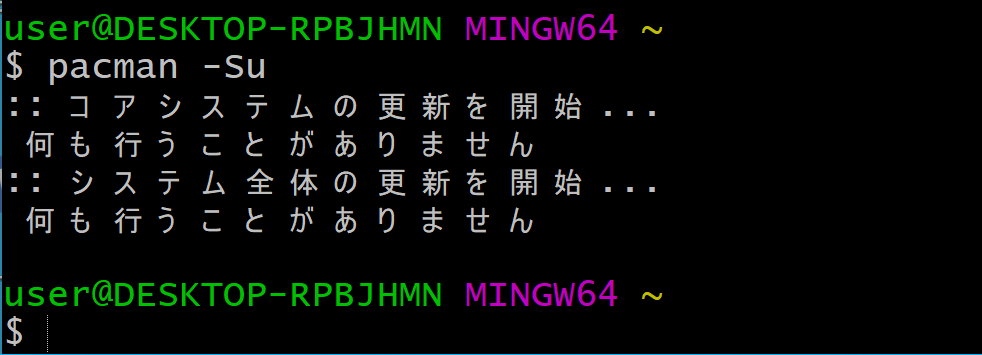
- 終わったら,閉じる.
exit
- Windows のシステム環境変数MSYSTEMを次のように設定
* 先ほど確認した値に一致させる.
MINGW64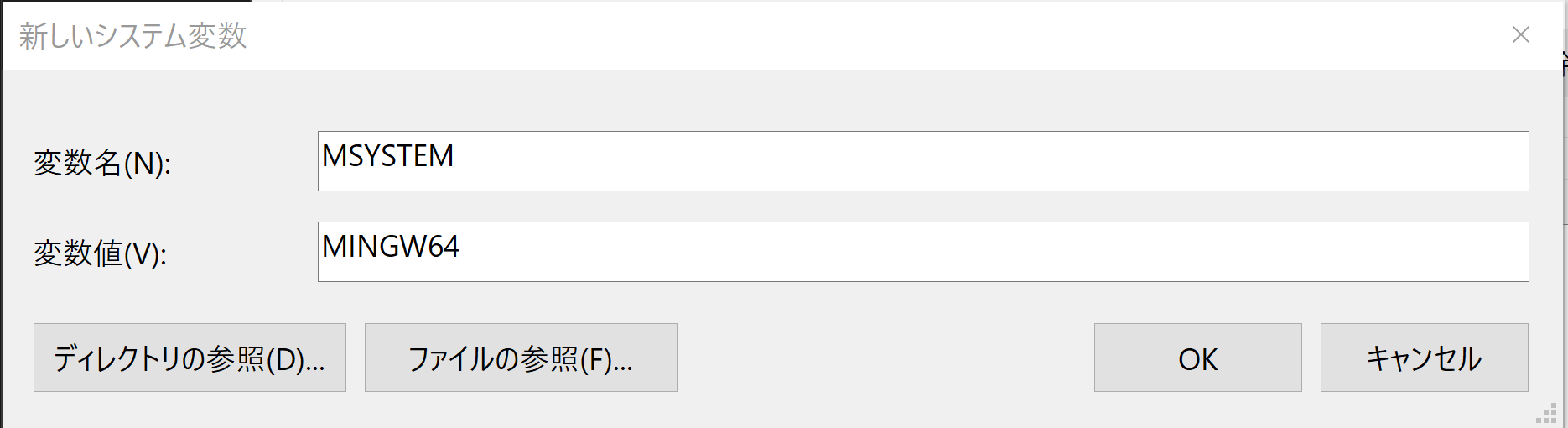
- Windows のシステム環境変数PKG_CONFIG_PATHを次のように設定
* 先ほど確認した値に一致させる.
/mingw64/lib/pkgconfig:/mingw64/share/pkgconfig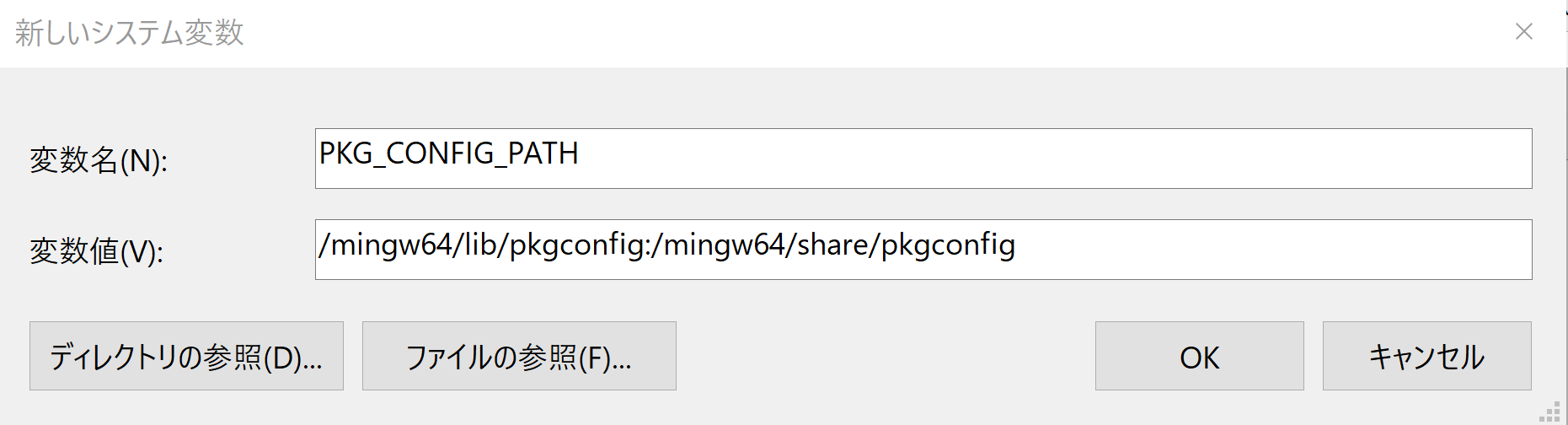
- Windows のシステム環境変数Pathの末尾に次の4つを追加
* 先ほど確認した値に一致させる.
C:\rtools40\mingw64\bin
C:\rtools40\usr\local\bin
C:\rtools40\usr\bin
C:\rtools40\bin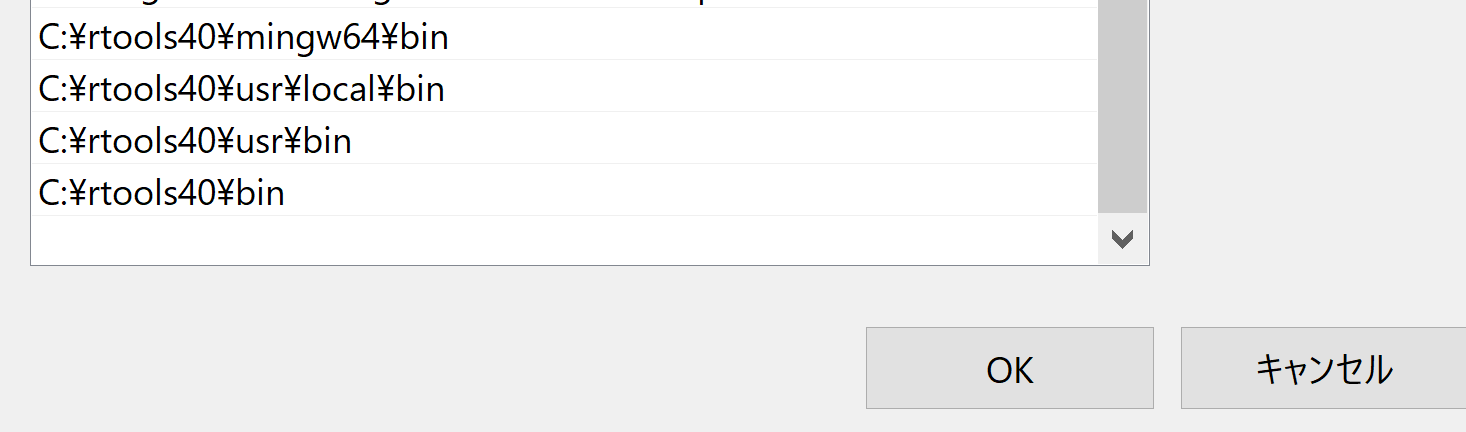
- bash, ls, gcc, g++, gfortran, make にパスが通っていることを確認する
そのために,新しく Windows のコマンドプロンプトを開き,次のコマンドを実行する.
エラーメッセージが出なければOK.
where bash
where ls
where gcc
where g++
where gfortran
where make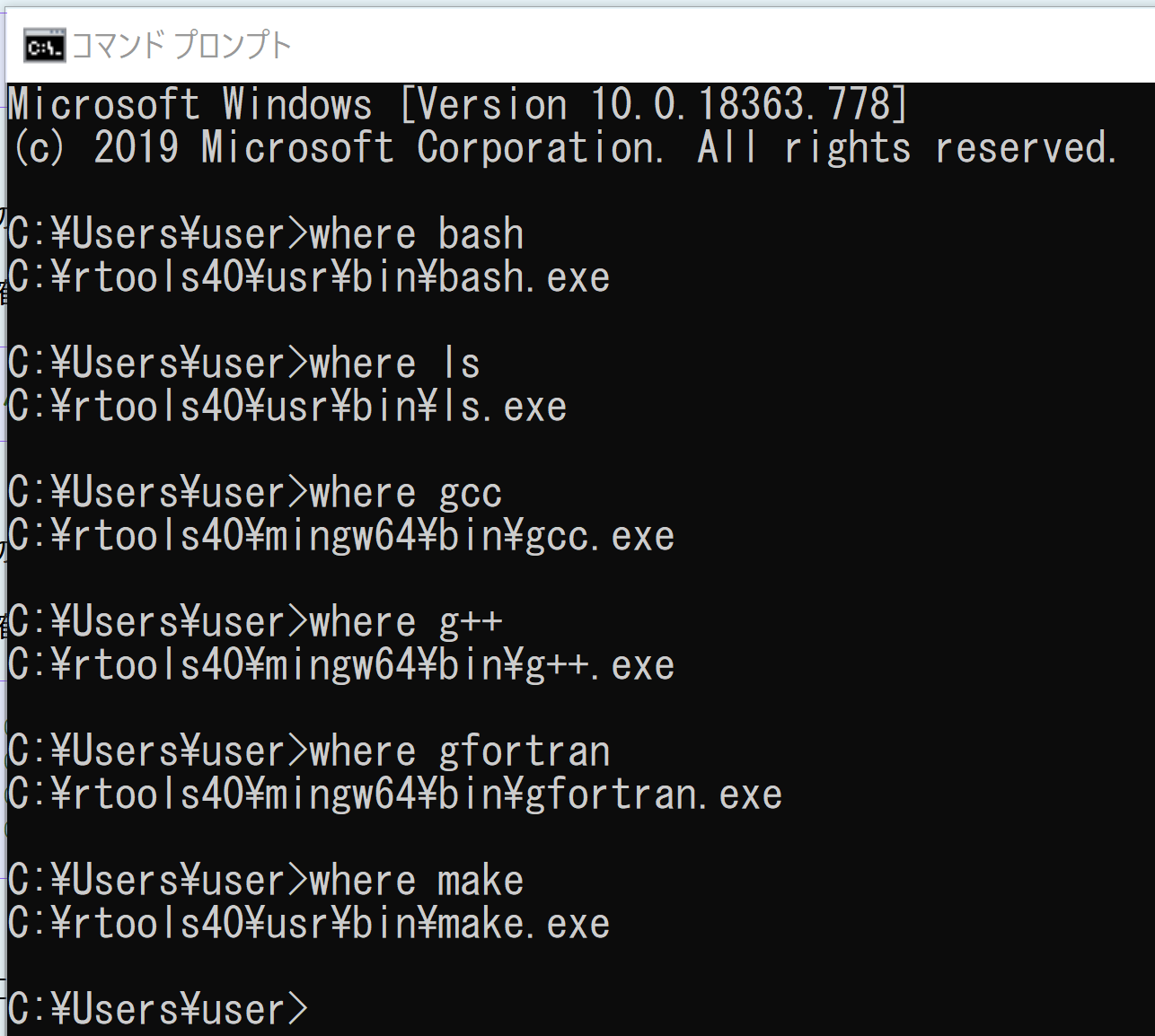
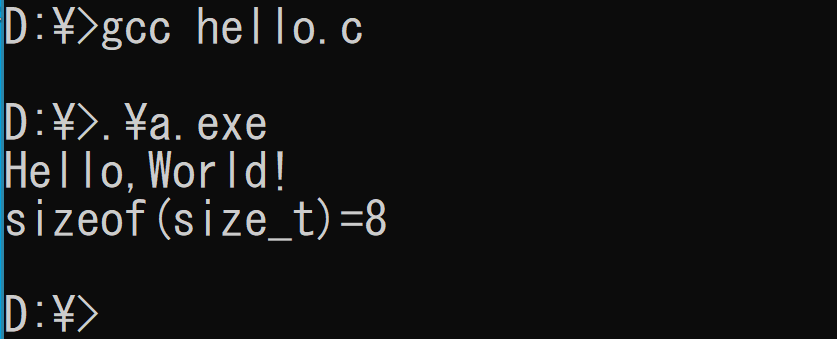
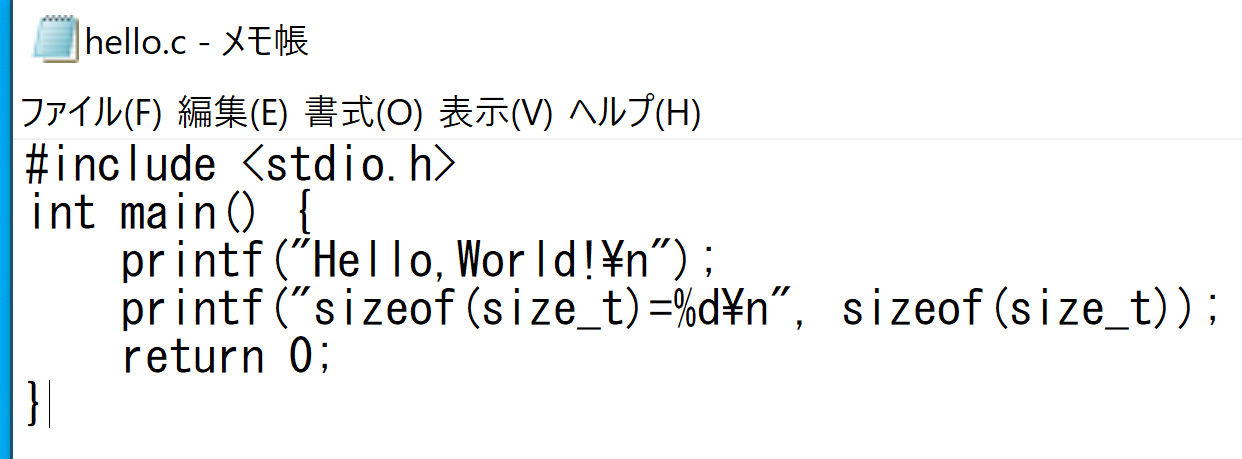
- コンパイラの確認のため、次のプログラムを作成。「hello.c」のようなファイル名で保存.
#include<stdio.h>
int main() {
    printf("Hello,World!\n");
    printf("sizeof(size_t)=%zu\n", sizeof(size_t));
    return 0;
}
Windows のコマンドプロンプトで,次を実行.
「Hello,World!」「sizeof(size_t)=8」と表示されればOK.
gcc hello.c
.\a.exe