![[kaneko lab.]](https://www.kkaneko.jp/info/logo_png.png)
Google Colaboratory で手元のカメラを使う(Google Colaboratory 提供のスニペットを使用)
- Google Colaboratory では,Python のプログラムが動作する.
- ノートパソコン等にはカメラが標準搭載されていることが多い. Google Colaboratory から,このカメラを利用できる.
- 準備として,Google Colaboratory の画面でコードスニペットをクリックし,メニューで「Camera Capture」を選択して「挿入」をクリックする.
- 挿入されたコードを実行すると,Google Colaboratory の画面に手元のパソコンのカメラ映像が表示される.
このカメラ映像の取得は,手元のパソコンの Web ブラウザ上で動作する JavaScript が行っている(Web ブラウザの getUserMedia という機能を使い,撮影した画像を Python 側に渡す仕組み).
【目次】
【サイト内の関連ページ】
YouTube 動画: https://www.youtube.com/watch?v=kYpEERFXI1g
前準備:Google アカウントの取得
Google Colaboratory はオンラインで実行する. 利用には Google アカウントが必要である.
Google アカウントの取得: 別ページ »で説明
Google Colaboratory でノートブックを開き,カメラを使う
Google Colaboratory はオンラインの Python 開発環境である. 利用には Google アカウントが必要である.
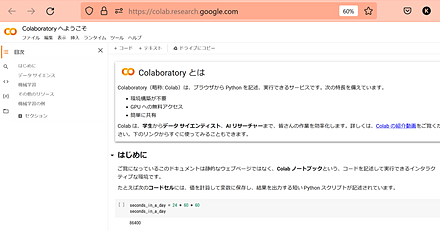
- Google Colaboratory の Web ページを開く
https://colab.research.google.com
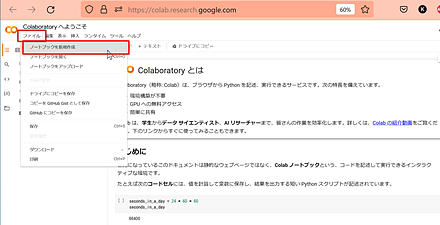
- 「ファイル」で「ノートブックを新規作成」を選択する
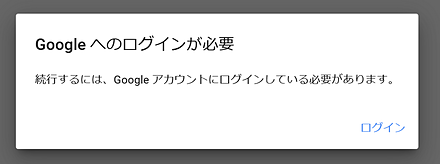
- Google アカウントでのログインが求められた場合はログインする
- 左側のメニューで「コードスニペット」をクリックする

- 右横のメニューで「Camera Capture」を選択する

- 下側にコードスニペットと説明文が表示されるので,「挿入」をクリックする

- コードセルが挿入される

- 上から順に実行する.
実行時に次の画面が表示されるので「許可する」をクリックする(Web ブラウザがカメラの使用許可を求める画面である).

- カメラの映像が Google Colaboratory の画面に表示されるので確認する

- 「Capture」をクリックすると,画像ファイル(photo.jpg)が Google Colaboratory に保存される
演習
演習1:手元のカメラで撮影し,画像を保存・表示する
テーマ:Google Colaboratory の Camera Capture スニペットを使い,手元のパソコンのカメラで静止画を撮影し,保存した画像を表示する.
手順:
- 上記の手順に従い,新規ノートブックに「Camera Capture」のコードスニペットを挿入する
- 挿入された各コードセルを上から順に実行する.カメラの使用許可を求められたら「許可する」をクリックする
- カメラ映像が表示されたら「Capture」をクリックして撮影する.画像が photo.jpg として保存される
- 新しいコードセルに次のコードを入力して実行し,保存した画像を表示する
from IPython.display import Image
Image(filename='photo.jpg')
ヒント:撮影を行う take_photo 関数は,撮影結果のファイル名を返す.保存先のファイル名は photo.jpg である.
考察ポイント:表示された画像が撮影した内容と一致しているかを確認する.また,カメラ映像の取得は手元の Web ブラウザ上の JavaScript が行い,Python は保存された画像ファイルを扱っている点を,実行の流れと対応づけて確認する.