![[kaneko lab.]](https://www.kkaneko.jp/info/logo_png.png)
Debian 10 仮想マシンを作る(VirtualBox, Vagrant を使用)(Windows 上,Ubuntu 上)
Oracle VM VirtualBox は,仮想マシンを実現するソフトウェアである.Vagrant は,仮想マシンの作成や起動,終了といった操作をコマンドで自動化するツールである(あらかじめ用意された仮想マシンの設定一式を「box」と呼ぶ).
本ガイドでは,Windows および Ubuntu 環境で,VirtualBox と Vagrant を使って Debian 10 仮想マシンを構築する手順を解説する.
Debian 10(buster)は 2024 年 6 月 30 日に提供終了(EOL)となっており,セキュリティ更新は提供されない.本ガイドは Vagrant の操作手順の学習を目的としたものであり,実運用の用途には,より新しいバージョンの利用を検討してほしい.
【目次】
【サイト内の関連ページ】
【関連する外部ページ】
Virtual Box 公式サイト: https://www.virtualbox.org/
前準備
VirtualBox のインストール
Vagrant のインストール
Vagrant を使い Debian 10 仮想マシンの新規作成
Vagrant の box を探す
Vagrant の box は,HCP Vagrant Registry(旧 Vagrant Cloud)で検索できる.以前の vagrantcloud.com は,次の HashiCorp のサイトへ移行している.
https://portal.cloud.hashicorp.com/vagrant/discover
Vagrant の box を使い Debian 10 仮想マシンをインストールする
Windows と Ubuntu で共通の手順を解説する.
- 作業用ディレクトリの作成
作業用ディレクトリは,分かりやすい名前にしておく.
mkdir denv
cd denv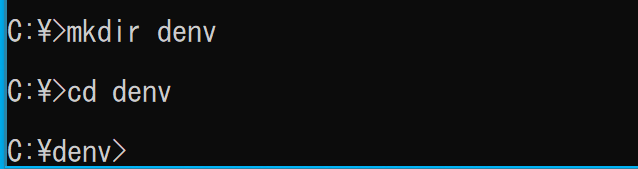
- Vagrantfile の作成
次のコマンドで,使用する box を指定した Vagrantfile(仮想マシンの設定を書いたファイル)が作られる.
vagrant init generic/debian10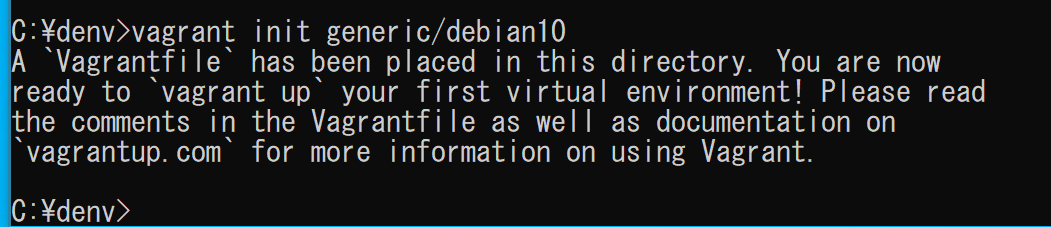
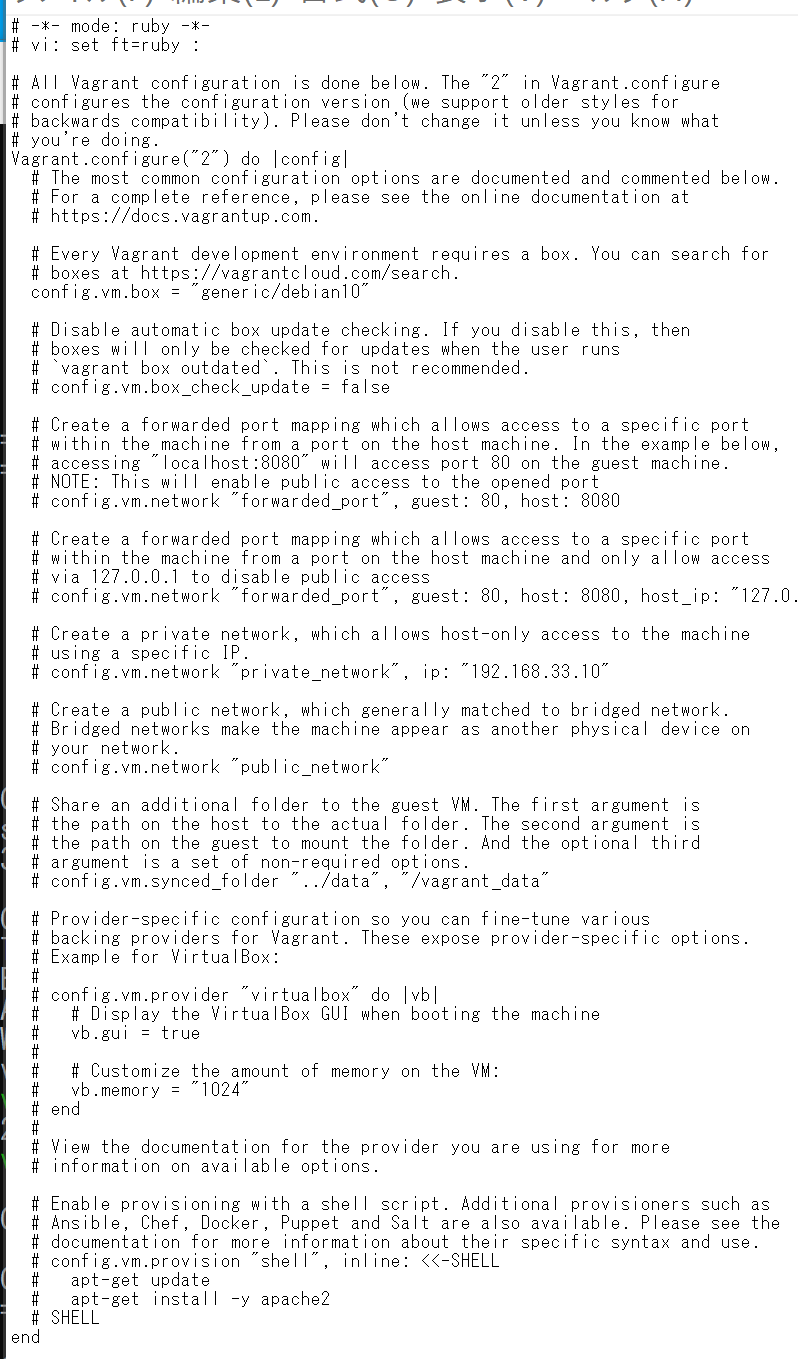
- Vagrantfile の確認
メモリ容量や共有ディレクトリなどの設定を変えたい場合は,このファイルを編集する.
- 仮想マシンの構築
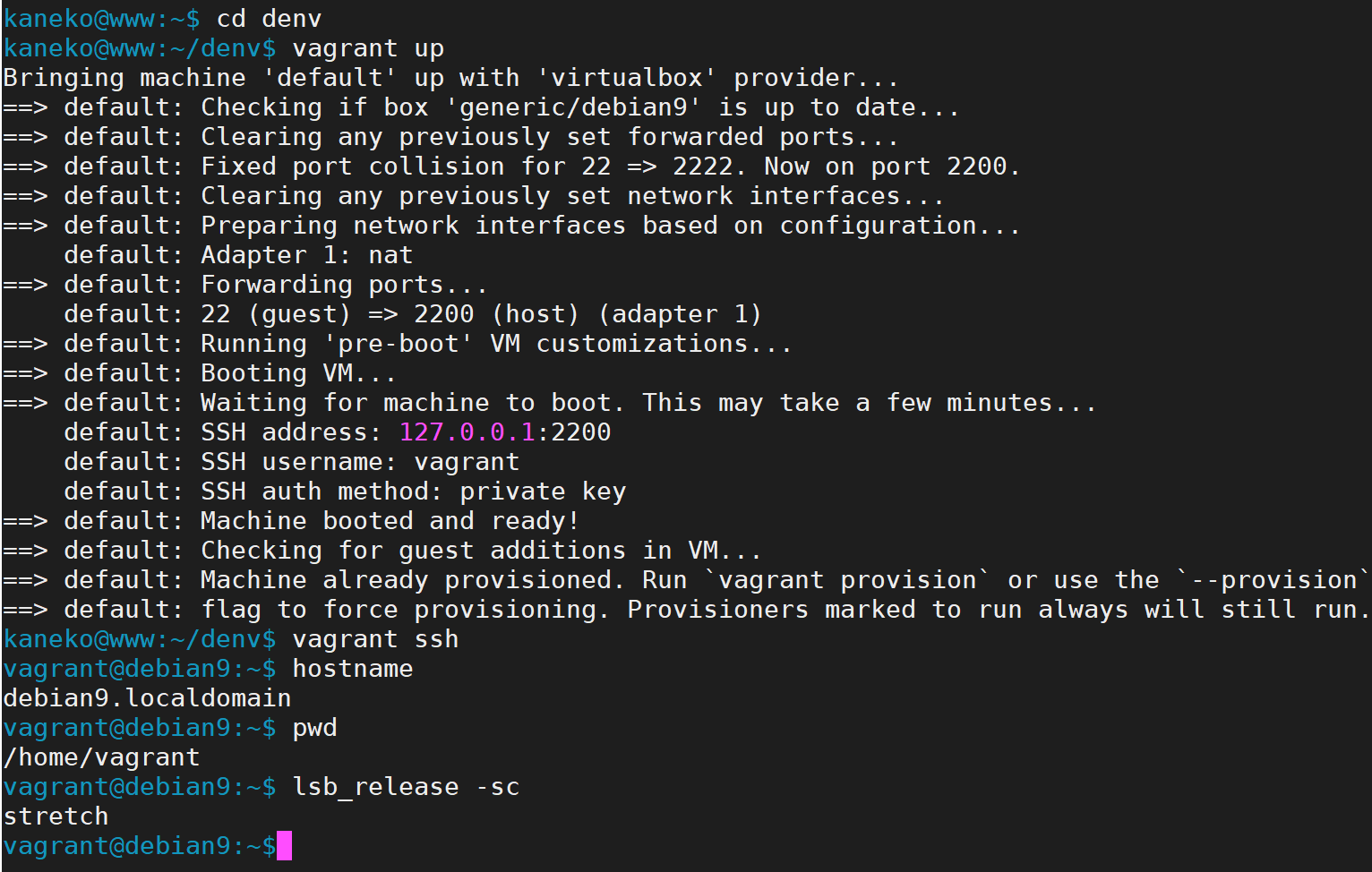
vagrant up --provider=virtualbox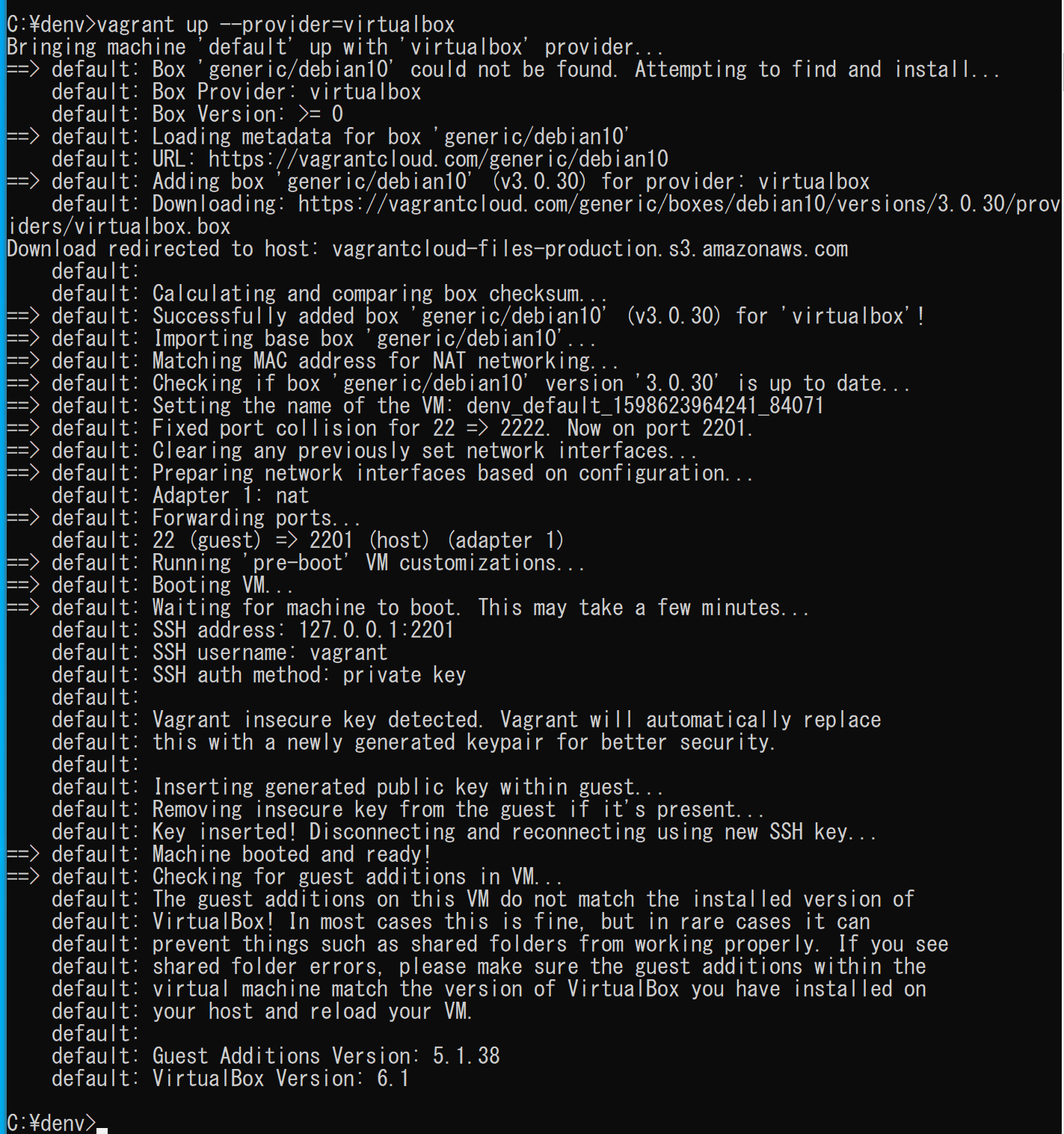
- 動作確認のためのログイン
次のコマンドでログインする.box の認証情報を意識せず,Vagrant が用意した設定でそのまま接続できる(vagrant ssh は,ポート転送やユーザ名・鍵を自動で扱う).
vagrant sshログイン確認後は exit コマンドで終了する.
exit
- 仮想マシンのシャットダウン
vagrant halt
仮想マシンの基本操作:vagrant up で起動,vagrant halt で終了する.
vagrant ssh でログイン
vagrant up
vagrant ssh