![[kaneko lab.]](https://www.kkaneko.jp/info/logo_png.png)
Fedora 32 仮想マシンを作る(VirtualBox, Vagrant を使用)(Windows 上,Ubuntu 上)
本ページでは,Windows および Ubuntu 環境において,VirtualBox と Vagrant を使用した Fedora 32 仮想マシンの構築手順を解説します.
注意:Fedora 32 は 2021年5月25日にサポート終了(EOL)に達しており,現在はセキュリティ更新を含む一切の更新が提供されません(EOL とは End Of Life の略で,公式の保守が終わった状態を指します).本ページは Vagrant による仮想マシン構築の手順を学ぶための教材です.実際に使う仮想マシンには,サポート中の新しい版を選んでください.新しい版を使う場合も,box 名を置き換えるだけで,以下の手順はそのまま使えます.
【目次】
【サイト内の関連ページ】
【関連する外部ページ】
VirtualBox 公式サイト: https://www.virtualbox.org/
前準備
VirtualBox のインストール
Vagrant のインストール
Vagrant を使い Fedora 32 仮想マシンの新規作成
Vagrant の box を探す
Vagrant の box(仮想マシンのもとになるイメージ)は,以下の公式サイトで検索できます.
https://portal.cloud.hashicorp.com/vagrant/discover
Vagrant の box を使い Fedora 仮想マシンをインストールする
以下の手順は,Windows および Ubuntu 環境で共通です.
- 作業用ディレクトリの作成
ディレクトリ名は任意ですが,内容を表す名前を選びます.
mkdir fenv
cd fenv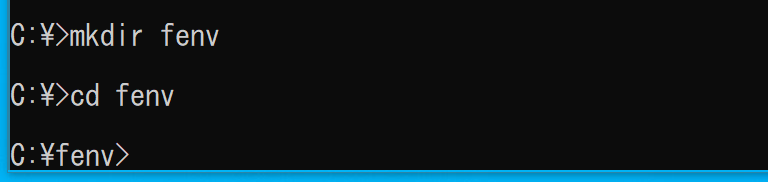
- Vagrantfile の作成
vagrant init generic/fedora32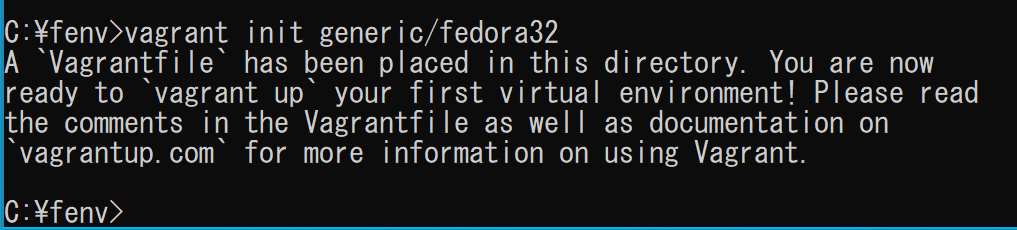
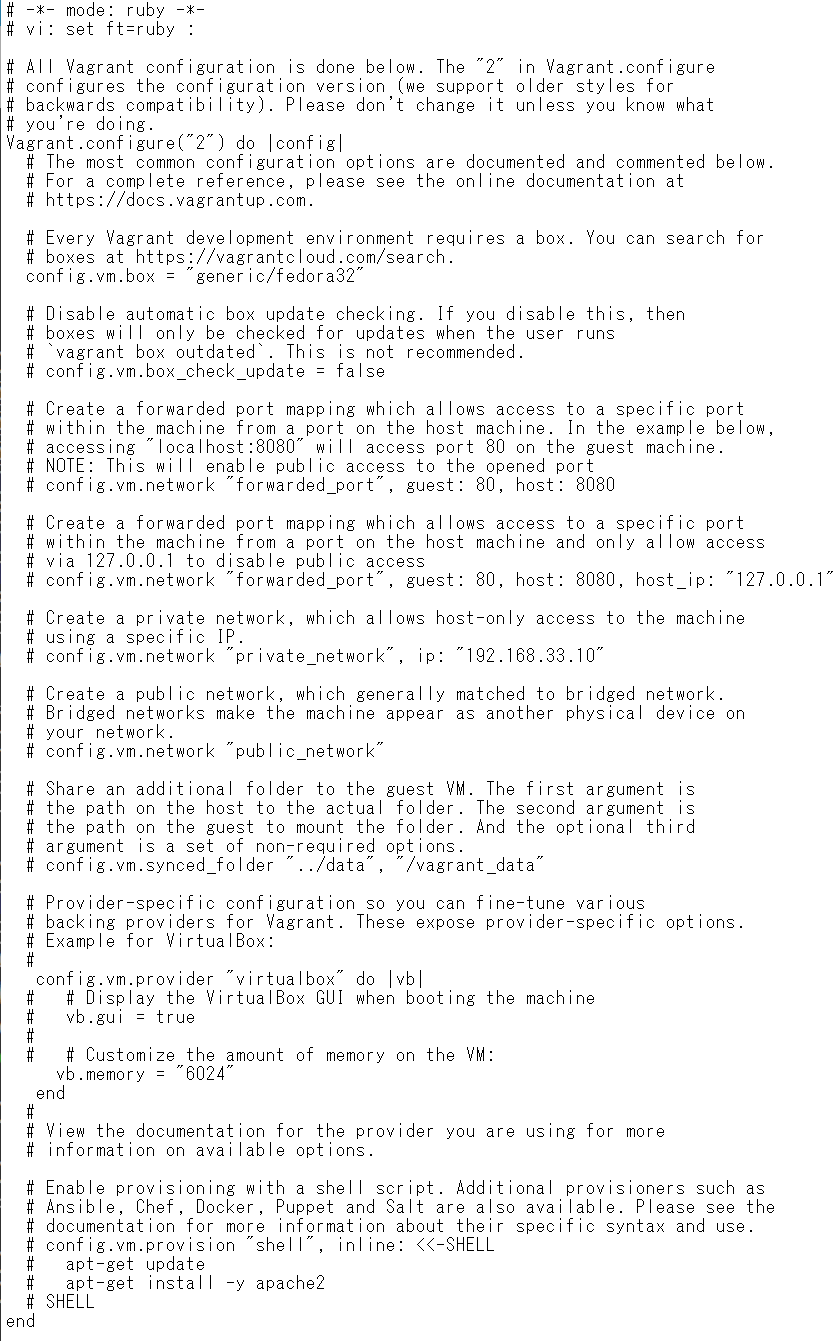
- Vagrantfile の確認
メモリサイズや共有ディレクトリなどの設定を変更する場合は,このファイルを編集します.
- 仮想マシンの作成
vagrant up --provider=virtualbox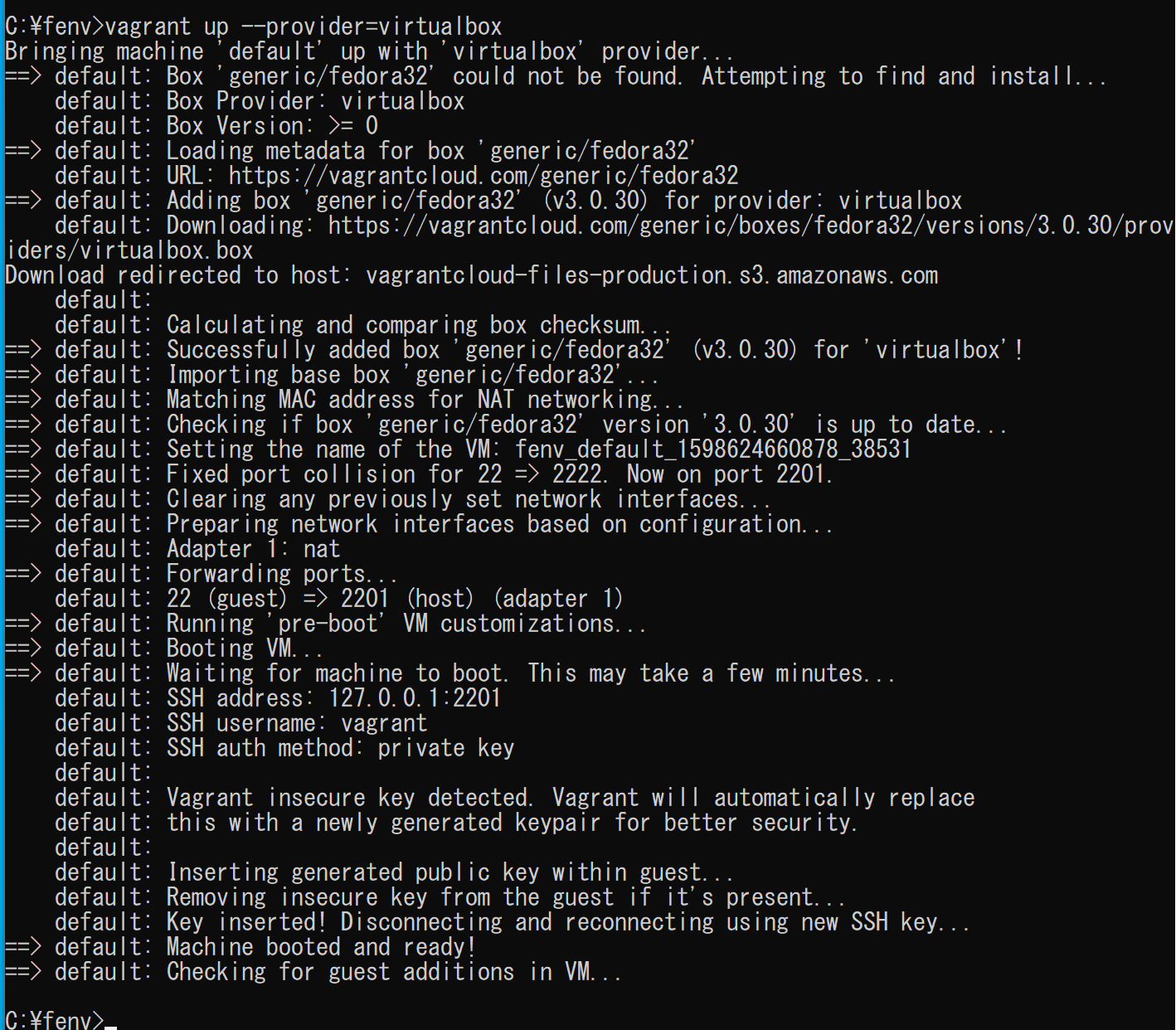
- 動作確認のためのログイン
最も簡単な方法は
vagrant sshです.このコマンドはポート番号や鍵を Vagrant が自動で処理するため,ポート番号やパスワードを手で指定する必要がありません.vagrant ssh通常の ssh コマンドで接続する場合は,ログイン情報は次の通りです.
ユーザ名: vagrant
パスワード: vagrant
ポート番号: 2201 (ポート番号は「vagrant up --provider=virtualbox」の実行時に表示されます)
以下のコマンドを実行します.
ssh -p 2201 vagrant@localhost初回ログイン時は「yes」を入力し,その後パスワード「vagrant」を入力します(パスワード入力中は,画面に文字が表示されません).

ログインを確認したら exit コマンドで終了します.
exit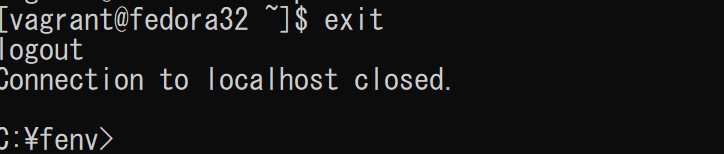
- 仮想マシンの終了
vagrant halt
vagrant ssh でログイン
vagrant up
vagrant ssh