![[kaneko lab.]](https://www.kkaneko.jp/info/logo_png.png)
Python 3.14.7 のビルドとインストール(ソースコードを使用),virtualenv, virtualenvwrapper のインストールと設定(Ubuntu 上)
Ubuntu 24.04 のシステム Python は Python 3.12,Ubuntu 26.04 のシステム Python は Python 3.14 である。システム Python と異なるバージョンの Python が必要な場合に,このページの手順を用いる。
【目次】
前準備
Ubuntu のシステム更新
Ubuntu で OS のシステム更新を行うときは, 端末で,次のコマンドを実行する。これは、パッケージ情報を最新の状態に保ち、インストール済みのパッケージをセキュリティ更新やバグ修正を含めて更新するためである。
# パッケージリストの情報を更新
sudo apt update
# インストール済みのパッケージを包括的に更新 (依存関係も考慮)
sudo apt full-upgrade
# カーネル更新等で実際に再起動が必要な場合のみ実行
# sudo shutdown -r now
C/C++ コンパイラー,make,Python のビルドに必要な開発用ファイルのインストール
端末で,次のコマンドを実行する.
libssl-dev(pip の HTTPS 通信に必要),zlib1g-dev,libsqlite3-dev,libffi-dev,liblzma-dev などが無いと,該当する標準ライブラリのモジュールが組み込まれない状態でビルドが完了してしまうため,あらかじめインストールする。
# パッケージリストの情報を更新
sudo apt update
sudo apt -y install build-essential gcc g++ make pkg-config curl
sudo apt -y install libssl-dev zlib1g-dev libbz2-dev libreadline-dev libsqlite3-dev libffi-dev liblzma-dev uuid-dev tk-dev libncurses-dev xz-utils
Python 3.14.7 のビルドとインストール
ここでの設定
- インストールする Python のバージョン: 3.14.7
- インストールディレクトリ: /usr/local/Python3.14.7
最新のリリース版のバージョン番号は https://www.python.org/downloads/source/ で確認できる。別のバージョンをインストールするときは,以下のコマンド中のバージョン番号を置き換える。
- ソースコードのダウンロードとビルド
端末で,次のコマンドを実行する.
--enable-optimizations を付けたビルドは時間がかかる.終了までしばらく待つ.
cd /tmp curl -O https://www.python.org/ftp/python/3.14.7/Python-3.14.7.tgz rm -rf Python-3.14.7 tar -xvzof Python-3.14.7.tgz cd Python-3.14.7 ./configure --enable-optimizations --prefix=/usr/local/Python3.14.7 make -j$(nproc) - ビルド結果の確認
エラーメッセージが出ていないことを確認する。必要な開発用ファイルが不足していた場合は,「The necessary bits to build these optional modules were not found」として不足モジュールが表示される。
- インストール
端末で,次のコマンドを実行する.
エラーメッセージが出ていないことを確認.
sudo make install - python のバージョンの確認
* エラーメッセージが出ないことを確認.
/usr/local/Python3.14.7/bin/python3 --version - pip の確認と更新
pip は標準の ensurepip により同時にインストールされる。次のコマンドで最新版に更新する。
sudo /usr/local/Python3.14.7/bin/python3 -m ensurepip --upgrade
sudo /usr/local/Python3.14.7/bin/python3 -m pip install --upgrade pip setuptools wheel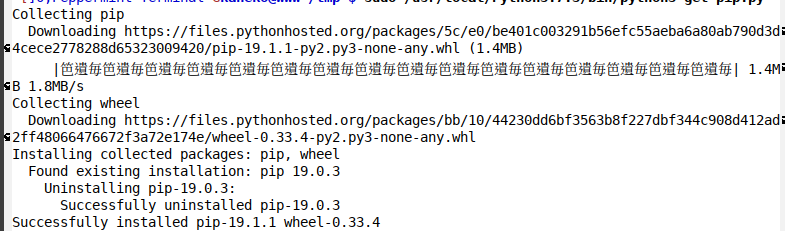
- pip の動作確認
* エラーメッセージが出ないことを確認.
/usr/local/Python3.14.7/bin/python3 -m pip list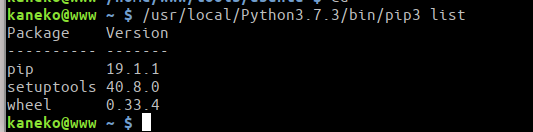
virtualenv, virtualenvwrapper のインストールと設定(システムの Python を使用)
ここでインストールするもの: virtualenv, virtualenvwrapper
- 端末を開く
- virtualenv, virtualenvwrapper のインストール
Ubuntu 24.04 以降のシステム Python は PEP 668 により外部管理環境として保護されており,sudo pip3 install によるシステムへのインストールはエラーとなる。apt パッケージを使用する。
# パッケージリストの情報を更新
sudo apt update
sudo apt -y install virtualenv virtualenvwrapper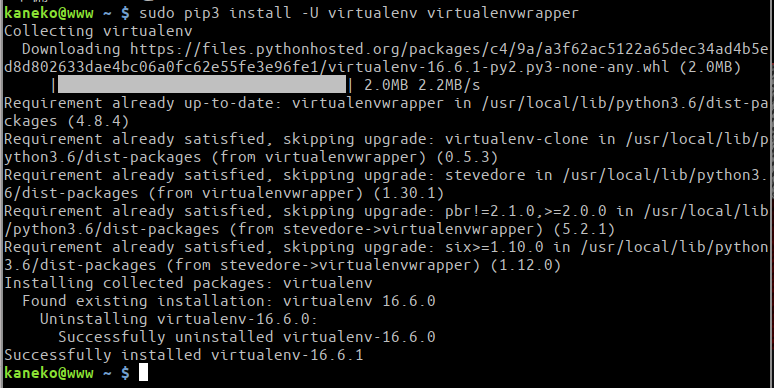
- virtualenv, virtualenvwrapper の設定
apt でインストールした場合,virtualenvwrapper の起動スクリプトは /usr/share/virtualenvwrapper/virtualenvwrapper.sh に置かれる。 次のコマンドで,現在の端末での設定と,~/.profile への設定の追加を行う。 エラーメッセージが出ていないことを確認する。
export WORKON_HOME=$HOME/.virtualenvs export VIRTUALENVWRAPPER_PYTHON=/usr/bin/python3 source /usr/share/virtualenvwrapper/virtualenvwrapper.sh touch ~/.profile echo -e "\n# virtualenv and virtualenvwrapper" >> ~/.profile echo "export WORKON_HOME=$HOME/.virtualenvs" >> ~/.profile echo "export VIRTUALENVWRAPPER_PYTHON=/usr/bin/python3" >> ~/.profile echo "source /usr/share/virtualenvwrapper/virtualenvwrapper.sh" >> ~/.profile source ~/.profile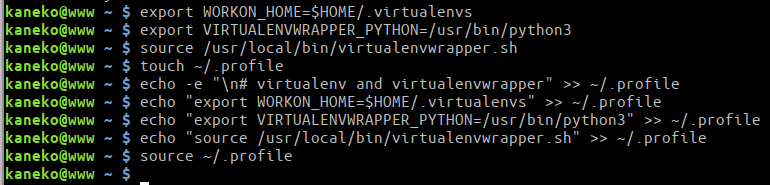 virtualenvwrapper の主なコマンド
- mkvirtualenv <Python仮想環境名>: Python仮想環境の新規作成
- lsvirtualenv: Python仮想環境の一覧表示
- workon <Python仮想環境名>: Python仮想環境の有効化
- deactivate: いま有効化されているPython仮想環境の無効化
- rmvirtualenv <Python仮想環境名>: Python仮想環境の削除
インストールした Python 3.14.7 を使う Python の仮想環境の作成
- Python の仮想環境の新規作成
名前は py314,使用する Python は,ソースコードからインストールした /usr/local/Python3.14.7/bin/python3 とする。
source /usr/share/virtualenvwrapper/virtualenvwrapper.sh
mkvirtualenv --python=/usr/local/Python3.14.7/bin/python3 py314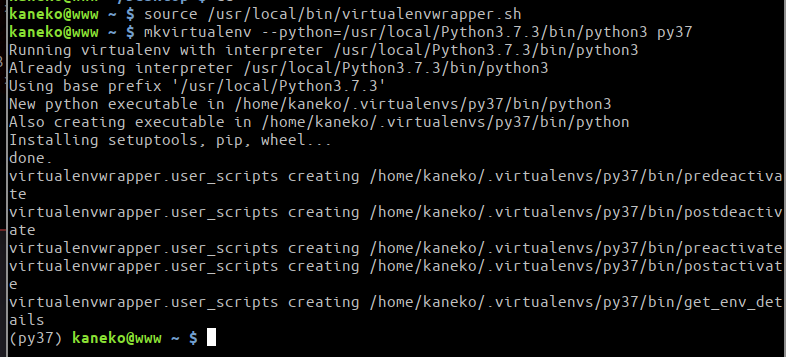
- Python の仮想環境の確認
lsvirtualenv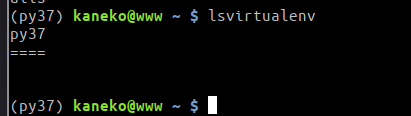
- Python の仮想環境の有効化,パッケージのインストールと確認
numpy をインストールして動作を確認する.仮想環境の中の pip を使うため,sudo を付けないことに注意する。
workon py314
python --version
which pip
pip install numpy
pip show numpy
pip list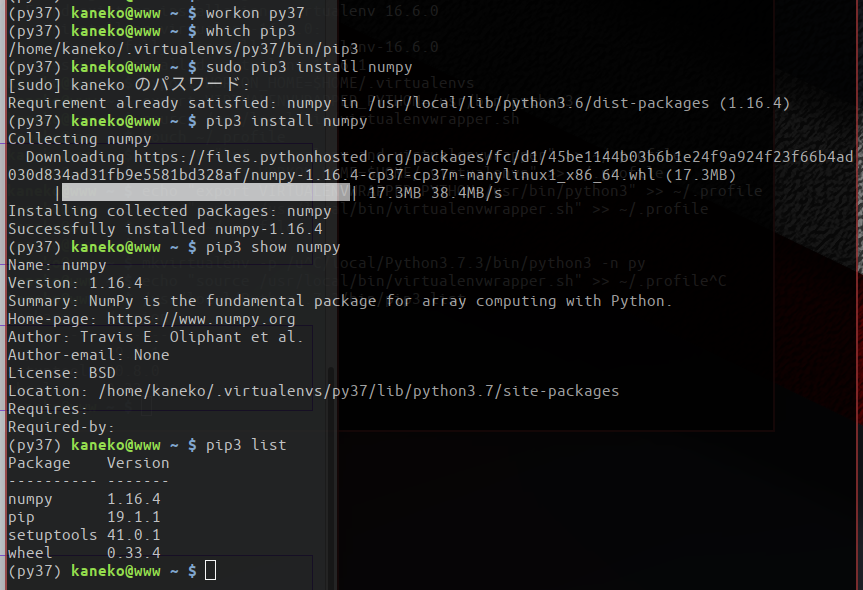
- Python の仮想環境の無効化
deactivate