![[kaneko lab.]](https://www.kkaneko.jp/info/logo_png.png)
Rでの SQLiteMap パッケージのインストール(Windows・CRAN アーカイブから)
【このページの方針 — 最初にお読みください】
SQLiteMap は 2012 年 9 月 30 日に CRAN から削除された。そのため、R コンソールの「パッケージのインストール」メニュー(utils:::menuInstallPkgs())には表示されず、install.packages("SQLiteMap") を実行してもエラーになる。本ページは、削除されたパッケージを CRAN アーカイブから入手する手順である。
R で空間データを新規に扱う場合は、現在も保守されている sf パッケージの利用を推奨する。SQLiteMap を使うのは、既存資産との互換性など特定の理由がある場合である。
【目次】
前準備
SQLiteMap パッケージをインストールする前に、Windows へ R システムをインストールする。本ページでは CRAN アーカイブのソースファイル(.tar.gz)からインストールするため、ソースをビルドするための Rtools(使用している R のバージョンに対応したもの。R のソースパッケージをビルドするためのツール群)もインストールしておく。
R システムのインストール
R システムは CRAN(https://cran.r-project.org/)から入手できる。
Windows での SQLiteMap パッケージのインストール手順(CRAN アーカイブから)
SQLiteMap は CRAN から削除されているため、「パッケージ」→「パッケージのインストール」や utils:::menuInstallPkgs() の一覧には表示されず、install.packages("SQLiteMap") も失敗する。ここでは CRAN アーカイブのソースファイル(.tar.gz)を URL で指定してインストールする方法を説明する。以下の操作はすべて R コンソールで行う。
手順
- CRAN ミラーサイトの設定
依存パッケージを取得できるよう、先にミラーサイト(CRAN の内容を複製して配布しているサーバ)を設定する。R コンソールで chooseCRANmirror() を実行すると、ミラーサイトを選択する画面が表示される。Japan(日本)を選択する。
chooseCRANmirror()「パッケージ」→「CRAN ミラーサイトの設定」と操作しても同じ設定ができる。一度選択すると設定が保存されるため、以降の再選択は不要である。 - 依存パッケージのインストール
アーカイブからのソースインストールでは、通常のインストールと異なり依存パッケージが自動でインストールされない場合がある。そのため、SQLiteMap が利用する RSQLite を先にインストールする。R コンソールで次を実行する。
install.packages("RSQLite") - CRAN アーカイブから SQLiteMap をインストールする
アーカイブのソースファイル URL を指定して install.packages を実行する。リポジトリを使わずローカルのソースとして扱うため
repos = NULLとtype = "source"を指定する。R コンソールで次を実行する。url <- "https://cran.r-project.org/src/contrib/Archive/SQLiteMap/SQLiteMap_0.6.2.tar.gz" install.packages(url, repos = NULL, type = "source")URL 中のバージョン番号(上記の 0.6.2 の部分)は、CRAN アーカイブのページ(https://cran.r-project.org/src/contrib/Archive/SQLiteMap/)で配布されているファイル名に合わせる。0.6.2 はアーカイブにある最終版(2012-09-19)である。 - パッケージの読み込み
インストール後、パッケージを使用するには library 関数で読み込む。R コンソールで次を実行する。
library("SQLiteMap") - インストール終了の確認
エラーメッセージが表示されず、library("SQLiteMap") が完了することを確認する。
SQLiteMap パッケージの動作確認
インストール後、SQLiteMap パッケージの動作を確認する。以下の手順で、パッケージに付属するサンプルデータベースへ接続する。以下の操作はすべて R コンソールで行う。
- パッケージの読み込み
R コンソールで次を実行する。
library("SQLiteMap") - サンプルデータベースへの接続
次のコードは、パッケージに付属するサンプルデータベースに接続し、SpatiaLite 拡張機能を初期化する。dbDriver は使用するデータベースの種類(ここでは SQLite)を指定する関数、dbConnect はデータベースに接続する関数である。引数 loadable.extensions = TRUE は SQLite の拡張機能の読み込みを有効にする。spatialite.init は接続したデータベースで SpatiaLite の空間データ機能を有効にする関数である。R コンソールで次を実行する。
drv  <- dbDriver("SQLite")
conn <- dbConnect(drv, dbname = system.file("mydb", package = "SQLiteMap"), loadable.extensions = TRUE)
spatialite.init(conn)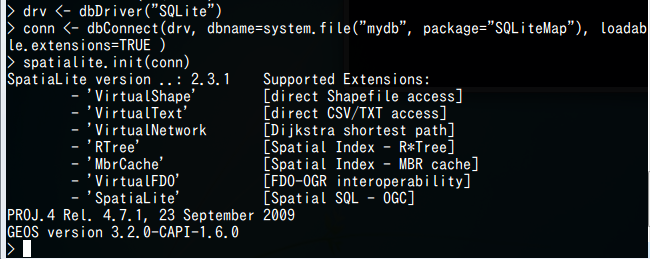
エラーが発生せずにコマンドが実行されれば、パッケージは正常に動作している。