![[kaneko lab.]](https://www.kkaneko.jp/info/logo_png.png)
Unreal Engine で高さマップ (height map) をインポート
【概要】
Unreal Engine 5 の landscape に,高さマップ (height map) のファイルをインポートする手順を説明する.キーワード: Unreal Engine, landscape, 高さマップ (height map), 16 ビットグレースケール png, r16, Z Scale
高さマップのファイル形式
Unreal Engine の landscape がインポートできる高さマップのファイル形式は次の通りである.
- 16 ビットグレースケールの png
- r16(16 ビット,ヘッダなし)
- r8(8 ビット,ヘッダなし)
高さマップでは,画素値の最小値が最も低い標高,最大値が最も高い標高に対応する.標高の分解能を確保するため,8 ビットではなく 16 ビットのファイルを使う.
高さマップの縦横の画素数は,landscape の解像度に合わせておく.landscape で推奨される解像度は 505 × 505, 1009 × 1009, 2017 × 2017, 4033 × 4033, 8129 × 8129 である.
新しい landscape に高さマップをインポート
- Unreal Engine のエディタで,landscape モードにする.
- 「Import from File」を選ぶ.
- 「Heightmap File」の横のボタンをクリックし,高さマップのファイルを選ぶ.
Heightmap Resolution には,選んだファイルの解像度が自動で設定される.
- 「Scale」の Z の値を設定する.
Z の値は「(高さマップが表す標高の最大値 [m]) × 100 × 0.001953125」で求める.「× 100」はメートルからセンチメートルへの換算である.
- 「Import」をクリックする.
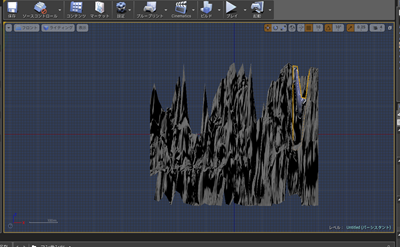
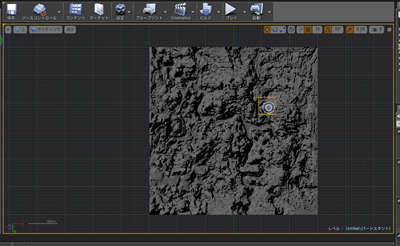
- インポート結果を確認する.
既存の landscape に高さマップをインポート
- Unreal Engine のエディタで,landscape モードにする.
- 「Manage」で「Import」ツールを選ぶ.
- 「Heightmap File」の横のボタンをクリックし,高さマップのファイルを選ぶ.
- 「Import Type」を設定する.
Original は元の大きさのままインポート,Expand は landscape の大きさに合わせて拡張,Resample は landscape の大きさに合わせて再標本化である.
- 「Import」をクリックする.