![[kaneko lab.]](https://www.kkaneko.jp/info/logo_png.png)
PupSQLite 2.0 のインストール,データベース作成,テーブル定義,テーブルの更新(Windows 上)
【概要】
PupSQLite は,SQLite 3 のデータベースを GUI(グラフィカル・ユーザインタフェース)で操作する機能を持ったソフトウェア.最新版はバージョン 2.0 系である.主な機能は次のとおり.
- 既存のデータベースを開く (Open an existing SQLite database)
- SQL の編集と実行 (Edit and issue SQL)
- データのブラウズ (Browse data):テーブルの一覧表示と,中身の表示・更新(行の削除,値の変更)を,SQL ではなく GUI を使って行う
- テーブルの CSV ファイル形式でのインポートとエクスポート (Export and import table data)
【目次】
- 1. あらかじめ決めておく事項
- 2. PupSQLite のインストール
- 3. 空のデータベースを生成する
- 4. テーブル定義を行う
- 5. SQL を用いた更新 (Update using SQL)
- 6. 日本語を試す
【関連する外部ページ】
窓の杜の PupSQLite のページ: https://forest.watch.impress.co.jp/library/software/pupsqlite/
【サイト内の関連ページ】
1. あらかじめ決めておく事項
このページでは,データベースの生成を行うので,生成するデータベースのデータベース名を決めておくこと.このページでは,次のように書く.
- データベース名: mydb
データベース名は自由に決めてよいが,半角文字(英字と英記号)を使い,スペースを含まないこと.
- PupSQLite プログラムを置くディレクトリ: C:\sqlite3
自由に決めてよいが,半角文字(英字と英記号)を使い,スペースを含まないこと.
2. PupSQLite のインストール
- PupSQLite の Web ページを開く.
窓の杜の PupSQLite の Web ページ: https://forest.watch.impress.co.jp/library/software/pupsqlite/
- 利用条件などを確認の上,ダウンロード,インストールを行う.
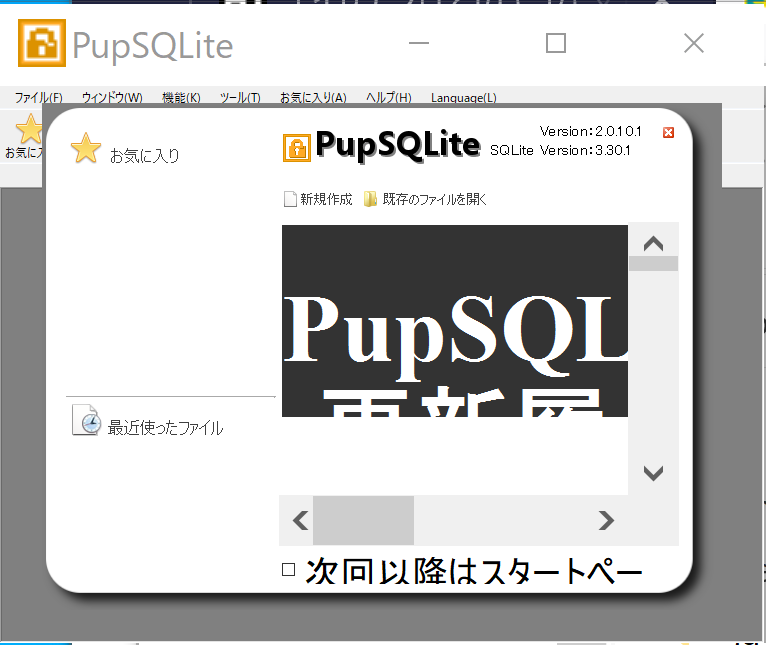
- 確認のため,起動してみる.
3. 空のデータベースを生成する
ここでの設定
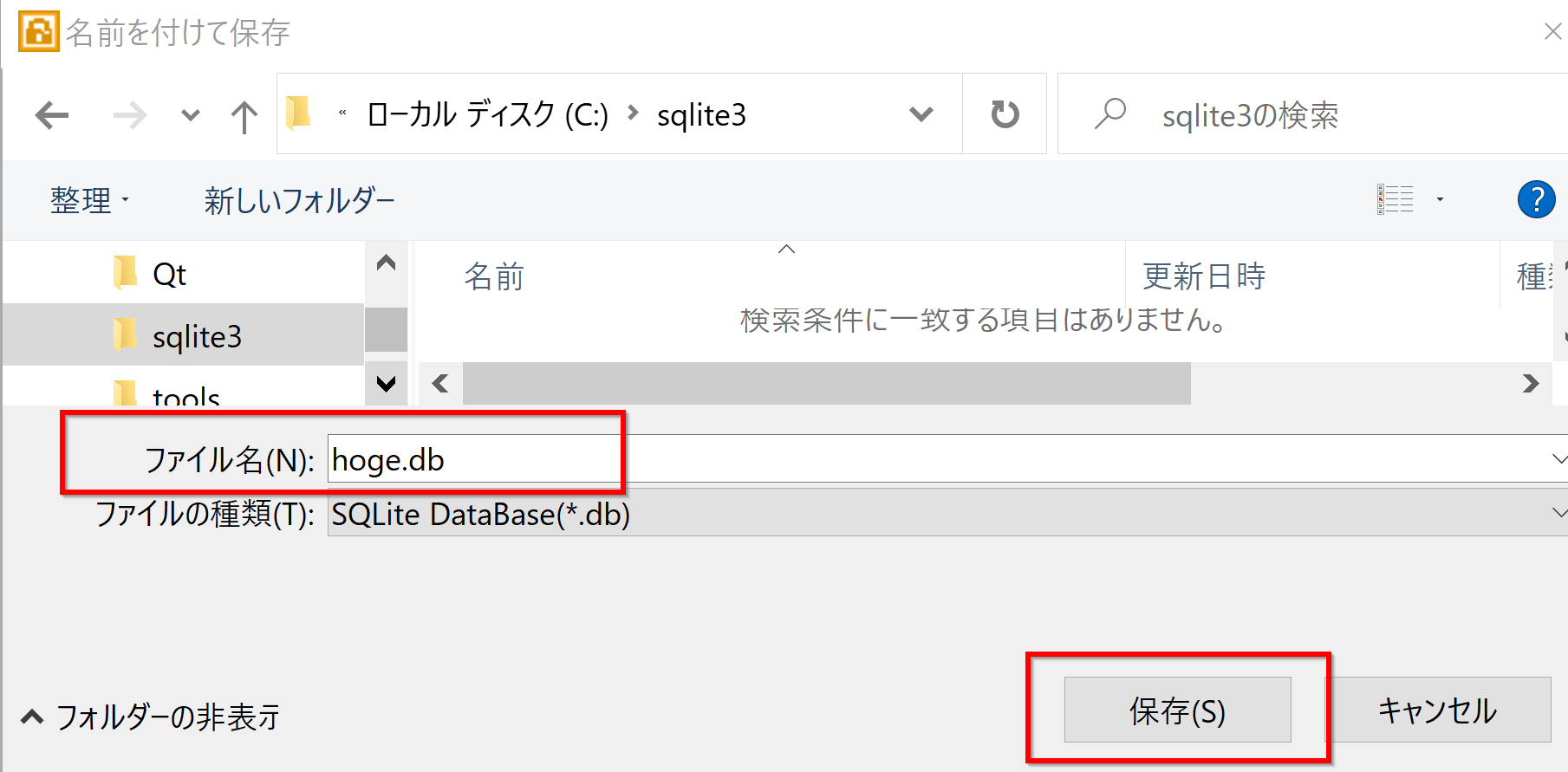
- 生成したいデータベースファイル名: C:\sqlite3\hoge.db ※ 書き込み権限のあるディレクトリを使用すること.
- PupSQLite を実行する.
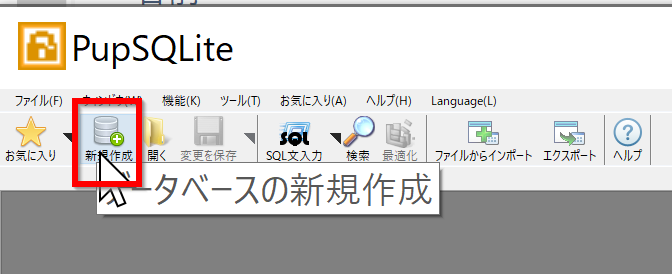
- データベースを生成したいので,「データベースの新規作成」をクリック.
- 生成したいデータベースファイル名 C:\sqlite3\hoge.db を指定する.
- テーブル定義を行う.
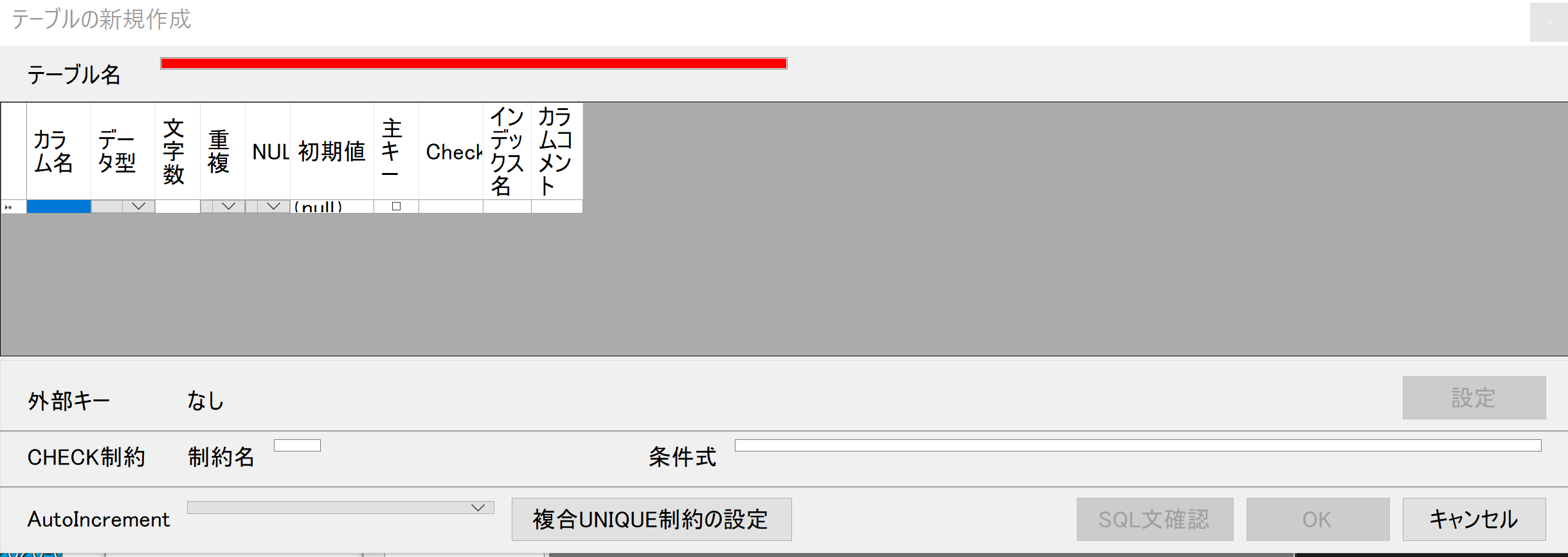
- データベースが生成される.
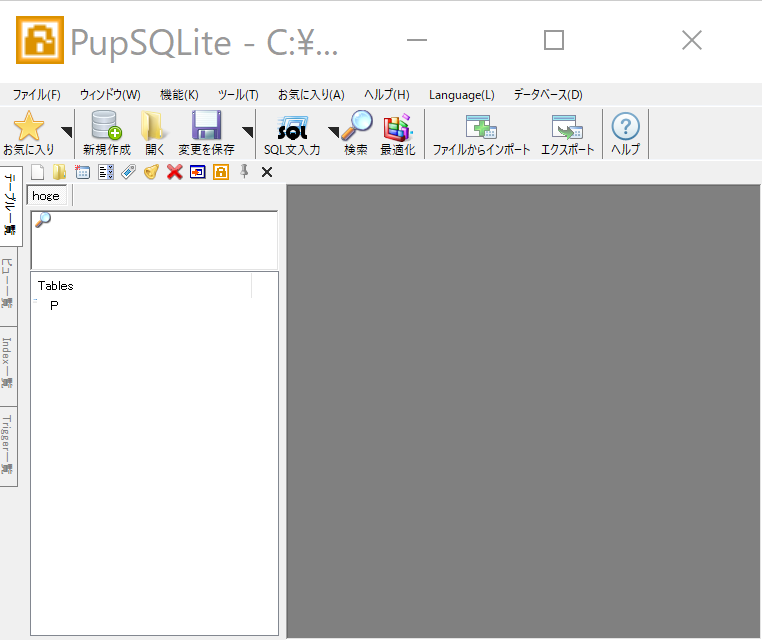
4. テーブル定義を行う
ここで定義するテーブル: T(id, name, weight)
- PupSQLite を実行する.
- データベースをオープンしたいので,「ファイル」→「開く」と操作する.
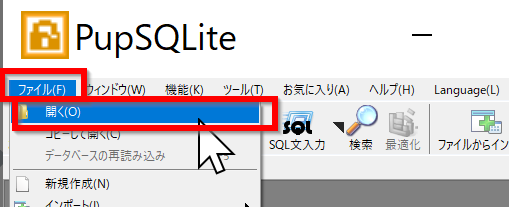
- 開きたいデータベースのデータベースファイル名を指定する.

- SQL を実行したいので「SQL 文入力」をクリックし,メニューで種類を選ぶ.
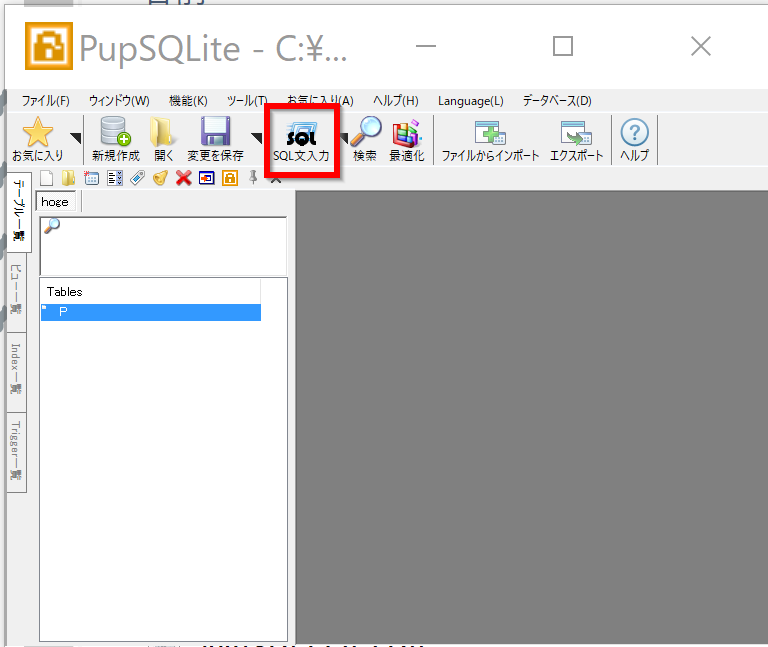
- テーブルを定義したいので,SQL編集画面に,次の SQL プログラムを書く.
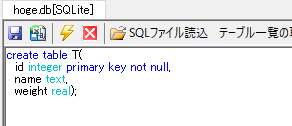
create table T( id integer primary key not null, name text, weight real); - 「実行ボタン」をクリック.
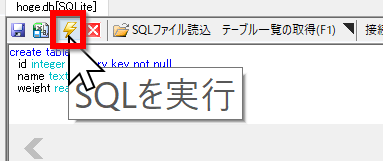
- エラーメッセージが出ていないことを確認.

5. SQL を用いた更新 (Update using SQL)
SQL を用いたデータの更新 (update)の実行例を示す.
「UPDATE <table-name> SET <attribute-name>=<expression> WHERE <expression>」の形をした SQL は,データの更新である.この 1つの SQL 文を,「begin transaction」と「commit」で囲む.
begin transaction;
insert into T values(1, 'apple', 1.2);
commit;
select * from T;

begin transaction;
update T set weight = 1.6 WHERE id = 1;
commit;
select * from T;

6. 日本語を試す
テーブルのデータとして日本語を試す(属性名やテーブル名を日本語にするわけではない).
- 「① ② I Ⅱ ㍉ ㌢ ㈱」は,Shift_JIS にはなく,Shift_JIS を拡張した文字コードセットである Windows-31J にある文字.
- 「‖ 〜 − ¢ £ ¬」は,Shift_JIS,EUC-JP,ISO-2022-JP では同じ文字コードなのに,Windows-31J では違う文字コードになる文字.
- 「表 十 構」は,Shift_JIS では 2 バイト目が「5C」になっている文字.
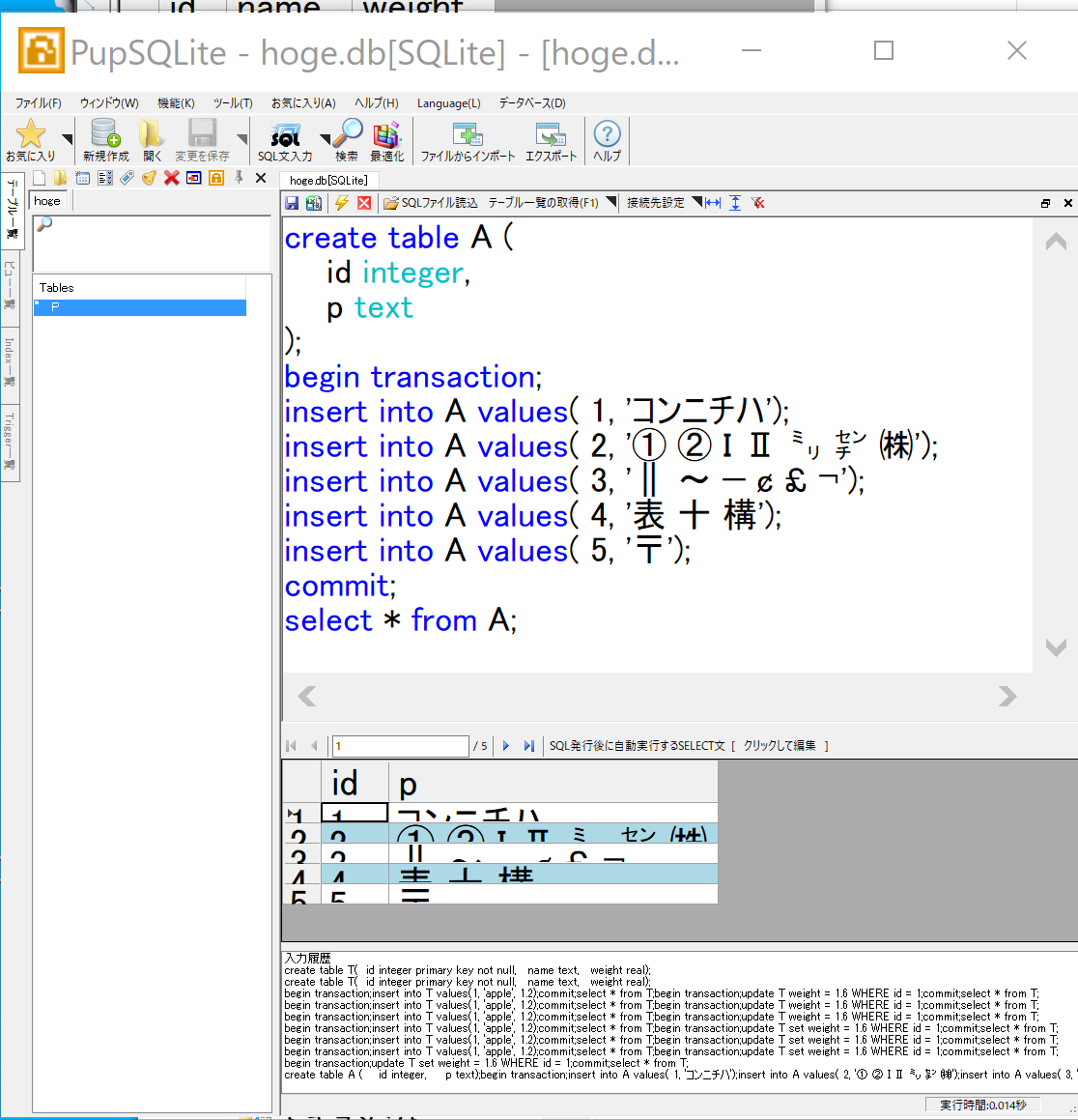
create table A (
    id integer,
    p text
);
begin transaction;
insert into A values( 1, 'コンニチハ');
insert into A values( 2, '① ② I Ⅱ ㍉ ㌢ ㈱');
insert into A values( 3, '‖ 〜 − ¢ £ ¬');
insert into A values( 4, '表 十 構');
insert into A values( 5, '〒');
commit;
select * from A;