![[kaneko lab.]](https://www.kkaneko.jp/info/logo_png.png)
Cocos2d で,オブジェクトの属性を乱数で変化させる
【概要】
Cocos2d は2次元ゲームのフレームワークで,Python で動作する.
このWebページでは,次の基本的なことを見本プログラムで演習する.Python の random モジュールで乱数を生成し,Cocos2d のオブジェクト(文字列や線分)の位置・色・フォントサイズを,マウスクリックのたびにランダムに変化させる.
- 乱数
- 登場物の属性 x, y(位置)を乱数で変化させる
- 登場物の属性 color(色)を乱数で変化させる
- 登場物の属性 font_size(フォントサイズ)を乱数で変化させる
【目次】
- 1. 前準備
- 2. 実行手順
- 3. 概要・使い方・実行上の注意
- 4. 演習1:乱数の基本確認
- 5. 演習2:マウスクリックで,文字列のランダム移動
- 6. 演習3:マウスクリックで,線のランダム移動
- 7. 演習4:マウスクリックで,文字列の色のランダム変化
- 8. 演習5:マウスクリックで,文字列のフォントサイズのランダム変化
- 9. まとめ
【関連する外部ページ】
Cocos2d 本体のリポジトリ:https://github.com/los-cocos/cocos
【サイト内の関連情報】
関連する資料:Cocos2d の概要 [PDF], [パワーポイント]
関連する資料:ゲームエンジン[PDF], [パワーポイント]
1. 前準備
Python 3.12 のインストール
Pythonのインストールを行い、Pythonのプログラムを実行する環境を整える。扱う環境は、Windows搭載パソコンである。金子研究室では、Python 3.12.10を推奨する。
[Windows での Python 3.12 のインストール手順を見るには、ここをクリック]
Windows での Python 3.12 のインストール
以下のいずれかの方法でPython 3.12をインストールする。Pythonがインストール済みの場合、この手順は不要である。
方法 1:winget によるインストール
【インストールコマンドの実行方法】
管理者権限でコマンドプロンプトを起動する(手順:Windowsキーまたはスタートメニュー → cmd と入力 → 右クリック → 「管理者として実行」)。そして、コマンド全体をコマンドプロンプトにコピー&ペーストする。
--scope machine を指定することで、システム全体(全ユーザー向け)にインストールされる。このオプションの実行には管理者権限が必要である。インストール完了後、コマンドプロンプトを再起動するとPATHが反映される。
REM Python 3.12 をシステム領域にインストール
winget install --id Python.Python.3.12 -e --scope machine --silent --accept-source-agreements --accept-package-agreements --override "/quiet InstallAllUsers=1 PrependPath=1 Include_test=0 Include_pip=1 Include_launcher=1 InstallLauncherAllUsers=1 TargetDir=\"C:\Program Files\Python312\""
if not "%ERRORLEVEL%"=="0" ( color 0c & echo Python 3.12 のインストールに失敗しました & ping 127.0.0.1 -n 6 >nul & color )

REM Python と Scripts を PATH 先頭に追加
powershell -NoProfile -Command "$p='C:\Program Files\Python312'; $s=\"$p\Scripts\"; if(Test-Path $p){$k=[Microsoft.Win32.Registry]::LocalMachine.OpenSubKey('SYSTEM\CurrentControlSet\Control\Session Manager\Environment',$true); $c=$k.GetValue('Path','',[Microsoft.Win32.RegistryValueOptions]::DoNotExpandEnvironmentNames); $t=$k.GetValueKind('Path'); $new=$c; if((';'+$new+';') -notlike \"*;$p;*\"){$new=$p+';'+$new}; if((';'+$new+';') -notlike \"*;$s;*\"){$new=$s+';'+$new}; if($new -ne $c){$k.SetValue('Path',$new,$t)}; $k.Close()}"

REM 現在のセッションにも反映(システムPATHを再取得して連結)
for /f "usebackq tokens=2,*" %A in (`reg query "HKLM\SYSTEM\CurrentControlSet\Control\Session Manager\Environment" /v Path`) do set "PATH=%B"

REM pip / wheel の更新
python -m pip install --no-user -U pip wheel
if not "%ERRORLEVEL%"=="0" ( color 0c & echo pip / wheel の更新に失敗しました & ping 127.0.0.1 -n 6 >nul & color )
方法 2:インストーラーによるインストール
- Python公式サイト(https://www.python.org/downloads/)にアクセスし、「Download Python 3.x.x」ボタンからWindows用インストーラーをダウンロードする。
- ダウンロードしたインストーラーを実行する。
- 初期画面の下部に表示される「Add python.exe to PATH」にチェックを入れてから「Customize installation」を選択する。このチェックを入れ忘れると、コマンドプロンプトから
pythonコマンドを実行できない。 - 「Install Python 3.xx for all users」にチェックを入れ、「Install」をクリックする。
インストールの確認
コマンドプロンプトで以下を実行する。
python --versionバージョン番号(例:Python 3.12.x)が表示されればインストール成功である。「'python' は、内部コマンドまたは外部コマンドとして認識されていません。」と表示される場合は、インストールが正常に完了していない。
Python の開発環境 Visual Studio Code のインストールと Python 用の設定
Python の開発環境Visual Studio Code(プログラムを編集するソフトウェア。以下、VS Code)を整える。
[Windows での Visual Studio Code のインストールと Python 用の設定手順を見るには、ここをクリック]
Windows での Visual Studio Code のインストールと Python 用の設定手順
1. VS Code と拡張機能のインストール
以下のコマンドにより,既存の VS Code を削除し,全ユーザー共有の設定で再インストールしたうえで,拡張機能(VS Code に機能を追加するソフトウェア)をまとめて導入する.
【インストールコマンドの実行方法】
管理者権限でコマンドプロンプトを起動する(手順:Windows キーまたはスタートメニュー → cmd と入力 → 右クリック → 「管理者として実行」)。そして,コマンド全体をコマンドプロンプトにコピー&ペーストする。
インストールコマンド
REM ============================================================
REM Microsoft Visual Studio Code
REM ============================================================
REM Build Tools + Desktop development with C++(VCTools)+ 追加コンポーネント(一括)
REM 未インストール時: winget で新規インストール
REM インストール済み時: setup.exe modify でコンポーネント追加(バージョンは変更しない)
winget list --id Microsoft.VisualStudio.BuildTools 2>nul | findstr /i "BuildTools" >nul 2>&1
if %ERRORLEVEL% EQU 0 (
    for /f "usebackq delims=" %P in (`"C:\Program Files (x86)\Microsoft Visual Studio\Installer\vswhere.exe" -products Microsoft.VisualStudio.Product.BuildTools -property installationPath`) do start /wait "" "C:\Program Files (x86)\Microsoft Visual Studio\Installer\setup.exe" modify --installPath "%P" --add Microsoft.VisualStudio.Workload.VCTools --add Microsoft.VisualStudio.Workload.MSBuildTools --add Microsoft.VisualStudio.Component.VC.CMake.Project --add Microsoft.VisualStudio.Component.VC.Llvm.Clang --add Microsoft.VisualStudio.Component.VC.Llvm.ClangToolset --add Microsoft.VisualStudio.Component.Windows11SDK.26100 --add Microsoft.VisualStudio.Component.VC.v143.x86.x64 --includeRecommended --quiet --norestart --nocache
    if not "%ERRORLEVEL%"=="0" ( color 0c & echo Build Tools のコンポーネント追加に失敗しました & ping 127.0.0.1 -n 6 >nul & color )
) else (
    winget install --scope machine --id Microsoft.VisualStudio.BuildTools -e --silent --disable-interactivity --force --accept-source-agreements --accept-package-agreements --override "--quiet --wait --norestart --nocache --add Microsoft.VisualStudio.Workload.VCTools --includeRecommended --add Microsoft.VisualStudio.Workload.MSBuildTools --add Microsoft.VisualStudio.Component.VC.CMake.Project --add Microsoft.VisualStudio.Component.VC.Llvm.Clang --add Microsoft.VisualStudio.Component.VC.Llvm.ClangToolset --add Microsoft.VisualStudio.Component.Windows11SDK.26100 --add Microsoft.VisualStudio.Component.VC.v143.x86.x64"
    if not "%ERRORLEVEL%"=="0" ( color 0c & echo Build Tools のインストールに失敗しました & ping 127.0.0.1 -n 6 >nul & color )
)

REM 全ユーザー共有の拡張機能フォルダ
if not exist "C:\ProgramData\vscode-extensions" mkdir "C:\ProgramData\vscode-extensions"
icacls "C:\ProgramData\vscode-extensions" /grant "Everyone:(OI)(CI)M" /T

REM スタートメニューのショートカットを --extensions-dir 付きで再作成
if exist "C:\ProgramData\Microsoft\Windows\Start Menu\Programs\Visual Studio Code" rmdir /s /q "C:\ProgramData\Microsoft\Windows\Start Menu\Programs\Visual Studio Code"
if exist "C:\ProgramData\Microsoft\Windows\Start Menu\Programs\Visual Studio Code.lnk" del "C:\ProgramData\Microsoft\Windows\Start Menu\Programs\Visual Studio Code.lnk"
powershell -NoProfile -Command "$s=New-Object -ComObject WScript.Shell; $lnk=$s.CreateShortcut('C:\ProgramData\Microsoft\Windows\Start Menu\Programs\Visual Studio Code.lnk'); $lnk.TargetPath='C:\Program Files\Microsoft VS Code\Code.exe'; $lnk.Arguments='--extensions-dir \"C:\ProgramData\vscode-extensions\"'; $lnk.Save()"
REM ショートカットの検証
powershell -NoProfile -Command "$s=New-Object -ComObject WScript.Shell; $lnk=$s.CreateShortcut('C:\ProgramData\Microsoft\Windows\Start Menu\Programs\Visual Studio Code.lnk'); Write-Host 'TargetPath:' $lnk.TargetPath; Write-Host 'Arguments:' $lnk.Arguments"

REM ファイル / フォルダ右クリックの「Code で開く」を登録
reg add "HKLM\SOFTWARE\Classes\*\shell\VSCode\command" /ve /d "\"C:\Program Files\Microsoft VS Code\Code.exe\" --extensions-dir \"C:\ProgramData\vscode-extensions\" \"%1\"" /f
reg add "HKLM\SOFTWARE\Classes\Directory\shell\VSCode\command" /ve /d "\"C:\Program Files\Microsoft VS Code\Code.exe\" --extensions-dir \"C:\ProgramData\vscode-extensions\" \"%1\"" /f
reg add "HKLM\SOFTWARE\Classes\Directory\Background\shell\VSCode\command" /ve /d "\"C:\Program Files\Microsoft VS Code\Code.exe\" --extensions-dir \"C:\ProgramData\vscode-extensions\" \"%V\"" /f

REM --extensions-dir 付きで起動する code.cmd ラッパを作成
REM (%* を echo で書くと対話的 cmd で失われるため、PowerShell で [char]37+'*' を書き出す)
powershell -NoProfile -Command "$pct=[char]37; $q=[char]34; $c='@echo off'+[char]13+[char]10+$q+'C:\Program Files\Microsoft VS Code\bin\code.cmd'+$q+' --extensions-dir '+$q+'C:\ProgramData\vscode-extensions'+$q+' '+$pct+'*'+[char]13+[char]10; [IO.File]::WriteAllText('C:\ProgramData\vscode-extensions\vscode.cmd',$c,[Text.Encoding]::ASCII)"

REM 拡張機能のインストール
set "CODE=C:\Program Files\Microsoft VS Code\bin\code.cmd"
"%CODE%" --extensions-dir "C:\ProgramData\vscode-extensions" --uninstall-extension GitHub.copilot
"%CODE%" --extensions-dir "C:\ProgramData\vscode-extensions" --uninstall-extension GitHub.copilot-chat
"%CODE%" --extensions-dir "C:\ProgramData\vscode-extensions" --install-extension ms-python.python
"%CODE%" --extensions-dir "C:\ProgramData\vscode-extensions" --install-extension ms-python.vscode-pylance
"%CODE%" --extensions-dir "C:\ProgramData\vscode-extensions" --install-extension ms-python.debugpy
"%CODE%" --extensions-dir "C:\ProgramData\vscode-extensions" --install-extension MS-CEINTL.vscode-language-pack-ja
"%CODE%" --extensions-dir "C:\ProgramData\vscode-extensions" --install-extension saoudrizwan.claude-dev
"%CODE%" --extensions-dir "C:\ProgramData\vscode-extensions" --install-extension rust-lang.rust-analyzer
"%CODE%" --extensions-dir "C:\ProgramData\vscode-extensions" --install-extension tamasfe.even-better-toml
"%CODE%" --extensions-dir "C:\ProgramData\vscode-extensions" --install-extension anthropic.claude-code
"%CODE%" --extensions-dir "C:\ProgramData\vscode-extensions" --install-extension almenon.arepl
"%CODE%" --extensions-dir "C:\ProgramData\vscode-extensions" --list-extensions --show-versions

REM settings.json を作成(自動更新オフ、Python、Claude Code 設定)
if not exist "%APPDATA%\Code\User" mkdir "%APPDATA%\Code\User"
python -c "import json,os;data={'update.mode':'none','update.enableWindowsBackgroundUpdates':False,'extensions.autoUpdate':False,'python.defaultInterpreterPath':r'C:\Program Files\Python312\python.exe','claudeCode.environmentVariables':[{'name':'ANTHROPIC_API_KEY','value':'not-needed'},{'name':'ANTHROPIC_AUTH_TOKEN','value':'ollama'},{'name':'ANTHROPIC_BASE_URL','value':'http://localhost:11434'},{'name':'ANTHROPIC_MODEL','value':'glm-4.7-flash'},{'name':'CLAUDE_CODE_DISABLE_NONESSENTIAL_TRAFFIC','value':'1'}]};p=os.path.join(os.environ['APPDATA'],'Code','User','settings.json');open(p,'w',encoding='utf-8').write(json.dumps(data,indent=4));print('Done:',p)"

REM 自動更新の抑止ポリシー(settings.json に加えて、レジストリ側でも明示的にオフ)
reg add "HKLM\SOFTWARE\Policies\Microsoft\VSCode" /v "UpdateMode" /t REG_SZ /d "none" /f
echo === セットアップ完了 ===
2. Python インタプリタの選択
同一マシンに複数の Python がインストールされている場合,VS Code で使用する Python 本体(インタプリタ:Python プログラムを解釈・実行するソフトウェア)を選択する必要がある.
- コマンドパレット(コマンド名で機能を呼び出す VS Code の入力欄)を開く(
Ctrl+Shift+P) Python: Select Interpreterと入力する
- 表示される一覧から,使用する Python(例:
C:\Program Files\Python312\python.exe)を選択する.
Python プログラム実行手順
[Windows での Python プログラム実行手順を見るには、ここをクリック]
Windows での Python 実行手順(Visual Studio Codeを使用)
プログラムファイルの作成と保存
- 左サイドバーの「エクスプローラー」アイコン(
Ctrl+Shift+E)をクリックする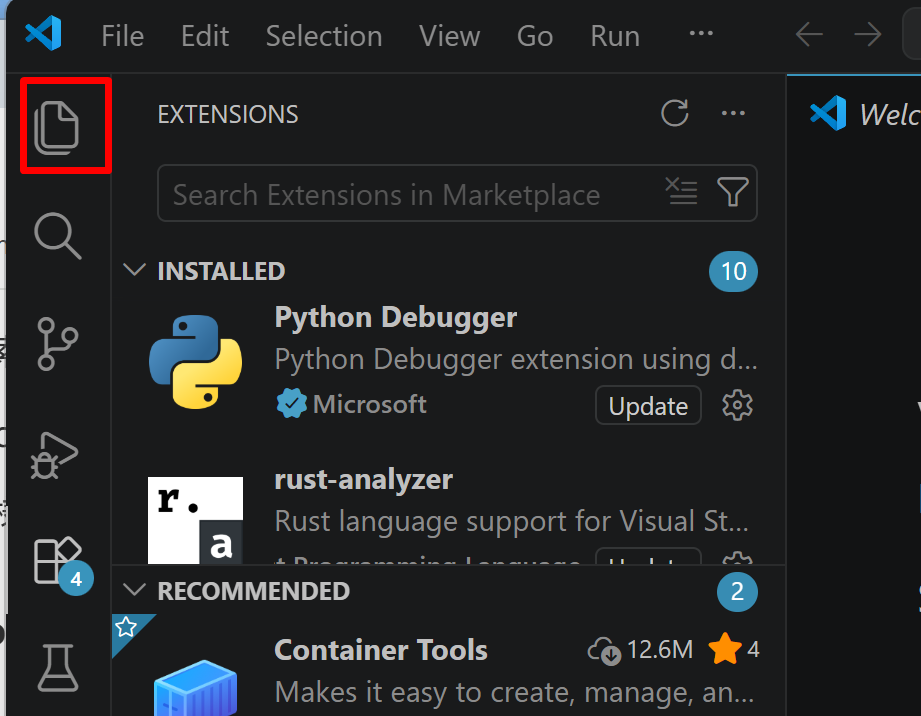
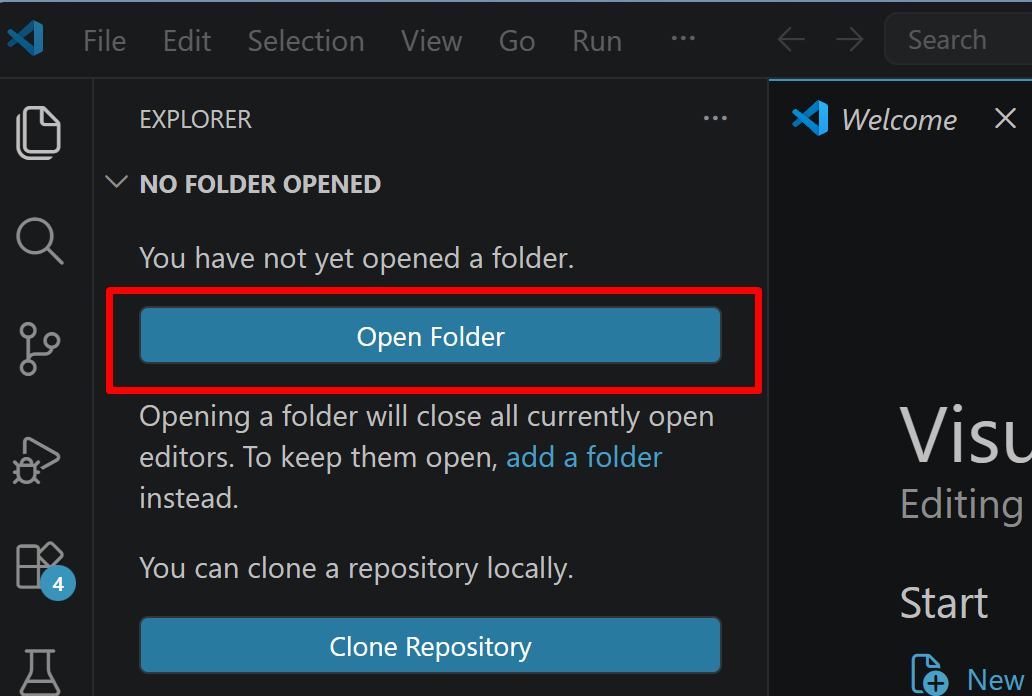
- 「NO FOLDER OPENED」(作業対象フォルダが未選択の状態)と表示される場合は,「Open Folder」をクリックし,プログラムを保存するフォルダを選択する
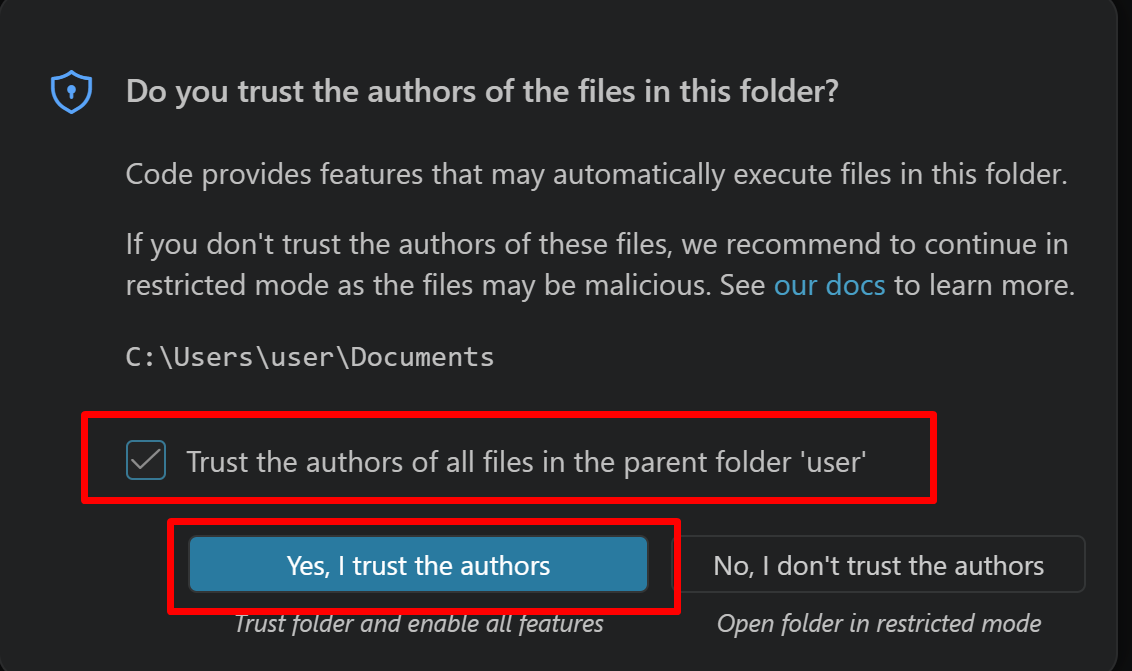
続いて「フォルダを信用するか」を確認する画面(フォルダ内のコードを実行してよいか確認する VS Code の仕組み)が表示されるので,チェックして Yes を選択する
- フォルダ名の右側に表示される「新しいファイル」アイコンをクリックする
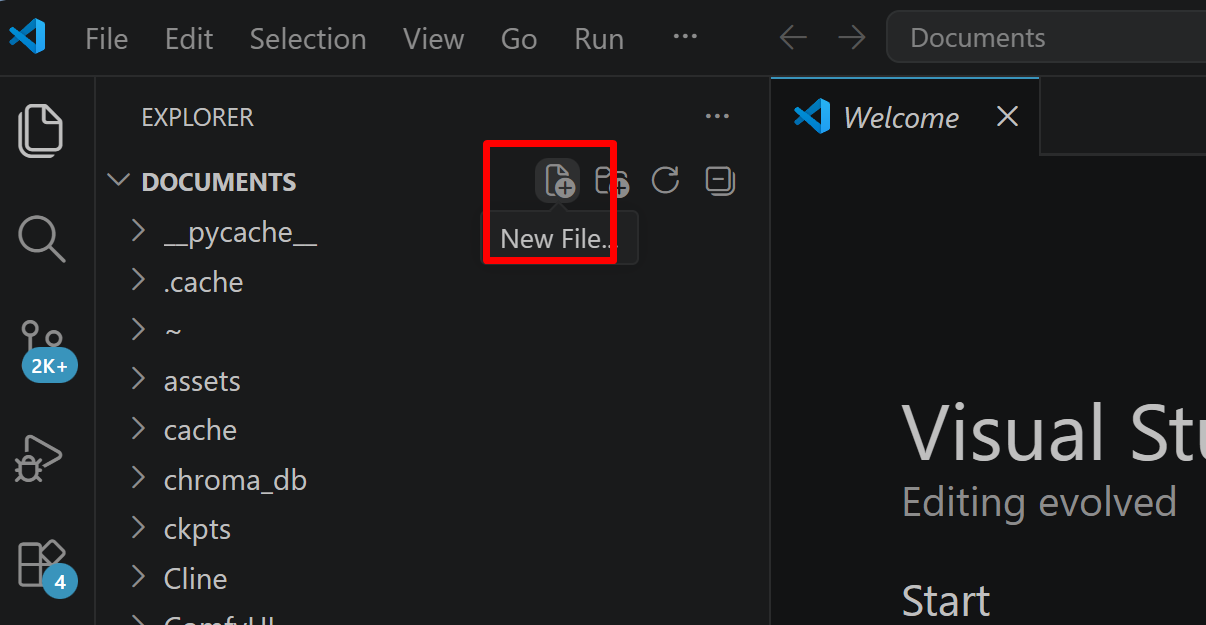
- ファイル名(例:
aitask.py.ファイル名は何でも良い)を入力しEnterを押す.拡張子は.py(Python ファイルを示す拡張子)とする
- 実行したいコードを選択し,
Ctrl+Cでコピーする.VS Code のエディタ領域にCtrl+Vで貼り付ける Ctrl+Sで保存する
プログラムの実行
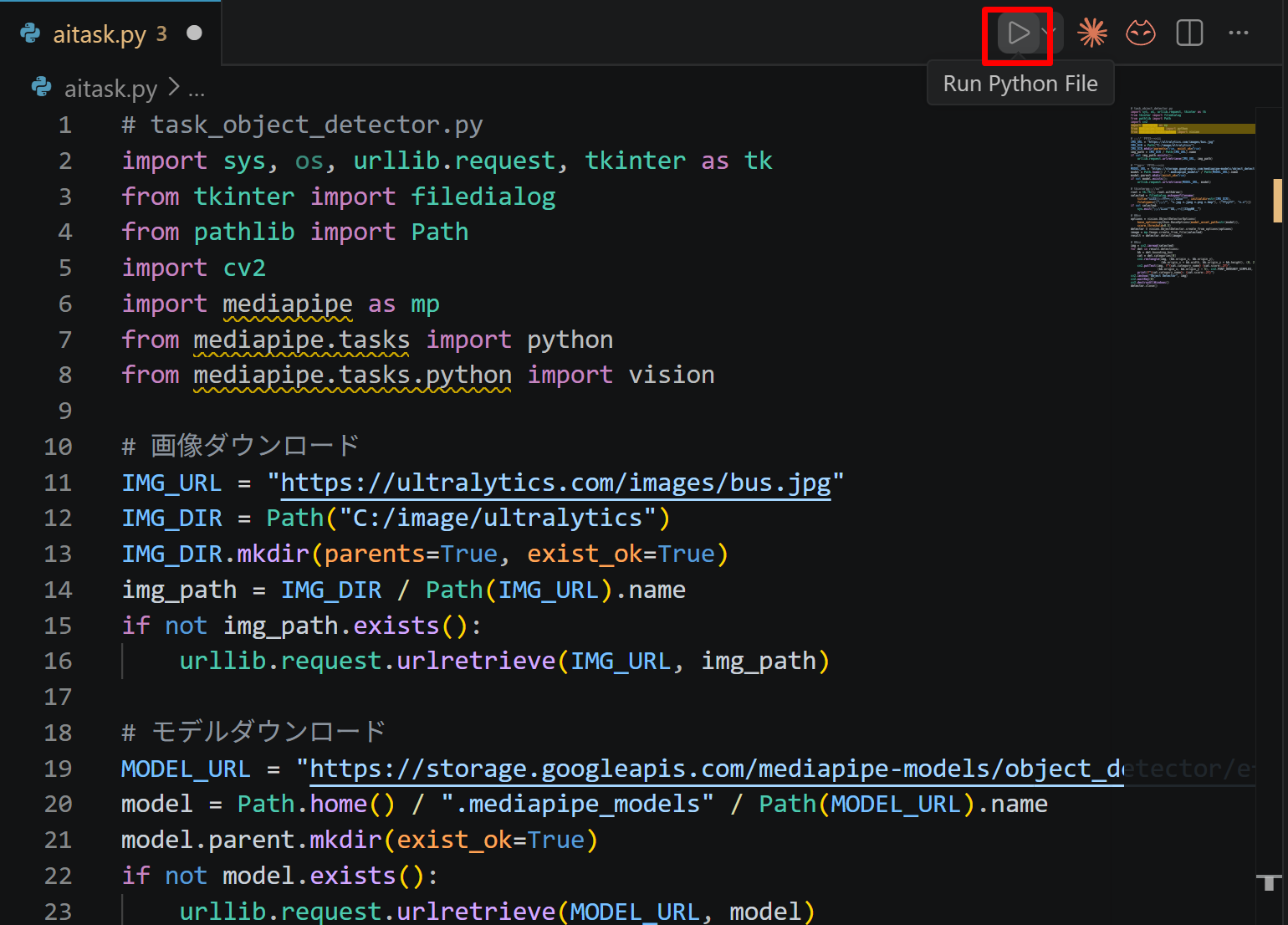
- エディタ右上の三角形「▷」アイコン(Run Python File:現在開いている Python ファイルを実行するボタン)をクリックする.または,エディタ上で右クリックし「ターミナルで Python ファイルを実行」を選択する
- VS Code 下部のターミナル(コマンドの入出力を表示する画面)に,実行結果(
print関数の出力等)が表示される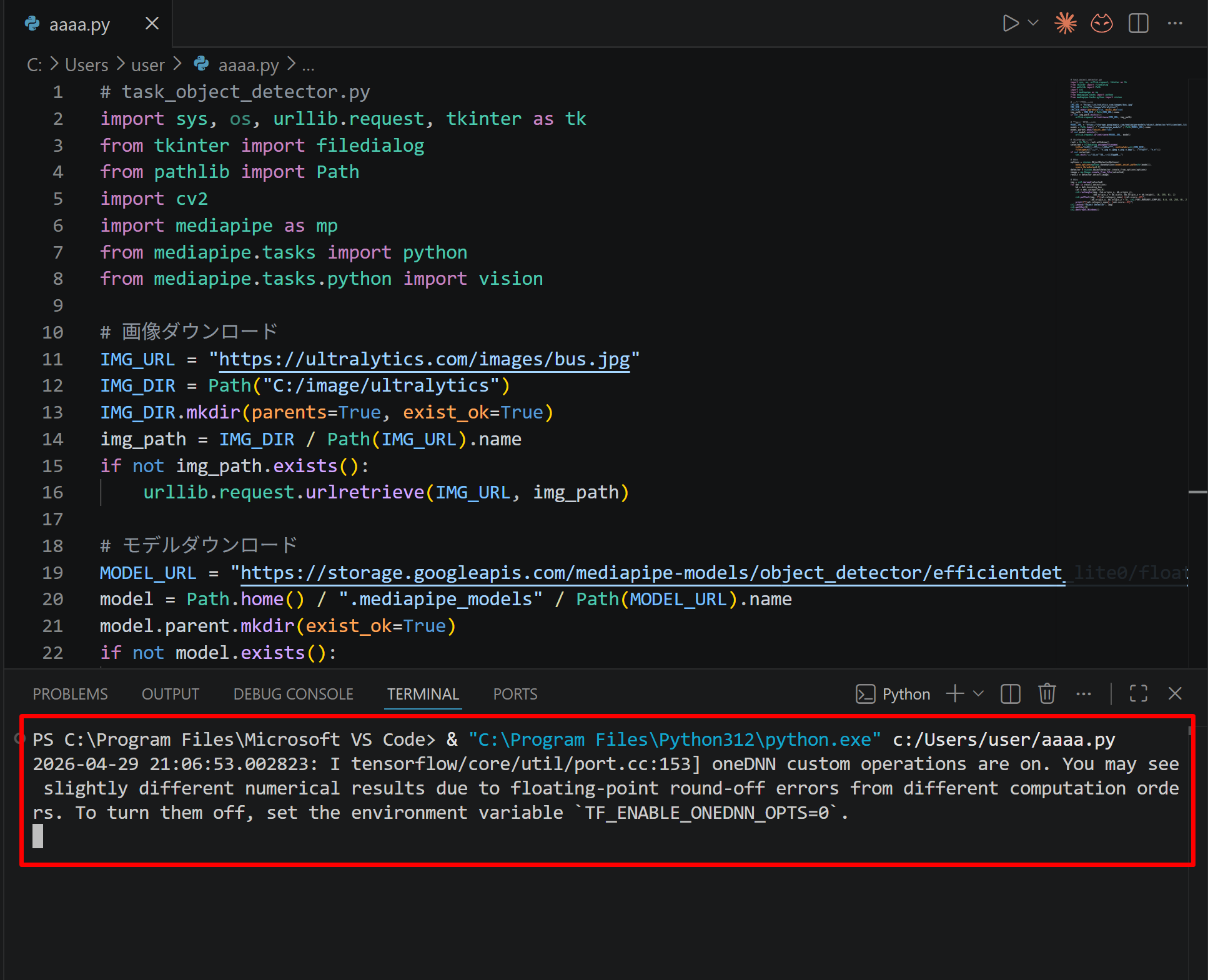
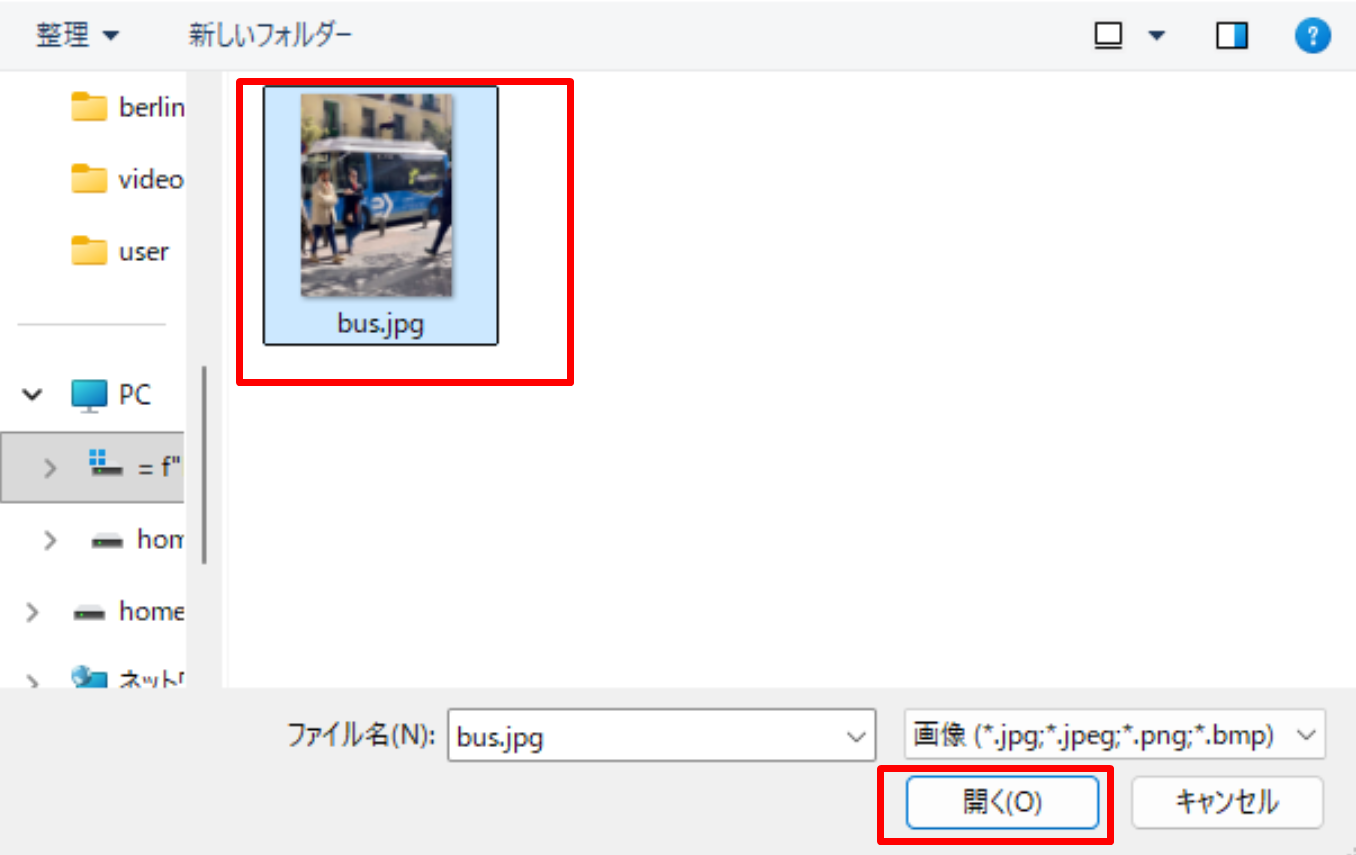
- tkinter(Python 標準の GUI ライブラリ)のファイル選択ダイアログを使うプログラムを実行した場合は,ダイアログが開くので対象画像を選択する
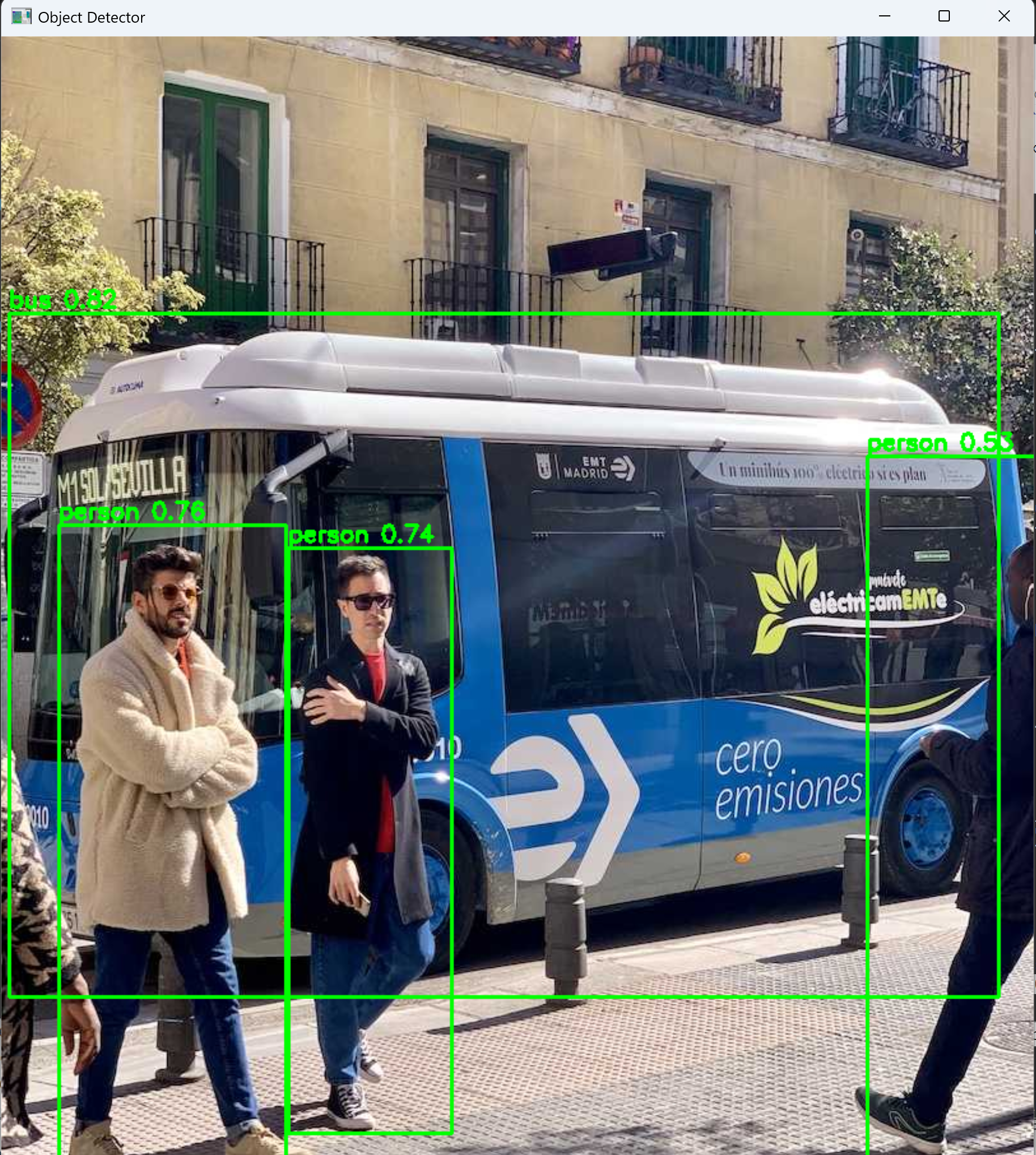
- VS Code 下部のターミナルで実行結果を確認する.OpenCV ウィンドウ(OpenCV が画像を表示するために開く専用ウィンドウ)が開いた場合はそちらも確認する.OpenCV ウィンドウは,マウスクリックでウィンドウをアクティブ(操作対象の状態)にしてからキーを押すと終了する

cocos2d, pyglet のインストール [クリックして展開]
管理者権限でコマンドプロンプトを起動する
(手順:Windowsキーまたはスタートメニュー → cmd と入力 → 右クリック → 「管理者として実行」)。
cocos2d は pyglet 1.4.10 以上 2.0 未満に依存する。次のコマンドで cocos2d, pyglet をインストールする
pip uninstall pyglet -y
pip install --no-user cocos2d "pyglet<2.0,>=1.4.10"
2. 実行手順
手順:コードを実行する(メモ帳を用いる場合は a.py のようなファイル名で保存して実行)。
動作確認チェックリスト
| 確認項目 | 期待される結果 |
|---|---|
| 乱数の基本確認の実行 | 0 以上 1 未満の乱数値が表示される |
| random.random() * 10 に変更して実行 | 0 以上 10 未満の乱数値が表示される |
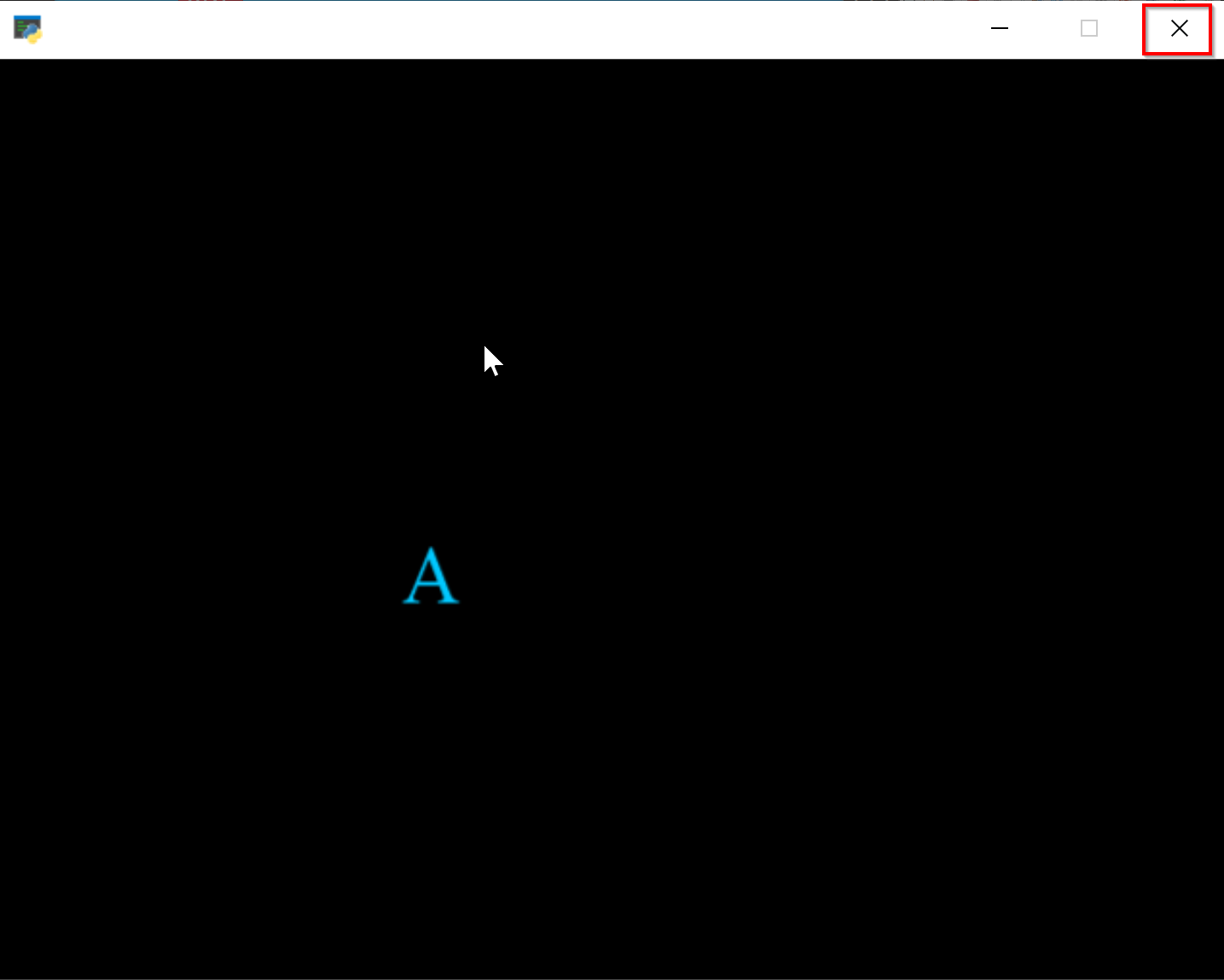
| 文字列のランダム移動の起動 | 640×480 のウィンドウが開き,文字「A」が表示される |
| ウィンドウ内でマウスクリック(文字列のランダム移動) | 文字「A」がランダムな位置に移動する |
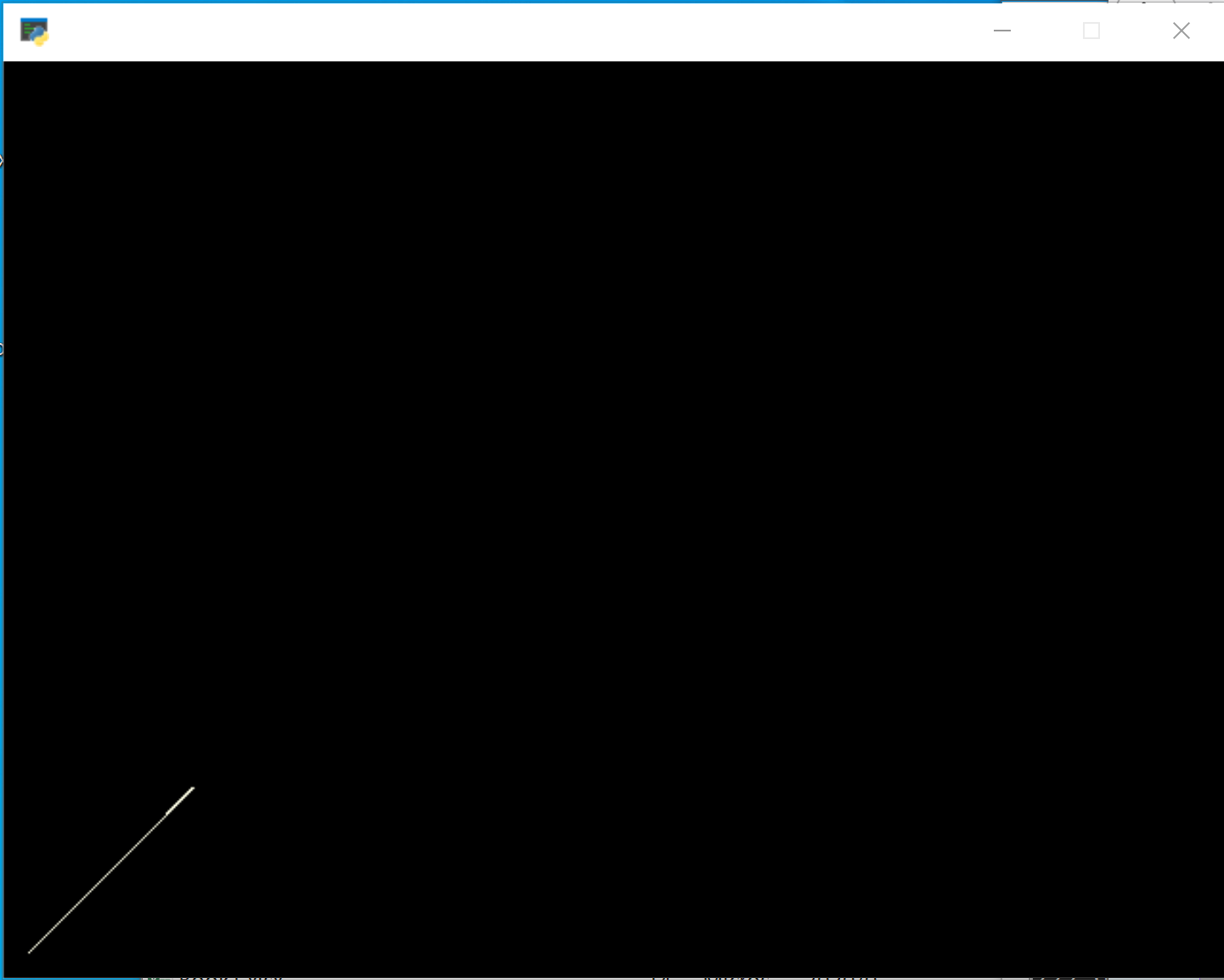
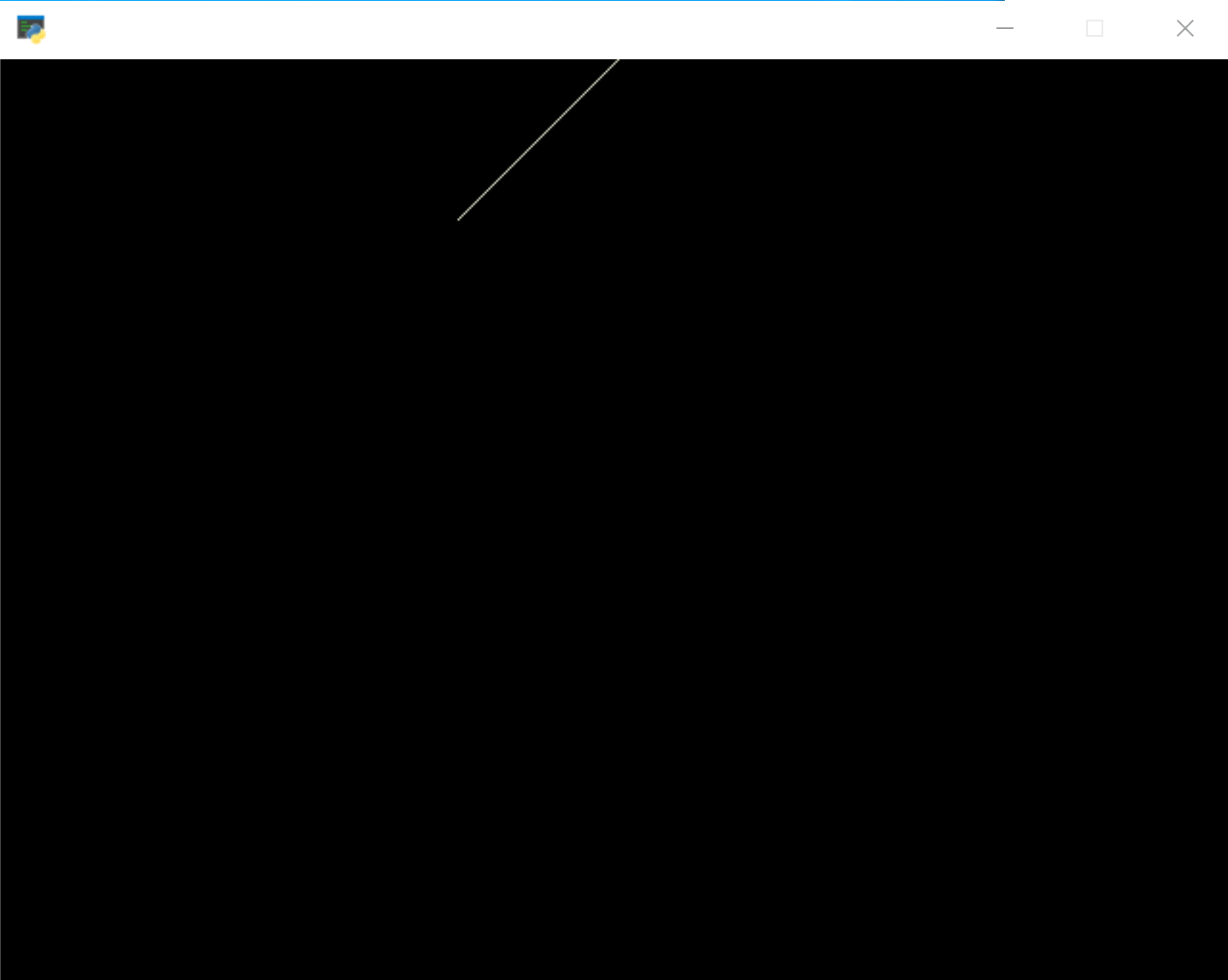
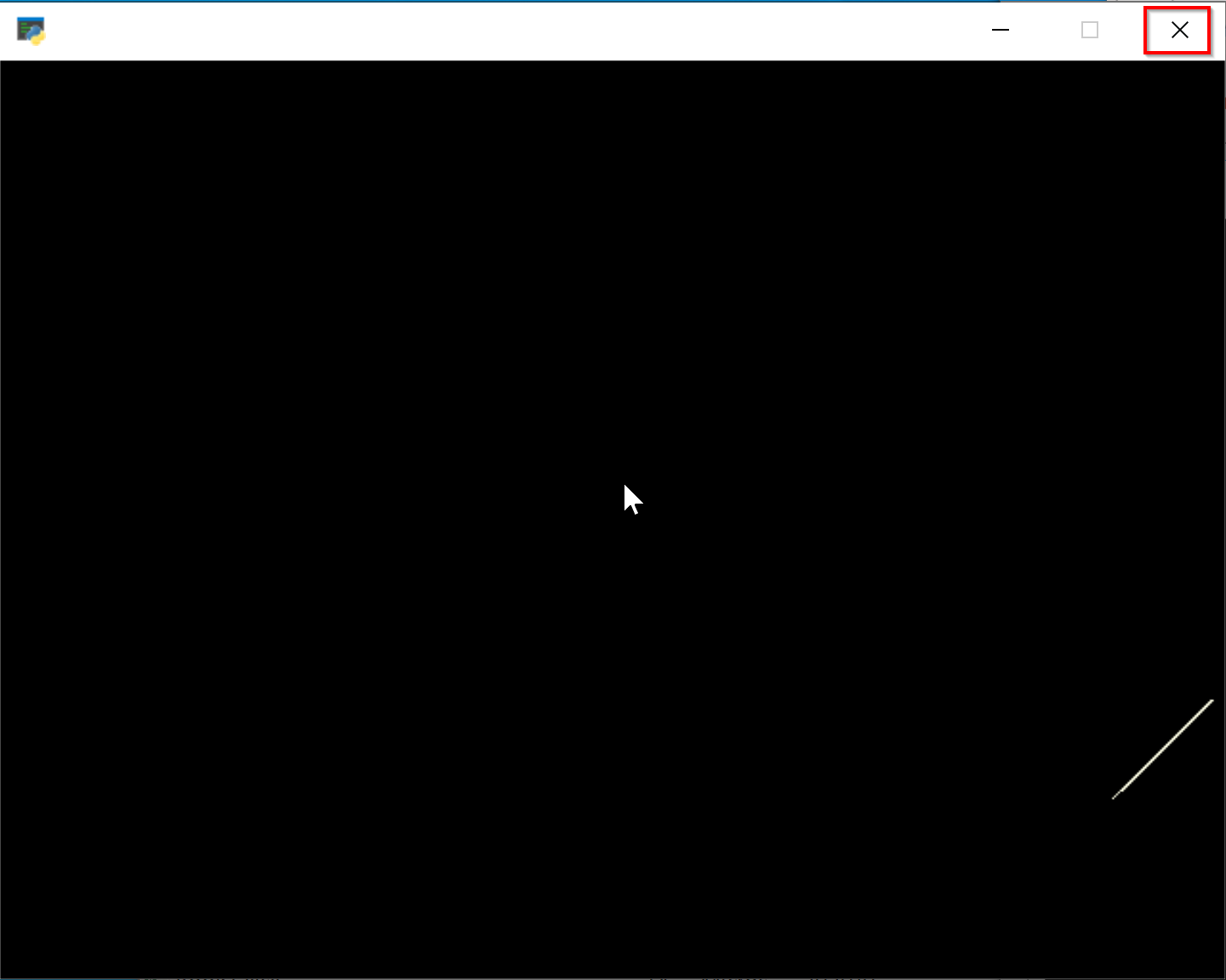
| 線のランダム移動の起動とマウスクリック | 線分が表示され,クリックのたびにランダムな位置に移動する |
| 文字列の色のランダム変化でマウスクリック | 文字「A」の位置と色が同時にランダムに変化する |
| フォントサイズのランダム変化でマウスクリック | 文字「A」の位置とフォントサイズが同時にランダムに変化する |
| 各プログラムの終了 | ウィンドウ右上の「x」をクリックすると終了する |
3. 概要・使い方・実行上の注意
3.1 乱数
- 乱数とは: コンピュータに「でたらめな値」を発生させること
- random.seed() : Python で,乱数の種になる初期値を設定する。引数を省略すると,システムの時刻などをもとに自動で種が設定される
- random.random() : Python で,0 以上 1 未満の乱数を返す
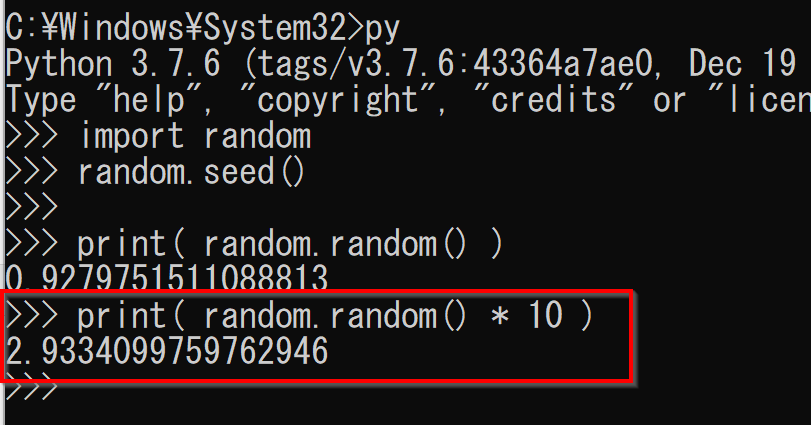
「random.random()」 を「random.random() * 10」に変えると 0 以上 10 未満の乱数になる.
3.2 Cocos2d で文字列の描画,線の描画
Label クラス(cocos.text.Label)は,文字や文字列を扱うためのクラスである.位置以外の文字の属性は,下位の pyglet オブジェクトを指す element(cocos.text.Label が内部に持つ pyglet.text.Label オブジェクト)を通して扱う.次のような属性がある.
- x, y: 位置
- element.color: 色(R, G, B, A の4要素のタプルで,各要素は 0 から 255。A は不透明度で,小さいほど透明に近づく)
- element.text: テキスト
- element.font_size: フォントサイズ
Line クラス(cocos.draw.Line)は,線分を扱うためのクラスである.次のような属性がある.
- x, y: 位置
- start, end: 線分の始点と終点
- color: 色
* サブクラスを定義することで,属性は追加できる.
3.3 マウスクリックによる属性の変更
- イベント: on_mouse_press (マウスのボタンが押された)
- イベントハンドラ: オブジェクトの属性値を変える
    def on_mouse_press(self, x, y, buttons, modifiers):
        self.myactor.x = random.random() * 640
        self.myactor.y = random.random() * 480
プログラムを実行するとウィンドウが現れる.ウィンドウ内でマウスをクリックすると,オブジェクトの属性がランダムに変化する.何度かマウスをクリックすること.結果を確認したら,右上の「x」をクリックして終了する.
4. 演習1:乱数の基本確認
テーマ名:random モジュールによる乱数の生成
手順:
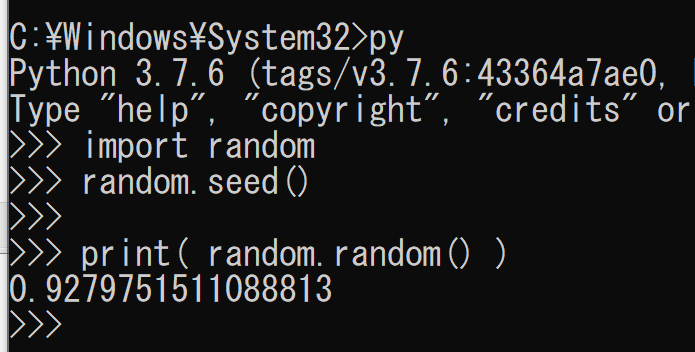
- 次のコードを実行する(メモ帳を用いる場合は a.py のようなファイル名で保存して実行)。実行すると,0 以上 1 未満の乱数値が1つ表示される。
- 続いて,「random.random()」 を「random.random() * 10」に変えると 0 以上 10 未満の乱数になることを確認する。コードの該当部分を書き換えて実行し,表示される値の範囲を確かめる。
import random
random.seed()

print( random.random() )
ヒント:random.seed() は乱数の種になる初期値を設定する。random.random() は呼び出すたびに 0 以上 1 未満の値を返す。
考察ポイント:実行のたびに表示される値が変わることを確認する。* 10 を付けたときに,値の上限がどう変わるかを読み取る。
5. 演習2:マウスクリックで,文字列のランダム移動
テーマ名:Label の x, y を乱数で変化させる
手順:
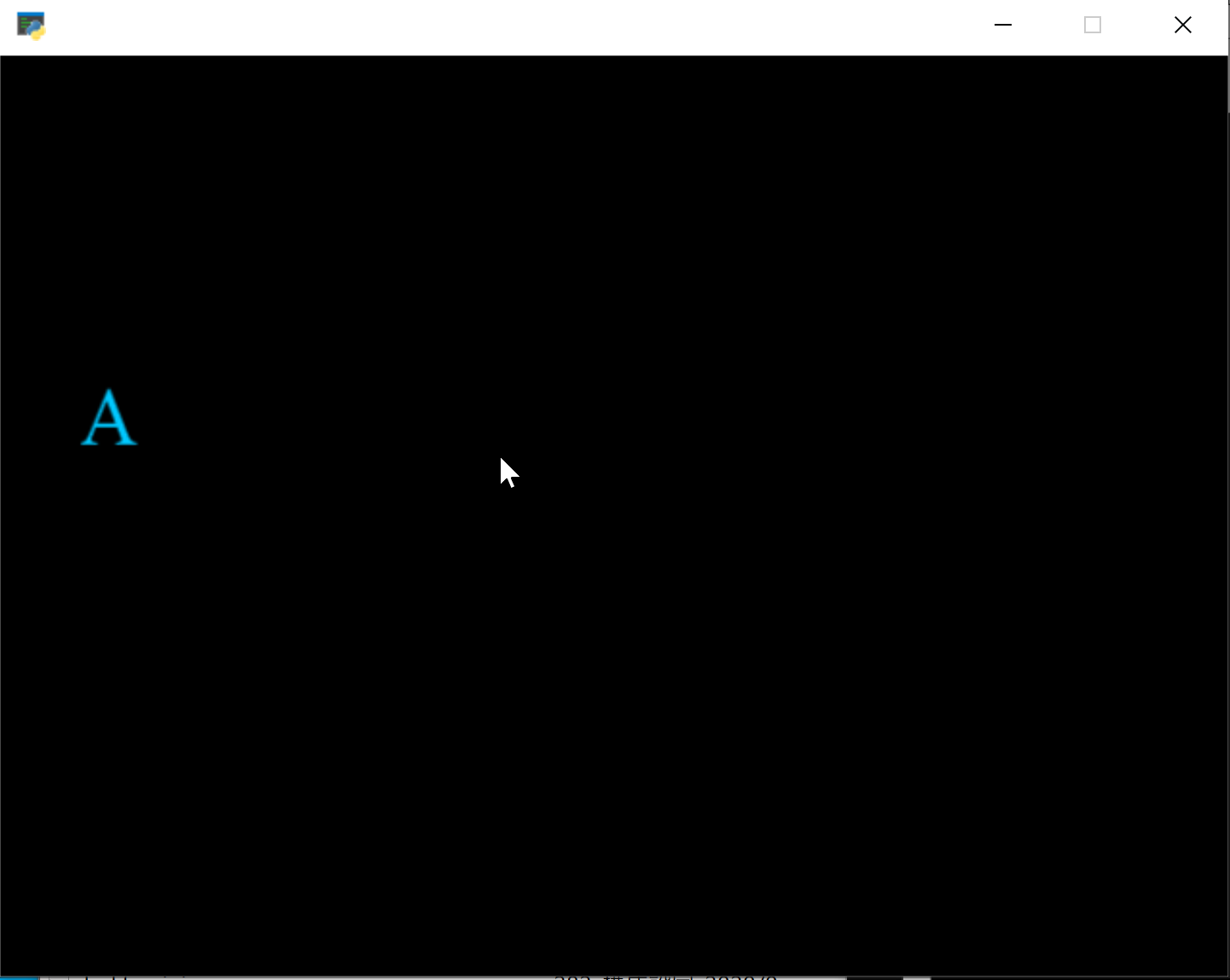
- 次のコードを実行する(メモ帳を用いる場合は a.py のようなファイル名で保存して実行)。640×480 のウィンドウが開き,文字「A」が表示される。
- ウィンドウ内でマウスをクリックする。クリックのたびに文字「A」がランダムな位置に移動する。何度かマウスをクリックすること.
- 結果を確認したら,右上の「x」をクリックして終了する.
import random
import cocos
from cocos import scene
from cocos.layer import Layer
from cocos.director import director
import sys
import pyglet
setattr(sys.modules['pyglet'], 'mock_level', None)

class MyActor(cocos.text.Label):
    def __init__(self, text, x, y, size, rgba):
        super(MyActor, self).__init__(
            text,
            font_name = "Times New Roman",
            font_size = size,
            anchor_x = 'center',
            anchor_y = 'center',
            color = rgba
        )
        self.position = (x, y)

class Layer00(Layer):
    is_event_handler = True
    def __init__(self):
        super(Layer00, self).__init__()
        self.myactor = MyActor("A", 0, 0, 32, (0, 200, 255, 255))
        self.add(self.myactor)
    def on_mouse_press(self, x, y, buttons, modifiers):
        self.myactor.x = random.random() * 640
        self.myactor.y = random.random() * 480

director.init(width=640, height=480)
director.run( scene.Scene( Layer00() ) )
ヒント:on_mouse_press はマウスボタンが押されたときに呼ばれるイベントハンドラである。x の上限 640,y の上限 480 は,ウィンドウの幅と高さに対応している。
考察ポイント:クリックのたびに移動先が変わることを確認する。移動範囲がウィンドウの大きさと一致しているかを読み取る。
6. 演習3:マウスクリックで,線のランダム移動
テーマ名:Line の x, y を乱数で変化させる
手順:
- 次のコードを実行する(メモ帳を用いる場合は a.py のようなファイル名で保存して実行)。ウィンドウが開き,線分が表示される。
- ウィンドウ内でマウスをクリックする。クリックのたびに線分がランダムな位置に移動する。何度かマウスをクリックすること.
- 結果を確認したら,右上の「x」をクリックして終了する.
import random
import cocos
from cocos import scene
from cocos.layer import Layer
from cocos.director import director
import sys
import pyglet
setattr(sys.modules['pyglet'], 'mock_level', None)

class MyActor(cocos.draw.Line):
    def __init__(self, x1, y1, x2, y2, rgba):
        super(MyActor, self).__init__( (x1, y1), (x2, y2), rgba )

class Layer00(Layer):
    is_event_handler = True
    def __init__(self):
        super(Layer00, self).__init__()
        self.myactor = MyActor(0, 0, 100, 100, (255, 255, 230, 255))
        self.add(self.myactor)
    def on_mouse_press(self, x, y, buttons, modifiers):
        self.myactor.x = random.random() * 640
        self.myactor.y = random.random() * 480

director.init(width=640, height=480)
director.run( scene.Scene( Layer00() ) )
ヒント:cocos.draw.Line は始点・終点・色を指定して作る。文字列の場合と同じく,x, y で位置全体を動かせる。
考察ポイント:線分そのものの形(始点と終点の間隔)は変わらず,位置だけが動くことを読み取る。
7. 演習4:マウスクリックで,文字列の色のランダム変化
テーマ名:Label の element.color を乱数で変化させる
手順:
- 次のコードを実行する(メモ帳を用いる場合は a.py のようなファイル名で保存して実行)。ウィンドウが開き,文字「A」が表示される。
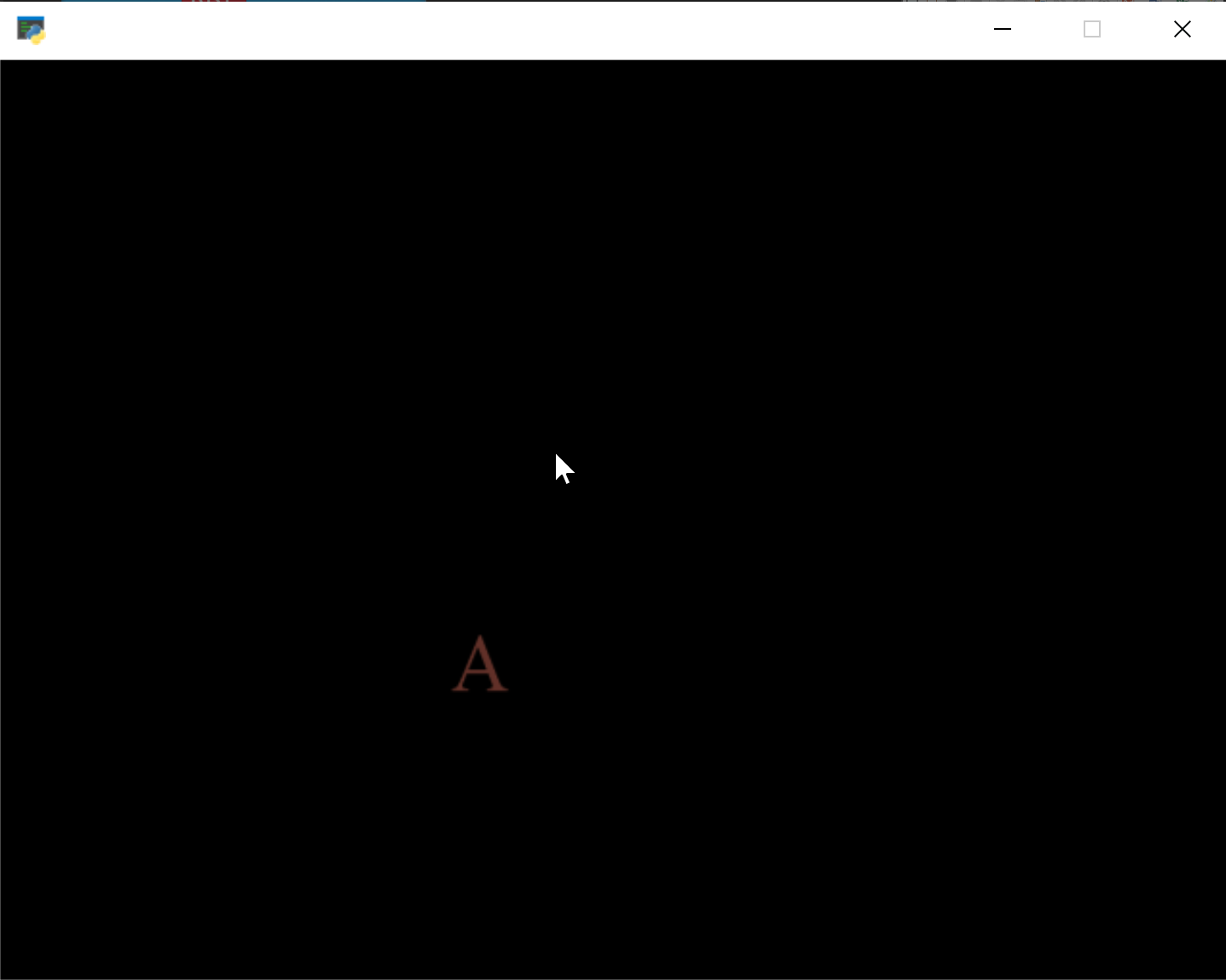
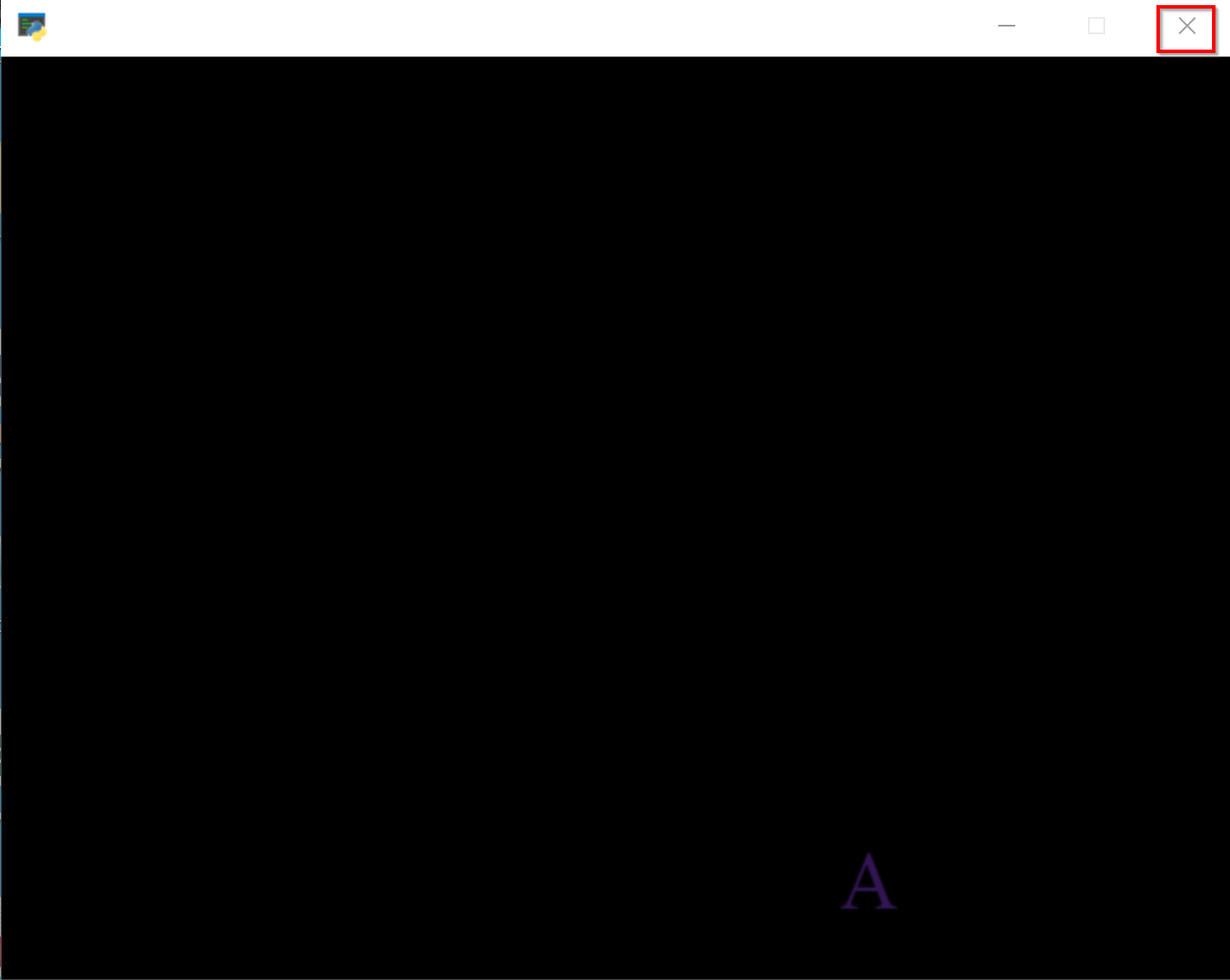
- ウィンドウ内でマウスをクリックする。クリックのたびに文字「A」の位置と色が同時にランダムに変化する。何度かマウスをクリックすること.
- 結果を確認したら,右上の「x」をクリックして終了する.
import random
import cocos
from cocos import scene
from cocos.layer import Layer
from cocos.director import director
import sys
import pyglet
setattr(sys.modules['pyglet'], 'mock_level', None)

class MyActor(cocos.text.Label):
    def __init__(self, text, x, y, size, rgba):
        super(MyActor, self).__init__(
            text,
            font_name = "Times New Roman",
            font_size = size,
            anchor_x = 'center',
            anchor_y = 'center',
            color = rgba
        )
        self.position = (x, y)

class Layer00(Layer):
    is_event_handler = True
    def __init__(self):
        super(Layer00, self).__init__()
        self.myactor = MyActor("A", 0, 0, 32, (0, 200, 255, 255))
        self.add(self.myactor)
    def on_mouse_press(self, x, y, buttons, modifiers):
        self.myactor.element.color = ( random.randint(0, 255), random.randint(0, 255), random.randint(0, 255), 255 )
        self.myactor.x = random.random() * 640
        self.myactor.y = random.random() * 480

director.init(width=640, height=480)
director.run( scene.Scene( Layer00() ) )
ヒント:色は element.color に R, G, B, A の4要素のタプルを代入して変える。R, G, B の各要素は random.randint(0, 255) で 0 から 255 の整数を作る。A(不透明度)は 255(不透明)に固定している。
考察ポイント:位置と色が同じクリックで同時に変わることを確認する。R, G, B の組み合わせによって文字の色がどのように変わるかを読み取る。
8. 演習5:マウスクリックで,文字列のフォントサイズのランダム変化
テーマ名:Label の element.font_size を乱数で変化させる
手順:
- 次のコードを実行する(メモ帳を用いる場合は a.py のようなファイル名で保存して実行)。ウィンドウが開き,文字「A」が表示される。
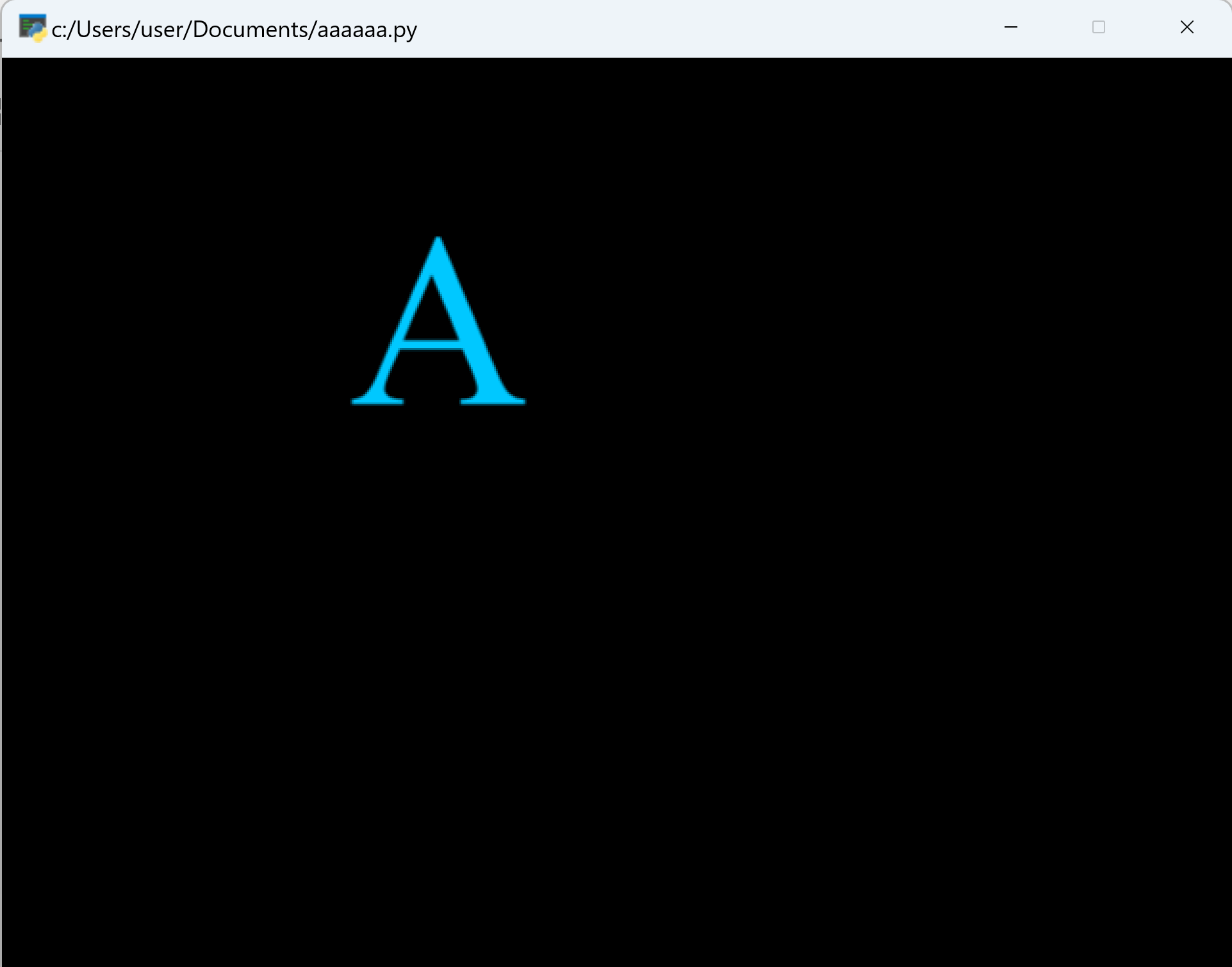
- ウィンドウ内でマウスをクリックする。クリックのたびに文字「A」の位置とフォントサイズが同時にランダムに変化する。フォントサイズは 8 から 120 の範囲で変化する。何度かマウスをクリックすること.
- 結果を確認したら,右上の「x」をクリックして終了する.
import random
import cocos
from cocos import scene
from cocos.layer import Layer
from cocos.director import director
import sys
import pyglet
setattr(sys.modules['pyglet'], 'mock_level', None)

class MyActor(cocos.text.Label):
    def __init__(self, text, x, y, size, rgba):
        super(MyActor, self).__init__(
            text,
            font_name = "Times New Roman",
            font_size = size,
            anchor_x = 'center',
            anchor_y = 'center',
            color = rgba
        )
        self.position = (x, y)

class Layer00(Layer):
    is_event_handler = True
    def __init__(self):
        super(Layer00, self).__init__()
        self.myactor = MyActor("A", 320, 240, 32, (0, 200, 255, 255))
        self.add(self.myactor)
    def on_mouse_press(self, x, y, buttons, modifiers):
        self.myactor.element.font_size = random.randint(8, 120)
        self.myactor.x = random.random() * 640
        self.myactor.y = random.random() * 480

director.init(width=640, height=480)
director.run( scene.Scene( Layer00() ) )
ヒント:フォントサイズは element.font_size に整数を代入して変える。random.randint(8, 120) で 8 から 120 の整数を作る。
考察ポイント:サイズが大きいときと小さいときで,文字の見え方の差を読み取る。位置とサイズが同じクリックで同時に変わることを確認する。
9. まとめ
- 乱数の生成:random.seed() で初期値を設定し,random.random() で 0 以上 1 未満の乱数を得る.random.random() * 10 とすれば 0 以上 10 未満の乱数になる.
- イベントハンドラによる属性の変更:Layer クラスで is_event_handler = True と設定し,on_mouse_press メソッドを定義することで,マウスクリック時にオブジェクトの属性値を変更できる.
- 位置属性 x, y の乱数による変化:オブジェクトの x, y 値を random.random() * 640,random.random() * 480 で変えることで,クリックのたびに登場物がランダムな位置に移動する.
- 色属性 element.color の乱数による変化:Label の element.color に RGBA タプルを設定することで文字列の色を変更できる.R, G, B 成分を random.randint(0, 255) で生成し,クリックのたびに色をランダムに変化させる.
- フォントサイズ属性 element.font_size の乱数による変化:Label の element.font_size に整数値を設定することでフォントサイズを変更できる.random.randint(8, 120) で値を生成し,クリックのたびにサイズをランダムに変化させる.