![[kaneko lab.]](https://www.kkaneko.jp/info/logo_png.png)
Blender内蔵のPythonでPythonパッケージのインストール
【概要】
Blender内蔵のPythonにパッケージをインストールする手順を説明する。Windowsでは、コマンドプロンプトからBlender内蔵Pythonのpython.exeを指定し、ensurepipとpip(Pythonのパッケージ管理ツール)を使う。
【目次】
【関連する外部ページ】
- Blenderの公式ページ: https://www.blender.org/
- Blenderのダウンロードページ: https://www.blender.org/download/
【サイト内の関連情報】
第1章:前準備
Blenderは,3次元コンピュータグラフィックス・アニメーションソフトウェアである.3次元モデルの編集,レンダリング,光源やカメラ等の設定による3次元コンピュータグラフィックス・アニメーションの作成ができる.
Blender内蔵Pythonのバージョンは、Blenderのバージョンによって決まる。Blender 5.2 LTSの内蔵Pythonは3.13である。パッケージは、この内蔵Pythonのバージョンに対応したものを使用する。
メニューの日本語化を行っておくと使いやすい.「編集(Edit)→プリファレンス(Preferences)→インターフェイス(Interface)→翻訳(Translation)」で設定できる.
第2章:Blender内蔵のPythonパッケージのインストール
Windowsを使用する場合は、次のように操作する。
- Blenderを起動する
- Blender Pythonコンソール(Blenderに内蔵されたPythonプログラミング環境)を開くために、Blenderのワークスペース(作業画面のレイアウト)を「スクリプティング」に変更する
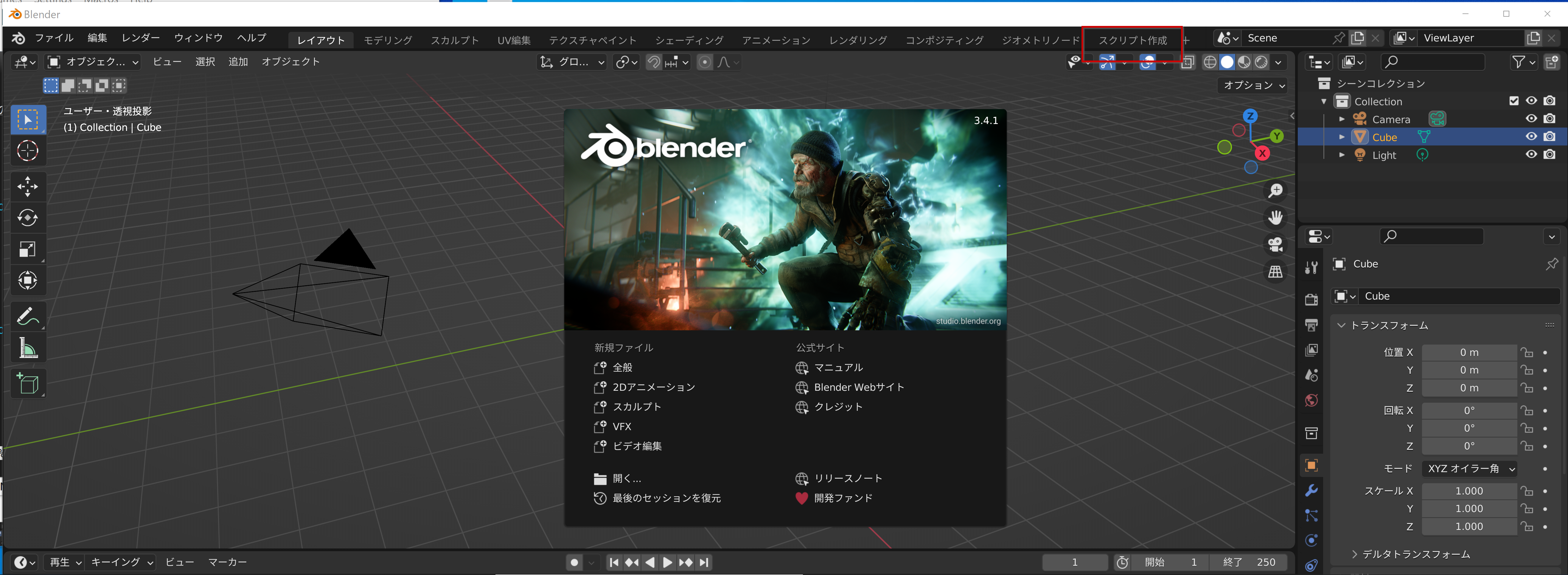
- コンソール画面(Pythonプログラムを対話的に実行する画面)が開くので確認する
Pythonコンソールは、Blenderに内蔵された対話型のPython実行環境である。
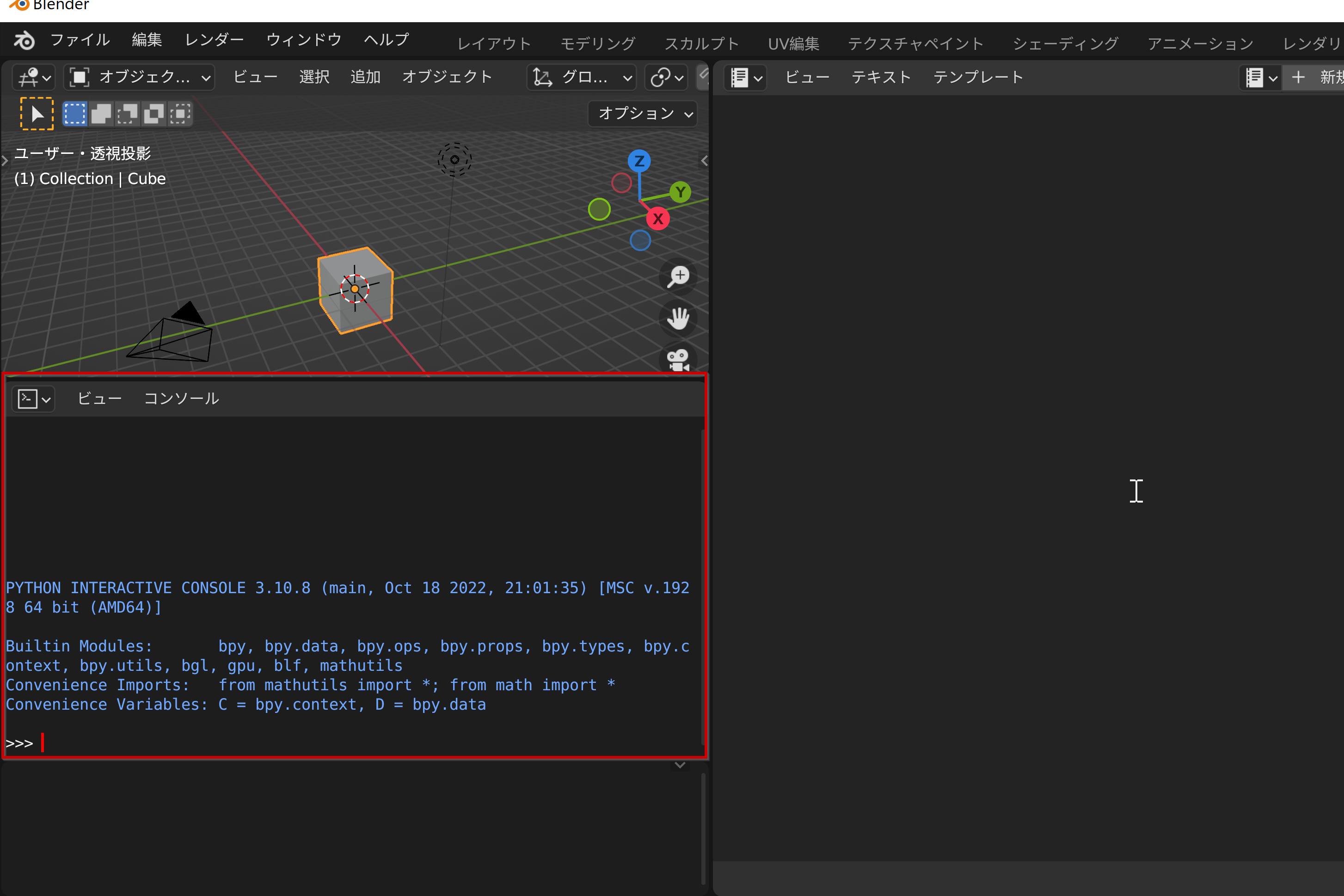
- Blender内蔵Pythonのバージョンと実行ファイルの場所を確認する
Blender Pythonコンソールで次のコードを実行する。表示された
sys.executableのパスを、以降のコマンドで使用する。import sys print(sys.version) print(sys.executable) - 管理者権限でコマンドプロンプトを起動する
(手順:Windowsキーまたはスタートメニュー →
cmdと入力 → 右クリック → 「管理者として実行」)。 - pipを利用可能にする
以下はBlender 5.2の標準インストール先の例である。実際には、手順4で表示された
python.exeのパスに読み替えること。"C:\Program Files\Blender Foundation\Blender 5.2\5.2\python\bin\python.exe" -m ensurepip --upgrade - pipの更新
以下はBlender 5.2の標準インストール先の例である。実際には、手順4で表示された
python.exeのパスに読み替えること。"C:\Program Files\Blender Foundation\Blender 5.2\5.2\python\bin\python.exe" -m pip install --no-user --upgrade pip - インストール済みのパッケージの確認
以下はBlender 5.2の標準インストール先の例である。実際には、手順4で表示された
python.exeのパスに読み替えること。"C:\Program Files\Blender Foundation\Blender 5.2\5.2\python\bin\python.exe" -m pip list - pipを用いて、パッケージをインストールする
ここでは動作確認用に
requestsをインストールする。requestsの部分は、インストールしたいパッケージ名に読み替えること。以下はBlender 5.2の標準インストール先の例である。実際には、手順4で表示されたpython.exeのパスに読み替えること。"C:\Program Files\Blender Foundation\Blender 5.2\5.2\python\bin\python.exe" -m pip install --no-user -U requestsOpenCVの拡張機能が必要な場合は
opencv-contrib-pythonのみを指定し、opencv-pythonと同時に指定しない。内蔵Pythonのバージョンに対応する配布ファイルが無いパッケージはインストールできないため、その場合はパッケージ名==バージョンの形式で、対応するバージョンを指定する。 - インストールしたパッケージの動作確認
BlenderのPythonコンソールで次のコードを実行して動作確認を行う。バージョン番号が表示されれば、インストールしたパッケージをBlender内蔵Pythonから利用できている。
import requests

print(requests.__version__)