![[kaneko lab.]](https://www.kkaneko.jp/info/logo_png.png)
Qimo for Kids のインストール(Ubuntu 上)
【Qimo for Kids の現状】
- Qimo 4 Kids は Ubuntu(Xubuntu)由来の子ども向け Linux ディストリビューションである.最終リリースは バージョン 2.0(2010年,i386 のみ)で,プロジェクトは 2016年に開発終了している.公式サイト qimo4kids.com は現在稼働していない.
- そのため,本ページの手順で使用する qimo-wallpaper-2.0.0.tar.gz および qimo-session-2.0.0.tar.gz は,ArchiveOS や DistroWatch の Torrent アーカイブなどの配布アーカイブから入手する.
- 子ども向けの教育用環境を新規に構築する場合は,メンテナンスが継続している Edubuntu 24.04 LTS(https://www.edubuntu.org/)や,Ubuntu 上への GCompris の導入を選択できる.
Qimo for Kids 風の環境の構成手順
- ubuntu のインストール
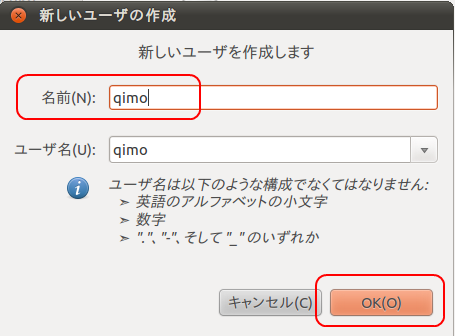
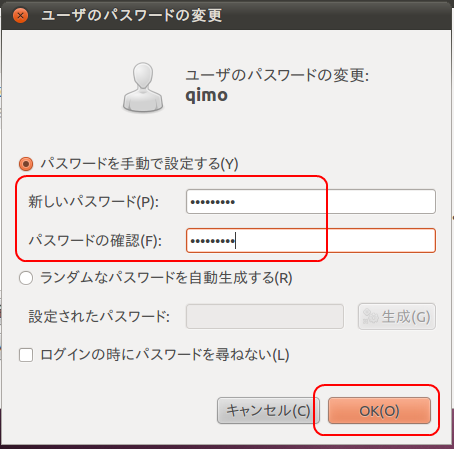
- qimo ユーザの作成
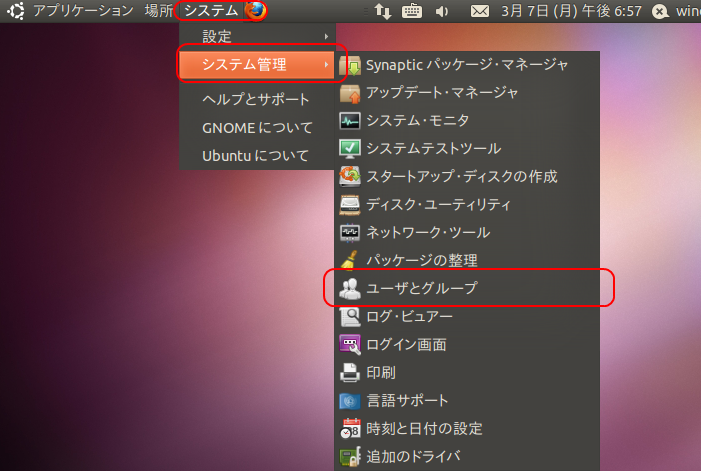
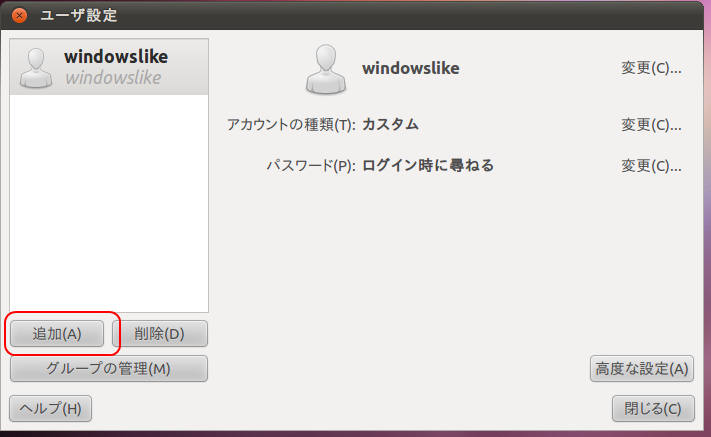
「設定」→「システム」→「ユーザー」と操作し,ユーザ qimo を作成する.
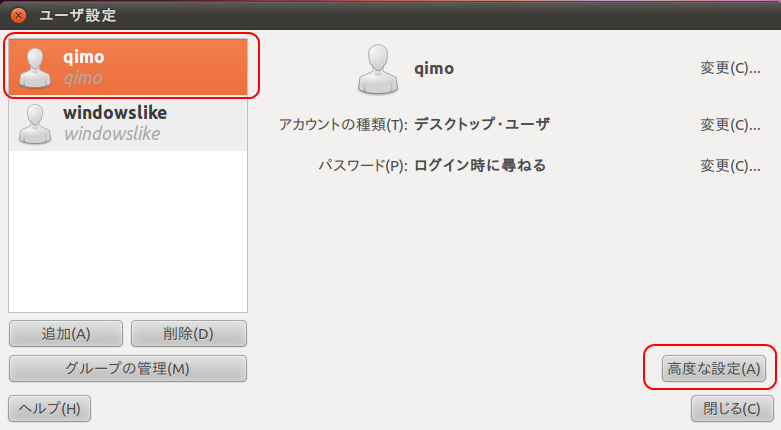
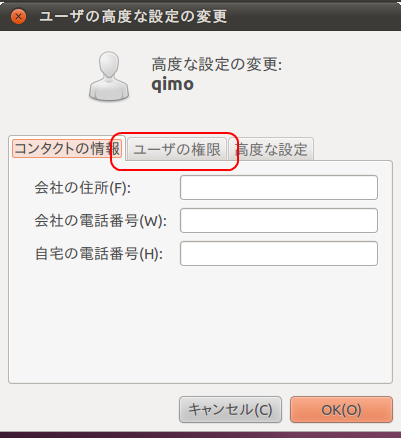
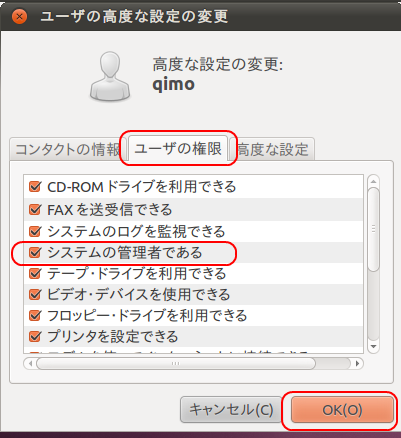
- 前提となるソフトウェア(Xfce デスクトップ環境)のインストール
一度ログアウトし,qimo ユーザでログインする.端末を開き,次のコマンドを実行する.Qimo for Kids のセッションは Xfce を使用するため,xfce4 パッケージが必要である.
# パッケージリストの情報を更新 sudo apt update sudo apt -y install xfce4 - Qimo for Kids の配布ファイルの入手
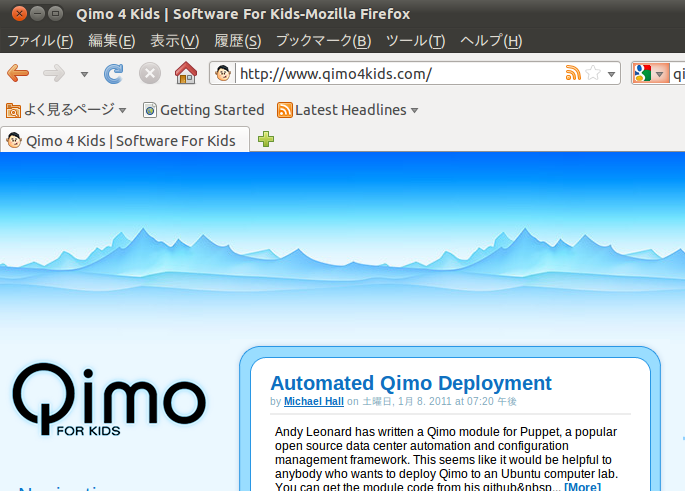
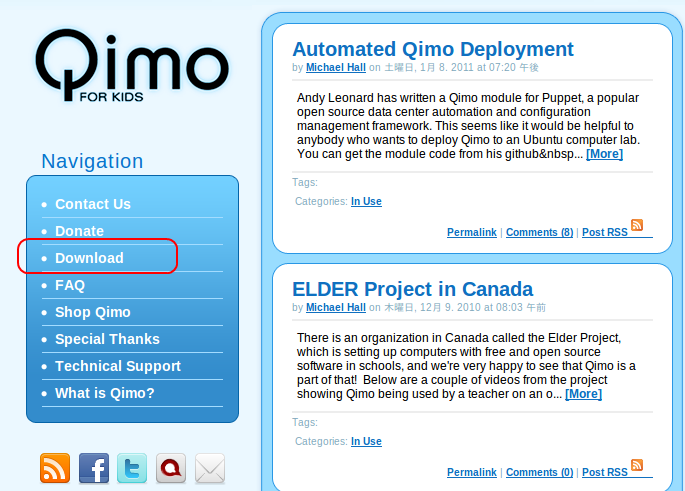
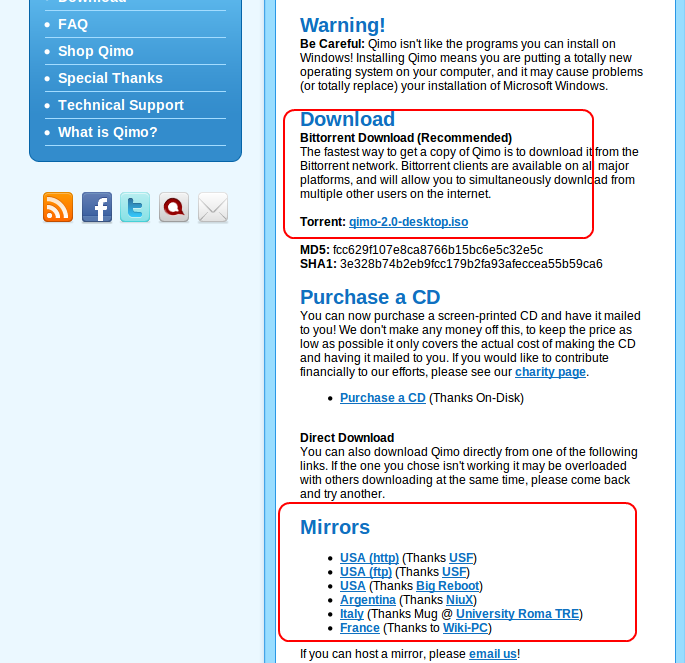
配布アーカイブのページを開き,qimo-wallpaper-2.0.0.tar.gz と qimo-session-2.0.0.tar.gz をダウンロードする.ダウンロード先は,以下の手順では ~/ダウンロード とする.
- qimo-wallpaper-2.0.0.tar.gz の展開
端末を開き,次のコマンドを実行する.壁紙ファイルは /usr/share/backgrounds に展開する.ファイル名の先頭部分は,入手元により異なる場合があるので,実際のファイル名に読み替える.
cd /usr/share/backgrounds
sudo tar -xvzof ~/ダウンロード/2010_4_qimo-wallpaper-2.0.0.tar.gz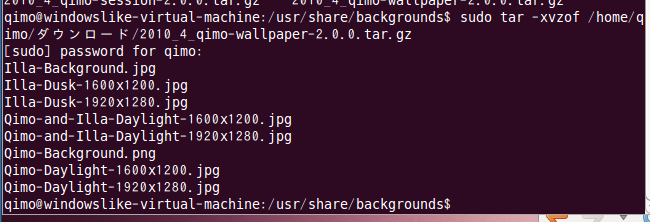
- Illa-Duck-1600x1200 を qimo ユーザの背景に設定
Xfce では,「設定」→「デスクトップ」と操作し,「背景」タブで /usr/share/backgrounds 内の Illa-Duck-1600x1200 を選ぶ.
- qimo-session-2.0.0 のインストール
端末を開き,次のコマンドを実行する.セッション定義ファイルを /etc/xdg に展開し,デスクトップエントリとアイコンを /usr/share/applications に,起動スクリプトを /usr/share/qimo に配置する.
cd /etc/xdg sudo tar -xvzof ~/ダウンロード/2010_4_qimo-session-2.0.0.tar.gz sudo cp qimo.desktop /usr/share/applications sudo cp qimo-logo.png /usr/share/applications sudo mkdir /usr/share/qimo sudo cp session.sh /usr/share/qimo/session.sh - 動作確認
ログイン画面で fail safe session(あるいは Xfce セッション)を選んでログインする.
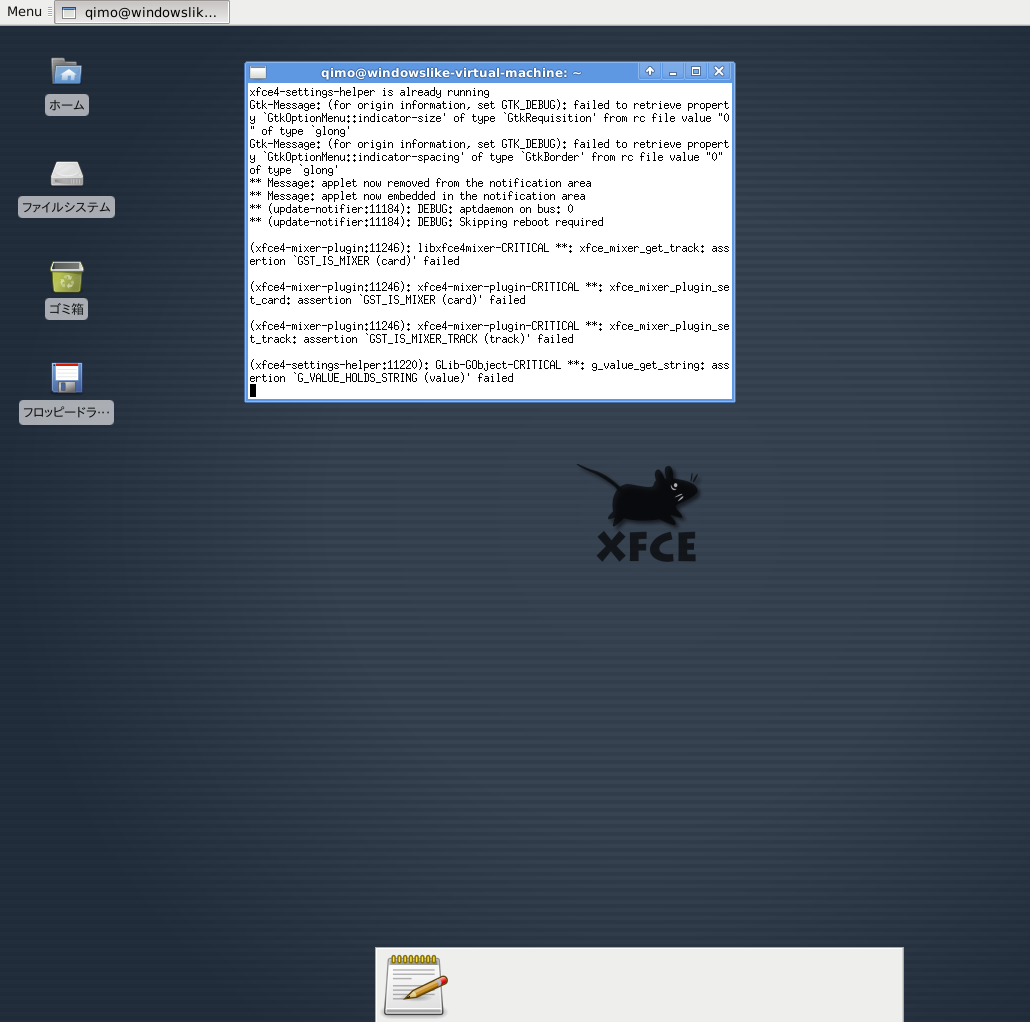
端末で /usr/share/qimo/session.sh を実行する.
/usr/share/qimo/session.sh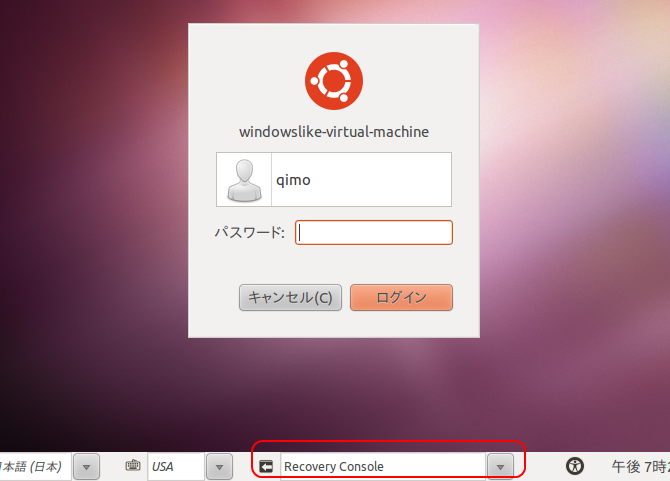
Qimo for Kids の画面が表示される.
(参考)現行の子ども向け教育用ソフトウェアの導入
Ubuntu 上に子ども向けの教育用ソフトウェア GCompris を導入する場合は,端末を開き,次のコマンドを実行する.
sudo apt update
sudo apt -y install gcompris-qt