![[kaneko lab.]](https://www.kkaneko.jp/info/logo_png.png)
make のインストール(Windows 上)
インストール手順
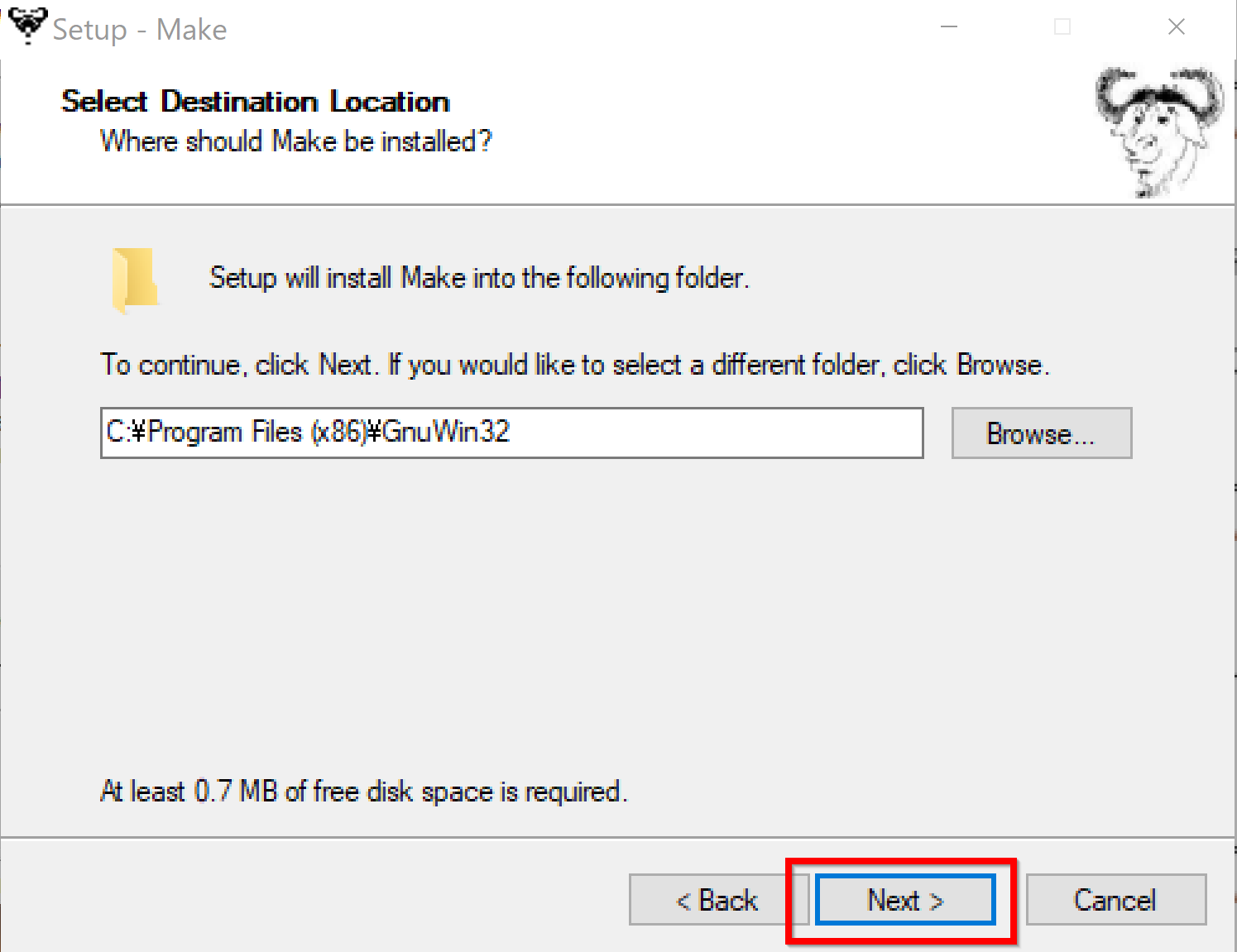
インストールディレクトリ: C:¥Program Files (x86)¥GnuWin32
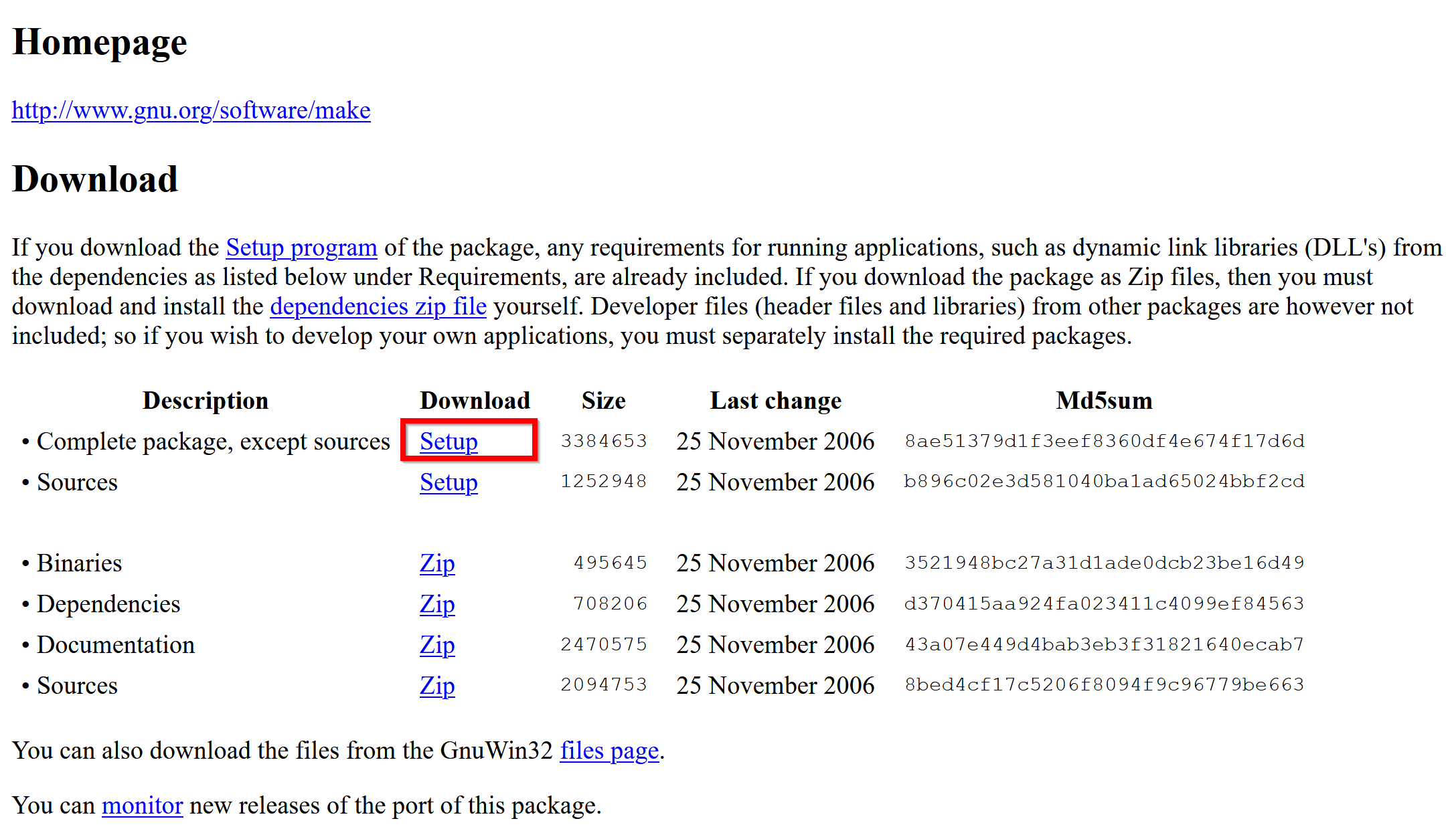
- GnuWin の make の Web ページを開く
- ダウンロードしたいので「Download」
の「Complete packages, except sources」の右横の
「Setup」をクリック
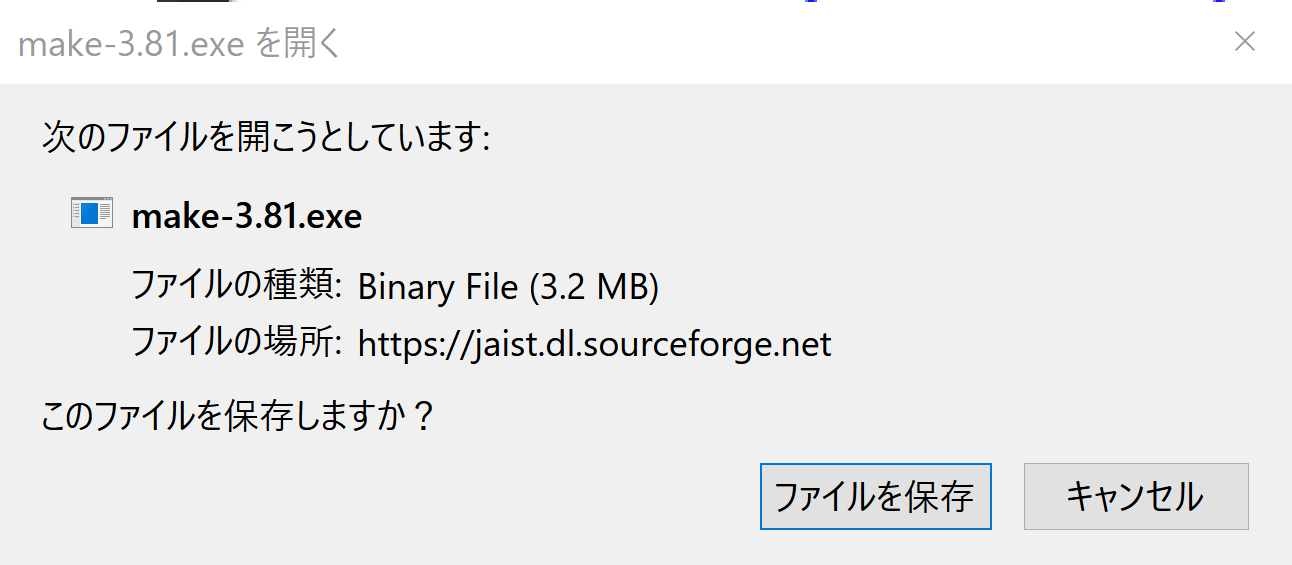
- .exe ファイルのダウンロードが始まるので確認する.
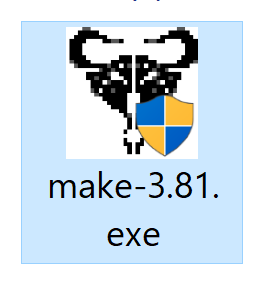
- ダウンロードした .exe ファイルを実行
- ようこそ画面では,「Next」をクリック.
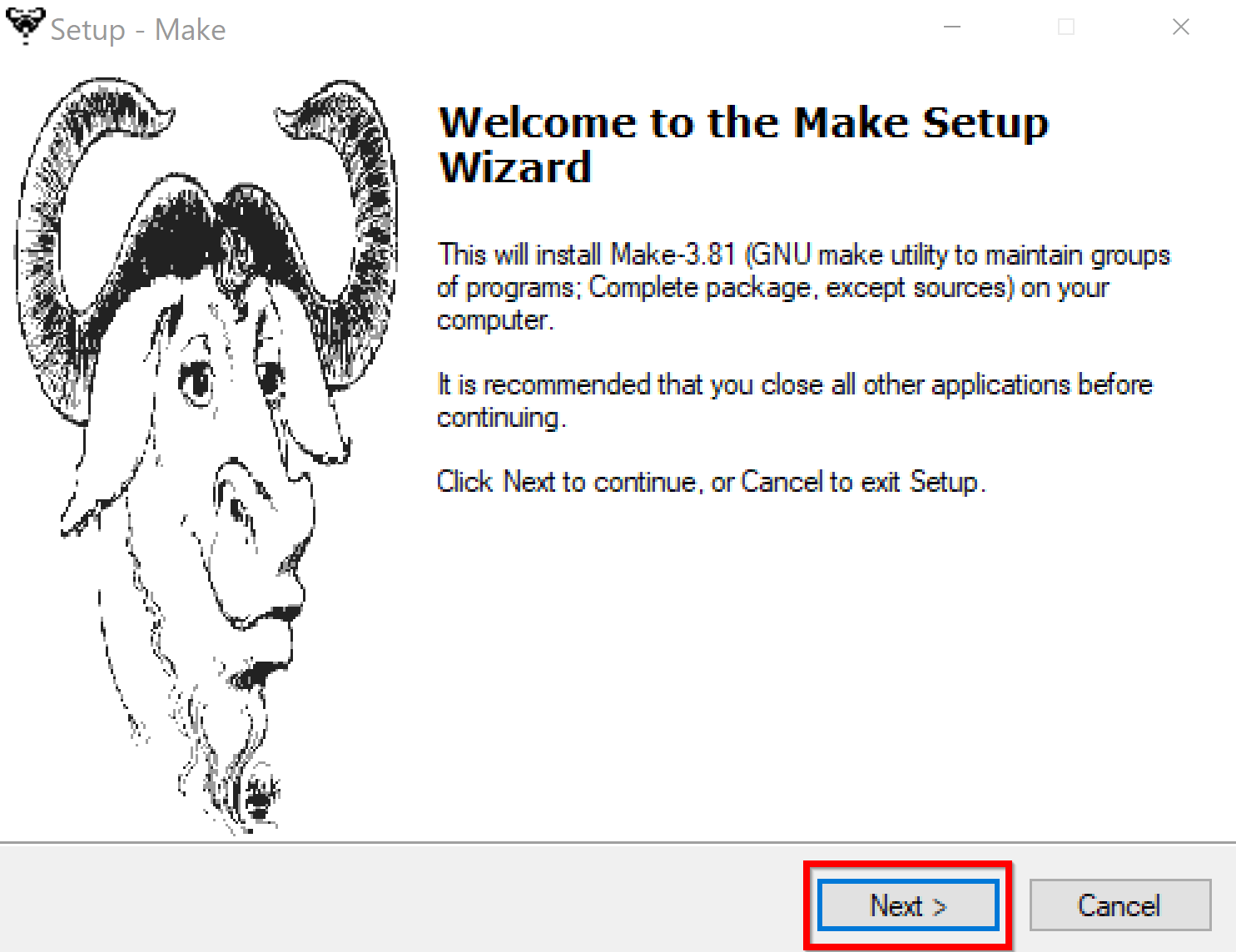
- ライセンス条項の確認
同意する場合のみ続行する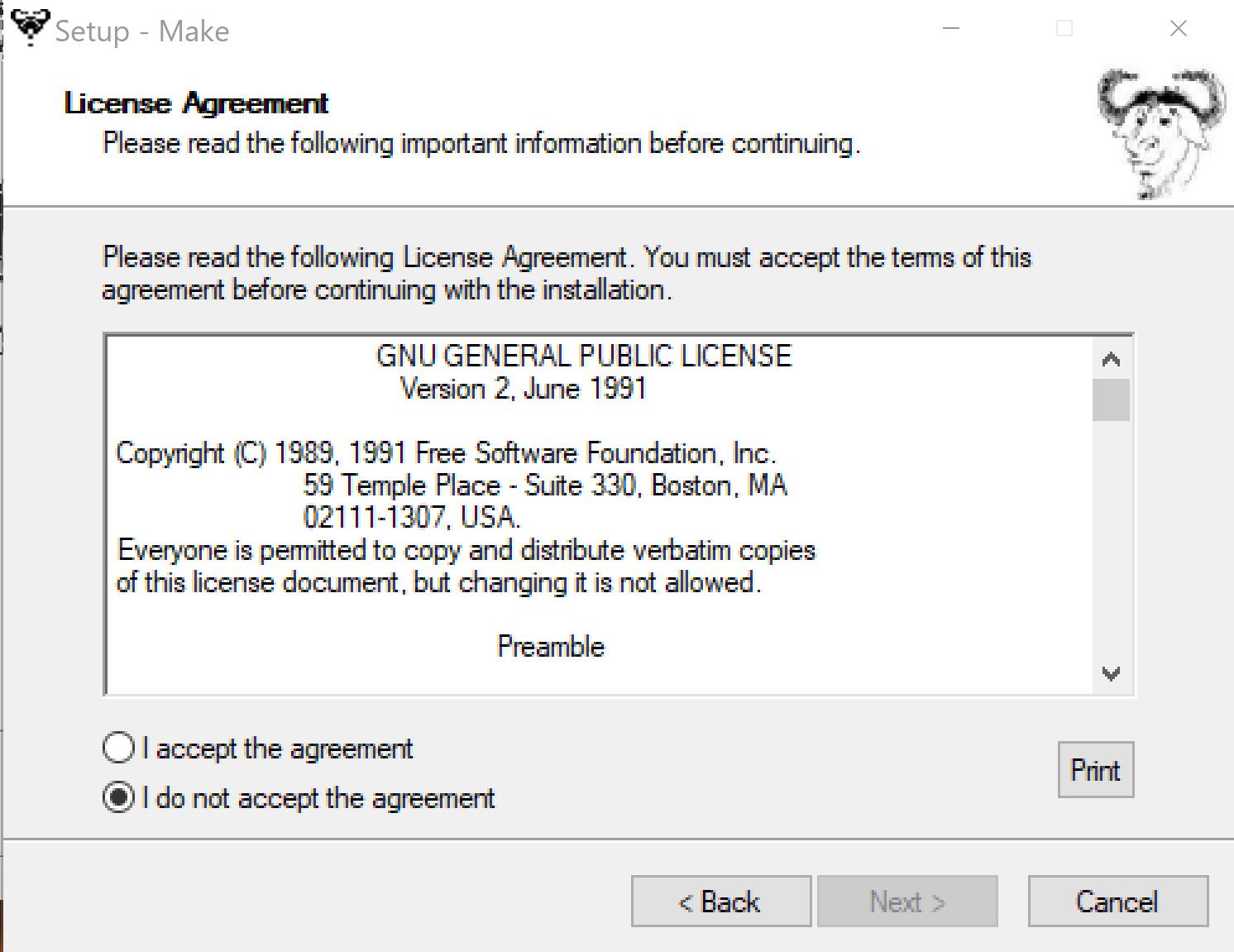
- インストールディレクトリは既定(デフォルト)のままでよい.「Next」をクリック
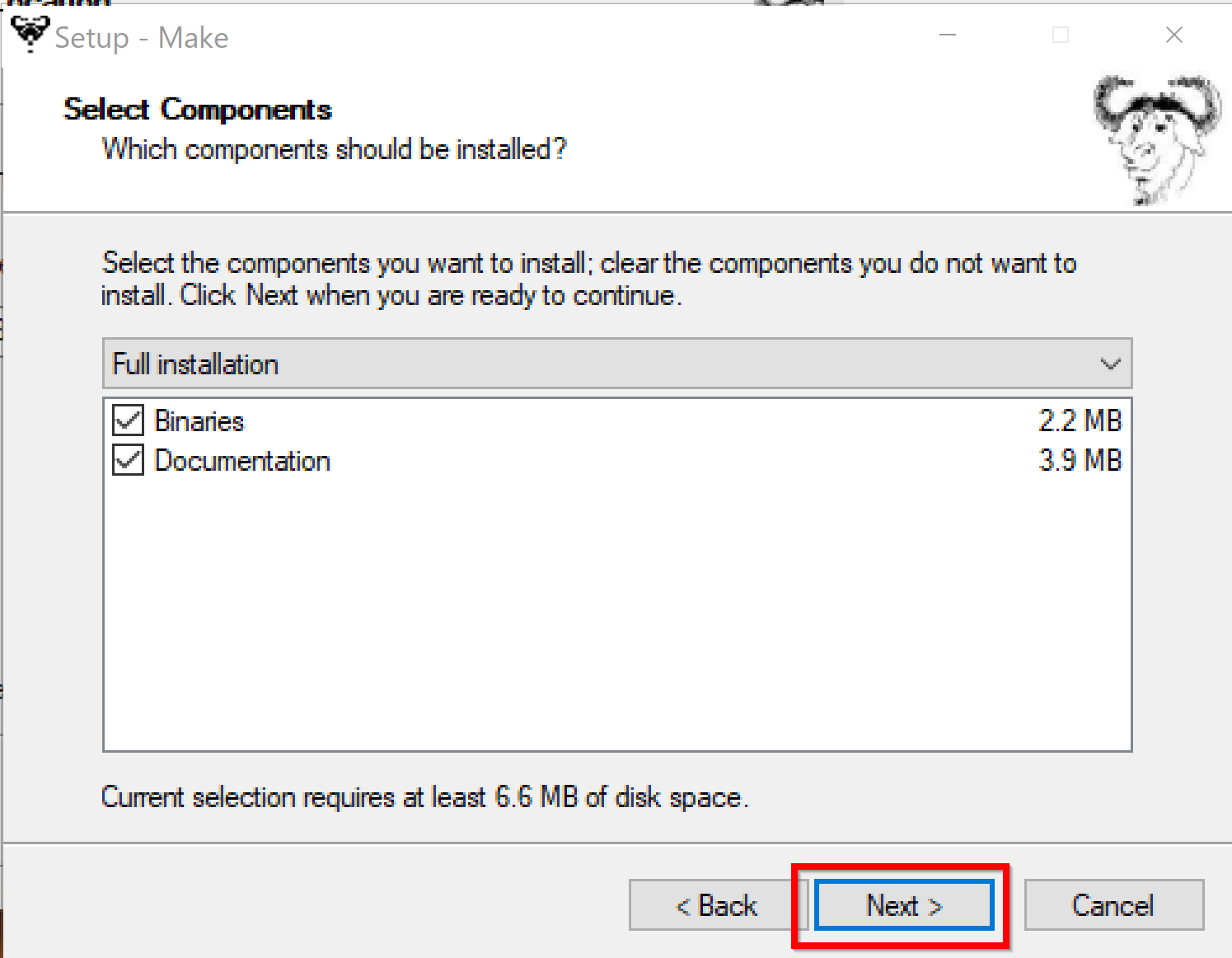
- コンポーネントの選択は既定(デフォルト)のままでよい.「Next」をクリック
- スタートメニューフォルダの設定は既定(デフォルト)のままでよい.「Next」をクリック
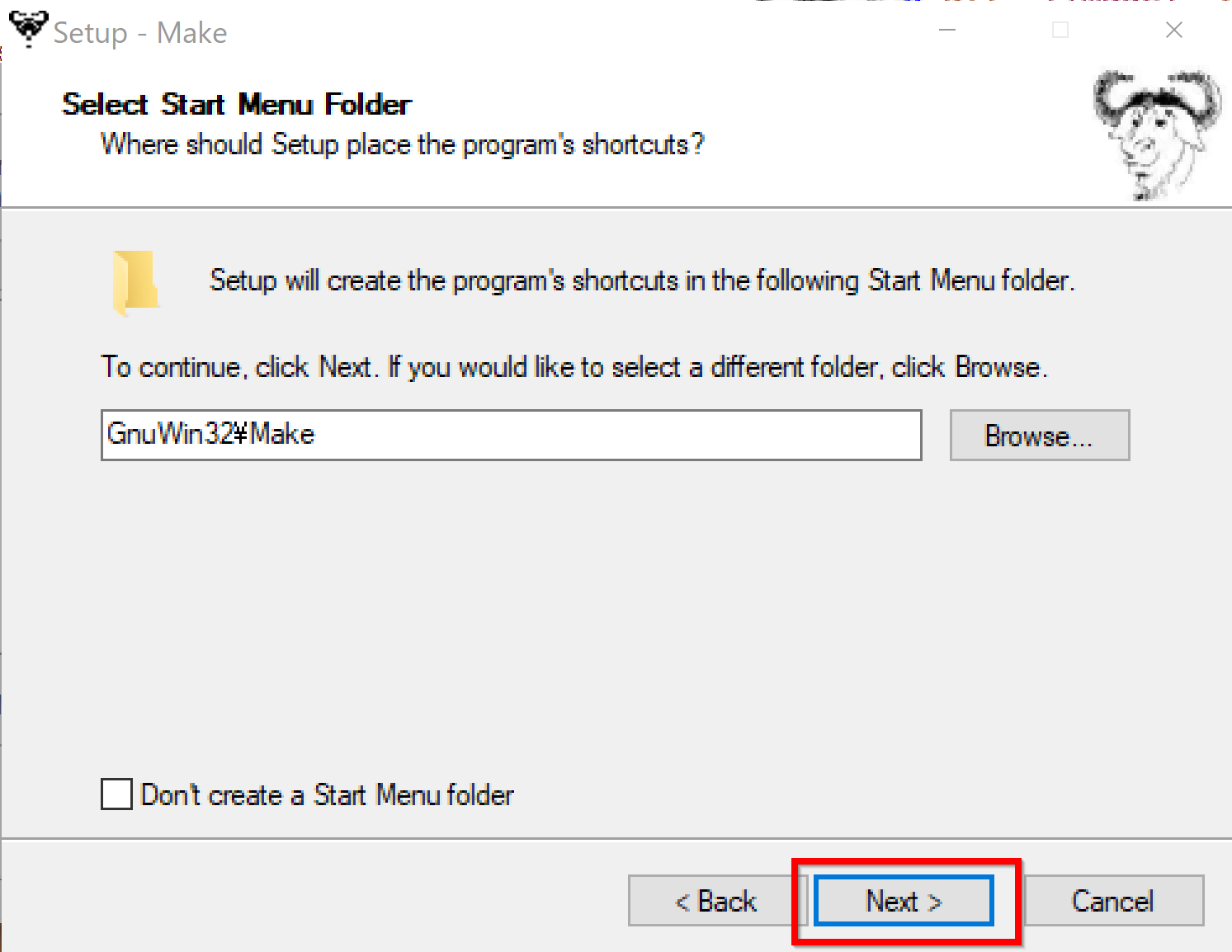
- 追加コンポーネントの設定は既定(デフォルト)のままでよい.「Next」をクリック
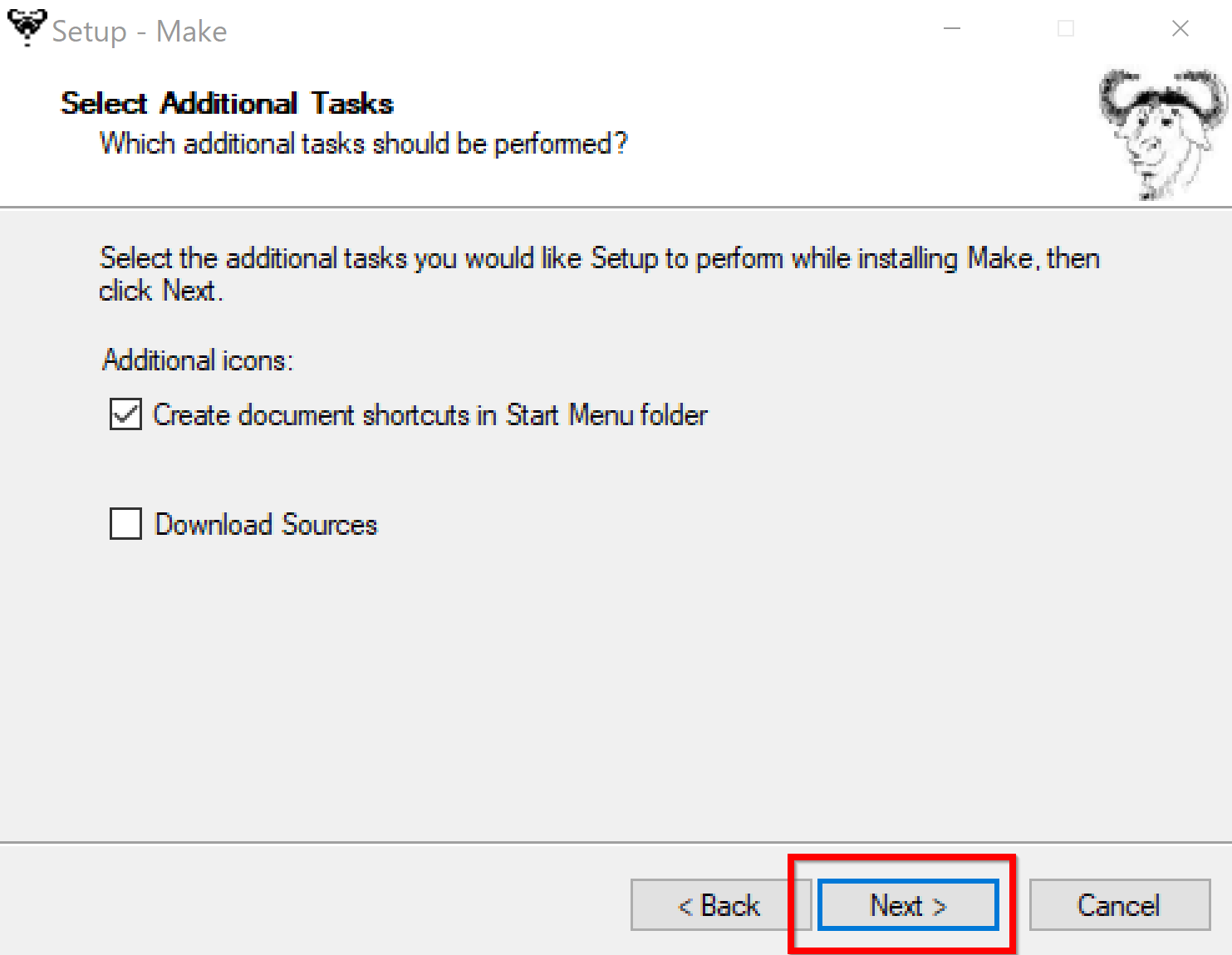
- 「Install」をクリック
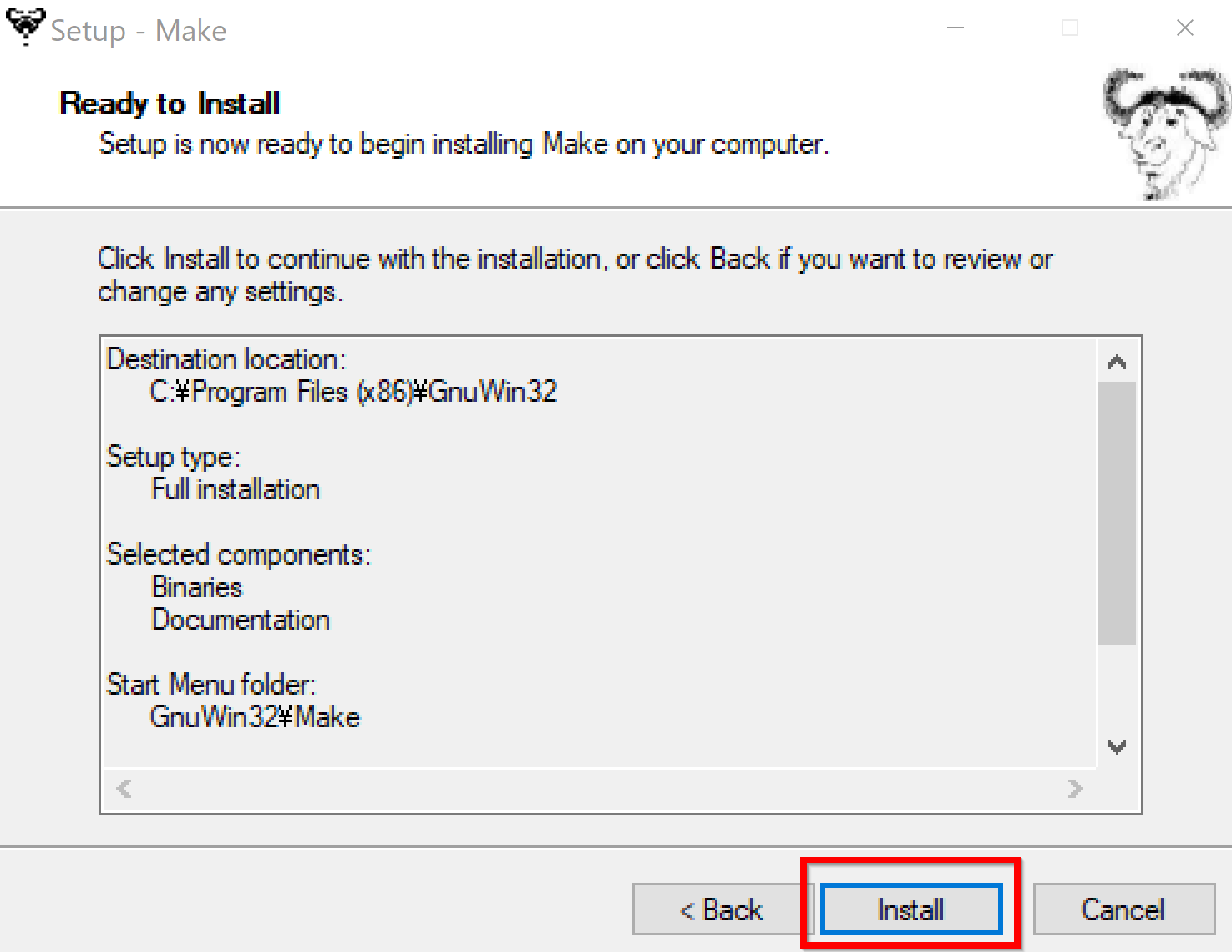
- インストール終了の確認
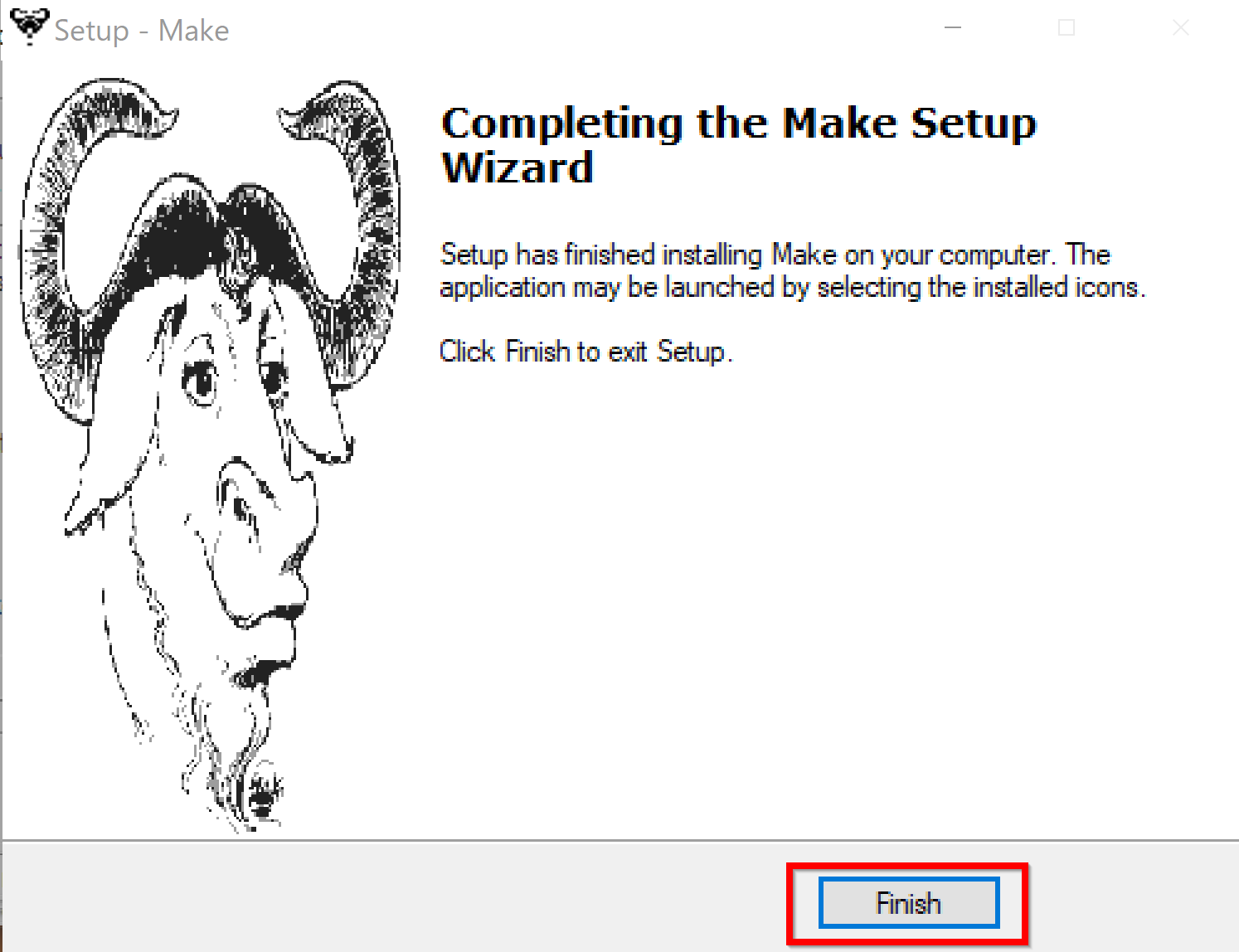
- Windows の システム環境変数 Pathに,C:\Program Files (x86)\GnuWin32\bin を追加することにより,パスを通す.
Windows で,管理者権限でコマンドプロンプトを起動(手順:Windowsキーまたはスタートメニュー >
cmdと入力 > 右クリック > 「管理者として実行」)。次のコマンドを実行
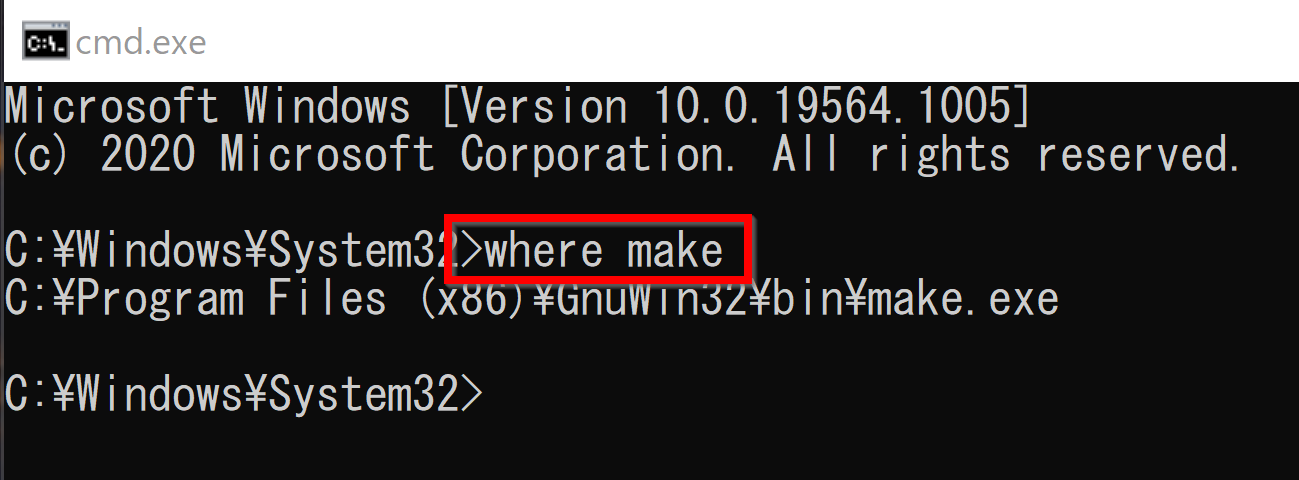
powershell -command "$oldpath = [System.Environment]::GetEnvironmentVariable(\"Path\", \"Machine\"); $oldpath += \";C:\Program Files (x86)\GnuWin32\bin\"; [System.Environment]::SetEnvironmentVariable(\"Path\", $oldpath, \"Machine\")" - make にパスが通っていることを確認する
そのために,新しく Windows のコマンドプロンプトを開き,次のコマンドを実行する.
where make