
アドベンチャーゲーム
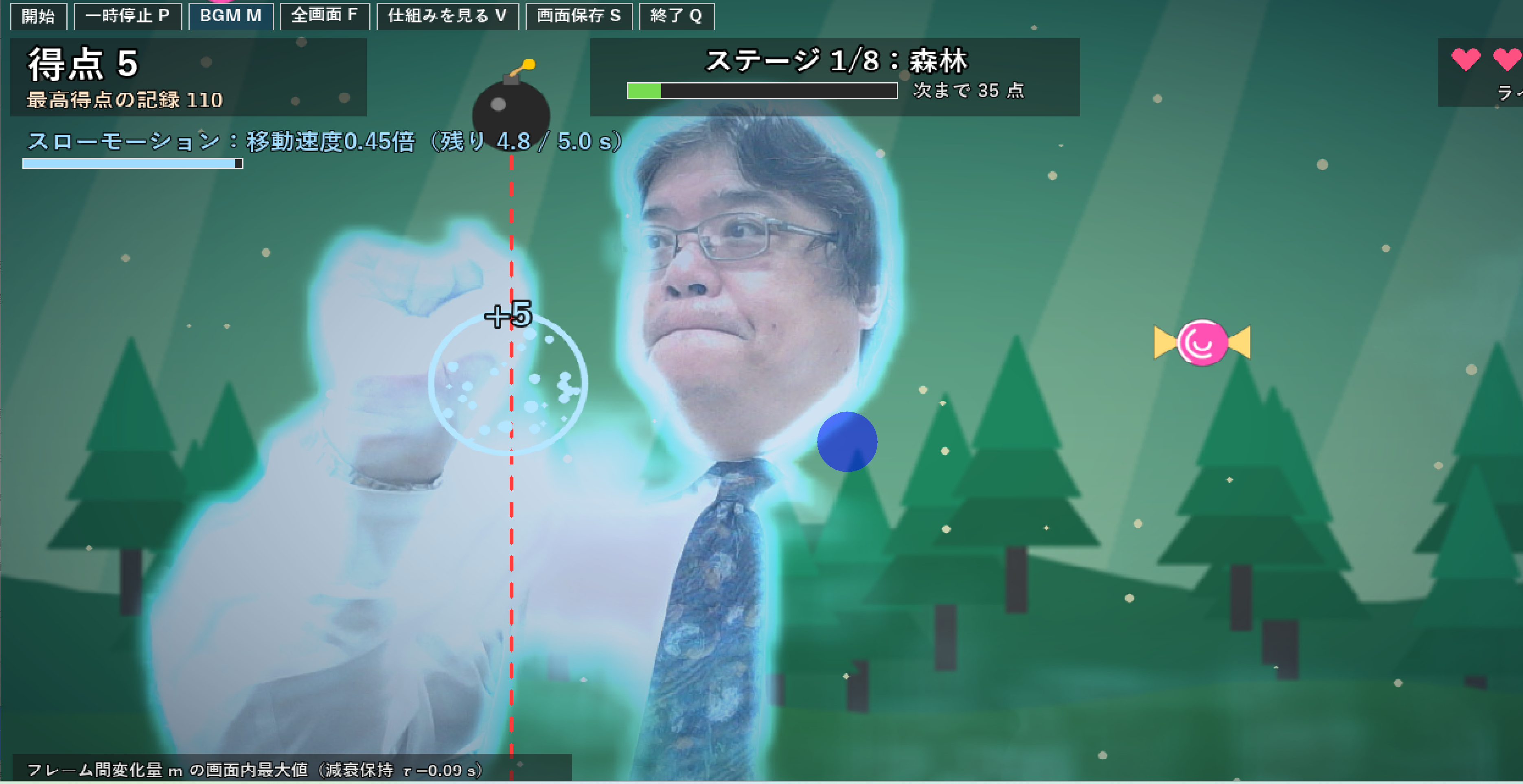
プログラムの動作の様子の動画:[動画]
実行ファイル:[exe]
実行ファイル(exe)は、Chrome または Firefox を用いてダウンロードすることを推奨。初回実行時に、SmartScreenの「WindowsによってPCが保護されました」の警告画面が出ます。警告画面で「詳細情報」をクリック、「実行」をクリックで続行できます。
説明資料: [PDF], [PPTX] , [動画](クリックして再生開始), クレジット:動画は「VOICEVOX:青山龍星」、「Vrew」、「Gemini」を用いて作成
本資料とコードの作成にAIを使用。参考プロンプト: prompt.md (実際にはこのプロンプトを変更したり、追加のプロンプトを与えている場合がある)
このプログラムの目的
Webカメラ(または動画ファイル)に映った人物を画素単位で背景から切り抜き、ゲームの背景画に合成して表示する、Windows用のゲームである。アイテムへの命中には体の動きを使う。開始や一時停止などの操作には、キーボードか、画面上部のボタン(マウスでクリックする)を使う。利用者は、画面の上から落ちてくるアイテムに体を重ね、その位置で体を素早く動かして命中させ、得点を得る。
準備と起動
- Windows 10/11で動作する。
- 起動すると、入力映像の選択画面が開く。この画面では、まず表示モードとカメラ番号(0〜9)を選ぶ。表示モードは、768画素モード(1366×768で描画)と4K向けフルスクリーン(1920×1080で描画)の二つである。続いて、入力映像を次の三つから選ぶ。「カメラ」を選ぶと、映像を左右反転(鏡像)してリアルタイムに処理する。「動画ファイル」を選ぶと、ファイル選択画面で選んだ動画の全フレームを順に処理する。「デモ動画」を選ぶと、人物が踊る動画を処理する。動画ファイルとデモ動画は、反転せずに繰り返し再生する。何も選ばずに閉じると、コンソールに「入力映像が選ばれなかったため、終了します。」と表示して終了する。
- 初回起動時には、人物の切り抜きに使うAIモデルを(デモ動画を選んだ場合はデモ動画も)インターネットからダウンロードする。保存先は、このファイルと同じフォルダ(exe化した場合はexeと同じフォルダ)である。受信中のデータは .part ファイルに書き込み、受信が完了してから改名するので、中断しても不完全なファイルは残らない。2回目以降は保存済みのファイルを使う。
命中の判定
判定には次の二つの量を使う。
- 人物の推定スコア P:画素ごとに推定した「人物である度合い」で、0(背景)から1(人物)の値をとる。モデルは画素ごとに6クラス(背景、髪、体の肌、顔の肌、衣服、その他)のスコアを出力する。P は 1 − (背景のスコア)として求める。判定には、時間方向に平滑化した P を使う。P はモデルの出力スコアであり、較正された確率ではない。
- フレーム間変化量 m:画素ごとに、直前のフレームからの変化の大きさを表す無次元の相対指標である。体が速く動くほど大きくなり、1を超えることもある。静止している画素では0に近い。求め方は「処理の流れ」の節に示す。
各アイテムについて、アイテムを囲む正方形(外接矩形)の中で次の二つが同時に成り立つと、命中となる。
- P の平均値が0.12を超える(体がアイテムに重なっている)。
- m の最大値が0.34を超える(重なった位置で体が動いている)。
このため、体を重ねて静止しているだけでは命中しない。体が重なっているアイテムの周りには、m ÷ 閾値 の割合を示す円弧と「振って!」の文字が表示される。爆弾だけは例外で、P の平均値が0.34を超えると、m に関係なく爆発する。
P の平均値は、外接矩形のうち体が占める面積の割合とおおむね対応する。ただし、境界付近の画素は0と1の間の値をとるので、両者は一致しない。アイテムは、画面の上端から全体が入りきるまでは判定の対象にならない。
閾値は、コード冒頭の定数 HIT_P_MEAN(0.12)、HIT_M_MAX(0.34)、BOMB_P_MEAN(0.34)で変更できる。
アイテムと得点
アイテムは、画面上端のランダムな水平位置(左右の端から50画素を除く)に現れる。ランダムな水平速度で横に動きながら、左右に揺れて落ちる。左右の端に達すると、水平方向の向きが反転する。次に現れるアイテムは、表の「出現の重み」に従って選ばれる。各アイテムが選ばれる確率は「そのアイテムの重み ÷ 全アイテムの重みの合計」である。落下速度の倍率は、基準の落下速度に対する比である。
| アイテム | 出現の重み | 落下速度の倍率 | 命中したときの効果 |
|---|---|---|---|
| 飴玉 | 36 | 1.15 | 5点と、連続命中の加算点を得る。 |
| 風船 | 30 | 0.9 | 10点と、連続命中の加算点を得る。 |
| スター | 4 | 1.3 | 15点と、連続命中の加算点を得る。フィーバーが7秒間続く。画面内の爆弾がすべて消える。 |
| 雪の結晶 | 5 | 0.8 | 5点と、連続命中の加算点を得る。スローモーションが5秒間続く。 |
| ハート | 4(ライフが3未満の間は9) | 1.1 | 基本点は0点で、連続命中の加算点だけを得る。ライフが1増える(上限5)。 |
| ダイヤ | 3 | 1.6 | 30点と、連続命中の加算点を得る。 |
| 爆弾 | 10(ゲーム内経過時間に比例して増え、150秒で32になる。その後は一定) | 1.0 | 得点が20減り(得点が20未満なら0になる)、ライフが1減る。連続命中が途切れ、画面が0.5秒間揺れる。爆発後の2秒間は、次の爆弾に重なっても爆発しない。この間、爆弾は灰色の輪で囲まれる。落下中の爆弾の下には、落ちる先を示す赤い破線と地面の楕円が表示される。体が重なりかけると、爆弾の周りに赤い輪が点滅する。 |
- 連続命中:前回の命中から2秒以内に次の命中が続くことをいう。爆弾以外のすべてのアイテムへの命中を数える。2秒以内に次の命中がないとき、または爆弾が爆発したときに途切れ、回数は0に戻る。n回目の連続命中では、命中したアイテムの基本点に n−1 点(最大10点)を加算する。回数が5・10・20・30・50に達すると、画面上部の中央に「n 連続命中!」と表示される。
- フィーバー:ハート以外の得点(連続命中の加算点を含む)が2倍になる。あわせて、アイテムの出現間隔が0.6倍に、BGMのテンポが1.25倍になる。画面の縁に金色の枠が表示され、その太さが脈動する。
- スローモーション:全アイテムの移動速度(落下、横方向の移動、左右の揺れ)が0.45倍になる。アイテムの出現間隔は変わらない。この間は画面全体が青みを帯びる。
ライフ、難易度、ステージ
ライフは3で始まり、0になるとゲームオーバーになる。
難易度は、ゲーム内経過時間とともに上がる。ゲーム内経過時間とは、プレイ中に経過した時間であり、一時停止中とカウントダウン中は含まない。難易度は0から始まり、経過時間に比例して増えて、150秒で1になる。その後は1のままである。
- 爆弾の出現の重みは、10 + 22 × 難易度 である(150秒で32)。
- 落下速度は、基準の150画素/秒(画面の高さ768画素あたり)に、アイテムごとの倍率と(1 + 難易度)を掛けた値である。150秒で開始時の2倍になる。
- 出現間隔の基準値は1秒から始まり、1秒あたり0.006秒ずつ短くなる。約117秒で下限の0.30秒に達し、その後は一定である。実際の間隔は、基準値に0.7〜1.3の一様乱数を掛けた値になる(フィーバー中はさらに0.6倍)。
ステージは8つある。森林(0点)から始まり、得点が40点、100点、180点、280点、400点、550点、750点に達すると、平野、砂漠、荒野、雪原、鉱山、極北、宇宙の順に切り替わる。爆弾で得点が減っても、前のステージには戻らない。切り替わると、「ステージ n:名前」が2.5秒表示されて効果音が鳴り、背景が1秒かけて新しいステージの背景へ移り変わる。ステージごとに、背景画、漂う粒子、BGMが異なる。粒子は、森林では舞い上がる光の粒、平野では花びら、砂漠では砂、荒野では砂塵、雪原と極北では雪、鉱山では火の粉、宇宙ではまたたく星である。
画面の状態
画面は次の五つの状態をとる。
- タイトル:起動後に表示される。ゲーム名、遊び方、命中の条件、各ステージに必要な得点、記録、キー操作、モデルのクレジットを表示する。左下に動き量メーターも表示されるので、プレイ前に体の動かし方を試せる。背景とBGMは6秒ごとに切り替わり、8ステージを順に見せる。BGMは小さめの音量で鳴る。
- カウントダウン:「準備してください」が表示され、1秒後から3・2・1が1秒ずつ表示される。数字が変わるたびに効果音が鳴る。続いて「スタート!」が0.8秒表示されて効果音が鳴り、プレイ中に移る。画面下部には、重ねるだけでは命中しないこと、爆弾は重なるだけで爆発することが表示される。
- プレイ中:表示内容は次節に示す。
- 一時停止中:アイテム、粒子、BGMが止まる。「一時停止中」とキー操作の案内(P:再開、Space/Enter:最初からやり直す、Q/ESC:終了)が表示される。
- ゲームオーバー:得点、今回の最大連続命中数、ゲーム内経過時間、最高得点の記録、最大連続命中数の記録が表示される。記録を更新した場合は「★ …の記録を更新! ★」の行が加わり、ファンファーレが鳴って紙吹雪が舞う。更新しなかった場合は、ゲームオーバーの効果音が鳴る。BGMは止まる。6秒後に次のゲームがカウントダウンから自動で始まり、それまでの残り秒数が表示される。Space/Enterですぐに始めることもできる。
プレイ中の画面表示
以下で「時定数 τ 秒で減衰する」とは、新しい入力がない場合に、値が τ 秒ごとに約37%(1/e倍)になることをいう。
| 表示 | 位置 | 意味 |
|---|---|---|
| 操作ボタン | 最上部 | 開始、一時停止 P、BGM M、全画面 F、仕組みを見る V、画面保存 S、終了 Q の各ボタン。クリックすると、キー操作と同じ動作をする。 |
| 得点、最高得点の記録 | 左上 | 現在の得点と、最高得点の記録。 |
| ステージ n/8:名前 | 上部中央 | 現在のステージ。 |
| 到達率のバー | 上部中央 | (得点 − 現ステージの必要得点)÷(次ステージの必要得点 − 現ステージの必要得点)を、0〜1に制限した値。横に「次まで n 点」と表示する。最終ステージでは「最終ステージ」と表示する。 |
| ハートとライフ n / 上限 5 | 右上 | 残りのライフ。 |
| n 連続命中とバー | 左上(得点の下) | 回数が2以上のときに表示する。バーの長さは「途切れるまでの残り時間 ÷ 2秒」。 |
| フィーバーの表示とバー | 左上(得点の下) | バーの長さは「残り時間 ÷ 7秒」。 |
| スローモーションの表示とバー | 左上(得点の下) | バーの長さは「残り時間 ÷ 5秒」。 |
| 動き量メーター | 左下 | 画面全体のフレーム間変化量 m の最大値。値が上がるときはすぐに追従し、下がるときは時定数0.09秒(命中判定と同じ)で減衰させて表示する。バーは1.0で打ち切る。白線は命中判定の閾値0.34で、値が閾値を超えるとバーの色が変わる。命中の判定はアイテムの外接矩形の中の値で行う。そのため、メーターが閾値を超えていても、アイテムの位置で体が動いていなければ命中しない。 |
| 処理レート | 右下 | 1秒あたりに推論まで終えたフレーム数。直近30フレームについて、(フレーム数 − 1)÷(最初と最後の処理完了時刻の差)で求める。 |
| 人物が検出されていない旨の案内 | 中央 | 画面全体の P の平均値が0.02以下の状態が1.5秒を超えて続くと表示する(タイトル画面でも表示する)。 |
| 操作の通知 | 下部中央 | BGMの切り替えや画面保存などの結果を2秒間表示する。 |
人物の輪郭は発光して表示され、体を動かした跡は、時定数0.30秒で減衰する残光として表示される。輪郭の色は、通常は水色、フィーバー中は金色である。爆弾が爆発した後の2秒間は赤く点滅する。画面の周辺は暗くなる(周辺減光)。
キー操作
| キー | 動作 |
|---|---|
| Space、Enter | タイトル、一時停止中、ゲームオーバーの状態で、新しいゲームをカウントダウンから始める。カウントダウン中とプレイ中は無効。 |
| P | プレイ中と一時停止中を切り替える。 |
| M | BGMのオンとオフを切り替え、画面下部に「BGM:オン」または「BGM:オフ」と表示する。 |
| F | 全画面表示と通常表示を切り替える。 |
| V | 「仕組みを見る」の表示を切り替える。画面の右側に次のものが表示される:P の画像、画素ごとのクラスの画像、m の画像、人物領域内の m の度数分布、計測値(推論時間・処理レート・遅延・読み飛ばしたフレーム数など)。各アイテムには、外接矩形と、P の平均・m の最大の数値も表示される。 |
| S | その時点の画面を、このファイルと同じフォルダの中の screenshots フォルダに「shot_年月日_時分秒_マイクロ秒.png」として保存し、画面下部に保存したファイル名を表示する。あわせて、screenshots/log.csv に1行を追記する。記録する項目は、ファイル名、入力の種類、フレームの通し番号、撮影日時(動画では動画内時刻)、読み飛ばしたフレームの累計、得点、ステージである。 |
| Q、ESC、ウィンドウの閉じるボタン | プログラムを終了する。 |
記録の保存
最高得点と最大連続命中数は、このファイルと同じフォルダの adventure_record.txt に「整数 整数」の形式で保存し、次回の起動に引き継ぐ。記録との比較はゲームオーバーになったときに行い、記録を上回った場合だけファイルを書き換える。書き換えは、一時ファイルに書いてから改名する方法で行うので、書き込みの途中で終了してもファイルは壊れない。一時停止中にやり直した場合や、プレイの途中で終了した場合は、そのゲームは終わっていないので、記録の比較の対象にならない。終了時には、コンソールに最高得点と最大連続命中数が表示される。
処理の流れ
新しいフレームが届くたびに、次の処理を行う。
- 映像の取得:専用のスレッドが映像を読み込む。カメラには、DirectShowを通じて、MJPG形式、1280×720画素、60フレーム/秒を要求する。カメラの場合は最新のフレームだけを残し、処理が追いつかないフレームは読み飛ばす。動画の場合は全フレームを順に渡し、動画のフレームレートを超えない速さで再生する(フレームレートの情報がない動画は30フレーム/秒とみなす)。フレームは中央を縦横比16:9で切り出し、幅が1280画素を超える場合だけ1280×720画素に縮小する。カメラの場合は左右反転する。
- 人物の推定スコアの算出:フレームを512×288画素に縮小し、MediaPipeのImageSegmenter(Selfie Multiclass 256×256モデル、6クラス)で P を求める。ちらつきを抑えるため、前回の値と今回の推定値を0.35:0.65の比で加重平均する。
- 輪郭の補正:平滑化した P を、表示解像度の半分の大きさで扱う(768画素モードでは683×384画素、4K向けでは960×540画素)。これに、カメラ画像の輝度をガイド画像とするガイデッドフィルタ(He et al., 2010)をかけ、マスクの境界をカメラ画像のエッジに合わせる。窓の大きさは、768画素モードで9×9画素、4K向けで13×13画素、正則化項は1×10⁻³である。続いて、(値 − 0.12)÷ 0.76 を0〜1に制限する。これにより、0.12以下は透明、0.88以上は不透明になる。
- 合成:人物の輪郭の内側ほど、ぼかした背景の色を最大50%混ぜる(ライトラップ)。その後、補正したマスクを不透明度として、カメラ映像を背景画に重ねる。
- フレーム間変化量の算出:320×180画素で、前のフレームとの差分を二つ求める。 一つは、時間平滑化する前の P の差分の絶対値で、シルエットの輪郭の移動を表す。もう一つは輝度の差分の絶対値である。輝度は、各フレームの平均輝度で割ってから差分をとる。これは、カメラの自動露出による画面全体の明るさの変化を打ち消すためである。 輝度の差分からは、背景の画素における輝度差の中央値に0.01を足した値を差し引き、負の値は0にする。背景の画素とは、前後のフレームの P の大きいほうが0.3未満の画素である(背景が画面の5%以下のときは、画面全体の中央値を使う)。平均ではなく中央値を使うのは、外れ値の影響を受けにくくするためである。さらに、前後のフレームの P の大きいほうを掛けて、人物領域の中の動き(腕が胴体の前を動く場合など)だけを残す。 次に、1.8 × シルエットの差分 + 4.0 × 輝度の差分 に5×5画素のガウスぼかしをかける。これに、基準間隔1/30秒と実際の撮影時刻の差の比を、0.5〜3に制限して掛ける。最後に、前回の値を時定数0.09秒で減衰させた値と比べ、大きいほうを m とする。これにより、一瞬の動きも判定に間に合う。
- 判定と更新:「命中の判定」の節の条件で各アイテムを判定し、得点、状態、アイテムの位置を更新する。
- 描画:アイテム、効果、画面表示を描き、ウィンドウに表示する。
新しいフレームが届かない間も、描画とキー入力の受け付けは続ける(新しいフレームを最大5ミリ秒待つ)。
音
効果音とBGMは、音声ファイルを使わず、プログラム内で波形を合成して鳴らす。出力は、winmm.dllのwaveOutを通じて、44100Hz、16ビット、ステレオで行う。効果音は、アイテムの水平位置に応じて左右に振り分ける。振り分けには、左右の振幅の二乗和を一定に保つ等パワーパンニングを用いる。
BGMは、ステージごとにテンポと音階(長調または短調の五音音階)が異なる。8分音符を1ステップとする32ステップ(4小節)の繰り返しで、次の音を重ねる:4分音符ごとの低音とキック(低音は1小節ごとに主音と完全5度上を交互に使う)、裏拍のハイハット、ステージの音階から作った旋律。BGMはタイトル(小さめの音量)、カウントダウン、プレイ中に鳴り、一時停止中とゲームオーバー中は鳴らない。
連続命中の効果音は2回目から鳴る。ステージの音階を2オクターブに広げた11音を、回数に応じて低い音から順に鳴らし、12回目以降は最も高い音になる。
動作上の注意
- プレイするときは、全身がカメラの画角に収まる距離まで下がって立つ。
- ゲーム内の時間は、フレームの撮影時刻(動画では動画内時刻)の差で進み、1フレームあたり最大0.06秒しか進まない。そのため、処理レートが約16.7フレーム/秒を下回ると、ゲームの進行は実際の時間より遅くなる。新しいフレームが届かない間は、ゲーム内の時間は止まる。
- カメラから映像を取得できない場合(カメラが接続されていない場合など)は、プログラムは終了せず、2秒ごとに開き直す。新しいフレームが1.5秒を超えて届かないと、映像を取得できない旨と対処方法が画面に表示される。対処方法は、カメラの接続、他のアプリが使っていないか、Windowsのカメラの許可、カメラ番号の確認である。
- 音声出力装置を開けない場合は、コンソールに「音声出力装置を開けないため、音を出さずに続けます。」と表示し、音を出さずに動作する。
- 初回のダウンロードに失敗した場合は、コンソールに失敗の理由と対処(インターネット接続の確認)を表示し、Enterキーを押すと終了する。受信途中のファイルは削除される。
- adventure_record.txt が「整数 整数」の形式でない場合は、コンソールにその旨を表示し、記録を0から始める。次に記録を更新したとき、正しい形式で書き直される。ファイルを削除した場合も、記録は0から始まる。
- このファイルと同じフォルダには、次のものが作成される:AIモデル(selfie_multiclass_256x256.tflite)、デモ動画(demo_dance.webm、選んだ場合のみ)、記録ファイル(adventure_record.txt)、screenshots フォルダ(保存した画面のPNGファイルと log.csv を入れる)。
exeファイルの作成手順
cd /d c:\users\user\proj\adventure_game
python -m venv venv
venv\Scripts\activate.bat
python -m pip install --upgrade pip
pip install -U --no-user pyinstaller pytest numpy mediapipe opencv-contrib-python pillow
pyinstaller --onefile --clean --noconfirm  --collect-all numpy --collect-all mediapipe --collect-all opencv-contrib-python --collect-all PIL adventure_game.py
実行ファイル:[exe]
実行ファイル(exe)は、Chrome または Firefox を用いてダウンロードすることを推奨。初回実行時に、SmartScreenの「WindowsによってPCが保護されました」の警告画面が出ます。警告画面で「詳細情報」をクリック、「実行」をクリックで続行できます。
ソースコード実行のための前準備
Python 3.12 のインストール
Pythonのインストールを行い、Pythonのプログラムを実行する環境を整える。扱う環境は、Windows搭載パソコンである。金子研究室では、Python 3.12.10を推奨する。
[Windows での Python 3.12 のインストール手順を見るには、ここをクリック]
Windows での Python 3.12 のインストール
以下のいずれかの方法でPython 3.12をインストールする。Pythonがインストール済みの場合、この手順は不要である。
方法 1:winget によるインストール
【インストールコマンドの実行方法】
管理者権限でコマンドプロンプトを起動する(手順:Windowsキーまたはスタートメニュー → cmd と入力 → 右クリック → 「管理者として実行」)。そして、コマンド全体をコマンドプロンプトにコピー&ペーストする。
--scope machine を指定することで、システム全体(全ユーザー向け)にインストールされる。このオプションの実行には管理者権限が必要である。インストール完了後、コマンドプロンプトを再起動するとPATHが反映される。
REM Python 3.12 をシステム領域にインストール
winget install --id Python.Python.3.12 -e --scope machine --silent --accept-source-agreements --accept-package-agreements --override "/quiet InstallAllUsers=1 PrependPath=1 Include_test=0 Include_pip=1 Include_launcher=1 InstallLauncherAllUsers=1 TargetDir=\"C:\Program Files\Python312\""
if not "%ERRORLEVEL%"=="0" ( color 0c & echo Python 3.12 のインストールに失敗しました & ping 127.0.0.1 -n 6 >nul & color )

REM Python と Scripts を PATH 先頭に追加
powershell -NoProfile -Command "$p='C:\Program Files\Python312'; $s=\"$p\Scripts\"; if(Test-Path $p){$k=[Microsoft.Win32.Registry]::LocalMachine.OpenSubKey('SYSTEM\CurrentControlSet\Control\Session Manager\Environment',$true); $c=$k.GetValue('Path','',[Microsoft.Win32.RegistryValueOptions]::DoNotExpandEnvironmentNames); $t=$k.GetValueKind('Path'); $new=$c; if((';'+$new+';') -notlike \"*;$p;*\"){$new=$p+';'+$new}; if((';'+$new+';') -notlike \"*;$s;*\"){$new=$s+';'+$new}; if($new -ne $c){$k.SetValue('Path',$new,$t)}; $k.Close()}"

REM 現在のセッションにも反映(システムPATHを再取得して連結)
for /f "usebackq tokens=2,*" %A in (`reg query "HKLM\SYSTEM\CurrentControlSet\Control\Session Manager\Environment" /v Path`) do set "PATH=%B"

REM pip / wheel の更新
python -m pip install --no-user -U pip wheel
if not "%ERRORLEVEL%"=="0" ( color 0c & echo pip / wheel の更新に失敗しました & ping 127.0.0.1 -n 6 >nul & color )
方法 2:インストーラーによるインストール
- Python公式サイト(https://www.python.org/downloads/)にアクセスし、「Download Python 3.x.x」ボタンからWindows用インストーラーをダウンロードする。
- ダウンロードしたインストーラーを実行する。
- 初期画面の下部に表示される「Add python.exe to PATH」にチェックを入れてから「Customize installation」を選択する。このチェックを入れ忘れると、コマンドプロンプトから
pythonコマンドを実行できない。 - 「Install Python 3.xx for all users」にチェックを入れ、「Install」をクリックする。
インストールの確認
コマンドプロンプトで以下を実行する。
python --versionバージョン番号(例:Python 3.12.x)が表示されればインストール成功である。「'python' は、内部コマンドまたは外部コマンドとして認識されていません。」と表示される場合は、インストールが正常に完了していない。
Python の開発環境 Visual Studio Code のインストールと Python 用の設定
Python の開発環境Visual Studio Code(プログラムを編集するソフトウェア。以下、VS Code)を整える。
[Windows での Visual Studio Code のインストールと Python 用の設定手順を見るには、ここをクリック]
Windows での Visual Studio Code のインストールと Python 用の設定手順
1. VS Code と拡張機能のインストール
以下のコマンドにより,既存の VS Code を削除し,全ユーザー共有の設定で再インストールしたうえで,拡張機能(VS Code に機能を追加するソフトウェア)をまとめて導入する.
【インストールコマンドの実行方法】
管理者権限でコマンドプロンプトを起動する(手順:Windows キーまたはスタートメニュー → cmd と入力 → 右クリック → 「管理者として実行」)。そして,コマンド全体をコマンドプロンプトにコピー&ペーストする。
インストールコマンド
REM ============================================================
REM Microsoft Visual Studio Code
REM ============================================================
REM Build Tools + Desktop development with C++(VCTools)+ 追加コンポーネント(一括)
REM 未インストール時: winget で新規インストール
REM インストール済み時: setup.exe modify でコンポーネント追加(バージョンは変更しない)
winget list --id Microsoft.VisualStudio.BuildTools 2>nul | findstr /i "BuildTools" >nul 2>&1
if %ERRORLEVEL% EQU 0 (
    for /f "usebackq delims=" %P in (`"C:\Program Files (x86)\Microsoft Visual Studio\Installer\vswhere.exe" -products Microsoft.VisualStudio.Product.BuildTools -property installationPath`) do start /wait "" "C:\Program Files (x86)\Microsoft Visual Studio\Installer\setup.exe" modify --installPath "%P" --add Microsoft.VisualStudio.Workload.VCTools --add Microsoft.VisualStudio.Workload.MSBuildTools --add Microsoft.VisualStudio.Component.VC.CMake.Project --add Microsoft.VisualStudio.Component.VC.Llvm.Clang --add Microsoft.VisualStudio.Component.VC.Llvm.ClangToolset --add Microsoft.VisualStudio.Component.Windows11SDK.26100 --add Microsoft.VisualStudio.Component.VC.v143.x86.x64 --includeRecommended --quiet --norestart --nocache
    if not "%ERRORLEVEL%"=="0" ( color 0c & echo Build Tools のコンポーネント追加に失敗しました & ping 127.0.0.1 -n 6 >nul & color )
) else (
    winget install --scope machine --id Microsoft.VisualStudio.BuildTools -e --silent --disable-interactivity --force --accept-source-agreements --accept-package-agreements --override "--quiet --wait --norestart --nocache --add Microsoft.VisualStudio.Workload.VCTools --includeRecommended --add Microsoft.VisualStudio.Workload.MSBuildTools --add Microsoft.VisualStudio.Component.VC.CMake.Project --add Microsoft.VisualStudio.Component.VC.Llvm.Clang --add Microsoft.VisualStudio.Component.VC.Llvm.ClangToolset --add Microsoft.VisualStudio.Component.Windows11SDK.26100 --add Microsoft.VisualStudio.Component.VC.v143.x86.x64"
    if not "%ERRORLEVEL%"=="0" ( color 0c & echo Build Tools のインストールに失敗しました & ping 127.0.0.1 -n 6 >nul & color )
)

REM 全ユーザー共有の拡張機能フォルダ
if not exist "C:\ProgramData\vscode-extensions" mkdir "C:\ProgramData\vscode-extensions"
icacls "C:\ProgramData\vscode-extensions" /grant "Everyone:(OI)(CI)M" /T

REM スタートメニューのショートカットを --extensions-dir 付きで再作成
if exist "C:\ProgramData\Microsoft\Windows\Start Menu\Programs\Visual Studio Code" rmdir /s /q "C:\ProgramData\Microsoft\Windows\Start Menu\Programs\Visual Studio Code"
if exist "C:\ProgramData\Microsoft\Windows\Start Menu\Programs\Visual Studio Code.lnk" del "C:\ProgramData\Microsoft\Windows\Start Menu\Programs\Visual Studio Code.lnk"
powershell -NoProfile -Command "$s=New-Object -ComObject WScript.Shell; $lnk=$s.CreateShortcut('C:\ProgramData\Microsoft\Windows\Start Menu\Programs\Visual Studio Code.lnk'); $lnk.TargetPath='C:\Program Files\Microsoft VS Code\Code.exe'; $lnk.Arguments='--extensions-dir \"C:\ProgramData\vscode-extensions\"'; $lnk.Save()"
REM ショートカットの検証
powershell -NoProfile -Command "$s=New-Object -ComObject WScript.Shell; $lnk=$s.CreateShortcut('C:\ProgramData\Microsoft\Windows\Start Menu\Programs\Visual Studio Code.lnk'); Write-Host 'TargetPath:' $lnk.TargetPath; Write-Host 'Arguments:' $lnk.Arguments"

REM ファイル / フォルダ右クリックの「Code で開く」を登録
reg add "HKLM\SOFTWARE\Classes\*\shell\VSCode\command" /ve /d "\"C:\Program Files\Microsoft VS Code\Code.exe\" --extensions-dir \"C:\ProgramData\vscode-extensions\" \"%1\"" /f
reg add "HKLM\SOFTWARE\Classes\Directory\shell\VSCode\command" /ve /d "\"C:\Program Files\Microsoft VS Code\Code.exe\" --extensions-dir \"C:\ProgramData\vscode-extensions\" \"%1\"" /f
reg add "HKLM\SOFTWARE\Classes\Directory\Background\shell\VSCode\command" /ve /d "\"C:\Program Files\Microsoft VS Code\Code.exe\" --extensions-dir \"C:\ProgramData\vscode-extensions\" \"%V\"" /f

REM --extensions-dir 付きで起動する code.cmd ラッパを作成
REM (%* を echo で書くと対話的 cmd で失われるため、PowerShell で [char]37+'*' を書き出す)
powershell -NoProfile -Command "$pct=[char]37; $q=[char]34; $c='@echo off'+[char]13+[char]10+$q+'C:\Program Files\Microsoft VS Code\bin\code.cmd'+$q+' --extensions-dir '+$q+'C:\ProgramData\vscode-extensions'+$q+' '+$pct+'*'+[char]13+[char]10; [IO.File]::WriteAllText('C:\ProgramData\vscode-extensions\vscode.cmd',$c,[Text.Encoding]::ASCII)"

REM 拡張機能のインストール
set "CODE=C:\Program Files\Microsoft VS Code\bin\code.cmd"
"%CODE%" --extensions-dir "C:\ProgramData\vscode-extensions" --uninstall-extension GitHub.copilot
"%CODE%" --extensions-dir "C:\ProgramData\vscode-extensions" --uninstall-extension GitHub.copilot-chat
"%CODE%" --extensions-dir "C:\ProgramData\vscode-extensions" --install-extension ms-python.python
"%CODE%" --extensions-dir "C:\ProgramData\vscode-extensions" --install-extension ms-python.vscode-pylance
"%CODE%" --extensions-dir "C:\ProgramData\vscode-extensions" --install-extension ms-python.debugpy
"%CODE%" --extensions-dir "C:\ProgramData\vscode-extensions" --install-extension MS-CEINTL.vscode-language-pack-ja
"%CODE%" --extensions-dir "C:\ProgramData\vscode-extensions" --install-extension saoudrizwan.claude-dev
"%CODE%" --extensions-dir "C:\ProgramData\vscode-extensions" --install-extension rust-lang.rust-analyzer
"%CODE%" --extensions-dir "C:\ProgramData\vscode-extensions" --install-extension tamasfe.even-better-toml
"%CODE%" --extensions-dir "C:\ProgramData\vscode-extensions" --install-extension anthropic.claude-code
"%CODE%" --extensions-dir "C:\ProgramData\vscode-extensions" --install-extension almenon.arepl
"%CODE%" --extensions-dir "C:\ProgramData\vscode-extensions" --list-extensions --show-versions

REM settings.json を作成(自動更新オフ、Python、Claude Code 設定)
if not exist "%APPDATA%\Code\User" mkdir "%APPDATA%\Code\User"
python -c "import json,os;data={'update.mode':'none','update.enableWindowsBackgroundUpdates':False,'extensions.autoUpdate':False,'python.defaultInterpreterPath':r'C:\Program Files\Python312\python.exe','claudeCode.environmentVariables':[{'name':'ANTHROPIC_API_KEY','value':'not-needed'},{'name':'ANTHROPIC_AUTH_TOKEN','value':'ollama'},{'name':'ANTHROPIC_BASE_URL','value':'http://localhost:11434'},{'name':'ANTHROPIC_MODEL','value':'glm-4.7-flash'},{'name':'CLAUDE_CODE_DISABLE_NONESSENTIAL_TRAFFIC','value':'1'}]};p=os.path.join(os.environ['APPDATA'],'Code','User','settings.json');open(p,'w',encoding='utf-8').write(json.dumps(data,indent=4));print('Done:',p)"

REM 自動更新の抑止ポリシー(settings.json に加えて、レジストリ側でも明示的にオフ)
reg add "HKLM\SOFTWARE\Policies\Microsoft\VSCode" /v "UpdateMode" /t REG_SZ /d "none" /f
echo === セットアップ完了 ===
2. Python インタプリタの選択
同一マシンに複数の Python がインストールされている場合,VS Code で使用する Python 本体(インタプリタ:Python プログラムを解釈・実行するソフトウェア)を選択する必要がある.
- コマンドパレット(コマンド名で機能を呼び出す VS Code の入力欄)を開く(
Ctrl+Shift+P) Python: Select Interpreterと入力する
- 表示される一覧から,使用する Python(例:
C:\Program Files\Python312\python.exe)を選択する.
必要なライブラリをシステム領域にインストール
管理者権限でコマンドプロンプトを起動する
(手順:Windowsキーまたはスタートメニュー → cmd と入力 → 右クリック → 「管理者として実行」)。
以下を実行する。
REM MediaPipe 標準機能のインストール
pip uninstall -y opencv-python-headless opencv-contrib-python-headless opencv-python
pip install -U --no-user numpy mediapipe opencv-contrib-python pillow
ソースコード
保存し、Visual Studio Code などで実行する。