
映像の異常箇所検知 4 手法比較
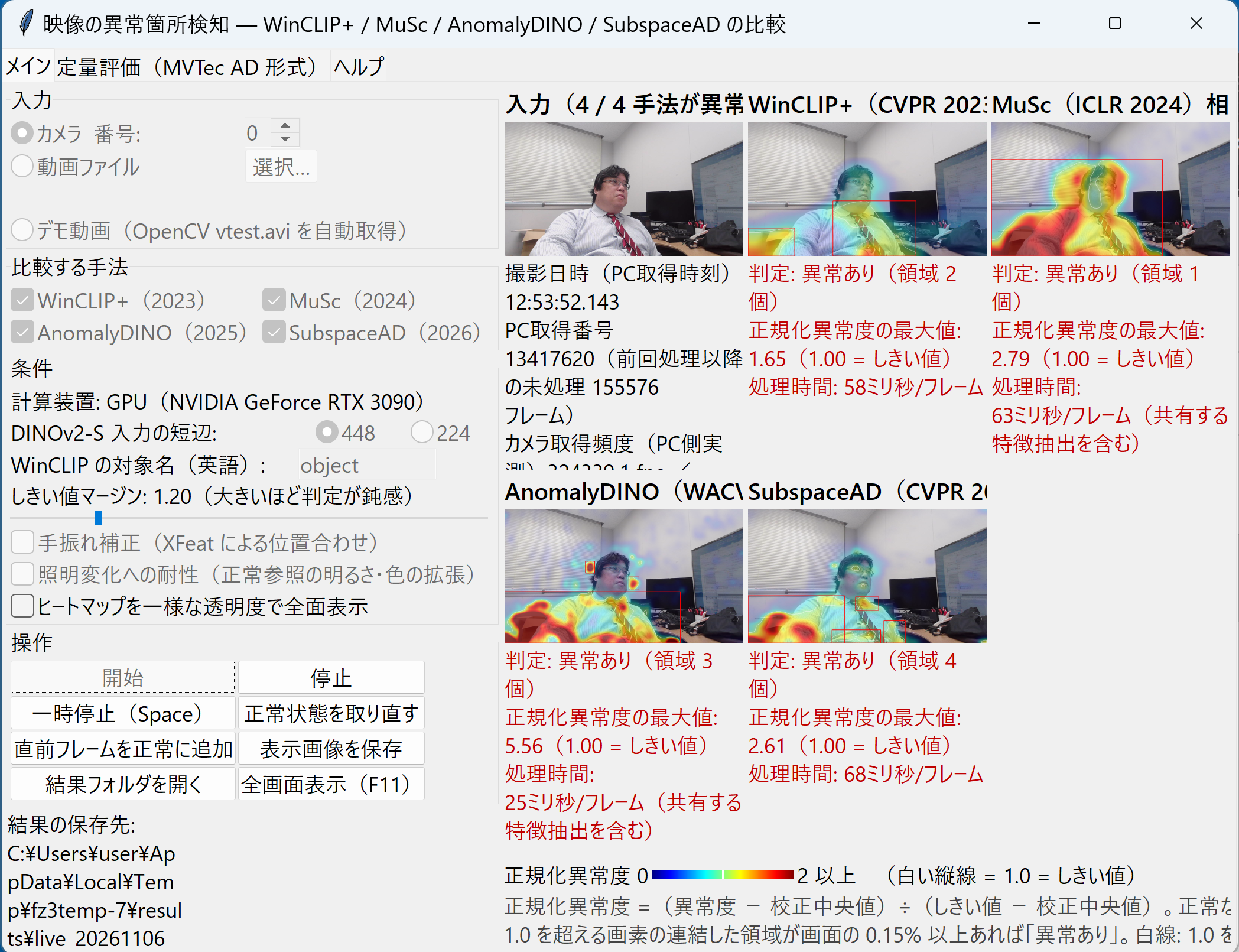
プログラムの動作の様子の動画:[動画]
実行ファイル:[exe]
実行ファイル(exe)は、Chrome または Firefox を用いてダウンロードすることを推奨。初回実行時に、SmartScreenの「WindowsによってPCが保護されました」の警告画面が出ます。警告画面で「詳細情報」をクリック、「実行」をクリックで続行できます。
説明資料: [PDF], [PPTX] , [動画](クリックして再生開始), クレジット:動画は「VOICEVOX:青山龍星」、「Vrew」、「Gemini」を用いて作成
本資料とコードの作成にAIを使用。参考プロンプト: prompt.md (実際にはこのプロンプトを変更したり、追加のプロンプトを与えている場合がある)
このプログラムの理念と目的
本プログラムは、固定カメラの映像や動画について、冒頭に映る状態を正常状態として取得し、以後の各フレームで正常状態と見え方が異なる箇所を、色の重ね合わせ(ヒートマップ)と「異常あり/異常なし」の判定で示すツールである。入力にはカメラ、手元の動画ファイル、デモ動画を使え、CPU のみの環境でも GPU(CUDA)環境でも動作する。
本プログラムは、原理の異なる 4 つの異常検知手法(2023〜2026 年発表)を同じ入力と同じ判定基準で同時に実行し、異常とみなす箇所、反応の強さ、処理時間を並べて示す。4 手法はいずれも、ニューラルネットワークの重みを学習させずに使う手法である。このため利用者は、学習用の画像を集めることなく、自分の映像で各手法の結果を比較できる。実行の条件とフレームごとの結果はファイルに記録され、第三者が手順と条件を追跡できる。
ここでいう異常は、取得した正常状態との見え方の違いである。その違いが意味のうえで問題かどうかは判定しない。
特徴
重みの学習を行わず、冒頭の 14 フレームだけで使い始められる
4 手法は、各モデルの著者が配布する事前学習済みの重みをそのまま使う。開始後に行うのは「正常状態の取得」だけである。これは冒頭の正常フレーム 14 枚から、特徴の記憶、主成分分析などの統計量の計算、しきい値の校正を行う処理であり、重みは変えない。情景が変わった場合は、開始し直すか、カメラ入力では「正常状態を取り直す」を押すと、新しい情景を正常状態として使える。
原理の異なる 4 手法を同じ基準で判定する
4 手法の原理は、言語の記述および正常参照との比較(WinCLIP+)、画像どうしの相互比較(MuSc)、特徴の最近傍(AnomalyDINO)、正常特徴の部分空間(SubspaceAD)である。各手法が出す異常度は尺度が異なるため、正常な校正フレーム 6 枚の全画素の異常度(平滑化後)から中央値 m と最大値 p を求め、手法ごとに次の値を定める。
- しきい値 θ = m + マージン ×(p − m)
- 正規化異常度 =(異常度 − m)÷(θ − m)
正規化異常度の 0 は校正フレームの全画素の中央値、1 はしきい値に当たり、確率ではない。4 手法とも、この値に同じ判定規則を当てはめる。
手振れと照明変化への対策を選べる
手振れ補正をオンにすると、特徴点照合モデル XFeat を使って各フレームを冒頭の基準フレームへ位置合わせしてから処理する。照明変化への耐性をオンにすると、明るさと色を変えた正常参照フレームを追加する。どちらもオン・オフを切り替えて結果を比べられる。
結果を追跡できる
実行ごとに、条件(ライブラリの版、モデルの取得元と SHA-256、パラメータ)を conditions.json に、フレームごとの判定と値を frames.csv に記録する。カメラの時刻は PC がフレームを受け取った時刻であり、露光の時刻ではない。カメラ内部で失われたフレームは、カメラ側の通し番号を取得できないため記録されない。
正解付きデータで精度を測れる
MVTec AD 形式のデータセット(正常画像、異常画像、異常箇所の正解マスクからなる)に対して、画像レベルと画素レベルの AUROC、検出率、誤検出率、平均処理時間を求められる。
機能概要
処理は次の順序で行われる。
- 正常状態の取得:冒頭の 14 フレーム(カメラは 0.25 秒以上の間隔、動画は 3 フレームおき)を、正常参照 8 枚と校正用 6 枚に交互に割り当てる。各手法に正常参照を登録し、校正用のフレームからしきい値の基準を決める(以後は変えない)。
- 異常度の算出:選んだ各手法が、画像を格子状に分けた小領域(パッチ)ごとに異常度を求める。
- 判定:異常度を平滑化し、正規化異常度(校正フレームの全画素の異常度の中央値を 0、しきい値を 1 とする値)に変換する。1 を超える画素がつながった領域の面積が画面の 0.15% 以上あれば「異常あり」とする。
- 表示と記録:各手法の結果を画面に並べ、プログラムのあるフォルダの results に実行条件(conditions.json)とフレームごとの値(frames.csv)を保存する。
動画ファイルとデモ動画は、正常状態の取得後に先頭へ戻り、全フレームを漏れなく処理する(実時間には合わせない)。カメラは処理が終わるたびに最新のフレームを処理し、その間に届いたフレームは処理せずに数だけを記録する。
定量評価タブでは、MVTec AD 形式のデータセットに同じ処理を適用し、正解と照合して精度を求める。
画面操作およびキー操作
画面は「メイン」「定量評価(MVTec AD 形式)」「ヘルプ」の 3 つのタブからなる。ヘルプタブには各手法の処理と主要なパラメータが記載されている。
メインタブの設定
「反映」が「開始時」の項目は、「開始」を押した時点の値が実行の終了まで使われ、実行中は変更できない。
| 項目 | 内容 | 反映 |
|---|---|---|
| 入力 | カメラ(番号 0〜9)、動画ファイル、デモ動画のいずれか。デモ動画は OpenCV 同梱の vtest.avi(固定カメラで屋外の通路を歩行者が行き交う映像、795 フレーム)で、異常の正解は付いていない | 開始時 |
| 比較する手法 | WinCLIP+、MuSc、AnomalyDINO、SubspaceAD から 1 つ以上 | 開始時 |
| DINOv2-S 入力の短辺 | MuSc と AnomalyDINO に入力する画像の短辺の画素数(448 または 224。既定は GPU で 448、CPU で 224)。224 は処理が速いが、1 パッチが覆う範囲が広がるため、小さな異常の検出力が下がりうる | 開始時 |
| WinCLIP の対象名(英語) | WinCLIP+ が使う英文(例 "a photo of a damaged object.")の object に入る語。既定は object | 開始時 |
| しきい値マージン | 0.8〜3.0(既定 1.2)。大きいほど「異常あり」と判定されにくい | 実行中も可(次に処理するフレームから) |
| 手振れ補正 | 各フレームを冒頭のフレームに位置合わせしてから処理する | 開始時 |
| 照明変化への耐性 | 明るさと色を変えた正常参照フレーム 16 枚を追加する | 開始時 |
| ヒートマップを一様な透明度で全面表示 | オフでは正規化異常度が低い画素ほど薄く色を重ね、オンでは全面に同じ濃さ(45%)で重ねる | 実行中も可(表示中の結果にもすぐ反映) |
メインタブのボタン(動作が自明でないもの)
| ボタン | 動作 |
|---|---|
| 正常状態を取り直す | カメラ入力でのみ使える。その時点から 14 フレームを取り直し、正常状態としきい値を決め直す |
| 直前フレームを正常に追加 | 直前に処理したフレームを全手法の正常参照に加える。誤検出の抑制に使う。しきい値は正常状態の取得時の値のまま変えない。処理したフレームがまだない場合は追加しない |
| 表示画像を保存 | 入力と各手法の重ね合わせ画像を 1 枚にまとめた PNG と、その数値の JSON を results/snapshots に保存する |
メインタブの結果表示
- 右側に入力と 4 手法の結果が 2 行 × 3 列で並ぶ。各手法の画像には、正規化異常度(正常な校正フレームの全画素の異常度の中央値を 0、しきい値を 1 として手法間で尺度をそろえた値。確率ではない)を、青(0)から赤(2 以上)の色で重ねる。
- 白線は正規化異常度が 1 を超える領域の輪郭、赤枠は「異常あり」の判定に使った領域、暗い部分は手振れ補正で判定から除外した領域である。
- MuSc と AnomalyDINO の処理時間は、両者で共有する特徴抽出の時間をそれぞれに含むため、各手法の合計は実際の所要時間より大きい。
定量評価タブ
- 「フォルダを選択…」で MVTec AD 形式のカテゴリフォルダ(train/good、test/<種類>、ground_truth/<種類>/<名前>_mask.png を含む)を選ぶ。
- 「正常参照枚数 k」(1〜16、既定 4)を選び、「評価を開始」を押す。
train/good から k 枚の正常参照と 6 枚の校正用画像を無作為に選び、しきい値の基準を決める。比較する手法、DINOv2-S 入力の短辺、WinCLIP の対象名、しきい値マージン、照明変化への耐性はメインタブの設定を使い、手振れ補正は使わない。MuSc は原論文と同じくテスト画像どうしを比較するため、k 枚の正常参照を使わない。結果欄に、手法ごとの画像レベル AUROC、画素レベル AUROC、検出率、誤検出率、平均処理時間が表示される(指標の定義はタブ内に記載)。定量評価の実行中に使える操作は「停止」だけである。train/good の画像が k + 6 枚に満たない場合や正解マスクが欠けている場合は、評価を始める前にその内容が表示される。
キー操作
- Space:カメラや動画の処理中に一時停止と再開を切り替える(定量評価中は無効)。
- F11:全画面表示と、縦 768 画素の画面に収まる表示(1360×690 画素)を切り替える。
- Esc:縦 768 画素の画面に収まる表示に戻す。
使用技術
異常検知の 4 手法
| 手法(発表) | 異常度の求め方 | 使用モデル | 原論文の報告値 |
|---|---|---|---|
| WinCLIP+(CVPR 2023) | 画像の小窓ごとの埋め込みと「正常な物体」「傷のある物体」を表す英文の埋め込みを比べた異常の確率と、正常参照との非類似度の平均 | OpenCLIP ViT-B-16-plus-240(LAION-400M で事前学習) | 93.1%(正常参照 1 枚) |
| MuSc(ICLR 2024) | 各パッチと、比較相手の各画像で最も近いパッチとの距離を求め、小さい方から 30% を平均する | DINOv2 ViT-S/14 | 97.8%(正常参照なし) |
| AnomalyDINO(WACV 2025) | 正常参照の全パッチのうち最も近いものとの余弦距離 | DINOv2 ViT-S/14 | 96.6%(正常参照 1 枚) |
| SubspaceAD(CVPR 2026) | 正常参照のパッチ特徴の主成分が張る部分空間に射影したときの残差の二乗 | DINOv2 ViT-L/14 | 97.1%(正常参照 1 枚) |
報告値は、工業製品の静止画データセット MVTec AD での画像レベル AUROC(正常画像と異常画像を分ける性能。50% は無作為、100% は完全な分離)である。本プログラムは次の点で原論文と異なるため、性能は報告値と異なりうる。
- MuSc:比較相手を、正常参照から選んだ固定の 4 枚と、入れ替え枠の 4 枚とする。入れ替え枠は残りの正常参照で始め、以後は 5 秒以上の間隔で、MuSc が「異常なし」と判定したフレームに入れ替える(原論文はテスト画像の集合全体)。
- AnomalyDINO:背景のマスキングと、回転による正常参照の拡張を使わない。
- SubspaceAD:論文の主設定(DINOv2-G、入力 672 画素)より小さい DINOv2-L・入力 448 画素を使い、回転による拡張を使わない。このため性能は報告値より下がりうる。
- WinCLIP+ と SubspaceAD:入力を正方形に変形するため、横長の映像では像がゆがんだ状態で処理される。
手振れ補正
特徴点照合モデル XFeat(CVPR 2024)で各フレームと冒頭の基準フレームの対応点を求め、MAGSAC++(CVPR 2020、OpenCV の実装)で射影変換を推定して位置合わせする。推定に合う対応点が 20 未満のフレームは補正せずに処理し、その旨を画面と frames.csv に示す。画面全体を 1 つの射影変換で合わせるため、奥行きのある情景でカメラが平行移動したときの視差と、動きによるぼけは補正できない。
照明変化への耐性
正常参照から選んだ 4 枚に、露出 −1 EV(光量 1/2)、露出 +1 EV(光量 2 倍)、暖色光、寒色光を模した 4 種の変換を施した 16 枚を正常参照に加える。画面全体で一様な明るさと色の変化を想定した本プログラム独自の処理であり、各手法の原論文には含まれない。局所的な影や反射には効果が限られる。
ソフトウェアとライセンス
PyTorch(BSD-3-Clause)、timm(Apache-2.0)、open_clip_torch(MIT)、OpenCV(Apache-2.0)、NumPy(BSD-3-Clause)、Pillow(MIT-CMU)、Tkinter(PSF License)、tqdm(MPL-2.0 および MIT)を使う。事前学習済みの重みのライセンスは、DINOv2 と XFeat が Apache-2.0、OpenCLIP が MIT(事前学習データは LAION-400M)である。デモ動画 vtest.avi は OpenCV リポジトリ(Apache-2.0)に同梱のサンプルデータである。
実行上の注意点
- 必要なパッケージは事前に入れる。本プログラムはパッケージを自動でインストールしない。numpy、opencv-python、torch、timm(1.0 以上)、open_clip_torch(2.24 以上)、Pillow、tqdm を pip で入れる(例:
pip install numpy opencv-python torch "timm>=1.0" "open_clip_torch>=2.24" Pillow tqdm)。timm または open_clip_torch が古いと、起動時にその旨が表示されて「開始」を押せないため、表示された版以上に更新する。GPU を使うには、PyTorch 公式サイトの手順で CUDA 対応版の torch を入れる。 - 初回はインターネット接続と、書き込みできるフォルダが必要である。「開始」を押すと、選んだ手法に必要な重みをプログラム(exe の場合は exe)のあるフォルダの models にダウンロードする。大きさは WinCLIP+ が約 0.83 GB、SubspaceAD が約 1.2 GB、MuSc と AnomalyDINO が共通で約 0.09 GB、手振れ補正が約 6 MB である。デモ動画(約 8 MB)は demo フォルダに保存される。2 回目以降は保存済みのファイルを使う。
- 「処理が途中で終了しました」と表示されたら、コンソールの出力を確認する。原因はプログラムを起動したコマンドプロンプトに出力される。ダウンロードしたファイルが破損していた場合(SHA-256 の不一致)はファイルが削除されるため、もう一度「開始」を押す。
- 正常状態の取得中は、異常のない状態を映す。入力の枠に「正常状態の取得中」と表示される間(カメラで約 3.3 秒以上)が取得期間である。異常が映り込んだ場合は「正常状態を取り直す」を押す。動画では先頭の 40 フレームが正常状態になり、取り直しはできないため、先頭に異常の映らない動画を使う。
- 誤検出が多い場合は、しきい値マージンを上げるか、正常参照を増やす。マージンは実行中に変えられる。誤検出したフレームが正常な状態なら「直前フレームを正常に追加」を押す。照明の変化やカメラの揺れが原因なら、「停止」して照明変化への耐性または手振れ補正をオンにし、開始し直す。
- 暗さや色の違いとして現れる異常を検出したい場合は、照明変化への耐性をオフにする。この機能は明るさと色を変えた画像を正常とみなすため、そのような異常への感度が下がる。
- CPU では処理に時間がかかる。CPU 2 コアの検証環境では、1 フレームあたり WinCLIP+ と SubspaceAD が約 4 秒、MuSc が約 0.4 秒、AnomalyDINO が約 0.15 秒(DINOv2-S 入力の短辺 224)であった。速くするには、使う手法を絞るか GPU を使う。カメラでは処理が遅いほど処理しないフレームが増え、動画では全フレームを処理するため所要時間が伸びる。
- カメラや動画を開けない場合。カメラは番号と接続を確認する。動画は、日本語などを含むパスでは開けないことがあるため、英数字だけのパスに置く。
- 精度を数値で比べるには、定量評価タブを使う。デモ動画には異常の正解がなく、frames.csv の画像スコアは手法ごとに尺度が異なるため、どちらも手法間の精度の比較には使えない。
exeファイルの作成手順
cd /d c:\users\user\proj\anomaly_vision
python -m venv venv
venv\Scripts\activate.bat
python -m pip install --upgrade pip
pip install -U --no-user pyinstaller pytest numpy torch torchvision opencv-contrib-python timm open_clip_torch pillow
pyinstaller --onefile --clean --noconfirm  --collect-all numpy --collect-all torch --collect-all torchvision --collect-all cv2 --collect-all timm --collect-all open_clip --collect-all PIL anomaly_vision.py
実行ファイル:[exe]
実行ファイル(exe)は、Chrome または Firefox を用いてダウンロードすることを推奨。初回実行時に、SmartScreenの「WindowsによってPCが保護されました」の警告画面が出ます。警告画面で「詳細情報」をクリック、「実行」をクリックで続行できます。
ソースコード実行のための前準備
Python 3.12 のインストール
Pythonのインストールを行い、Pythonのプログラムを実行する環境を整える。扱う環境は、Windows搭載パソコンである。金子研究室では、Python 3.12.10を推奨する。
[Windows での Python 3.12 のインストール手順を見るには、ここをクリック]
Windows での Python 3.12 のインストール
以下のいずれかの方法でPython 3.12をインストールする。Pythonがインストール済みの場合、この手順は不要である。
方法 1:winget によるインストール
【インストールコマンドの実行方法】
管理者権限でコマンドプロンプトを起動する(手順:Windowsキーまたはスタートメニュー → cmd と入力 → 右クリック → 「管理者として実行」)。そして、コマンド全体をコマンドプロンプトにコピー&ペーストする。
--scope machine を指定することで、システム全体(全ユーザー向け)にインストールされる。このオプションの実行には管理者権限が必要である。インストール完了後、コマンドプロンプトを再起動するとPATHが反映される。
REM Python 3.12 をシステム領域にインストール
winget install --id Python.Python.3.12 -e --scope machine --silent --accept-source-agreements --accept-package-agreements --override "/quiet InstallAllUsers=1 PrependPath=1 Include_test=0 Include_pip=1 Include_launcher=1 InstallLauncherAllUsers=1 TargetDir=\"C:\Program Files\Python312\""
if not "%ERRORLEVEL%"=="0" ( color 0c & echo Python 3.12 のインストールに失敗しました & ping 127.0.0.1 -n 6 >nul & color )

REM Python と Scripts を PATH 先頭に追加
powershell -NoProfile -Command "$p='C:\Program Files\Python312'; $s=\"$p\Scripts\"; if(Test-Path $p){$k=[Microsoft.Win32.Registry]::LocalMachine.OpenSubKey('SYSTEM\CurrentControlSet\Control\Session Manager\Environment',$true); $c=$k.GetValue('Path','',[Microsoft.Win32.RegistryValueOptions]::DoNotExpandEnvironmentNames); $t=$k.GetValueKind('Path'); $new=$c; if((';'+$new+';') -notlike \"*;$p;*\"){$new=$p+';'+$new}; if((';'+$new+';') -notlike \"*;$s;*\"){$new=$s+';'+$new}; if($new -ne $c){$k.SetValue('Path',$new,$t)}; $k.Close()}"

REM 現在のセッションにも反映(システムPATHを再取得して連結)
for /f "usebackq tokens=2,*" %A in (`reg query "HKLM\SYSTEM\CurrentControlSet\Control\Session Manager\Environment" /v Path`) do set "PATH=%B"

REM pip / wheel の更新
python -m pip install --no-user -U pip wheel
if not "%ERRORLEVEL%"=="0" ( color 0c & echo pip / wheel の更新に失敗しました & ping 127.0.0.1 -n 6 >nul & color )
方法 2:インストーラーによるインストール
- Python公式サイト(https://www.python.org/downloads/)にアクセスし、「Download Python 3.x.x」ボタンからWindows用インストーラーをダウンロードする。
- ダウンロードしたインストーラーを実行する。
- 初期画面の下部に表示される「Add python.exe to PATH」にチェックを入れてから「Customize installation」を選択する。このチェックを入れ忘れると、コマンドプロンプトから
pythonコマンドを実行できない。 - 「Install Python 3.xx for all users」にチェックを入れ、「Install」をクリックする。
インストールの確認
コマンドプロンプトで以下を実行する。
python --versionバージョン番号(例:Python 3.12.x)が表示されればインストール成功である。「'python' は、内部コマンドまたは外部コマンドとして認識されていません。」と表示される場合は、インストールが正常に完了していない。
Python の開発環境 Visual Studio Code のインストールと Python 用の設定
Python の開発環境Visual Studio Code(プログラムを編集するソフトウェア。以下、VS Code)を整える。
[Windows での Visual Studio Code のインストールと Python 用の設定手順を見るには、ここをクリック]
Windows での Visual Studio Code のインストールと Python 用の設定手順
1. VS Code と拡張機能のインストール
以下のコマンドにより,既存の VS Code を削除し,全ユーザー共有の設定で再インストールしたうえで,拡張機能(VS Code に機能を追加するソフトウェア)をまとめて導入する.
【インストールコマンドの実行方法】
管理者権限でコマンドプロンプトを起動する(手順:Windows キーまたはスタートメニュー → cmd と入力 → 右クリック → 「管理者として実行」)。そして,コマンド全体をコマンドプロンプトにコピー&ペーストする。
インストールコマンド
REM ============================================================
REM Microsoft Visual Studio Code
REM ============================================================
REM Build Tools + Desktop development with C++(VCTools)+ 追加コンポーネント(一括)
REM 未インストール時: winget で新規インストール
REM インストール済み時: setup.exe modify でコンポーネント追加(バージョンは変更しない)
winget list --id Microsoft.VisualStudio.BuildTools 2>nul | findstr /i "BuildTools" >nul 2>&1
if %ERRORLEVEL% EQU 0 (
    for /f "usebackq delims=" %P in (`"C:\Program Files (x86)\Microsoft Visual Studio\Installer\vswhere.exe" -products Microsoft.VisualStudio.Product.BuildTools -property installationPath`) do start /wait "" "C:\Program Files (x86)\Microsoft Visual Studio\Installer\setup.exe" modify --installPath "%P" --add Microsoft.VisualStudio.Workload.VCTools --add Microsoft.VisualStudio.Workload.MSBuildTools --add Microsoft.VisualStudio.Component.VC.CMake.Project --add Microsoft.VisualStudio.Component.VC.Llvm.Clang --add Microsoft.VisualStudio.Component.VC.Llvm.ClangToolset --add Microsoft.VisualStudio.Component.Windows11SDK.26100 --add Microsoft.VisualStudio.Component.VC.v143.x86.x64 --includeRecommended --quiet --norestart --nocache
    if not "%ERRORLEVEL%"=="0" ( color 0c & echo Build Tools のコンポーネント追加に失敗しました & ping 127.0.0.1 -n 6 >nul & color )
) else (
    winget install --scope machine --id Microsoft.VisualStudio.BuildTools -e --silent --disable-interactivity --force --accept-source-agreements --accept-package-agreements --override "--quiet --wait --norestart --nocache --add Microsoft.VisualStudio.Workload.VCTools --includeRecommended --add Microsoft.VisualStudio.Workload.MSBuildTools --add Microsoft.VisualStudio.Component.VC.CMake.Project --add Microsoft.VisualStudio.Component.VC.Llvm.Clang --add Microsoft.VisualStudio.Component.VC.Llvm.ClangToolset --add Microsoft.VisualStudio.Component.Windows11SDK.26100 --add Microsoft.VisualStudio.Component.VC.v143.x86.x64"
    if not "%ERRORLEVEL%"=="0" ( color 0c & echo Build Tools のインストールに失敗しました & ping 127.0.0.1 -n 6 >nul & color )
)

REM 全ユーザー共有の拡張機能フォルダ
if not exist "C:\ProgramData\vscode-extensions" mkdir "C:\ProgramData\vscode-extensions"
icacls "C:\ProgramData\vscode-extensions" /grant "Everyone:(OI)(CI)M" /T

REM スタートメニューのショートカットを --extensions-dir 付きで再作成
if exist "C:\ProgramData\Microsoft\Windows\Start Menu\Programs\Visual Studio Code" rmdir /s /q "C:\ProgramData\Microsoft\Windows\Start Menu\Programs\Visual Studio Code"
if exist "C:\ProgramData\Microsoft\Windows\Start Menu\Programs\Visual Studio Code.lnk" del "C:\ProgramData\Microsoft\Windows\Start Menu\Programs\Visual Studio Code.lnk"
powershell -NoProfile -Command "$s=New-Object -ComObject WScript.Shell; $lnk=$s.CreateShortcut('C:\ProgramData\Microsoft\Windows\Start Menu\Programs\Visual Studio Code.lnk'); $lnk.TargetPath='C:\Program Files\Microsoft VS Code\Code.exe'; $lnk.Arguments='--extensions-dir \"C:\ProgramData\vscode-extensions\"'; $lnk.Save()"
REM ショートカットの検証
powershell -NoProfile -Command "$s=New-Object -ComObject WScript.Shell; $lnk=$s.CreateShortcut('C:\ProgramData\Microsoft\Windows\Start Menu\Programs\Visual Studio Code.lnk'); Write-Host 'TargetPath:' $lnk.TargetPath; Write-Host 'Arguments:' $lnk.Arguments"

REM ファイル / フォルダ右クリックの「Code で開く」を登録
reg add "HKLM\SOFTWARE\Classes\*\shell\VSCode\command" /ve /d "\"C:\Program Files\Microsoft VS Code\Code.exe\" --extensions-dir \"C:\ProgramData\vscode-extensions\" \"%1\"" /f
reg add "HKLM\SOFTWARE\Classes\Directory\shell\VSCode\command" /ve /d "\"C:\Program Files\Microsoft VS Code\Code.exe\" --extensions-dir \"C:\ProgramData\vscode-extensions\" \"%1\"" /f
reg add "HKLM\SOFTWARE\Classes\Directory\Background\shell\VSCode\command" /ve /d "\"C:\Program Files\Microsoft VS Code\Code.exe\" --extensions-dir \"C:\ProgramData\vscode-extensions\" \"%V\"" /f

REM --extensions-dir 付きで起動する code.cmd ラッパを作成
REM (%* を echo で書くと対話的 cmd で失われるため、PowerShell で [char]37+'*' を書き出す)
powershell -NoProfile -Command "$pct=[char]37; $q=[char]34; $c='@echo off'+[char]13+[char]10+$q+'C:\Program Files\Microsoft VS Code\bin\code.cmd'+$q+' --extensions-dir '+$q+'C:\ProgramData\vscode-extensions'+$q+' '+$pct+'*'+[char]13+[char]10; [IO.File]::WriteAllText('C:\ProgramData\vscode-extensions\vscode.cmd',$c,[Text.Encoding]::ASCII)"

REM 拡張機能のインストール
set "CODE=C:\Program Files\Microsoft VS Code\bin\code.cmd"
"%CODE%" --extensions-dir "C:\ProgramData\vscode-extensions" --uninstall-extension GitHub.copilot
"%CODE%" --extensions-dir "C:\ProgramData\vscode-extensions" --uninstall-extension GitHub.copilot-chat
"%CODE%" --extensions-dir "C:\ProgramData\vscode-extensions" --install-extension ms-python.python
"%CODE%" --extensions-dir "C:\ProgramData\vscode-extensions" --install-extension ms-python.vscode-pylance
"%CODE%" --extensions-dir "C:\ProgramData\vscode-extensions" --install-extension ms-python.debugpy
"%CODE%" --extensions-dir "C:\ProgramData\vscode-extensions" --install-extension MS-CEINTL.vscode-language-pack-ja
"%CODE%" --extensions-dir "C:\ProgramData\vscode-extensions" --install-extension saoudrizwan.claude-dev
"%CODE%" --extensions-dir "C:\ProgramData\vscode-extensions" --install-extension rust-lang.rust-analyzer
"%CODE%" --extensions-dir "C:\ProgramData\vscode-extensions" --install-extension tamasfe.even-better-toml
"%CODE%" --extensions-dir "C:\ProgramData\vscode-extensions" --install-extension anthropic.claude-code
"%CODE%" --extensions-dir "C:\ProgramData\vscode-extensions" --install-extension almenon.arepl
"%CODE%" --extensions-dir "C:\ProgramData\vscode-extensions" --list-extensions --show-versions

REM settings.json を作成(自動更新オフ、Python、Claude Code 設定)
if not exist "%APPDATA%\Code\User" mkdir "%APPDATA%\Code\User"
python -c "import json,os;data={'update.mode':'none','update.enableWindowsBackgroundUpdates':False,'extensions.autoUpdate':False,'python.defaultInterpreterPath':r'C:\Program Files\Python312\python.exe','claudeCode.environmentVariables':[{'name':'ANTHROPIC_API_KEY','value':'not-needed'},{'name':'ANTHROPIC_AUTH_TOKEN','value':'ollama'},{'name':'ANTHROPIC_BASE_URL','value':'http://localhost:11434'},{'name':'ANTHROPIC_MODEL','value':'glm-4.7-flash'},{'name':'CLAUDE_CODE_DISABLE_NONESSENTIAL_TRAFFIC','value':'1'}]};p=os.path.join(os.environ['APPDATA'],'Code','User','settings.json');open(p,'w',encoding='utf-8').write(json.dumps(data,indent=4));print('Done:',p)"

REM 自動更新の抑止ポリシー(settings.json に加えて、レジストリ側でも明示的にオフ)
reg add "HKLM\SOFTWARE\Policies\Microsoft\VSCode" /v "UpdateMode" /t REG_SZ /d "none" /f
echo === セットアップ完了 ===
2. Python インタプリタの選択
同一マシンに複数の Python がインストールされている場合,VS Code で使用する Python 本体(インタプリタ:Python プログラムを解釈・実行するソフトウェア)を選択する必要がある.
- コマンドパレット(コマンド名で機能を呼び出す VS Code の入力欄)を開く(
Ctrl+Shift+P) Python: Select Interpreterと入力する
- 表示される一覧から,使用する Python(例:
C:\Program Files\Python312\python.exe)を選択する.
必要なライブラリをシステム領域にインストール
管理者権限でコマンドプロンプトを起動する
(手順:Windowsキーまたはスタートメニュー → cmd と入力 → 右クリック → 「管理者として実行」)。
以下を実行する。
REM MediaPipe 標準機能のインストール
set "CUDA_TAG=cu128"
pip uninstall -y opencv-python-headless opencv-contrib-python-headless opencv-python
pip install --no-user -U numpy torch torchvision --index-url https://download.pytorch.org/whl/%CUDA_TAG%
pip install -U --no-user opencv-contrib-python timmopen_clip_torch pillow
ソースコード
保存し、Visual Studio Code などで実行する。