
圧力計とブルドン管 - 手振りでで操作する体験型展示アプリ
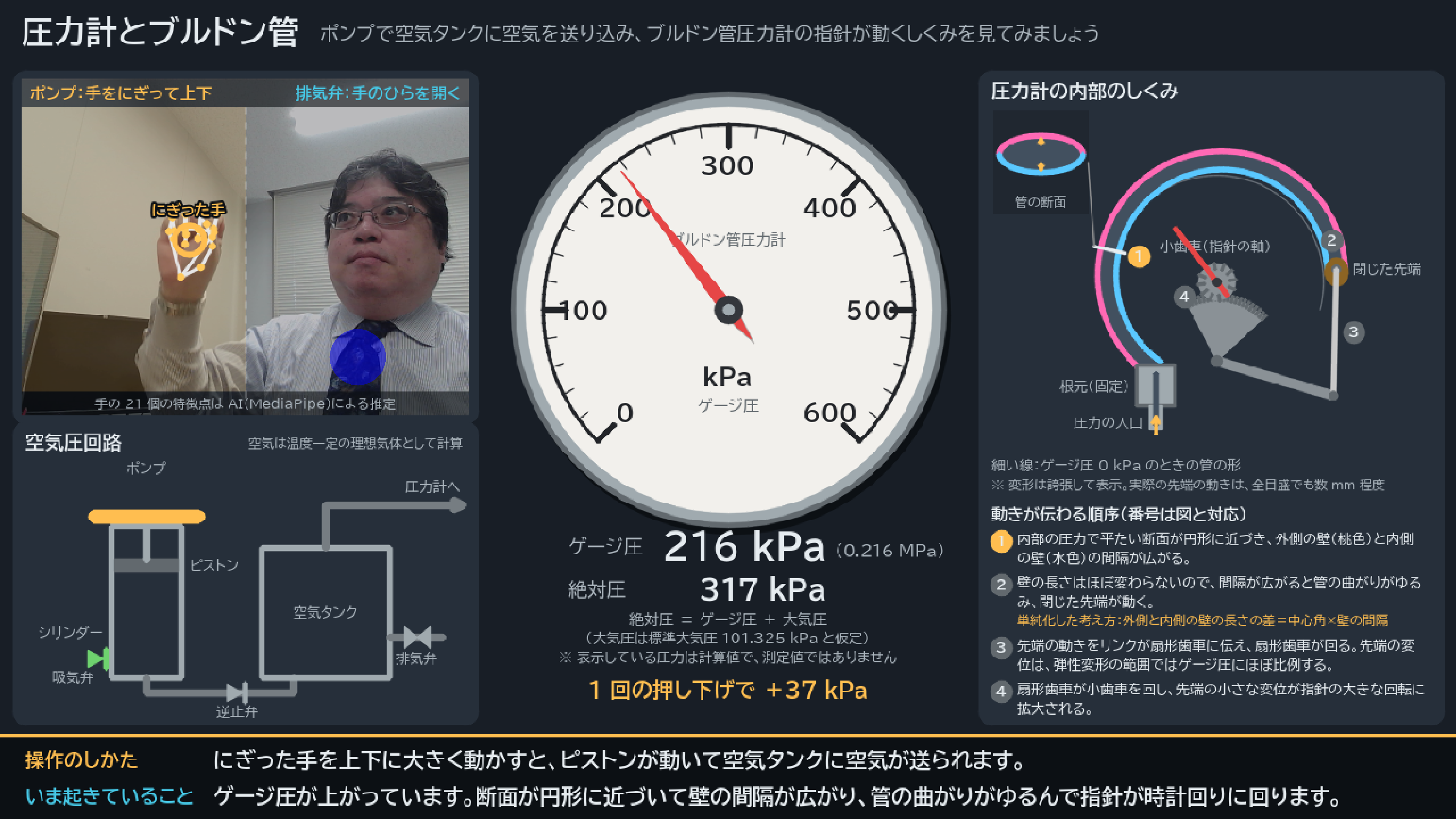
プログラムの動作の様子の動画:[動画]
実行ファイル:[exe]
実行ファイル(exe)は、Chrome または Firefox を用いてダウンロードすることを推奨。初回実行時に、SmartScreenの「WindowsによってPCが保護されました」の警告画面が出ます。警告画面で「詳細情報」をクリック、「実行」をクリックで続行できます。
本資料とコードの作成にAIを使用。
このプログラムの理念と目的
手の動きだけでポンプを操作し、ブルドン管圧力計の指針が動くしくみを観察できる体験型の展示アプリである。ブルドン管圧力計は、内部の圧力で管が変形する量を、歯車で指針の回転に変えて、圧力を示す圧力計である。マウスとキーボードは操作に使わない。カメラに映った手の形と位置を学習済みのAIモデルで推定し、その結果を空気圧回路(ポンプ、弁、空気タンクの組)の操作に変える。
対象は、展示を運営する人と、展示を体験する来場者である。来場者が数秒ごとに入れ替わっても使えるように、操作の案内と、圧力計の内部で起きている現象の説明を、画面下部に常時表示する。
圧力計の内部の部品は外から見えないため、指針が動く理由を観察できない。本プログラムは、ポンプで空気を送る操作と、その結果として起こる管の変形・歯車の回転・指針の回転を、1つの画面に並べて示す。これにより、ゲージ圧(大気圧との差)が管の変形を通して指針の角度に変わる過程を、操作と対応づけて確認できる。
特徴
- 手の形と位置による非接触の操作:手の21個の特徴点をMediaPipeの学習済みモデルで推定し、その配置から「にぎった手」と「開いた手」を判定する。判定が一時的にゆらいでも操作が乱れないように、同じ判定が続いたときだけ状態を切り替える。操作として認められるには、推定結果が連続2回同じ判定になる必要があり、操作の解除には、連続5回同じ判定になる必要がある。
- 圧力の値を空気の物理モデルで計算:空気を温度一定の理想気体とみなし、ピストンの位置・各弁の開閉・空気タンクの空気量から、ゲージ圧を計算する。吸気弁は、シリンダー内の圧力が大気圧より低いときに開く。逆止弁は、シリンダー内の圧力が空気タンクより高いときだけ空気を通す。
- 内部のしくみの可視化:ブルドン管の断面、管の曲がり、リンク(管の先端と扇形歯車をつなぐ棒)、扇形歯車、小歯車(指針の軸に付いた歯車)、指針を、ゲージ圧に連動して描画する。扇形歯車の歯は、最大目盛までの回転の間、常に小歯車とかみ合う。ゲージ圧が変化している間は、動きが伝わる順に、図と説明文の番号1〜4を順に強調する。
- 状況に応じたテロップ:操作のしかたは、手の位置と形の判定結果に応じて表示が変わる。ゲージ圧の現象の説明は、ゲージ圧とその変化に応じて表示が変わる。
- 映像の入力を選べる:カメラ、動画ファイル、デモ動画のいずれかを使える。カメラがない環境でも、デモ動画で動作を確認できる。
機能概要
空気圧回路
ポンプ(シリンダーとピストン)、吸気弁、逆止弁、空気タンク、排気弁で構成する。動作は次のとおりである。
- ピストンを下げると、シリンダー内の空気が圧縮される。圧力が空気タンクより高くなると、逆止弁を通って空気が空気タンクへ流れ、ゲージ圧が上がる。
- ピストンを上げると、シリンダー内の圧力が大気圧より低くなり、吸気弁から大気が入る。この間、ゲージ圧は上がらない。
- 排気弁が開いている間は、空気タンクの空気が大気中へ出て、ゲージ圧が指数関数的に下がる。
ピストンを下げるたびに上がるゲージ圧は、空気タンクの圧力が高いほど小さくなる。ゲージ圧が0 kPaのとき、ピストンを全行程押し下げると、1回で約92 kPa上がる。全行程の押し下げを繰り返すと、ゲージ圧は最大目盛と同じ600 kPaに近づき、それを超えない。計算モデルでは、全行程の押し下げを約17回繰り返すと、ゲージ圧が最大目盛の93%(558 kPa)を超える。
ブルドン管圧力計の表示
圧力計の目盛は0〜600 kPaで、指針の回転範囲は270°である。圧力計の下に、ゲージ圧(kPaとMPa)と絶対圧(kPa)を数値で表示する。絶対圧は、ゲージ圧に標準大気圧101.325 kPaを加えた値である。ピストンを1回下げて上がったゲージ圧が1 kPa以上のときは、「1 回の押し下げで +○○ kPa」を2秒間表示する。
圧力計の内部のしくみの説明
ブルドン管は、断面が平たい、曲がった金属の管である。一端(根元)は固定されて圧力の入口になり、他端(先端)は閉じている。管の外側は大気に触れているので、管の内外の圧力差は、ゲージ圧に等しい。画面右の図は、ゲージ圧が上がったときに、次の順に動きが伝わることを示している。
- 内部の圧力で、平たい断面が円形に近づき、外側の壁(桃色)と内側の壁(水色)の間隔が広がる。
- 壁の長さはほぼ変わらないので、間隔が広がると管の曲がりがゆるみ、閉じた先端が動く。
- 先端の動きをリンクが扇形歯車に伝え、扇形歯車が回る。先端の変位は、弾性変形の範囲では、ゲージ圧にほぼ比例する。
- 扇形歯車が小歯車を回し、先端の小さな変位が、指針の大きな回転に拡大される。
手順2の説明は、単純化した考え方である。外側と内側の壁の長さの差は、管が描く円弧の中心角(管の曲がりの大きさを表す角度)と、壁の間隔との積に等しい。壁の長さが変わらなければ、間隔が広がるほど中心角が小さくなり、管の曲がりがゆるむ。
図の管の変形は誇張して描いており、実際の先端の動きは、多くの圧力計では全目盛でも数mm程度である。細い線は、ゲージ圧0 kPaのときの管の形を示す。
テロップの表示内容
| 項目 | 内容 |
|---|---|
| 操作のしかた | 手の位置と形の判定結果に応じて、次にすることを示す。 |
| いま起きていること | ゲージ圧が0 kPa、上昇中、一定、低下中、最大目盛付近(最大目盛の93%を超えたとき)のいずれかに応じて、管と指針の状態を説明する。最大目盛付近では、実際の圧力計で最大目盛を超える圧力が加わると、管が塑性変形して元の形に戻らなくなるおそれがあることを示す。排気弁が開いていても、ポンプの送気でゲージ圧が上がっているときは、低下中と説明しない。説明は、1秒以上表示してから、次の説明に替わる。 |
画面操作およびキー操作
起動設定の画面
プログラムを起動すると、最初に設定画面が開く。
| 項目 | 操作 |
|---|---|
| カメラ 番号 | カメラから映像を入力する。番号は0〜9から選ぶ。カメラが1台のときは、通常0を使う。 |
| 動画ファイル | 「参照…」で、動画ファイル(mp4、avi、mov、mkv、wmv)を選ぶ。映像の中の手で操作する。ファイルを選ぶまで「開始」は押せない。再生が終わると、先頭から繰り返す。 |
| デモ動画 | 手話の映像を使う。初回のみ、映像をインターネットから自動で取得する。 |
| 全画面で表示する | 初期値は有効である。無効にすると、1366 × 768画素のウィンドウで表示する。 |
| 開始 | 設定した内容で展示画面を開く。「開始」を押さずに設定画面を閉じたときは、そのまま終了する。 |
展示画面の構成
| 領域 | 内容 |
|---|---|
| 左上 | 映像と、手の特徴点・手の形の判定結果。カメラの映像は、鏡のように左右を反転して表示する。中央の点線が、ポンプの領域(左)と排気弁の領域(右)の境界である。 |
| 左下 | 空気圧回路の図。ピストンの位置が変わり、空気が通った弁は緑色になる。排気弁が開いている間は、水色になる。 |
| 中央 | 圧力計と、ゲージ圧・絶対圧の数値。 |
| 右 | 圧力計の内部のしくみの図と、動きが伝わる順序の説明。 |
| 下部 | 操作のしかたと、いま起きていることを示すテロップ。 |
手による操作
| 操作 | 位置 | 動作 |
|---|---|---|
| 手をにぎって上下に動かす | 映像の左半分 | ピストンが、手の高さに合わせて動く。手のひらの中心が、映像の上端から映像の高さの約28%より上にあるとピストンは最上部、約78%より下にあると最下部になる。ピストンは、手の動きに少し遅れて追従する。 |
| 手のひらを開いてかざす | 映像の右半分 | 開いた手と判定されている間、排気弁が開く。閉じるには、手をにぎるか、手を映像の外へ出す。 |
左右の操作は同時に行える。判定には、親指を除く4本の指を使う。4本のうち3本以上を曲げ、のばした指がないときは、にぎった手と判定する。4本ともまっすぐのばしたときは、開いた手と判定する。手のひらの中心が映像の下端付近(映像の高さの90%より下)にある手は、操作に使わない。
キー操作
- Esc、q、Qのいずれかを押すと、展示画面を終了する。
- 展示画面のウィンドウを閉じても終了する。
キー操作は、展示画面のウィンドウが選択されているときに有効である。
使用技術
MediaPipe Tasks(HandLandmarker)
手の21個の特徴点の画像内座標と3次元座標を推定する、学習済みモデルを利用するライブラリである。同時に最大2つの手を検出する。にぎった手と開いた手の判定には、手首から指先までの距離と、手首から指の付け根までの距離の比を使う。この比は、手の向きや、手とカメラの距離の影響を受けにくい。推定はCPUで行う。
空気の計算モデル
空気を温度一定の理想気体として扱う。温度が一定のとき、圧力と体積の積は、空気の量に比例する。大気圧は標準大気圧101.325 kPaと仮定する。
実行上の注意点
- Windows専用である。
- 初回にインターネット接続が必要である。ネットワークのない展示会場で使う場合は、事前にネットワークのある環境で一度起動し、ダウンロードされたファイルをプログラムと同じフォルダに置いておく。
- 手は、映像に全体が映る位置でかざす。手の一部が映像の外にあると、特徴点の推定が不安定になることがある。ポンプの操作に使う手は、手のひらの中心を映像の下端から離す(映像の高さの90%より上)。
- 手の形の判定は、手の見え方に左右される。にぎるときは指をしっかり曲げ、開くときは4本の指をのばして広げる。判定が安定しないときは、手とカメラの距離を調整する。
- 操作する人は1人とする。映像の左半分に、にぎった手が複数あるときは、推定結果の先頭の手だけがピストンの操作に使われる。映像の右半分では、開いた手が1つでもあれば、排気弁が開く。通りがかった人の手が映るおそれがある場所では、カメラの向きを調整する。
- 画面の圧力は、実測値ではなく計算値である。空気を理想気体とみなした単純化したモデルによる値であり、実際の機器の特性を示すものではない。また、管の変形は誇張して描いている。
exeファイルの作成手順
cd /d c:\users\user\proj\bourdon_gauge_exhibit
python -m venv venv
venv\Scripts\activate.bat
python -m pip install --upgrade pip
pip install -U --no-user pyinstaller pytest numpy mediapipe opencv-contrib-python pillow
pyinstaller --onefile --clean --noconfirm  --collect-all numpy --collect-all mediapipe --collect-all opencv-contrib-python --collect-all PIL bourdon_gauge_exhibit.py
実行ファイル:[exe]
実行ファイル(exe)は、Chrome または Firefox を用いてダウンロードすることを推奨。初回実行時に、SmartScreenの「WindowsによってPCが保護されました」の警告画面が出ます。警告画面で「詳細情報」をクリック、「実行」をクリックで続行できます。
ソースコード実行のための前準備
Python 3.12 のインストール
Pythonのインストールを行い、Pythonのプログラムを実行する環境を整える。扱う環境は、Windows搭載パソコンである。金子研究室では、Python 3.12.10を推奨する。
[Windows での Python 3.12 のインストール手順を見るには、ここをクリック]
Windows での Python 3.12 のインストール
以下のいずれかの方法でPython 3.12をインストールする。Pythonがインストール済みの場合、この手順は不要である。
方法 1:winget によるインストール
【インストールコマンドの実行方法】
管理者権限でコマンドプロンプトを起動する(手順:Windowsキーまたはスタートメニュー → cmd と入力 → 右クリック → 「管理者として実行」)。そして、コマンド全体をコマンドプロンプトにコピー&ペーストする。
--scope machine を指定することで、システム全体(全ユーザー向け)にインストールされる。このオプションの実行には管理者権限が必要である。インストール完了後、コマンドプロンプトを再起動するとPATHが反映される。
REM Python 3.12 をシステム領域にインストール
winget install --id Python.Python.3.12 -e --scope machine --silent --accept-source-agreements --accept-package-agreements --override "/quiet InstallAllUsers=1 PrependPath=1 Include_test=0 Include_pip=1 Include_launcher=1 InstallLauncherAllUsers=1 TargetDir=\"C:\Program Files\Python312\""
if not "%ERRORLEVEL%"=="0" ( color 0c & echo Python 3.12 のインストールに失敗しました & ping 127.0.0.1 -n 6 >nul & color )

REM Python と Scripts を PATH 先頭に追加
powershell -NoProfile -Command "$p='C:\Program Files\Python312'; $s=\"$p\Scripts\"; if(Test-Path $p){$k=[Microsoft.Win32.Registry]::LocalMachine.OpenSubKey('SYSTEM\CurrentControlSet\Control\Session Manager\Environment',$true); $c=$k.GetValue('Path','',[Microsoft.Win32.RegistryValueOptions]::DoNotExpandEnvironmentNames); $t=$k.GetValueKind('Path'); $new=$c; if((';'+$new+';') -notlike \"*;$p;*\"){$new=$p+';'+$new}; if((';'+$new+';') -notlike \"*;$s;*\"){$new=$s+';'+$new}; if($new -ne $c){$k.SetValue('Path',$new,$t)}; $k.Close()}"

REM 現在のセッションにも反映(システムPATHを再取得して連結)
for /f "usebackq tokens=2,*" %A in (`reg query "HKLM\SYSTEM\CurrentControlSet\Control\Session Manager\Environment" /v Path`) do set "PATH=%B"

REM pip / wheel の更新
python -m pip install --no-user -U pip wheel
if not "%ERRORLEVEL%"=="0" ( color 0c & echo pip / wheel の更新に失敗しました & ping 127.0.0.1 -n 6 >nul & color )
方法 2:インストーラーによるインストール
- Python公式サイト(https://www.python.org/downloads/)にアクセスし、「Download Python 3.x.x」ボタンからWindows用インストーラーをダウンロードする。
- ダウンロードしたインストーラーを実行する。
- 初期画面の下部に表示される「Add python.exe to PATH」にチェックを入れてから「Customize installation」を選択する。このチェックを入れ忘れると、コマンドプロンプトから
pythonコマンドを実行できない。 - 「Install Python 3.xx for all users」にチェックを入れ、「Install」をクリックする。
インストールの確認
コマンドプロンプトで以下を実行する。
python --versionバージョン番号(例:Python 3.12.x)が表示されればインストール成功である。「'python' は、内部コマンドまたは外部コマンドとして認識されていません。」と表示される場合は、インストールが正常に完了していない。
Python の開発環境 Visual Studio Code のインストールと Python 用の設定
Python の開発環境Visual Studio Code(プログラムを編集するソフトウェア。以下、VS Code)を整える。
[Windows での Visual Studio Code のインストールと Python 用の設定手順を見るには、ここをクリック]
Windows での Visual Studio Code のインストールと Python 用の設定手順
1. VS Code と拡張機能のインストール
以下のコマンドにより,既存の VS Code を削除し,全ユーザー共有の設定で再インストールしたうえで,拡張機能(VS Code に機能を追加するソフトウェア)をまとめて導入する.
【インストールコマンドの実行方法】
管理者権限でコマンドプロンプトを起動する(手順:Windows キーまたはスタートメニュー → cmd と入力 → 右クリック → 「管理者として実行」)。そして,コマンド全体をコマンドプロンプトにコピー&ペーストする。
インストールコマンド
REM ============================================================
REM Microsoft Visual Studio Code
REM ============================================================
REM Build Tools + Desktop development with C++(VCTools)+ 追加コンポーネント(一括)
REM 未インストール時: winget で新規インストール
REM インストール済み時: setup.exe modify でコンポーネント追加(バージョンは変更しない)
winget list --id Microsoft.VisualStudio.BuildTools 2>nul | findstr /i "BuildTools" >nul 2>&1
if %ERRORLEVEL% EQU 0 (
    for /f "usebackq delims=" %P in (`"C:\Program Files (x86)\Microsoft Visual Studio\Installer\vswhere.exe" -products Microsoft.VisualStudio.Product.BuildTools -property installationPath`) do start /wait "" "C:\Program Files (x86)\Microsoft Visual Studio\Installer\setup.exe" modify --installPath "%P" --add Microsoft.VisualStudio.Workload.VCTools --add Microsoft.VisualStudio.Workload.MSBuildTools --add Microsoft.VisualStudio.Component.VC.CMake.Project --add Microsoft.VisualStudio.Component.VC.Llvm.Clang --add Microsoft.VisualStudio.Component.VC.Llvm.ClangToolset --add Microsoft.VisualStudio.Component.Windows11SDK.26100 --add Microsoft.VisualStudio.Component.VC.v143.x86.x64 --includeRecommended --quiet --norestart --nocache
    if not "%ERRORLEVEL%"=="0" ( color 0c & echo Build Tools のコンポーネント追加に失敗しました & ping 127.0.0.1 -n 6 >nul & color )
) else (
    winget install --scope machine --id Microsoft.VisualStudio.BuildTools -e --silent --disable-interactivity --force --accept-source-agreements --accept-package-agreements --override "--quiet --wait --norestart --nocache --add Microsoft.VisualStudio.Workload.VCTools --includeRecommended --add Microsoft.VisualStudio.Workload.MSBuildTools --add Microsoft.VisualStudio.Component.VC.CMake.Project --add Microsoft.VisualStudio.Component.VC.Llvm.Clang --add Microsoft.VisualStudio.Component.VC.Llvm.ClangToolset --add Microsoft.VisualStudio.Component.Windows11SDK.26100 --add Microsoft.VisualStudio.Component.VC.v143.x86.x64"
    if not "%ERRORLEVEL%"=="0" ( color 0c & echo Build Tools のインストールに失敗しました & ping 127.0.0.1 -n 6 >nul & color )
)

REM 全ユーザー共有の拡張機能フォルダ
if not exist "C:\ProgramData\vscode-extensions" mkdir "C:\ProgramData\vscode-extensions"
icacls "C:\ProgramData\vscode-extensions" /grant "Everyone:(OI)(CI)M" /T

REM スタートメニューのショートカットを --extensions-dir 付きで再作成
if exist "C:\ProgramData\Microsoft\Windows\Start Menu\Programs\Visual Studio Code" rmdir /s /q "C:\ProgramData\Microsoft\Windows\Start Menu\Programs\Visual Studio Code"
if exist "C:\ProgramData\Microsoft\Windows\Start Menu\Programs\Visual Studio Code.lnk" del "C:\ProgramData\Microsoft\Windows\Start Menu\Programs\Visual Studio Code.lnk"
powershell -NoProfile -Command "$s=New-Object -ComObject WScript.Shell; $lnk=$s.CreateShortcut('C:\ProgramData\Microsoft\Windows\Start Menu\Programs\Visual Studio Code.lnk'); $lnk.TargetPath='C:\Program Files\Microsoft VS Code\Code.exe'; $lnk.Arguments='--extensions-dir \"C:\ProgramData\vscode-extensions\"'; $lnk.Save()"
REM ショートカットの検証
powershell -NoProfile -Command "$s=New-Object -ComObject WScript.Shell; $lnk=$s.CreateShortcut('C:\ProgramData\Microsoft\Windows\Start Menu\Programs\Visual Studio Code.lnk'); Write-Host 'TargetPath:' $lnk.TargetPath; Write-Host 'Arguments:' $lnk.Arguments"

REM ファイル / フォルダ右クリックの「Code で開く」を登録
reg add "HKLM\SOFTWARE\Classes\*\shell\VSCode\command" /ve /d "\"C:\Program Files\Microsoft VS Code\Code.exe\" --extensions-dir \"C:\ProgramData\vscode-extensions\" \"%1\"" /f
reg add "HKLM\SOFTWARE\Classes\Directory\shell\VSCode\command" /ve /d "\"C:\Program Files\Microsoft VS Code\Code.exe\" --extensions-dir \"C:\ProgramData\vscode-extensions\" \"%1\"" /f
reg add "HKLM\SOFTWARE\Classes\Directory\Background\shell\VSCode\command" /ve /d "\"C:\Program Files\Microsoft VS Code\Code.exe\" --extensions-dir \"C:\ProgramData\vscode-extensions\" \"%V\"" /f

REM --extensions-dir 付きで起動する code.cmd ラッパを作成
REM (%* を echo で書くと対話的 cmd で失われるため、PowerShell で [char]37+'*' を書き出す)
powershell -NoProfile -Command "$pct=[char]37; $q=[char]34; $c='@echo off'+[char]13+[char]10+$q+'C:\Program Files\Microsoft VS Code\bin\code.cmd'+$q+' --extensions-dir '+$q+'C:\ProgramData\vscode-extensions'+$q+' '+$pct+'*'+[char]13+[char]10; [IO.File]::WriteAllText('C:\ProgramData\vscode-extensions\vscode.cmd',$c,[Text.Encoding]::ASCII)"

REM 拡張機能のインストール
set "CODE=C:\Program Files\Microsoft VS Code\bin\code.cmd"
"%CODE%" --extensions-dir "C:\ProgramData\vscode-extensions" --uninstall-extension GitHub.copilot
"%CODE%" --extensions-dir "C:\ProgramData\vscode-extensions" --uninstall-extension GitHub.copilot-chat
"%CODE%" --extensions-dir "C:\ProgramData\vscode-extensions" --install-extension ms-python.python
"%CODE%" --extensions-dir "C:\ProgramData\vscode-extensions" --install-extension ms-python.vscode-pylance
"%CODE%" --extensions-dir "C:\ProgramData\vscode-extensions" --install-extension ms-python.debugpy
"%CODE%" --extensions-dir "C:\ProgramData\vscode-extensions" --install-extension MS-CEINTL.vscode-language-pack-ja
"%CODE%" --extensions-dir "C:\ProgramData\vscode-extensions" --install-extension saoudrizwan.claude-dev
"%CODE%" --extensions-dir "C:\ProgramData\vscode-extensions" --install-extension rust-lang.rust-analyzer
"%CODE%" --extensions-dir "C:\ProgramData\vscode-extensions" --install-extension tamasfe.even-better-toml
"%CODE%" --extensions-dir "C:\ProgramData\vscode-extensions" --install-extension anthropic.claude-code
"%CODE%" --extensions-dir "C:\ProgramData\vscode-extensions" --install-extension almenon.arepl
"%CODE%" --extensions-dir "C:\ProgramData\vscode-extensions" --list-extensions --show-versions

REM settings.json を作成(自動更新オフ、Python、Claude Code 設定)
if not exist "%APPDATA%\Code\User" mkdir "%APPDATA%\Code\User"
python -c "import json,os;data={'update.mode':'none','update.enableWindowsBackgroundUpdates':False,'extensions.autoUpdate':False,'python.defaultInterpreterPath':r'C:\Program Files\Python312\python.exe','claudeCode.environmentVariables':[{'name':'ANTHROPIC_API_KEY','value':'not-needed'},{'name':'ANTHROPIC_AUTH_TOKEN','value':'ollama'},{'name':'ANTHROPIC_BASE_URL','value':'http://localhost:11434'},{'name':'ANTHROPIC_MODEL','value':'glm-4.7-flash'},{'name':'CLAUDE_CODE_DISABLE_NONESSENTIAL_TRAFFIC','value':'1'}]};p=os.path.join(os.environ['APPDATA'],'Code','User','settings.json');open(p,'w',encoding='utf-8').write(json.dumps(data,indent=4));print('Done:',p)"

REM 自動更新の抑止ポリシー(settings.json に加えて、レジストリ側でも明示的にオフ)
reg add "HKLM\SOFTWARE\Policies\Microsoft\VSCode" /v "UpdateMode" /t REG_SZ /d "none" /f
echo === セットアップ完了 ===
2. Python インタプリタの選択
同一マシンに複数の Python がインストールされている場合,VS Code で使用する Python 本体(インタプリタ:Python プログラムを解釈・実行するソフトウェア)を選択する必要がある.
- コマンドパレット(コマンド名で機能を呼び出す VS Code の入力欄)を開く(
Ctrl+Shift+P) Python: Select Interpreterと入力する
- 表示される一覧から,使用する Python(例:
C:\Program Files\Python312\python.exe)を選択する.
必要なライブラリをシステム領域にインストール
管理者権限でコマンドプロンプトを起動する
(手順:Windowsキーまたはスタートメニュー → cmd と入力 → 右クリック → 「管理者として実行」)。
以下を実行する。
REM MediaPipe 標準機能のインストール
pip uninstall -y opencv-python-headless opencv-contrib-python-headless opencv-python
pip install -U --no-user numpy mediapipe opencv-contrib-python pillow
ソースコード
保存し、Visual Studio Code などで実行する。