
ブルドン管の溶接の条件と溶接欠陥が管の強度に与える影響
プログラムの動作の様子の動画:[動画]
実行ファイル:[exe]
実行ファイル(exe)は、Chrome または Firefox を用いてダウンロードすることを推奨。初回実行時に、SmartScreenの「WindowsによってPCが保護されました」の警告画面が出ます。警告画面で「詳細情報」をクリック、「実行」をクリックで続行できます。
本資料とコードの作成にAIを使用。
このプログラムの理念と目的
圧力計の受圧素子であるブルドン管を対象に、溶接の条件と溶接欠陥が管の強度に与える影響を、物理モデルとベイズ推定によって評価するシミュレータである。評価の対象は、管とソケットの接合部と、管の先端の封止部である。溶接条件の設定と、溶接継手の品質評価に使う。
肉厚の薄い管の溶接では、入熱が足りないと溶込み不良が生じる。入熱が多すぎると、管の内面の酸化や、熱影響部(HAZ:溶融しないが、熱で材料の性質が変わる部分)の軟化が生じる。本プログラムは、溶接の温度分布、溶込み不良の確率、その確率を5%以下にするための最小の電流(出力)、欠陥の寸法を考慮した継手の応力と安全率を、一つの画面で示す。現場のデータを入力しなくても計算できる。ビード寸法の実測値を入力すると、推定の不確かさが小さくなる。
特徴
架空のデータを使わない推定
理論の誤差を補正するベイズ回帰の学習データには、文献(Тыжнов・Хрулев、1970年)に記載されたブルドン管13本の実測値だけを使う。熱効率 η は、入力電力のうち温度の計算に入る有効な入熱の割合である。η の事前分布の範囲は、上限を文献で報告されているアーク効率に基づいて決め、下限を仮定した値としている。ビード寸法の実測値がない場合、η は事前分布のままとなり、結果は不確かさの大きいものとして表示される。
溶込み不良を確率で示す
η の不確かさを温度の計算に反映させ、判定点まで溶けない確率を求める。判定点は、継手ごとに溶融が達すべき位置である。
判定できる欠陥と判定できない欠陥を区別する
ブローホール、アンダカット、溶け落ちは、ガス流量、汚れ、トーチ角度、溶融池の表面張力などに左右される。これらは熱伝導の解では表せず、根拠となるデータもないため、確率を示さない。高温割れについても確率は示さず、関係する物理量である凝固温度範囲、凝固時間、冷却速度を表示する。
計算の検証を内蔵する
ブルドン管の計算結果は、文献の実測13本の全数と比較して画面に表示される。温度の計算については、極限の場合の解析解や、鏡像の総和を直接計算した値と比べて一致を確認した結果が表示される。
機能概要
条件の値を変えると、すべてのタブの計算がやり直される。計算の内容は次のとおりである。
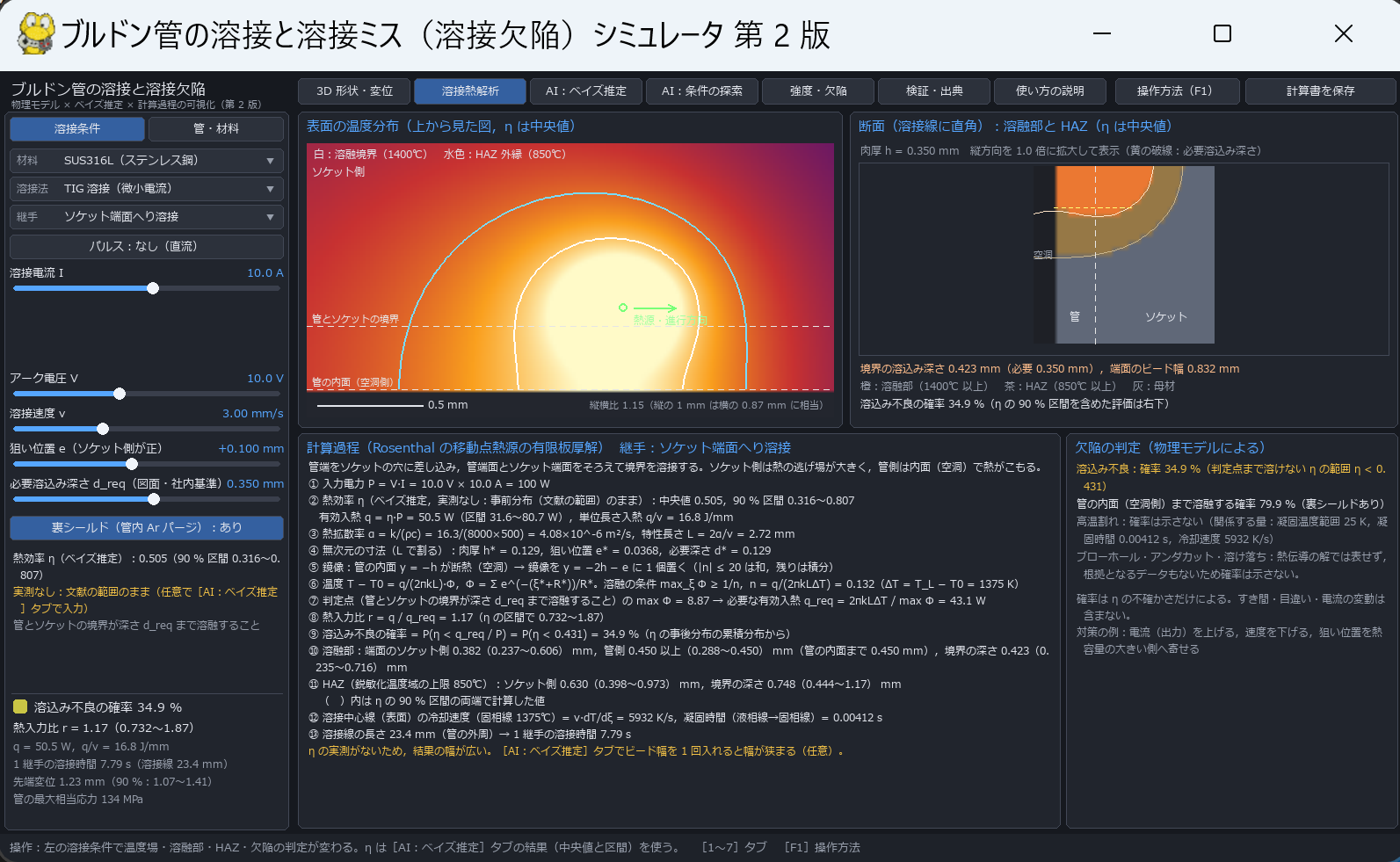
- 溶接の温度分布:有効入熱は q = η·P_in である。入力電力 P_in は、アーク溶接では P_in = V·I である。パルスのアーク溶接では、平均電流 I_avg = I_p·D + I_b(1 − D) を使う。ここで I_p はピーク電流、I_b はベース電流、D はデューティ比である。レーザ溶接では、P_in はレーザ出力である。パルス発振の場合は P_in = E_p·f(パルスエネルギー×周波数)である。温度分布は Rosenthal の移動点熱源の解で求め、継手ごとの断熱面は鏡像法で表す。これらから、溶融部の幅と深さ、HAZ の範囲、溶接中心線の冷却速度、凝固時間を求める。
- 熱効率 η のベイズ推定:文献に基づく範囲を事前分布とし、ビード寸法の実測値があれば事後分布に更新する。主な表示には事後分布の中央値を使う。括弧内には、90%区間の両端の値で計算した結果を示す。
- 欠陥の判定:
- 溶込み不良:確率 P(η < q_req/P_in) を求める。q_req は、判定点まで溶かすのに必要な有効入熱である。表示の色は、5%以下が緑、5%を超え50%以下が黄、50%を超えると赤である。
- 管の内面の酸化:SUS316L で裏シールドがない場合に、溶融が管の内面に達する確率を示す。
- HAZ の軟化:りん青銅と黄銅では、焼なまし温度に達する範囲を求め、強度の評価に焼なまし材の耐力を使う。
- Zn の蒸発:黄銅は液相線(954℃)が Zn の沸点(907℃)より高いため、溶融させれば Zn が蒸発することを示す。
- 溶接条件の探索:溶接速度と電流(レーザは出力)の組合せごとに溶込み不良の確率を求め、地図として表示する。あわせて、速度ごとに確率が5%となる電流(出力)を表にする。この値は溶込み不良を避けるための下限である。溶け落ちなどで決まる上限は示さない。
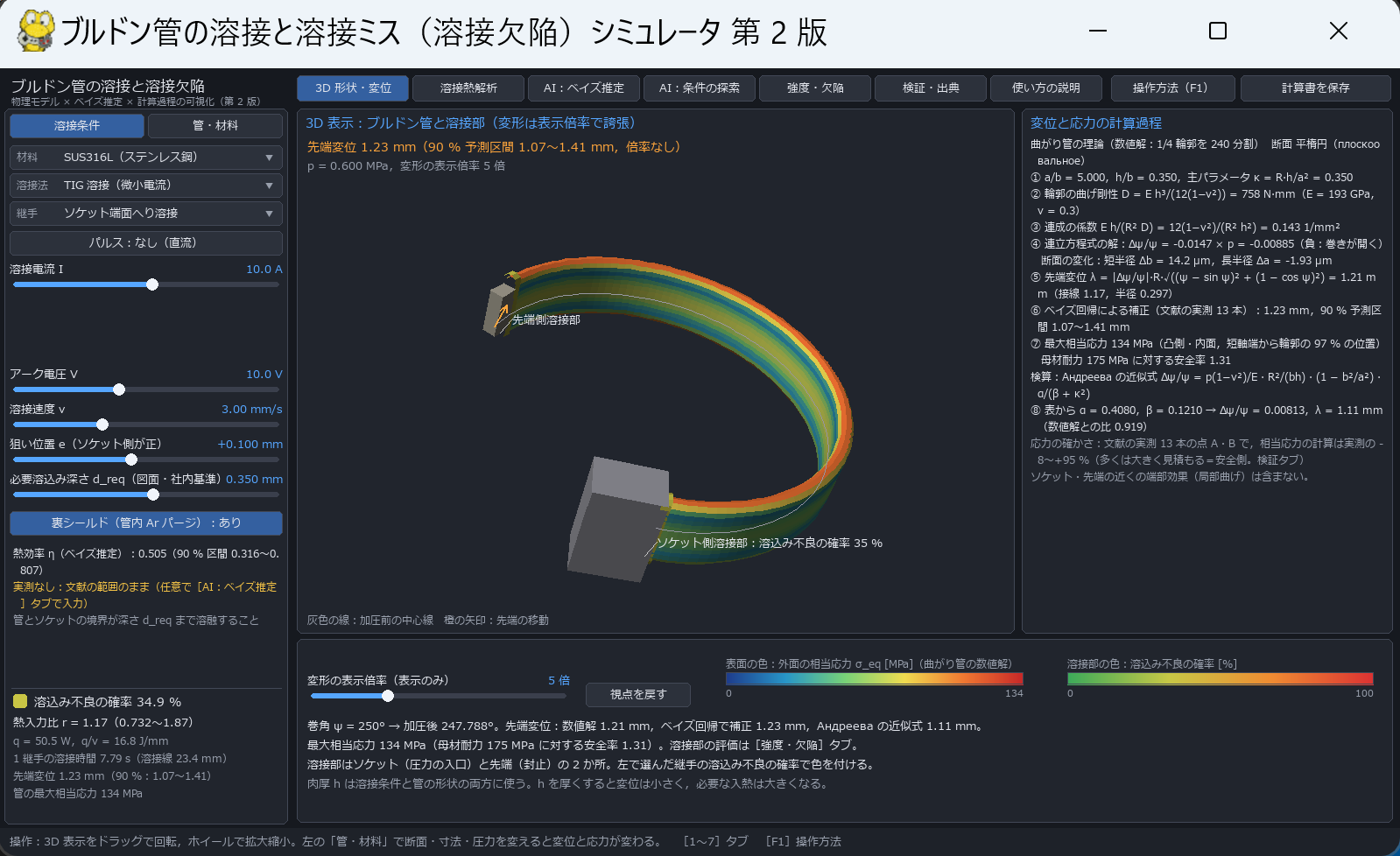
- ブルドン管の変位と応力:曲がり管の半無モーメント理論を、断面の輪郭を240分割して数値的に解く。これにより、先端変位と、長手方向応力 σ1・周方向応力 σ2(内面・外面)を求める。Андреева の近似式による値を、独立な検算として並べて示す。文献の実測13本で学習したベイズ回帰によって先端変位を補正し、90%予測区間を示す。
- 継手の強度:次の欠陥の寸法を入力する。溶込み不足(深さ比 c/h)、アンダカット(深さ u、底の半径 ρ)、ブローホール(面積率 f、最大径 d)である。これらから、溶接部と止端の相当応力を求める。
- 有効肉厚は t_e = h(1 − c/h) − u である。
- 安全率は「溶接部の耐力 / 最大相当応力」で、使用圧力と試験圧力のそれぞれについて示す。表示の色は、1.5以上が緑、1.0以上1.5未満が黄、1.0未満が赤である。
- t_e が0以下の場合、またはブローホールの最大径が t_e 以上の場合は、漏れの恐れと判定する。
- ISO 5817 の品質レベルによる判定を参考として示す。
- 検証と計算書:文献値との比較、温度の計算の検算、出典、モデルの仮定を表示する。計算の過程の全体はテキストファイルとして保存できる。
画面の構成と操作の意味
画面は、左のパネル、上部の7つのタブ、タブごとの表示領域で構成される。ウィンドウの大きさは変えられ、表示はウィンドウに合わせて拡大・縮小される。
左のパネル(全タブ共通)
上部のボタンで[溶接条件]と[管・材料]の2ページを切り替える。下の欄には、次の要約が常に表示される。
- 溶込み不良の確率
- 熱入力比 r:判定点まで溶かすのに必要な有効入熱に対する、有効入熱の比。括弧内は η の90%区間で計算した範囲である。
- 単位長さ入熱
- 1継手の溶接時間
- 先端変位
- 管の最大相当応力
[溶接条件]のページ
材料(SUS316L、りん青銅 C5191、黄銅 C2600)、溶接法(TIG、マイクロプラズマ、ファイバーレーザ)、継手(突合せ、ソケット端面へり溶接、先端封止)を選ぶ。パルスの切替え(レーザでは発振方式の切替え)によって、表示される入力項目が変わる。注意が必要な項目は次のとおりである。
狙い位置 e
ソケット端面へり溶接のときだけ使う項目である。管とソケットの境界から熱源までの距離で、ソケット側を正とする。
必要溶込み深さ d_req
継手が健全であるために溶融が達すべき深さを指定する項目である。
[裏シールド(管内 Ar パージ)]
管の内面の酸化の判定に使う項目である。
[管・材料]のページ
断面形状(平楕円・楕円)、肉厚 h、管の中心線の曲率半径 R、有効巻角 ψ、長半径 a、短半径 b、圧力 p [MPa] を入力する。a と b は、肉厚の中央の面での半径である。外形を測った場合は、外形の半径から h/2 を引いた値を入力する。b は 0.95a 以下、かつ h/2 + 0.05 mm 以上に自動的に制限される。
タブ
1 3D 形状・変位
ブルドン管の立体図である。表面の色は外面の相当応力(von Mises)を表す。両端の環は溶接部で、色は溶込み不良の確率を表す。灰色の線は加圧前の中心線、橙の矢印は先端の移動である。変形は表示倍率で誇張して描かれるが、表示される数値は倍率をかけない値である。
2 溶接熱解析
表面の温度分布を表示する(先端封止では縦断面)。あわせて、溶接線に直角な断面での溶融部(橙)と HAZ(茶)を表示する。白の線は液相線温度の位置、水色の線は HAZ の外縁である。熱源は図の右向きに進む。下部には計算過程と欠陥の判定が表示される。
3 AI:ベイズ推定
左に、熱効率 η の事前分布と事後分布を表示する。右に、理論の誤差を文献の実測13本で学習した結果を表示する。右の図の点は実測/理論の比、青の帯は90%予測区間、緑は現在の管の予測である。このタブでは、ビード寸法の実測値を入力できる。入力の手順は次項に記す。
4 AI:条件の探索
横軸は溶接速度、縦軸は電流である(パルスのアーク溶接では平均電流、レーザでは出力)。色は溶込み不良の確率で、緑が低く、赤が高い。白線は確率5%、黄線は確率50%の境界である。地図上の点、または右の表の行をクリックすると、その条件が左のパネルに適用される。
5 強度・欠陥
断面の相当応力の分布と、外面の σ1・σ2 の分布を表示する。右上で、欠陥の寸法、試験圧力の倍率、母材の0.2%耐力を入力する。母材の0.2%耐力は、材料を切り替えるとその材料の規格値に戻る。材料証明書の値を使う場合は、材料を選んだあとに入力する。
6 検証・出典
次の3つのページを切り替えて表示する。文献の実測13本と計算の全数比較(差が±15%以内のものは緑で表示)、温度の計算の検算、出典・仮定・事前分布である。
7 使い方の説明
ブルドン管の仕組み、溶接の基礎と用語、各タブの見方、理論の背景を、ページを切り替えて表示する。
ビード寸法の実測値の入力(タブ3)
- 左のパネルの条件を、実測した溶接の条件に合わせる。合わせる条件は、材料、溶接法、継手、電流または出力、速度、肉厚、狙い位置である。実測値は、その時点の左のパネルの条件と組にして記録される。
- 実測値の平均、測定の標準偏差、測った本数を入力し、[この実測値を追加する]を押す。測る量は継手で決まっている。
- 突合せ:表ビードの全幅
- ソケット端面へり溶接:端面のビードの全幅
- 先端封止:外面から見た溶融深さ
- 追加した値は、材料・溶接法・継手の組合せが同じ計算にだけ使われる。誤って追加した値は、[この組合せの直前の実測値を削除]で取り消せる。
マウス操作
- スライダー:つまみをクリックまたはドラッグして値を変える。スライダーの上でマウスホイールを回すと、1目盛ごとに、つまみの可動範囲の1%だけ値が変わる。
- タブ1の立体図:ドラッグで回転し、マウスホイールで拡大・縮小する。[視点を戻す]を押すと、初期の向きと大きさに戻る。
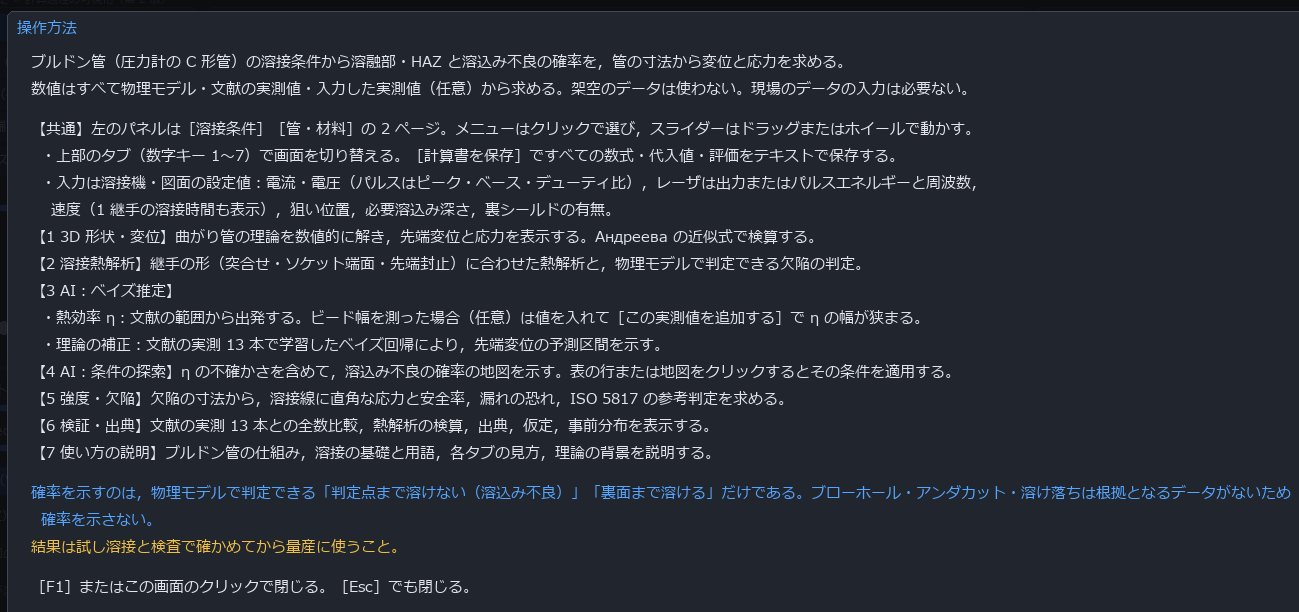
- [計算書を保存]:保存先を選ぶ画面が開き、計算過程の全体をテキストファイルとして保存する。
キー操作
- F1 を押すと、操作方法の説明画面を表示する。もう一度押すと閉じる。画面上の[操作方法(F1)]ボタンでも同じ操作ができる。
- ESC を押すと、説明画面が開いているときは説明画面を閉じる。開いていないときは、開いている選択リストを閉じる。
- 1〜7 を押すと、対応する番号のタブに切り替わる。
使用技術
Rosenthal の移動点熱源の有限板厚解と鏡像法
一定速度で移動する点熱源がつくる、定常な温度場の解析解である。継手ごとの断熱面は鏡像の熱源で表す。断熱面は、突合せでは板の表裏面、ソケット端面へり溶接では管の内面、先端封止ではつぶした管の外面である。厚板の3次元解と薄板の2次元解は、この解の極限として含まれる。熱物性は室温の一定値とする。潜熱、溶融池の中の対流、表面からの放熱は扱わず、これらの影響は熱効率 η にまとめる。
曲がり管の半無モーメント理論(Феодосьев の理論と同じ仮定)
薄肉の曲がり管について、断面の輪郭が伸び縮みせずに曲がると仮定する理論である。輪郭を240分割して数値的に解き、先端変位と応力を求める。検算には Андреева の近似式を使う。近似式の係数表で出典と照合して確認されているのは、a/b = 4.7〜7 の範囲である。
ベイズ線形回帰(正規・逆ガンマ事前分布)
理論で求めた先端変位の誤差を学習する手法である。目的変数は ln(λ実測/λ理論)、説明変数は 1 と ln κ である。κ = Rh/a² はブルドン管の主パラメータで、R は曲率半径、h は肉厚、a は長半径である。事後分布と予測分布(t 分布)は式で求まる。予測の当たり方は1本抜き交差検証で示す。これは、13本から1本を除いて学習し、除いた1本を予測することを13回くり返す方法である。
熱効率 η のベイズ推定
事前分布は対数一様分布で、範囲は TIG が 0.30〜0.85、マイクロプラズマが 0.25〜0.80、ファイバーレーザが 0.03〜0.80 である。上限は、文献で報告されているアーク効率に基づく。下限は、治具などへの放熱を含めるために広げた仮定の値である。レーザの範囲は、吸収率のばらつきが大きいため広く取ってある。尤度には正規分布を使う。その分散は、測定の標準偏差を本数で平均した値と、温度の計算のモデル誤差を合成したものである。モデル誤差は、計算した寸法の10%と仮定している。事後分布は、η を600点の格子に分けて直接計算する。
応力集中係数(Peterson)
アンダカットを半無限板の楕円切欠きとみなし、u/ρ ≥ 1 では Kt = 0.855 + 2.21√(u/ρ) を使う。ここで u はアンダカットの深さ、ρ は底の半径である。u/ρ < 1 の範囲は、本プログラム独自の補間による近似である。
実行基盤
Python で動作する。数値計算には NumPy、画面の描画と操作には pygame-ce、保存先を選ぶ画面には Python 標準の tkinter を使う。
実行上の注意点
- 動作環境:Windows 11 と Python 3.11 以降を使う。ライブラリは、コマンドプロンプトで
pip install pygame-ce numpyを実行してインストールする。 - tkinter:保存先を選ぶ画面には tkinter が必要である。python.org のインストーラで「tcl/tk and IDLE」を選んでインストールすると使える。tkinter が使えない場合、計算書はプログラムと同じフォルダに
bourdon_weld_report_年月日_時分秒.txtという名前で保存される。 - 実測値のファイル:実測値は、プログラムと同じフォルダの
bourdon_weld_beads.csvに、追加するたびに書き込まれる。このファイルを Excel などで開いたままにすると、書き込みに失敗する。失敗した値はメモリにだけ残り、プログラムを終了すると失われる。実測値を追加するときは、ファイルを閉じておく。 - CSV ファイルを直接編集する場合:次の規則に従う。条件に合わない行は読み込まれず、タブ3に「読めない行」として行番号が表示される。
- material 列:SUS316L、C5191、C2600 のいずれか
- process 列:TIG、PLASMA、LASER のいずれか
- joint 列:BUTT、SOCKET、TIP のいずれか
- 数値の列(P_W、speed_mm_s、thickness_mm、aim_mm、d_req_mm、value_mm、sd_mm、n):数値だけ
- 文字コード:UTF-8 または Shift_JIS
- 終了時:確認の画面は表示されない。計算書が必要な場合は、終了する前に[計算書を保存]で保存する。
- 実測値を入力しない場合:熱効率 η は、文献に基づく広い範囲のままである。そのため、溶込み不良の確率は大きく見積もられやすい。現場の条件に合った結果を得るには、実際の溶接で測ったビード寸法を入力する。
- 条件探索の結果:地図と表が示すのは、溶込み不良を避けるための電流(出力)の下限だけである。溶け落ちなどで決まる上限は示されないため、試し溶接で確かめる。
- 温度の計算の限界:熱源は表面の点熱源として扱うため、レーザ溶接のキーホール型の深い溶込みは表せない。継手のすき間や目違いの影響も計算に含まれない。レーザ溶接の結果と、すき間のある継手の結果は、実測値で η を校正したうえで参考値として使う。
- ブルドン管の補正の適用範囲:補正の学習データは、R = 52〜55 mm、a/b = 4.7〜5.8 の13本である。入力値がこの範囲を外れると「外挿」と表示され、予測区間の信頼性は下がる。次の警告が表示された結果も、参考値として扱う。
- a/b が 4.7〜7 の範囲の外:Андреева の値は参考扱いとなる。
- h/b が1を超える:薄肉の仮定から外れる。
- 巻角の変化率 |Δψ/ψ| が0.05を超える:微小変形の仮定から外れる。
- 最大相当応力が母材の耐力を超える:弾性の計算の範囲から外れる。
- 応力の計算の範囲:応力は管の中央部の値である。ソケットや先端の近くで、断面の変形が拘束されて生じる局部的な曲げは含まない。残留応力と疲労も扱わない。
- 文献との誤差の確認:先端変位と相当応力の文献値との誤差の範囲は、タブ6[ブルドン管:実測との比較]に計算値として表示される。13本のうち、κ が0.35以上のものは9本、0.35未満のものは4本である。0.35未満の4本では、理論が実測より大きく見積もる(安全側に評価する)と表示される。管の κ に応じて、この表示を確認してから結果を使う。
- ISO 5817 の参考判定:タブ5の ISO 5817 による判定は参考である。ISO 5817 の現行版は2023年版で、対象は鋼・ニッケル・チタンとその合金の、肉厚0.5 mm 以上の溶融溶接継手である。ビーム溶接は対象外で、鋼などのレーザ溶接の品質レベルは ISO 13919-1:2019 に規定されている。りん青銅と黄銅、肉厚0.5 mm 未満の管、レーザ溶接では、画面に「以下は参考」と表示される。正式な判定には、現行版の規格本文の限界値と照合する。
exeファイルの作成手順
cd /d c:\users\user\proj\bourdon_weld
python -m venv venv
venv\Scripts\activate.bat
python -m pip install --upgrade pip
pip install -U --no-user pyinstaller pytest pygame-ce numpy
pyinstaller --onefile --clean --noconfirm  --collect-all pygame-ce --collect-all numpy bourdon_weld.py
実行ファイル:[exe]
実行ファイル(exe)は、Chrome または Firefox を用いてダウンロードすることを推奨。初回実行時に、SmartScreenの「WindowsによってPCが保護されました」の警告画面が出ます。警告画面で「詳細情報」をクリック、「実行」をクリックで続行できます。
ソースコード実行のための前準備
Python 3.12 のインストール
Pythonのインストールを行い、Pythonのプログラムを実行する環境を整える。扱う環境は、Windows搭載パソコンである。金子研究室では、Python 3.12.10を推奨する。
[Windows での Python 3.12 のインストール手順を見るには、ここをクリック]
Windows での Python 3.12 のインストール
以下のいずれかの方法でPython 3.12をインストールする。Pythonがインストール済みの場合、この手順は不要である。
方法 1:winget によるインストール
【インストールコマンドの実行方法】
管理者権限でコマンドプロンプトを起動する(手順:Windowsキーまたはスタートメニュー → cmd と入力 → 右クリック → 「管理者として実行」)。そして、コマンド全体をコマンドプロンプトにコピー&ペーストする。
--scope machine を指定することで、システム全体(全ユーザー向け)にインストールされる。このオプションの実行には管理者権限が必要である。インストール完了後、コマンドプロンプトを再起動するとPATHが反映される。
REM Python 3.12 をシステム領域にインストール
winget install --id Python.Python.3.12 -e --scope machine --silent --accept-source-agreements --accept-package-agreements --override "/quiet InstallAllUsers=1 PrependPath=1 Include_test=0 Include_pip=1 Include_launcher=1 InstallLauncherAllUsers=1 TargetDir=\"C:\Program Files\Python312\""
if not "%ERRORLEVEL%"=="0" ( color 0c & echo Python 3.12 のインストールに失敗しました & ping 127.0.0.1 -n 6 >nul & color )

REM Python と Scripts を PATH 先頭に追加
powershell -NoProfile -Command "$p='C:\Program Files\Python312'; $s=\"$p\Scripts\"; if(Test-Path $p){$k=[Microsoft.Win32.Registry]::LocalMachine.OpenSubKey('SYSTEM\CurrentControlSet\Control\Session Manager\Environment',$true); $c=$k.GetValue('Path','',[Microsoft.Win32.RegistryValueOptions]::DoNotExpandEnvironmentNames); $t=$k.GetValueKind('Path'); $new=$c; if((';'+$new+';') -notlike \"*;$p;*\"){$new=$p+';'+$new}; if((';'+$new+';') -notlike \"*;$s;*\"){$new=$s+';'+$new}; if($new -ne $c){$k.SetValue('Path',$new,$t)}; $k.Close()}"

REM 現在のセッションにも反映(システムPATHを再取得して連結)
for /f "usebackq tokens=2,*" %A in (`reg query "HKLM\SYSTEM\CurrentControlSet\Control\Session Manager\Environment" /v Path`) do set "PATH=%B"

REM pip / wheel の更新
python -m pip install --no-user -U pip wheel
if not "%ERRORLEVEL%"=="0" ( color 0c & echo pip / wheel の更新に失敗しました & ping 127.0.0.1 -n 6 >nul & color )
方法 2:インストーラーによるインストール
- Python公式サイト(https://www.python.org/downloads/)にアクセスし、「Download Python 3.x.x」ボタンからWindows用インストーラーをダウンロードする。
- ダウンロードしたインストーラーを実行する。
- 初期画面の下部に表示される「Add python.exe to PATH」にチェックを入れてから「Customize installation」を選択する。このチェックを入れ忘れると、コマンドプロンプトから
pythonコマンドを実行できない。 - 「Install Python 3.xx for all users」にチェックを入れ、「Install」をクリックする。
インストールの確認
コマンドプロンプトで以下を実行する。
python --versionバージョン番号(例:Python 3.12.x)が表示されればインストール成功である。「'python' は、内部コマンドまたは外部コマンドとして認識されていません。」と表示される場合は、インストールが正常に完了していない。
Python の開発環境 Visual Studio Code のインストールと Python 用の設定
Python の開発環境Visual Studio Code(プログラムを編集するソフトウェア。以下、VS Code)を整える。
[Windows での Visual Studio Code のインストールと Python 用の設定手順を見るには、ここをクリック]
Windows での Visual Studio Code のインストールと Python 用の設定手順
1. VS Code と拡張機能のインストール
以下のコマンドにより,既存の VS Code を削除し,全ユーザー共有の設定で再インストールしたうえで,拡張機能(VS Code に機能を追加するソフトウェア)をまとめて導入する.
【インストールコマンドの実行方法】
管理者権限でコマンドプロンプトを起動する(手順:Windows キーまたはスタートメニュー → cmd と入力 → 右クリック → 「管理者として実行」)。そして,コマンド全体をコマンドプロンプトにコピー&ペーストする。
インストールコマンド
REM ============================================================
REM Microsoft Visual Studio Code
REM ============================================================
REM Build Tools + Desktop development with C++(VCTools)+ 追加コンポーネント(一括)
REM 未インストール時: winget で新規インストール
REM インストール済み時: setup.exe modify でコンポーネント追加(バージョンは変更しない)
winget list --id Microsoft.VisualStudio.BuildTools 2>nul | findstr /i "BuildTools" >nul 2>&1
if %ERRORLEVEL% EQU 0 (
    for /f "usebackq delims=" %P in (`"C:\Program Files (x86)\Microsoft Visual Studio\Installer\vswhere.exe" -products Microsoft.VisualStudio.Product.BuildTools -property installationPath`) do start /wait "" "C:\Program Files (x86)\Microsoft Visual Studio\Installer\setup.exe" modify --installPath "%P" --add Microsoft.VisualStudio.Workload.VCTools --add Microsoft.VisualStudio.Workload.MSBuildTools --add Microsoft.VisualStudio.Component.VC.CMake.Project --add Microsoft.VisualStudio.Component.VC.Llvm.Clang --add Microsoft.VisualStudio.Component.VC.Llvm.ClangToolset --add Microsoft.VisualStudio.Component.Windows11SDK.26100 --add Microsoft.VisualStudio.Component.VC.v143.x86.x64 --includeRecommended --quiet --norestart --nocache
    if not "%ERRORLEVEL%"=="0" ( color 0c & echo Build Tools のコンポーネント追加に失敗しました & ping 127.0.0.1 -n 6 >nul & color )
) else (
    winget install --scope machine --id Microsoft.VisualStudio.BuildTools -e --silent --disable-interactivity --force --accept-source-agreements --accept-package-agreements --override "--quiet --wait --norestart --nocache --add Microsoft.VisualStudio.Workload.VCTools --includeRecommended --add Microsoft.VisualStudio.Workload.MSBuildTools --add Microsoft.VisualStudio.Component.VC.CMake.Project --add Microsoft.VisualStudio.Component.VC.Llvm.Clang --add Microsoft.VisualStudio.Component.VC.Llvm.ClangToolset --add Microsoft.VisualStudio.Component.Windows11SDK.26100 --add Microsoft.VisualStudio.Component.VC.v143.x86.x64"
    if not "%ERRORLEVEL%"=="0" ( color 0c & echo Build Tools のインストールに失敗しました & ping 127.0.0.1 -n 6 >nul & color )
)

REM 全ユーザー共有の拡張機能フォルダ
if not exist "C:\ProgramData\vscode-extensions" mkdir "C:\ProgramData\vscode-extensions"
icacls "C:\ProgramData\vscode-extensions" /grant "Everyone:(OI)(CI)M" /T

REM スタートメニューのショートカットを --extensions-dir 付きで再作成
if exist "C:\ProgramData\Microsoft\Windows\Start Menu\Programs\Visual Studio Code" rmdir /s /q "C:\ProgramData\Microsoft\Windows\Start Menu\Programs\Visual Studio Code"
if exist "C:\ProgramData\Microsoft\Windows\Start Menu\Programs\Visual Studio Code.lnk" del "C:\ProgramData\Microsoft\Windows\Start Menu\Programs\Visual Studio Code.lnk"
powershell -NoProfile -Command "$s=New-Object -ComObject WScript.Shell; $lnk=$s.CreateShortcut('C:\ProgramData\Microsoft\Windows\Start Menu\Programs\Visual Studio Code.lnk'); $lnk.TargetPath='C:\Program Files\Microsoft VS Code\Code.exe'; $lnk.Arguments='--extensions-dir \"C:\ProgramData\vscode-extensions\"'; $lnk.Save()"
REM ショートカットの検証
powershell -NoProfile -Command "$s=New-Object -ComObject WScript.Shell; $lnk=$s.CreateShortcut('C:\ProgramData\Microsoft\Windows\Start Menu\Programs\Visual Studio Code.lnk'); Write-Host 'TargetPath:' $lnk.TargetPath; Write-Host 'Arguments:' $lnk.Arguments"

REM ファイル / フォルダ右クリックの「Code で開く」を登録
reg add "HKLM\SOFTWARE\Classes\*\shell\VSCode\command" /ve /d "\"C:\Program Files\Microsoft VS Code\Code.exe\" --extensions-dir \"C:\ProgramData\vscode-extensions\" \"%1\"" /f
reg add "HKLM\SOFTWARE\Classes\Directory\shell\VSCode\command" /ve /d "\"C:\Program Files\Microsoft VS Code\Code.exe\" --extensions-dir \"C:\ProgramData\vscode-extensions\" \"%1\"" /f
reg add "HKLM\SOFTWARE\Classes\Directory\Background\shell\VSCode\command" /ve /d "\"C:\Program Files\Microsoft VS Code\Code.exe\" --extensions-dir \"C:\ProgramData\vscode-extensions\" \"%V\"" /f

REM --extensions-dir 付きで起動する code.cmd ラッパを作成
REM (%* を echo で書くと対話的 cmd で失われるため、PowerShell で [char]37+'*' を書き出す)
powershell -NoProfile -Command "$pct=[char]37; $q=[char]34; $c='@echo off'+[char]13+[char]10+$q+'C:\Program Files\Microsoft VS Code\bin\code.cmd'+$q+' --extensions-dir '+$q+'C:\ProgramData\vscode-extensions'+$q+' '+$pct+'*'+[char]13+[char]10; [IO.File]::WriteAllText('C:\ProgramData\vscode-extensions\vscode.cmd',$c,[Text.Encoding]::ASCII)"

REM 拡張機能のインストール
set "CODE=C:\Program Files\Microsoft VS Code\bin\code.cmd"
"%CODE%" --extensions-dir "C:\ProgramData\vscode-extensions" --uninstall-extension GitHub.copilot
"%CODE%" --extensions-dir "C:\ProgramData\vscode-extensions" --uninstall-extension GitHub.copilot-chat
"%CODE%" --extensions-dir "C:\ProgramData\vscode-extensions" --install-extension ms-python.python
"%CODE%" --extensions-dir "C:\ProgramData\vscode-extensions" --install-extension ms-python.vscode-pylance
"%CODE%" --extensions-dir "C:\ProgramData\vscode-extensions" --install-extension ms-python.debugpy
"%CODE%" --extensions-dir "C:\ProgramData\vscode-extensions" --install-extension MS-CEINTL.vscode-language-pack-ja
"%CODE%" --extensions-dir "C:\ProgramData\vscode-extensions" --install-extension saoudrizwan.claude-dev
"%CODE%" --extensions-dir "C:\ProgramData\vscode-extensions" --install-extension rust-lang.rust-analyzer
"%CODE%" --extensions-dir "C:\ProgramData\vscode-extensions" --install-extension tamasfe.even-better-toml
"%CODE%" --extensions-dir "C:\ProgramData\vscode-extensions" --install-extension anthropic.claude-code
"%CODE%" --extensions-dir "C:\ProgramData\vscode-extensions" --install-extension almenon.arepl
"%CODE%" --extensions-dir "C:\ProgramData\vscode-extensions" --list-extensions --show-versions

REM settings.json を作成(自動更新オフ、Python、Claude Code 設定)
if not exist "%APPDATA%\Code\User" mkdir "%APPDATA%\Code\User"
python -c "import json,os;data={'update.mode':'none','update.enableWindowsBackgroundUpdates':False,'extensions.autoUpdate':False,'python.defaultInterpreterPath':r'C:\Program Files\Python312\python.exe','claudeCode.environmentVariables':[{'name':'ANTHROPIC_API_KEY','value':'not-needed'},{'name':'ANTHROPIC_AUTH_TOKEN','value':'ollama'},{'name':'ANTHROPIC_BASE_URL','value':'http://localhost:11434'},{'name':'ANTHROPIC_MODEL','value':'glm-4.7-flash'},{'name':'CLAUDE_CODE_DISABLE_NONESSENTIAL_TRAFFIC','value':'1'}]};p=os.path.join(os.environ['APPDATA'],'Code','User','settings.json');open(p,'w',encoding='utf-8').write(json.dumps(data,indent=4));print('Done:',p)"

REM 自動更新の抑止ポリシー(settings.json に加えて、レジストリ側でも明示的にオフ)
reg add "HKLM\SOFTWARE\Policies\Microsoft\VSCode" /v "UpdateMode" /t REG_SZ /d "none" /f
echo === セットアップ完了 ===
2. Python インタプリタの選択
同一マシンに複数の Python がインストールされている場合,VS Code で使用する Python 本体(インタプリタ:Python プログラムを解釈・実行するソフトウェア)を選択する必要がある.
- コマンドパレット(コマンド名で機能を呼び出す VS Code の入力欄)を開く(
Ctrl+Shift+P) Python: Select Interpreterと入力する
- 表示される一覧から,使用する Python(例:
C:\Program Files\Python312\python.exe)を選択する.
必要なライブラリをシステム領域にインストール
管理者権限でコマンドプロンプトを起動する
(手順:Windowsキーまたはスタートメニュー → cmd と入力 → 右クリック → 「管理者として実行」)。
以下を実行する。
REM MediaPipe 標準機能のインストール
pip install -U --no-user pyinstaller pytest pygame-ce numpy
ソースコード
保存し、Visual Studio Code などで実行する。