
コントラバス音色の比較試聴
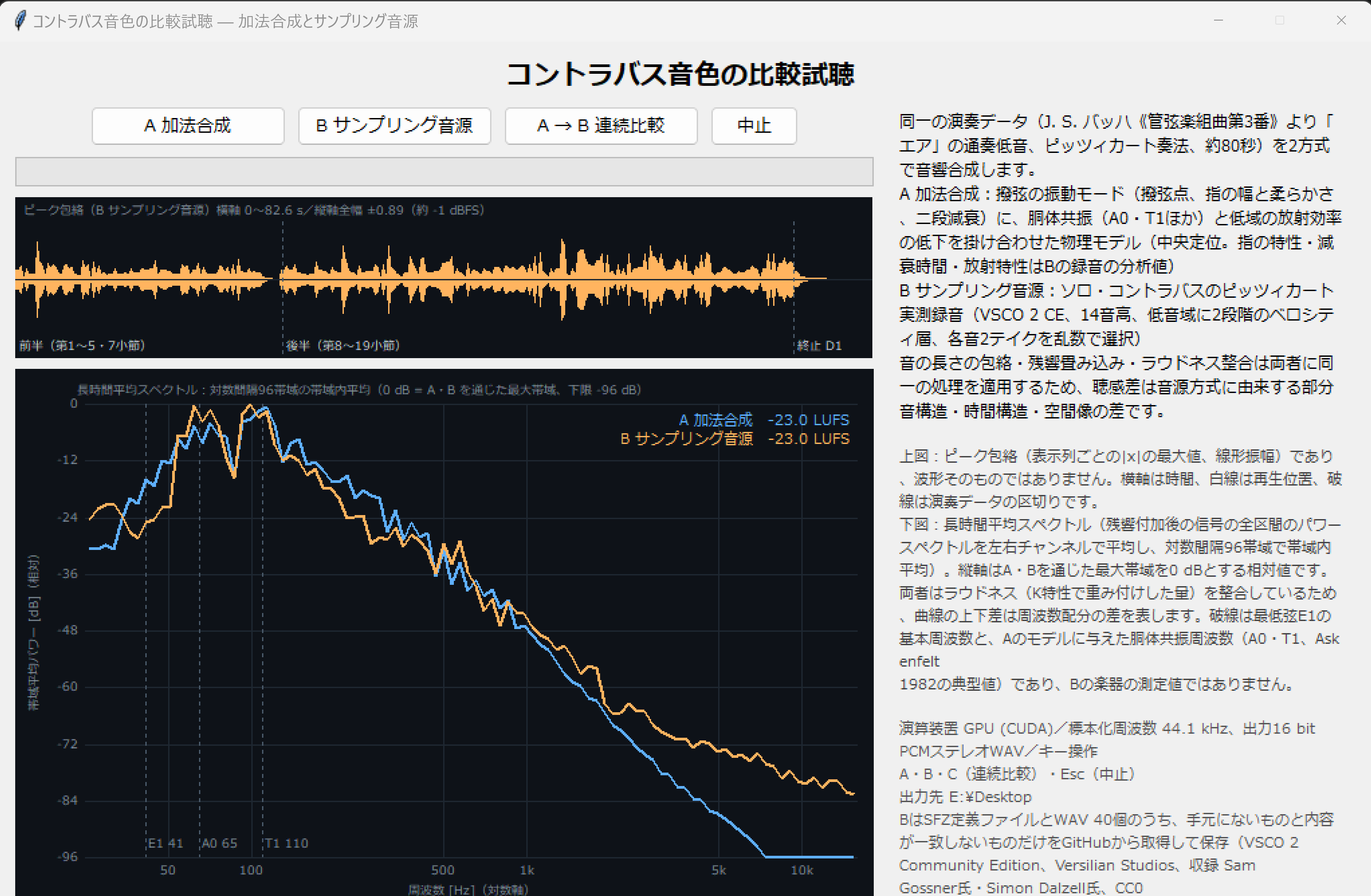
プログラムの動作の様子の動画:[動画]
実行ファイル:[exe]
説明資料: [PDF], [PPTX] , [動画](クリックして再生開始), クレジット:動画は「VOICEVOX:青山龍星」、「Vrew」、「Gemini」を用いて作成
このプログラムの理念と目的
本プログラムは、同一の演奏データを2種類の生成方式で音響合成し、コントラバスの音色の違いを奏法ごとに比較試聴するためのツールである。奏法は次の5種類から選ぶ。
- ピッツィカート:指で弦を引いて放す奏法
- アルコ(ノン・ヴィブラート):弓で弦をこすって音を持続させる奏法
- アルコ(ヴィブラート):アルコに、弦を押さえる指を揺らして音高を周期的に変えるヴィブラートを加えたもの
- スピッカート:弓を弦の上で弾ませ、音を短く切って弾く奏法
- トレモロ:弓を細かく往復させて同じ音を刻む奏法
演奏データには、J. S. バッハ作曲《管弦楽組曲第3番》BWV 1068 の第2曲「エア」の通奏低音を用いる。8分音符でオクターブを上下しながら順次進行する低音で、コントラバスの低音域から中音域までを通して用いる。演奏時間は約80秒である。
比較する2方式は次の通りである。
- 加法合成(方式A):弦の振動と、楽器の胴体の共振・放射を数式で記述し、計算によって音を作り出す方式である。出力は中央に定位する単一チャンネルの信号である。
- サンプリング音源(方式B):実在するコントラバスを選んだ奏法で演奏した音の録音を再生する方式である。
両方式で生成された音には、同一の処理を適用する。音の長さの包絡(立ち上がりと、指または弓で弦の振動を止める制動)、残響の付加、ラウドネス(音の大きさの知覚量を推定した値)の整合である。処理が同一なので、聴き比べたときに感じられる違いは生成方式の違いに由来する。すなわち、部分音の構造、時間的な変化、空間像(方式Aは中央定位、方式Bは収録時のステレオ像)の違いである。
特徴
- 奏法ごとの物理モデル:加法合成では、ピッツィカートと弓による4奏法を、それぞれの発音の仕組みに沿って数式で表現している。ピッツィカートでは、弦の曲げ剛性による部分音周波数のずれ(インハーモニシティ)、弾く位置と指の幅・柔らかさによる部分音ごとの強弱、部分音ごとの減衰、弦の2つの振動方向(偏波)による二段階の減衰、弾いた瞬間の過渡音を表す。弓による奏法では、弓と弦の摩擦による自励振動(ヘルムホルツ運動)、弓による高域の減衰、弓の摩擦雑音を表し、奏法に応じてヴィブラート、スピッカートの短い弓の接触と自由減衰、トレモロの弓の返しを加える。胴体の共振と、低い音ほど空気中へ放射されにくい性質は全奏法に共通である。
- 実測に基づくモデルの値:加法合成の値のうち、指・弓による高域の減衰、低域の放射特性、部分音の減衰時間、弓の摩擦雑音の量、立ち上がりの速さ、スピッカートの接触時間、トレモロの弓を返す回数などは、方式Bと同じ録音を分析して定めている。録音から定められなかった値は仮定値として明記している。
- 実測録音に基づくサンプリング音源:Versilian Studios が公開する「VSCO 2 Community Edition」のソロ・コントラバスの録音(5奏法、WAV 計152個)を用いる。
- サンプラーの仕組みが読める:録音の割り当てを記述した SFZ 形式の定義ファイルを、本プログラム内の簡易サンプラーが解釈して再生する。どの録音がどの音高・強さで選ばれ、どのように音高が変換されるかを、ソースコードで確認できる。
- 同一条件下での比較:音の長さ、残響の付加、ラウドネスの整合は両方式に共通の処理として適用する。生成したすべての音(奏法と方式の組)を共通の目標値に整合するので、方式間・奏法間のラウドネス差は0 LU(ラウドネスの相対的な差の単位)になる。
- 視覚的な比較手段:再生中の振幅の時間変化(ピーク包絡)と、演奏全体を通じた周波数ごとの平均的なパワー(長時間平均スペクトル)を表示する。ピーク包絡には演奏データの区切り(前半、後半、終止)を示し、いま聴いている部分がわかるようにしている。スペクトルには、選んだ奏法の方式A・Bの曲線を重ね、最低弦 E1 の基本周波数と、加法合成で仮定した胴体の共振周波数を破線で示す。
機能概要
本プログラムでは、まず奏法を選び、次の3種類の操作から1つを選択する。
- 加法合成(方式A)の再生:物理モデルによって音を計算し、再生する。
- サンプリング音源(方式B)の再生:実測録音に基づく音を生成し、再生する。
- 連続比較:加法合成とサンプリング音源を続けて再生し、聴き比べる。
いずれの操作でも、次の処理が行われる。
- 選択された奏法と方式について音を生成する(音の長さの包絡を含む)。
- 生成された音に残響を付加する。
- ラウドネスを目標値に整合させる。
- 音声ファイル(WAV形式)として書き出す。
- 書き出した音声を再生する。
一度生成した音は奏法と方式の組ごとに保持され、2回目以降は計算をやり直さずに再生する。
画面操作およびキー操作
ウィンドウの大きさは 1024×768 画素である。上部に奏法の選択欄を置き、その下の左列に操作ボタン、進捗表示、2つの図、状態表示を、右列に選んだ奏法の説明と共通の説明を置く。
| 項目 | 操作内容 |
|---|---|
| 「奏法」の選択欄 | ピッツィカート、アルコ(ノン・ヴィブラート)、アルコ(ヴィブラート)、スピッカート、トレモロのいずれかを選ぶ。音の生成中は切り替えられない。 |
| 「A 加法合成」ボタン | 選んだ奏法について、加法合成による音を生成し、再生する。 |
| 「B サンプリング音源」ボタン | 選んだ奏法について、サンプリング音源による音を生成し、再生する。 |
| 「A → B 連続比較」ボタン | 選んだ奏法について両方式の音を生成し、A、B の順に続けて再生する。 |
| 「中止」ボタン | 実行中の生成処理または再生を停止する。 |
これらの操作に対応するキー操作も用意されている(英字キーは大文字・小文字のどちらでもよい)。
| キー | 操作内容 |
|---|---|
| 1〜5 | 奏法を選ぶ(1 ピッツィカート、2 アルコ(ノン・ヴィブラート)、3 アルコ(ヴィブラート)、4 スピッカート、5 トレモロ)。 |
| A | 「A 加法合成」ボタンと同じ操作を行う。 |
| B | 「B サンプリング音源」ボタンと同じ操作を行う。 |
| C | 「A → B 連続比較」ボタンと同じ操作を行う。 |
| Esc | 「中止」ボタンと同じ操作を行う。 |
再生中は、状態表示に次の値を示す。
- 奏法名と方式名
- 統合ラウドネス(ITU-R BS.1770-4 のゲート付き測定値、単位 LUFS)
- サンプルピーク(単位 dBFS)。標本値の最大振幅であり、標本と標本の間で生じうる最大値を推定したトゥルーピークではない。
- 方式Bでは、読み込んだ録音ファイルの形式(標本化周波数、量子化ビット数、チャンネル数)
画面の図の読み方
- 上図(ピーク包絡):横軸は時間、縦軸は線形振幅である。表示列ごとの |x| の最大値を描いたもので、波形そのものではない。縦軸の全幅はサンプルピークの上限(±0.89、約 -1 dBFS)に対応する。白い縦線は再生位置、破線は演奏データの区切りを示す。
- 下図(長時間平均スペクトル):選んだ奏法について、残響付加後の信号の全区間のパワースペクトルを左右チャンネルで平均し、対数間隔96帯域で帯域内平均したものである。縦軸は A・B を通じた最大帯域を 0 dB とする相対値で、-96 dB まで表示する。両者はラウドネスを整合しているので、曲線の上下差は周波数ごとの配分の差を表す。ただし、ラウドネスは聴覚の周波数特性を近似した重み付け(K 特性)をした量なので、重み付けなしの全帯域パワーが等しいことは意味しない。
- パワーを左右で平均する理由:左右の信号を先に平均すると、左右で相関の低い成分(ステレオ録音や残響)が弱まり、左右がほぼ同一の方式Aと比べたときに偏りが生じる。パワーを左右で平均すればこの偏りはなく、ラウドネスの測定(チャンネルごとのパワーの和)とも整合する。
- スペクトルの破線:E1(41 Hz)は最低弦の基本周波数である。A0(65 Hz)と T1(110 Hz)は方式Aのモデルに与えた胴体の共振周波数(Askenfelt, 1982 が示す通常寸法の楽器の典型値)であり、方式Bの楽器の測定値ではない。
演奏データ
演奏データは、「エア」の通奏低音である。音高は、Bach-Gesellschaft 版に基づく Mutopia Project の電子楽譜(作品番号 242 の continuo 声部)から取った。別の電子楽譜(作品番号 1534 の低音声部)と照合し、音名の列が全150音で一致することを確かめている。
- 演奏する範囲:繰り返しは省き、第1〜5小節、第2括弧(第7小節)、第8〜19小節を続けて演奏する(138音)。テンポは四分音符 = 56 である。
- 音域:コントラバスは記譜より1オクターブ低く響く移調楽器なので、実音は記譜の1オクターブ下になる。実音の音域は C#1〜E3 である。最低弦 E1 より低い C#1・D1・D#1 は、E 線の延長機構(C エクステンション)で弾くものとする。
- 音の長さ:単旋律として、各音は次の音を弾いた直後に止める。最後の D1 は、ピッツィカートでは止めずに響かせ、弓による4奏法では記譜どおり2分音符(2拍)の長さで弓を弦の上に止めて制動する。方式Bの弓による録音は弓で弾き続けた音であり、弓を離した後の響きを両方式で同一に与えられないためである。
原曲に強弱記号と奏法の指定はないため、強弱と奏法の選択は本プログラムによる解釈である。小節ごとの基準ベロシティは次の通りである。
| 区間 | 小節 | 基準ベロシティ |
|---|---|---|
| 前半 | 第1〜5小節、第7小節 | 60(第7小節は58) |
| 後半 | 第8〜15小節 | 60から80へ漸増(クレッシェンド) |
| 後半 | 第16〜19小節 | 80から64へ漸減(デクレッシェンド) |
拍節の強弱として、小節の1拍目に +6、3拍目に +3、裏拍の8分音符に -4 を加える。発音時刻とベロシティには固定の疑似乱数列による小さな揺らぎを与えている(発音時刻は標準偏差 6 ms、ベロシティは ±3)。乱数列が固定なので、両方式はまったく同じ演奏を再現する。演奏全体のベロシティは53〜88の範囲にある。
聴きどころ
全奏法に共通
- 低音の基音の弱さ:コントラバスの寸法(約1 m)は最低音域の波長(E1 で約8 m)に比べて小さく、低い周波数ほど空気中へ効率よく放射されない。方式Aでは、これを低域の放射効率の低下として近似している。ピッツィカートのモデルで E1 を弾くと、初期振幅で基音が第2部分音より約8 dB 弱くなる。オクターブの跳躍で低い音と高い音が交互に現れるので、低い音の基音の強さを両方式で比べるとよい。
- 最低音域:第3・4・7・8・9・12・13・18・19小節には、実音で E1 以下の音が現れる。方式Bの SFZ では、E1 より低い音は、アルコ(ヴィブラート)以外の奏法では E1 の録音の音高を1〜3半音下げて作られる。アルコ(ヴィブラート)には E1 の録音がなく、E1 以下の音は F#1 の録音の音高を2〜5半音下げて作られる。
- 胴体の共振:方式Aでは、ヘルムホルツ共鳴 A0(約65 Hz)と表板の第1共振 T1(約110 Hz)を仮定している。スペクトル上の破線の位置で、方式Aの曲線に山が現れるかを確認できる。方式Bの楽器の共振周波数は不明である。
- ベロシティ層の切り替え:方式Bの SFZ では、ベロシティ63を境に弱奏用と強奏用の録音が切り替わる。ピッツィカートでは低音域(MIDIノート番号24〜36と39〜40)だけ、スピッカートでは低音域(24〜40)だけが2層に分かれ、アルコ(2種類)とトレモロではすべての音高が2層に分かれている。基準ベロシティが60前後の前半と、クレッシェンドする後半とで、使われる録音が切り替わる。方式Aでは、ベロシティは振幅だけを変える。録音の分析では、弾く強さと高域の量との間に系統的な関係が見られなかった(アルコでは弱奏と強奏で弓による高域の減衰の遮断周波数の差が 100 Hz 程度であった)ためである。
- 高域と低域の違い:両方式の出力を1オクターブ帯域ごとのパワーで比べると、差(A−B)は次の通りである(単位 dB、帯域は中心周波数で示す)。
ピッツィカートでは、中心周波数 31.5 Hz〜1 kHz の帯域の差は ±5 dB 以内であるが、2 kHz 以上の帯域では方式Aが 5〜18 dB 弱い。方式Bの録音に含まれる、指と弦の接触による音などを、方式Aのモデルが十分に再現していないためと考えられる。弓による4奏法では、125 Hz〜16 kHz の帯域の差は ±5 dB 以内であるが、31.5 Hz と 63 Hz の帯域では方式Aが 4〜18 dB 強い。方式Aの放射特性の値はピッツィカートの録音の分析によるものであり、弓による奏法の録音とは最低音域の配分が一致していない。その原因(収録条件の違い、弓で弾いたときの基音の強さの違いなど)は特定していない。奏法 31.5 Hz 63 Hz 125 Hz 250 Hz 500 Hz 1 kHz 2 kHz 4 kHz 8 kHz 16 kHz ピッツィカート +1.8 -2.2 +0.3 +4.6 +0.3 -0.0 -5.2 -10.3 -18.2 -15.8 アルコ(ノン・ヴィブラート) +9.4 +4.6 -0.2 +0.8 -2.4 -2.6 -4.1 +3.1 +0.9 +3.7 アルコ(ヴィブラート) +10.0 +4.1 -0.0 +0.3 -1.1 -2.3 -3.3 +3.8 -0.3 +2.5 スピッカート +7.8 +3.9 -0.3 -0.2 -1.6 -2.5 -4.2 +1.8 -2.5 -1.9 トレモロ +17.9 +8.5 +0.4 -1.6 +1.6 -0.9 -4.6 +0.8 -3.5 -5.0 - ラウドネス測定と低音:ITU-R BS.1770-4 の K 特性には約38 Hz の高域通過特性が含まれる。そのため、最低音域の基音はラウドネスの測定値への寄与が小さい。
奏法ごと
- ピッツィカートの終止音の余韻:最後の D1 は止めずに響かせるので、両方式の減衰の仕方を比べられる。
- ピッツィカートとスピッカートでの繰り返しによる音色の揺らぎ:方式Bは各音に2テイクの録音をもち、SFZ の lorand・hirand の指定に従って乱数で選ぶため、同じ音の繰り返しでも音色がわずかに変わる。方式Aでは、ベロシティの揺らぎによる変化しか生じない。アルコとトレモロの録音は各音1テイクである。
- 部分音の周波数(ピッツィカートとアルコの比較):方式Aのピッツィカートでは、部分音は曲げ剛性によって整数倍より高くなる。方式Aのアルコでは、弓による自励振動が周期的なので、部分音は基本周波数の整数倍に揃う(モード同期)。同じ方式Aで2つの奏法を聴き比べると、発音の仕組みによる部分音構造の違いがわかる。
- アルコの立ち上がり:弓による音は、撥弦のように瞬時に立ち上がらず、自励振動が成長するまでの時間がかかる。方式Aの立ち上がりの速さは、方式Bの録音と同じ方法で測った値(63 % に達するまで約0.12秒)に合わせている。
- ヴィブラートの深さ:方式Aのヴィブラートは、周波数 5 Hz・深さ ±12 セントの仮定値である。方式Bの録音の周期的な音高変化は正弦波換算で中央値 ±2.3 セントと浅く、ノン・ヴィブラートの録音(±1.5 セント)と大差ない。そのため、ヴィブラートは方式Aの方がはっきり聞こえる。方式Aでは、音高の変化に伴って各部分音の振幅も胴体の特性に従って変わる(胴体共振による振幅変化)。
- スピッカートの減衰:方式Aでは、弓が弦に接している 0.165 秒の間に自励振動の振幅が増し、弓が離れた後は各振動モードが曲げ剛性で伸長した固有周波数で自由減衰する。短い音の中で、弓で弾いた音から撥弦に近い響きへ移る様子を両方式で比べられる。
- トレモロの刻み:方式Aでは、平均で毎秒10.1回、弓を返すたびに振幅が下がる。返す間隔には乱数で揺らぎを与えており、拍に合わせない無拍節トレモロとして聞こえる。弓を返す回数と振幅の変動の大きさは、方式Bの録音の分析値に合わせている。
使用技術
加法合成(ピッツィカートの物理モデル)
弦を、曲げ剛性をもつ振動体として扱う。理想的な弦の固有振動数は基本周波数の整数倍になる。実際の弦は曲げ剛性をもつため、次数の高い部分音ほど整数倍よりわずかに高くなる(インハーモニシティ)。その程度は弦の振動部の長さの2乗に反比例するので、同じ弦を指で押さえて短くするほど大きくなる。ナイキスト周波数(標本化周波数の半分)未満のモードをすべて生成する。
弦を一点で引いて放すと、モード k の初期変位は sin(kπp)/k² に比例する(p は弾く位置)。胴体を駆動するのは駒に加わる力(張力と、駒側端での弦の傾きの積)であり、これは sin(kπp)/k に比例する。指腹は柔らかく、弦が指から離れるまでに時間がかかるため、高い部分音ほど弱くなる。これを2次の低域通過特性で近似する。弦の振動には指板に垂直な方向と平行な方向の2つがあり、駒を強く揺らす前者は速く、後者は遅く減衰する。そのため減衰は二段階になる。
駒に加わる力は、胴体の共振で強調されたうえで空気中に放射される。共振には、Askenfelt(1982)が示す通常寸法のコントラバスの典型値であるヘルムホルツ共鳴 A0(約65 Hz)と表板の第1共振 T1(約110 Hz)を用いる。これに、900 Hz を中心とする幅広い隆起(駒の共振を想定)を加える。各共振は2次共振系の振幅特性として、各部分音の振幅に掛け合わせる。低域の放射効率の低下は、4次の高域通過特性による現象論的な近似である。胴体の共振と放射の特性は、弓による奏法にも同じものを用いる。
弾いた瞬間の過渡音は、2つの成分で表す。1つは、A0 と T1 がそれぞれの Q 値から定まる時定数 τ = Q/(πf)(A0 で約29 ms、T1 で約20 ms)で自由振動する成分である。もう1つは、指と弦の摩擦による短い雑音である。
モデルの値は、次の3種類に分かれる。
- 文献値:A0・T1 の周波数
- 録音の分析による値:指による低域通過特性の遮断周波数(400 Hz)、放射特性の遮断周波数(40 Hz)、900 Hz の隆起の利得、部分音の減衰時間 T60(100 Hz で4.16秒、周波数の -0.23 乗に比例)、開放弦の減衰時間の比(1.05倍)
- 仮定値:上記以外の値(A0・T1 の Q 値と利得、弾く位置、二段減衰の比率、過渡音の振幅など)。ソースコード中に明記している。
録音の分析では、方式Bと同じ VSCO 2 CE のピッツィカート録音40個について、第1〜16部分音の撥弦後0.06秒の振幅と、0.06〜1.2秒の減衰率を測った。遮断周波数と隆起の利得は、撥弦直後の部分音振幅に対するモデルの誤差(各録音の中央値をそろえた後の dB 差の絶対値の平均)が最小になる組合せとして定めた。減衰時間は、測った減衰率を周波数のべき関数で回帰して定めた。二段減衰の速い成分の減衰定数は、包絡の減衰の傾きが録音と同じ定義(0.06〜1.2秒の dB 値の回帰直線の傾き)で減衰時間 T60 に一致するように、部分音ごとに数値的に求める。このため、ピッツィカートの方式Aは「方式Bと同じ楽器の実測に合わせた物理モデル」である。
A0・T1 の値の出典:Askenfelt, A.: "Eigenmodes and tone quality of the double bass", STL-QPSR, Vol. 23, No. 4, pp. 149-174 (1982), KTH(PDF)。
加法合成(弓による奏法の物理モデル)
弓で弦をこすると、弦は弓に付着して動く状態と滑る状態を周期的に繰り返す(ヘルムホルツ運動)。この自励振動は周期的なので、弦の固有振動数がインハーモニシティで整数倍からずれていても、音の部分音は基本周波数の整数倍に揃う(モード同期)。理想的なヘルムホルツ運動では、駒に加わる力はのこぎり波になり、第 k 部分音の振幅は 1/k に比例し、弓の位置によらない。方式Aでは、これに弓と弦の接触による2次の低域通過特性と、ピッツィカートと同じ胴体・放射の特性を掛け合わせる。振幅は、自励振動の成長を表す時定数で指数的に立ち上がる。弓の摩擦雑音は、白色雑音に同じ振幅特性を掛けたもの(スペクトルの形状は仮定)を加える。
- アルコ(ヴィブラート):周波数を周期的に変え、各部分音の位相を瞬時周波数の積分で求める。各部分音の振幅は、その瞬間の周波数での胴体と弓の特性に従って変える(周波数の変化が共振の帯域幅に比べて遅いとみなす準静的近似)。周期的な音高変化は演奏全体で連続させる。
- スピッカート:弓が弦に接している間は自励振動として合成し、弓が離れた時刻からは、各振動モードが曲げ剛性で伸長した固有周波数で、位相を連続させたまま二段減衰する。
- トレモロ:弓を返す時刻に振幅が最小になるように、振幅を余弦状に変化させる。弓を返す時刻は演奏全体で共通の時間軸で定め、間隔に乱数で揺らぎを与える。
弓による奏法の値も、方式Bの録音(各奏法の SFZ が参照する全 WAV)の分析から定めた。弓による低域通過特性の遮断周波数(1200 Hz)は、アルコの録音54個の1.0〜3.0秒の第1〜16部分音の振幅に対して、ピッツィカートと同じ誤差基準が最小になる値である。その他の値は、録音と同じ方法で方式Aの出力(録音と同じ14音高の単音)を測った値が、録音の中央値に一致するように定めた。
| 項目 | 録音の測定値(中央値) | 方式Aに与えた値 |
|---|---|---|
| 調波成分と弓の摩擦雑音のパワー比(30〜5000 Hz、ノン・ヴィブラート28個) | 16.3 dB | 雑音のパワーを調波成分の -20.75 dB とする |
| 立ち上がり(発音から、0.4〜0.8秒の平均振幅の 63 % に達するまで) | アルコ 0.12 秒、トレモロ 0.047 秒 | 時定数 0.13 秒、0.06 秒 |
| スピッカートの、発音から振幅が最大になるまでの時間(42個) | 0.155 秒 | 弓の接触時間 0.165 秒 |
| スピッカートの、振幅最大の後の減衰の傾きの、同じ音高・テイクのピッツィカートに対する比(40組) | 1.42 倍 | 自由減衰の速さを、ピッツィカートのモデルの 1.345 倍とする |
| トレモロの振幅包絡の、7〜15 Hz で最大のスペクトルのピーク(16個) | 10.1 Hz | 弓を返す平均の回数 毎秒10.1回 |
| トレモロの振幅包絡の、3〜25 Hz の変動成分の標準偏差の平均値に対する比 | 0.20 | 弓を返す時刻での振幅の低下 47 % |
仮定値は、ヴィブラートの周波数(5 Hz)と深さ(±12 セント)、トレモロの弓を返す間隔の揺らぎ(標準偏差 15 %)、弓の摩擦雑音のスペクトルの形状である。ヴィブラートは、方式Bの録音から周期的な音高変化を測ると深さがノン・ヴィブラートの録音と大差なく、値を定められなかったため仮定値としている。
サンプリング音源(実測録音)
サンプリング音源には、Versilian Studios が公開する「VSCO 2 Community Edition」(収録:Sam Gossner 氏、Simon Dalzell 氏)のソロ・コントラバスの録音を用いる。この音源はクリエイティブ・コモンズ CC0 1.0(パブリックドメイン相当)で公開されている。CC0 では表示義務はないが、配布元はクレジットの表記と VSCO 2 CE のホームページへのリンクを求めているので、それに従っている。
本プログラムは、GitHub の sgossner/VSCO-2-CE リポジトリの SFZ ブランチから、選んだ奏法の定義ファイルと、それが参照する WAV を取得する。
| 奏法 | 定義ファイル | WAV(音高) | 合計の大きさ | ベロシティ層 | テイク |
|---|---|---|---|---|---|
| ピッツィカート | ContrabassPizz.sfz | 40個(14音高) | 約21 MB | MIDIノート番号24〜36と39〜40は2層、他は1層 | 各2 |
| アルコ(ノン・ヴィブラート) | ContrabassSusNV.sfz | 28個(14音高) | 約53 MB | すべて2層 | 各1 |
| アルコ(ヴィブラート) | ContrabassSusVB.sfz | 26個(13音高) | 約48 MB | すべて2層 | 各1 |
| スピッカート | ContrabassSpic.sfz | 42個(14音高) | 約13 MB | MIDIノート番号24〜40は2層、他は1層 | 各2 |
| トレモロ | ContrabassTrem.sfz | 16個(8音高) | 約21 MB | すべて2層 | 各1 |
再現性のため、取得する版は固定している。プログラムには、固定した版の各ファイルの SHA-256(内容から計算される固有の値)を記録している。手元にないファイルと、手元にあっても SHA-256 が一致しないファイル(以前の版で取得したもの、書き込み途中で残ったものなど)だけを取得し直す。そのため、常に同一の録音と定義で合成される。配布されている録音は、5奏法とも 44.1 kHz・16 bit・ステレオの整数 PCM である(確認した録音の形式。実際に読み込んだ形式は再生中に表示する)。
SFZ の記述では、各録音が連続する複数の鍵を受け持つ(ピッツィカート、スピッカート、アルコ(ノン・ヴィブラート)は2〜5鍵、アルコ(ヴィブラート)は2〜7鍵、トレモロは4〜6鍵)。録音のファイル名に含まれる音名(例:「E0」)は、SFZ の基準音(例:pitch_keycenter=28、国際式表記で E1 = 41.2 Hz)より1オクターブ低い表記になっている。各録音の音高を倍音から推定し、SFZ の基準音とオクターブの取り違えなく対応することを確かめている。実測録音には収録空間の響きが含まれうるため、同一の残響を付加した後も、残響感には録音そのものの違いが残りうる。
SFZ サンプラー
本プログラムは、SFZ の記述のうち次の opcode を解釈する。鍵域(lokey、hikey)、ベロシティ域(lovel、hivel)、乱数によるテイク選択の範囲(lorand、hirand)、基準音(pitch_keycenter)、音量(volume)である。強さに応じた音量は、SFZ 規格の既定の速度曲線(ベロシティ/127 の2乗)に従う。方式Aにも同じ曲線を用いている。
基準音と異なる音高は、離散フーリエ変換による帯域制限補間で録音の長さを変えて作る。そのため折り返し歪みが生じない。変換の倍率が目標値に最も近くなるように零詰めの長さを選ぶので、音高の誤差は 10⁻⁴ セント未満である。
SFZ の立ち上がり(ampeg_attack)と余韻(ampeg_release)の指定は使わない。代わりに、方式Aと共通の立ち上がり(2 ms の線形窓)と、指または弓による制動(時定数60 ms の指数減衰)を適用する。音の長さは演奏データの一部であり、両方式で同一にするためである。
残響の付加
両方式の音に、室内応答(音源から出た音が壁や天井で反射して聞き手に届くまでの変化を表すインパルス応答)を FFT による畳み込みで付加する。室内応答は、離散的な初期反射と、残響時間1.6秒で指数減衰する拡散残響からなる。全奏法・両方式に同一のものを用いる。
ラウドネス整合
ラウドネスをそろえるため、ITU-R BS.1770-4 の測定法を用いる。まず、聴覚の周波数特性を近似した K 特性で信号を重み付けする。次に、400 ms のブロックごとの平均二乗値に、絶対ゲート(-70 LUFS)と相対ゲート(-10 LU)を適用して統合ラウドネス(単位 LUFS)を算出する。
絶対ゲートは信号の大きさに依存しないので、利得を掛けると通過するブロックが変わり、統合ラウドネスは利得の dB 値だけ平行移動するとは限らない。そこで、利得を掛けた後の測定値が目標値(-23 LUFS)に一致するまで、利得の更新を繰り返す。整合は、それまでに生成したすべての音(奏法と方式の組)に対して共通の目標値で行う。いずれかの音のサンプルピークが上限(約 -1 dBFS)を超える場合は、超過した dB 値だけ共通の目標値を下げ、すべての音を正規化し直して、利得が変わった音の WAV を書き直す。このため、方式間・奏法間のラウドネス差は 0 LU になる。
信号処理はすべて倍精度の浮動小数点数で行い、書き出し時にのみ 16 bit に量子化する。
実行上の注意点
- 本プログラムは Windows 専用である(再生に標準ライブラリの winsound を用いる)。CPU だけの計算機でも、CUDA に対応した GPU をもつ計算機でも動作し、GPU があれば加法合成の計算に用いる。
- 取得したデータと生成した音声ファイルは、スクリプトと同じディレクトリに保存される。PyInstaller の --onefile で作成した実行ファイルでは、その実行ファイルと同じディレクトリに保存される。
- 方式Bをある奏法で初めて利用するときは、その奏法の録音データを GitHub から取得するためネットワーク接続が必要である。取得の前に、ファイル数と合計の大きさを示して確認を求める。データは奏法ごとのフォルダ(VSCO2CE_ContrabassPizz、VSCO2CE_ContrabassSusNV、VSCO2CE_ContrabassSusVB、VSCO2CE_ContrabassSpic、VSCO2CE_ContrabassTrem)に保存される。5奏法すべてを取得すると、WAV は計152個、約156 MB になる。取得途中のファイルは別名で書き込み、完了したものだけを正式名にする。そのため、中断しても不完全なファイルが正式名で残ることはなく、次回は不足分だけを取得する。
- 生成された音声ファイルの名前は contrabass_(奏法)_A_additive.wav と contrabass_(奏法)_B_sampled.wav である。(奏法)は pizz(ピッツィカート)、arco(アルコ(ノン・ヴィブラート))、vib(アルコ(ヴィブラート))、spic(スピッカート)、trem(トレモロ)のいずれかである。
- 加法合成の計算時間は奏法によって異なる。アルコ(ヴィブラート)は、音高の変化に伴う振幅の変化を計算するため、他の奏法より時間がかかる。
- コントラバスの低音域(約35〜100 Hz)は、ノートパソコンの内蔵スピーカーなどではほとんど再生されない。ヘッドホンまたは低音の出るスピーカーで試聴することを勧める。
exeファイルの作成手順
cd /d c:\users\user\proj\contrabass_play
python -m venv venv
venv\Scripts\activate.bat
python -m pip install --upgrade pip
pip install -U --no-user pyinstaller pytest numpy torch
pyinstaller --onefile --clean --noconfirm  --collect-all numpy --collect-all torch contrabass_play.py
実行ファイル:[exe]
ソースコード実行のための前準備
Python 3.12 のインストール
Pythonのインストールを行い、Pythonのプログラムを実行する環境を整える。扱う環境は、Windows搭載パソコンである。金子研究室では、Python 3.12.10を推奨する。
[Windows での Python 3.12 のインストール手順を見るには、ここをクリック]
Windows での Python 3.12 のインストール
以下のいずれかの方法でPython 3.12をインストールする。Pythonがインストール済みの場合、この手順は不要である。
方法 1:winget によるインストール
【インストールコマンドの実行方法】
管理者権限でコマンドプロンプトを起動する(手順:Windowsキーまたはスタートメニュー → cmd と入力 → 右クリック → 「管理者として実行」)。そして、コマンド全体をコマンドプロンプトにコピー&ペーストする。
--scope machine を指定することで、システム全体(全ユーザー向け)にインストールされる。このオプションの実行には管理者権限が必要である。インストール完了後、コマンドプロンプトを再起動するとPATHが反映される。
REM Python 3.12 をシステム領域にインストール
winget install --id Python.Python.3.12 -e --scope machine --silent --accept-source-agreements --accept-package-agreements --override "/quiet InstallAllUsers=1 PrependPath=1 Include_test=0 Include_pip=1 Include_launcher=1 InstallLauncherAllUsers=1 TargetDir=\"C:\Program Files\Python312\""
if not "%ERRORLEVEL%"=="0" ( color 0c & echo Python 3.12 のインストールに失敗しました & ping 127.0.0.1 -n 6 >nul & color )

REM Python と Scripts を PATH 先頭に追加
powershell -NoProfile -Command "$p='C:\Program Files\Python312'; $s=\"$p\Scripts\"; if(Test-Path $p){$k=[Microsoft.Win32.Registry]::LocalMachine.OpenSubKey('SYSTEM\CurrentControlSet\Control\Session Manager\Environment',$true); $c=$k.GetValue('Path','',[Microsoft.Win32.RegistryValueOptions]::DoNotExpandEnvironmentNames); $t=$k.GetValueKind('Path'); $new=$c; if((';'+$new+';') -notlike \"*;$p;*\"){$new=$p+';'+$new}; if((';'+$new+';') -notlike \"*;$s;*\"){$new=$s+';'+$new}; if($new -ne $c){$k.SetValue('Path',$new,$t)}; $k.Close()}"

REM 現在のセッションにも反映(システムPATHを再取得して連結)
for /f "usebackq tokens=2,*" %A in (`reg query "HKLM\SYSTEM\CurrentControlSet\Control\Session Manager\Environment" /v Path`) do set "PATH=%B"

REM pip / wheel の更新
python -m pip install --no-user -U pip wheel
if not "%ERRORLEVEL%"=="0" ( color 0c & echo pip / wheel の更新に失敗しました & ping 127.0.0.1 -n 6 >nul & color )
方法 2:インストーラーによるインストール
- Python公式サイト(https://www.python.org/downloads/)にアクセスし、「Download Python 3.x.x」ボタンからWindows用インストーラーをダウンロードする。
- ダウンロードしたインストーラーを実行する。
- 初期画面の下部に表示される「Add python.exe to PATH」にチェックを入れてから「Customize installation」を選択する。このチェックを入れ忘れると、コマンドプロンプトから
pythonコマンドを実行できない。 - 「Install Python 3.xx for all users」にチェックを入れ、「Install」をクリックする。
インストールの確認
コマンドプロンプトで以下を実行する。
python --versionバージョン番号(例:Python 3.12.x)が表示されればインストール成功である。「'python' は、内部コマンドまたは外部コマンドとして認識されていません。」と表示される場合は、インストールが正常に完了していない。
Python の開発環境 Visual Studio Code のインストールと Python 用の設定
Python の開発環境Visual Studio Code(プログラムを編集するソフトウェア。以下、VS Code)を整える。
[Windows での Visual Studio Code のインストールと Python 用の設定手順を見るには、ここをクリック]
Windows での Visual Studio Code のインストールと Python 用の設定手順
1. VS Code と拡張機能のインストール
以下のコマンドにより,既存の VS Code を削除し,全ユーザー共有の設定で再インストールしたうえで,拡張機能(VS Code に機能を追加するソフトウェア)をまとめて導入する.
【インストールコマンドの実行方法】
管理者権限でコマンドプロンプトを起動する(手順:Windows キーまたはスタートメニュー → cmd と入力 → 右クリック → 「管理者として実行」)。そして,コマンド全体をコマンドプロンプトにコピー&ペーストする。
インストールコマンド
REM ============================================================
REM Microsoft Visual Studio Code
REM ============================================================
REM Build Tools + Desktop development with C++(VCTools)+ 追加コンポーネント(一括)
REM 未インストール時: winget で新規インストール
REM インストール済み時: setup.exe modify でコンポーネント追加(バージョンは変更しない)
winget list --id Microsoft.VisualStudio.BuildTools 2>nul | findstr /i "BuildTools" >nul 2>&1
if %ERRORLEVEL% EQU 0 (
    for /f "usebackq delims=" %P in (`"C:\Program Files (x86)\Microsoft Visual Studio\Installer\vswhere.exe" -products Microsoft.VisualStudio.Product.BuildTools -property installationPath`) do start /wait "" "C:\Program Files (x86)\Microsoft Visual Studio\Installer\setup.exe" modify --installPath "%P" --add Microsoft.VisualStudio.Workload.VCTools --add Microsoft.VisualStudio.Workload.MSBuildTools --add Microsoft.VisualStudio.Component.VC.CMake.Project --add Microsoft.VisualStudio.Component.VC.Llvm.Clang --add Microsoft.VisualStudio.Component.VC.Llvm.ClangToolset --add Microsoft.VisualStudio.Component.Windows11SDK.26100 --add Microsoft.VisualStudio.Component.VC.v143.x86.x64 --includeRecommended --quiet --norestart --nocache
    if not "%ERRORLEVEL%"=="0" ( color 0c & echo Build Tools のコンポーネント追加に失敗しました & ping 127.0.0.1 -n 6 >nul & color )
) else (
    winget install --scope machine --id Microsoft.VisualStudio.BuildTools -e --silent --disable-interactivity --force --accept-source-agreements --accept-package-agreements --override "--quiet --wait --norestart --nocache --add Microsoft.VisualStudio.Workload.VCTools --includeRecommended --add Microsoft.VisualStudio.Workload.MSBuildTools --add Microsoft.VisualStudio.Component.VC.CMake.Project --add Microsoft.VisualStudio.Component.VC.Llvm.Clang --add Microsoft.VisualStudio.Component.VC.Llvm.ClangToolset --add Microsoft.VisualStudio.Component.Windows11SDK.26100 --add Microsoft.VisualStudio.Component.VC.v143.x86.x64"
    if not "%ERRORLEVEL%"=="0" ( color 0c & echo Build Tools のインストールに失敗しました & ping 127.0.0.1 -n 6 >nul & color )
)

REM 全ユーザー共有の拡張機能フォルダ
if not exist "C:\ProgramData\vscode-extensions" mkdir "C:\ProgramData\vscode-extensions"
icacls "C:\ProgramData\vscode-extensions" /grant "Everyone:(OI)(CI)M" /T

REM スタートメニューのショートカットを --extensions-dir 付きで再作成
if exist "C:\ProgramData\Microsoft\Windows\Start Menu\Programs\Visual Studio Code" rmdir /s /q "C:\ProgramData\Microsoft\Windows\Start Menu\Programs\Visual Studio Code"
if exist "C:\ProgramData\Microsoft\Windows\Start Menu\Programs\Visual Studio Code.lnk" del "C:\ProgramData\Microsoft\Windows\Start Menu\Programs\Visual Studio Code.lnk"
powershell -NoProfile -Command "$s=New-Object -ComObject WScript.Shell; $lnk=$s.CreateShortcut('C:\ProgramData\Microsoft\Windows\Start Menu\Programs\Visual Studio Code.lnk'); $lnk.TargetPath='C:\Program Files\Microsoft VS Code\Code.exe'; $lnk.Arguments='--extensions-dir \"C:\ProgramData\vscode-extensions\"'; $lnk.Save()"
REM ショートカットの検証
powershell -NoProfile -Command "$s=New-Object -ComObject WScript.Shell; $lnk=$s.CreateShortcut('C:\ProgramData\Microsoft\Windows\Start Menu\Programs\Visual Studio Code.lnk'); Write-Host 'TargetPath:' $lnk.TargetPath; Write-Host 'Arguments:' $lnk.Arguments"

REM ファイル / フォルダ右クリックの「Code で開く」を登録
reg add "HKLM\SOFTWARE\Classes\*\shell\VSCode\command" /ve /d "\"C:\Program Files\Microsoft VS Code\Code.exe\" --extensions-dir \"C:\ProgramData\vscode-extensions\" \"%1\"" /f
reg add "HKLM\SOFTWARE\Classes\Directory\shell\VSCode\command" /ve /d "\"C:\Program Files\Microsoft VS Code\Code.exe\" --extensions-dir \"C:\ProgramData\vscode-extensions\" \"%1\"" /f
reg add "HKLM\SOFTWARE\Classes\Directory\Background\shell\VSCode\command" /ve /d "\"C:\Program Files\Microsoft VS Code\Code.exe\" --extensions-dir \"C:\ProgramData\vscode-extensions\" \"%V\"" /f

REM --extensions-dir 付きで起動する code.cmd ラッパを作成
REM (%* を echo で書くと対話的 cmd で失われるため、PowerShell で [char]37+'*' を書き出す)
powershell -NoProfile -Command "$pct=[char]37; $q=[char]34; $c='@echo off'+[char]13+[char]10+$q+'C:\Program Files\Microsoft VS Code\bin\code.cmd'+$q+' --extensions-dir '+$q+'C:\ProgramData\vscode-extensions'+$q+' '+$pct+'*'+[char]13+[char]10; [IO.File]::WriteAllText('C:\ProgramData\vscode-extensions\vscode.cmd',$c,[Text.Encoding]::ASCII)"

REM 拡張機能のインストール
set "CODE=C:\Program Files\Microsoft VS Code\bin\code.cmd"
"%CODE%" --extensions-dir "C:\ProgramData\vscode-extensions" --uninstall-extension GitHub.copilot
"%CODE%" --extensions-dir "C:\ProgramData\vscode-extensions" --uninstall-extension GitHub.copilot-chat
"%CODE%" --extensions-dir "C:\ProgramData\vscode-extensions" --install-extension ms-python.python
"%CODE%" --extensions-dir "C:\ProgramData\vscode-extensions" --install-extension ms-python.vscode-pylance
"%CODE%" --extensions-dir "C:\ProgramData\vscode-extensions" --install-extension ms-python.debugpy
"%CODE%" --extensions-dir "C:\ProgramData\vscode-extensions" --install-extension MS-CEINTL.vscode-language-pack-ja
"%CODE%" --extensions-dir "C:\ProgramData\vscode-extensions" --install-extension saoudrizwan.claude-dev
"%CODE%" --extensions-dir "C:\ProgramData\vscode-extensions" --install-extension rust-lang.rust-analyzer
"%CODE%" --extensions-dir "C:\ProgramData\vscode-extensions" --install-extension tamasfe.even-better-toml
"%CODE%" --extensions-dir "C:\ProgramData\vscode-extensions" --install-extension anthropic.claude-code
"%CODE%" --extensions-dir "C:\ProgramData\vscode-extensions" --install-extension almenon.arepl
"%CODE%" --extensions-dir "C:\ProgramData\vscode-extensions" --list-extensions --show-versions

REM settings.json を作成(自動更新オフ、Python、Claude Code 設定)
if not exist "%APPDATA%\Code\User" mkdir "%APPDATA%\Code\User"
python -c "import json,os;data={'update.mode':'none','update.enableWindowsBackgroundUpdates':False,'extensions.autoUpdate':False,'python.defaultInterpreterPath':r'C:\Program Files\Python312\python.exe','claudeCode.environmentVariables':[{'name':'ANTHROPIC_API_KEY','value':'not-needed'},{'name':'ANTHROPIC_AUTH_TOKEN','value':'ollama'},{'name':'ANTHROPIC_BASE_URL','value':'http://localhost:11434'},{'name':'ANTHROPIC_MODEL','value':'glm-4.7-flash'},{'name':'CLAUDE_CODE_DISABLE_NONESSENTIAL_TRAFFIC','value':'1'}]};p=os.path.join(os.environ['APPDATA'],'Code','User','settings.json');open(p,'w',encoding='utf-8').write(json.dumps(data,indent=4));print('Done:',p)"

REM 自動更新の抑止ポリシー(settings.json に加えて、レジストリ側でも明示的にオフ)
reg add "HKLM\SOFTWARE\Policies\Microsoft\VSCode" /v "UpdateMode" /t REG_SZ /d "none" /f
echo === セットアップ完了 ===
2. Python インタプリタの選択
同一マシンに複数の Python がインストールされている場合,VS Code で使用する Python 本体(インタプリタ:Python プログラムを解釈・実行するソフトウェア)を選択する必要がある.
- コマンドパレット(コマンド名で機能を呼び出す VS Code の入力欄)を開く(
Ctrl+Shift+P) Python: Select Interpreterと入力する
- 表示される一覧から,使用する Python(例:
C:\Program Files\Python312\python.exe)を選択する.
必要なライブラリをシステム領域にインストール
管理者権限でコマンドプロンプトを起動する
(手順:Windowsキーまたはスタートメニュー → cmd と入力 → 右クリック → 「管理者として実行」)。
以下を実行する。
REM PyTorch をインストール(GPU対応版。CPU のみの PC でも動作する)
set "CUDA_TAG=cu128"
pip install --no-user -U numpy torch --index-url https://download.pytorch.org/whl/%CUDA_TAG%
ソースコード
ソースコード:contrabass_compare.py
保存し、Visual Studio Code などで実行する。